
ദയവായി ശ്രദ്ധിക്കുക: canvas വെബ്, Windows, MacOS എന്നിവയിൽ ലഭ്യമാണ്. മൊബൈൽ പ്ലാറ്റ്ഫോമുകളിലേക്ക് (iOS, Android, mobile web) ഉടൻ വരുന്നു.
എഡിറ്റിംഗും പരിഷ്കരണങ്ങളും ആവശ്യമായ എഴുത്ത്, കോഡിംഗ് പ്രോജക്റ്റുകളിൽ ChatGPT-യുമായി പ്രവർത്തിക്കാൻ ഉള്ള പുതിയ ഇന്റർഫേസ് ആണ് canvas.
canvas ഉപയോഗിച്ച്, നിങ്ങൾ നേടാൻ ശ്രമിക്കുന്നത് എന്താണെന്നതിന്റെ സന്ദർഭം ChatGPT-ക്ക് കൂടുതൽ നന്നായി മനസ്സിലാക്കാനാകും. ChatGPT ശ്രദ്ധ കേന്ദ്രീകരിക്കേണ്ടത് ഏത് ഭാഗത്തിലാണെന്ന് കൃത്യമായി സൂചിപ്പിക്കാൻ നിങ്ങൾക്ക് പ്രത്യേക വിഭാഗങ്ങൾ ഹൈലൈറ്റ് ചെയ്യാം. മുഴുവൻ പ്രോജക്റ്റും പരിഗണിച്ച് അതിന് ഇൻലൈൻ ഫീഡ്ബാക്കും നിർദ്ദേശങ്ങളും നൽകാനും കഴിയും.
canvas-ൽ പ്രോജക്റ്റിന്റെ നിയന്ത്രണം നിങ്ങളുടെ കൈയിലാണ്. നിങ്ങൾക്ക് ടെക്സ്റ്റോ കോഡോ നേരിട്ട് എഡിറ്റ് ചെയ്യാം. എഴുത്തിന്റെ ദൈർഘ്യം ക്രമീകരിക്കാനും, നിങ്ങളുടെ കോഡ് ഡീബഗ് ചെയ്യാനും, മറ്റ് ഉപകാരപ്രദമായ പ്രവർത്തനങ്ങൾ വേഗത്തിൽ ചെയ്യാനും ChatGPT-നെ ഉപയോഗിക്കാൻ ഷോർട്ട്കട്ടുകൾ ഉപയോഗിക്കാം. canvas-ലെ ബാക്ക് ബട്ടൺ ഉപയോഗിച്ച് നിങ്ങളുടെ ജോലിയുടെ മുൻ പതിപ്പുകളും പുനഃസ്ഥാപിക്കാം.
ദയവായി ശ്രദ്ധിക്കുക: pro-series മോഡലുകളിൽ Canvas ലഭ്യമല്ല.
React/HTML റെൻഡറിംഗ് എങ്ങനെ പ്രവർത്തിക്കുന്നു?
React/HTML കോഡ് സാൻഡ്ബോക്സ് പരിതസ്ഥിതിയിൽ റെൻഡർ ചെയ്യപ്പെടുന്നു, ഇത് കോഡിന്റെ ഔട്ട്പുട്ട് കാണാൻ നിങ്ങളെ അനുവദിക്കുന്നു. നിരവധി npm പാക്കേജുകളും JavaScript ലൈബ്രറികളും പ്രവർത്തിക്കും, എന്നാൽ ബാഹ്യ പാക്കേജുകളോ വെബ് റിസോഴ്സുകളോ ലോഡ് ചെയ്യേണ്ട പ്രിവ്യൂകൾ നിങ്ങളുടെ വർക്ക്സ്പേസിന്റെ canvas നെറ്റ്വർക്ക് ആക്സസ് ക്രമീകരണങ്ങളെ ആശ്രയിച്ചേക്കാം.
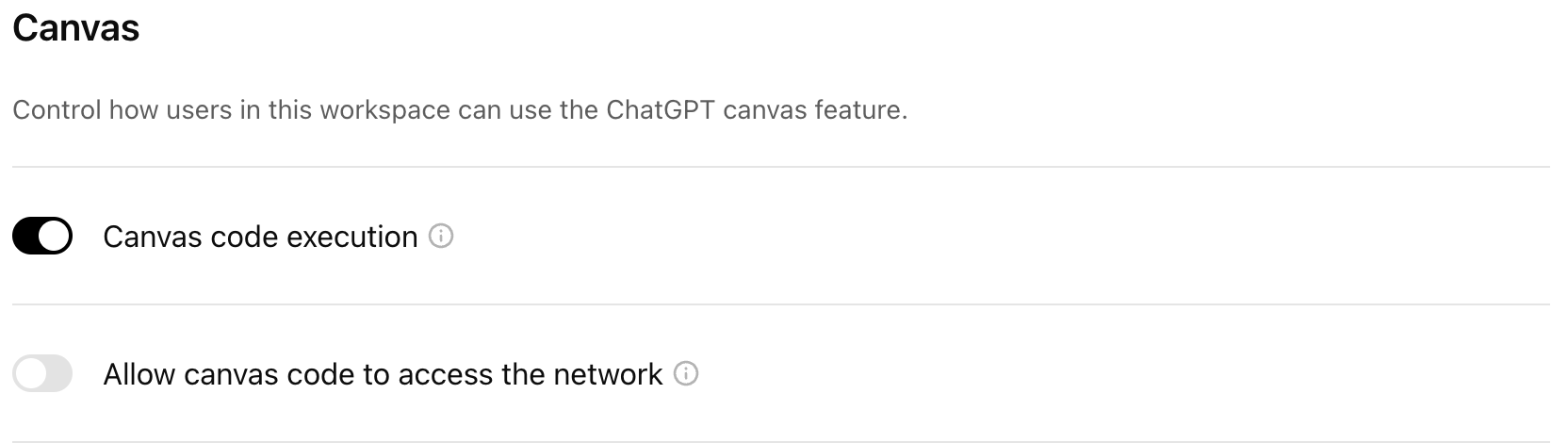
Canvas കോഡ് എക്സിക്യൂഷനും നെറ്റ്വർക്ക് ആക്സസ് ടോഗിളുകളും
കോഡ് എക്സിക്യൂഷനും React/HTML റെൻഡറിംഗും ബാഹ്യ നെറ്റ്വർക്ക് അഭ്യർത്ഥനകൾ ഉണ്ടാകാൻ കാരണമാകാം എന്നത് ദയവായി ശ്രദ്ധിക്കുക. Enterprise വർക്ക്സ്പേസ് അഡ്മിൻമാർക്ക് വർക്ക്സ്പേസിലെ ഉപയോക്താക്കൾക്ക് canvas കോഡ് എക്സിക്യൂഷൻ ലഭ്യമാകുമോ എന്നും ഡിഫോൾട്ട് നെറ്റ്വർക്ക് ആക്സസ് പെരുമാറ്റങ്ങൾ എന്താകണമെന്നും നിയന്ത്രിക്കാം. ഡിഫോൾട്ടായി, enterprise വർക്ക്സ്പേസുകൾക്കായി canvas കോഡ് എക്സിക്യൂഷൻ ഓൺ ആയും നെറ്റ്വർക്ക് ആക്സസ് ചെയ്യാൻ canvas കോഡിനെ അനുവദിക്കുക ഓഫ് ആയും ഇരിക്കും, എന്നാൽ ഈ ടോഗിളുകൾ നിങ്ങളുടെ വർക്ക്സ്പേസിന്റെ അഡ്മിൻ ക്രമീകരണങ്ങളിൽ കോൺഫിഗർ ചെയ്യാവുന്നതാണ്.
ChatGPT-യിൽ canvas ആക്സസ് ചെയ്യൽ
നിങ്ങൾ നേടാൻ ശ്രമിക്കുന്നതെന്താണെന്ന് മനസ്സിലാകുമ്പോൾ ChatGPT ഒരു canvas തുറന്നേക്കാം. ഉദാഹരണത്തിന്, ഒരു എഴുത്ത് രചന സൃഷ്ടിക്കാൻ ChatGPT-യോട് നിങ്ങൾക്ക് ആവശ്യപ്പെടാം (ഉദാ. “സ്ട്രോബെറി ഒരു സ്യൂഡോകാർപ്പ് ആകുന്നതെന്തുകൊണ്ടെന്ന് കുറിച്ച് ഒരു നീണ്ട ലേഖനം എഴുതാം”) അല്ലെങ്കിൽ നിങ്ങൾക്കായി കോഡ് ഡ്രാഫ്റ്റ് ചെയ്യാൻ ആവശ്യപ്പെടാം (ഉദാ. “python-ൽ ഒരു വെബ് സർവർ എഴുതുക”), അപ്പോൾ അത് ഒരു canvas സഹിതം പ്രതികരിക്കും. ChatGPT 10 വരികളിൽ കൂടുതൽ ഉള്ളടക്കം സൃഷ്ടിക്കുമ്പോഴോ എഴുത്തിനോ കോഡിനോ ഒരു ഇന്റർഫേസ് ഉപകാരപ്രദമാകുന്ന സാഹചര്യം കണ്ടെത്തുമ്പോഴോ ChatGPT സാധാരണയായി ഒരു canvas സ്വയമേവ തുറക്കുമെന്ന് പ്രതീക്ഷിക്കാം. കൂടാതെ, canvas തുറക്കാൻ ChatGPT-യോട് ആവശ്യപ്പെടുന്നതിന് നിങ്ങളുടെ പ്രോംപ്റ്റിൽ “canvas ഉപയോഗിക്കുക…” എന്ന് ഉൾപ്പെടുത്താം.
canvas സഹിതമുള്ള പ്രതികരണങ്ങൾ നിങ്ങൾ ആവശ്യപ്പെട്ട ഉള്ളടക്കം ഉൾക്കൊള്ളുന്ന ഒരു വിൻഡോ വലത് വശത്ത് സ്വയമേവ തുറക്കും.
“ഒരു canvas തുറക്കുക” അല്ലെങ്കിൽ “ഒരു കോഡിംഗ് canvas തുറക്കുക” പോലുള്ള കാര്യങ്ങൾ പറഞ്ഞ് വെബിൽ ChatGPT-യോടൊപ്പം ശൂന്യമായ canvas ഉപയോഗിച്ച് ആരംഭിക്കാനും കഴിയും. ശൂന്യമായ canvas ഉപയോഗിച്ച്, നിലവിലുള്ള ഒരു പ്രോജക്റ്റ് ശൂന്യമായ canvas-ലേക്ക് ഒട്ടിച്ചോ, അല്ലെങ്കിൽ canvas-ൽ നേരിട്ട് ടൈപ്പ് ചെയ്തോ നിങ്ങൾക്ക് അതിൽ പ്രവർത്തിക്കാം.
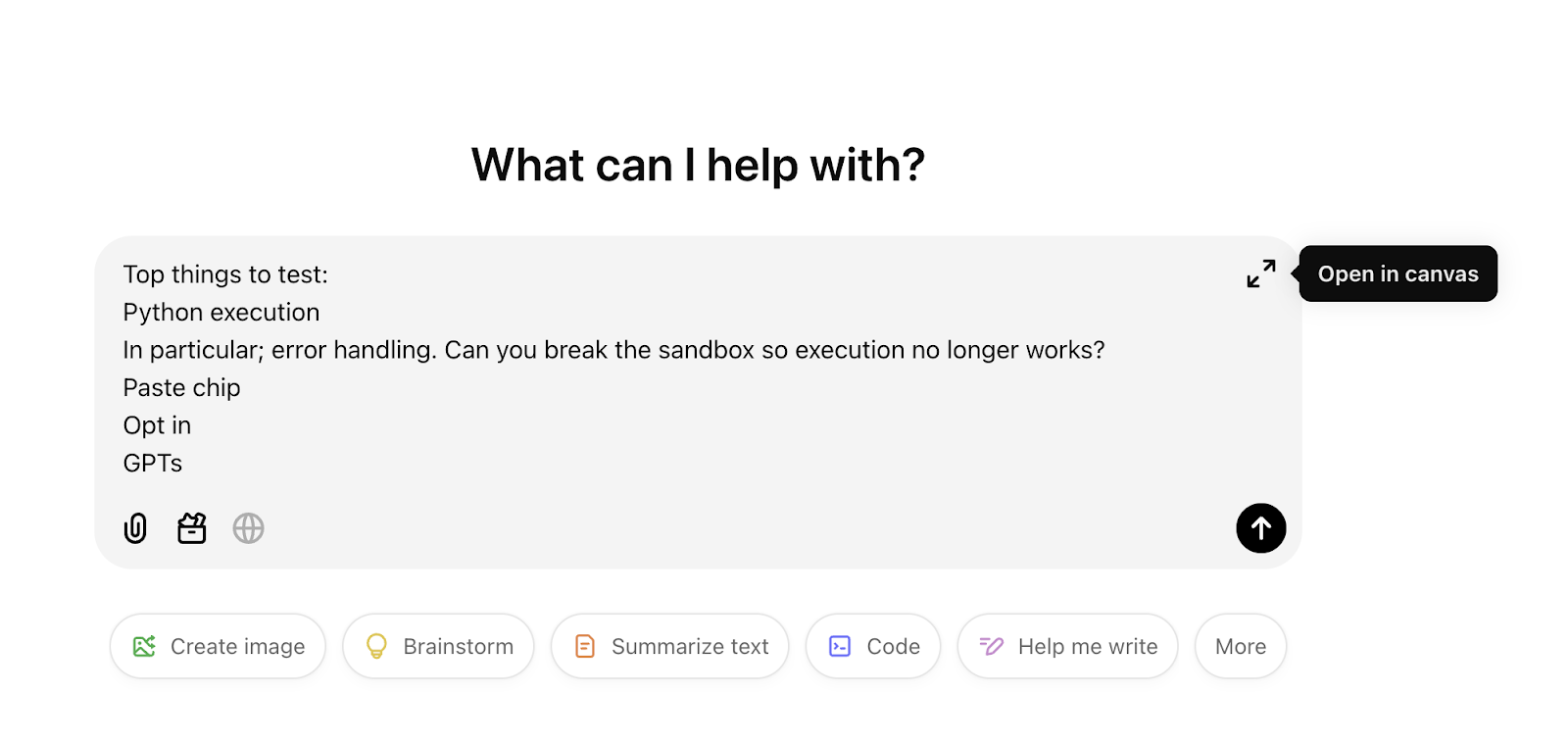
നിങ്ങൾക്ക് ChatGPT-യിലേക്ക് ഉള്ളടക്കം ഒട്ടിക്കുകയും കമ്പോസറിന്റെ മുകളിൽ വലത് കോണിലെ ഷോർട്ട്കട്ട് വഴി അത് തൽക്ഷണം canvas-ൽ തുറക്കുകയും ചെയ്യാം.
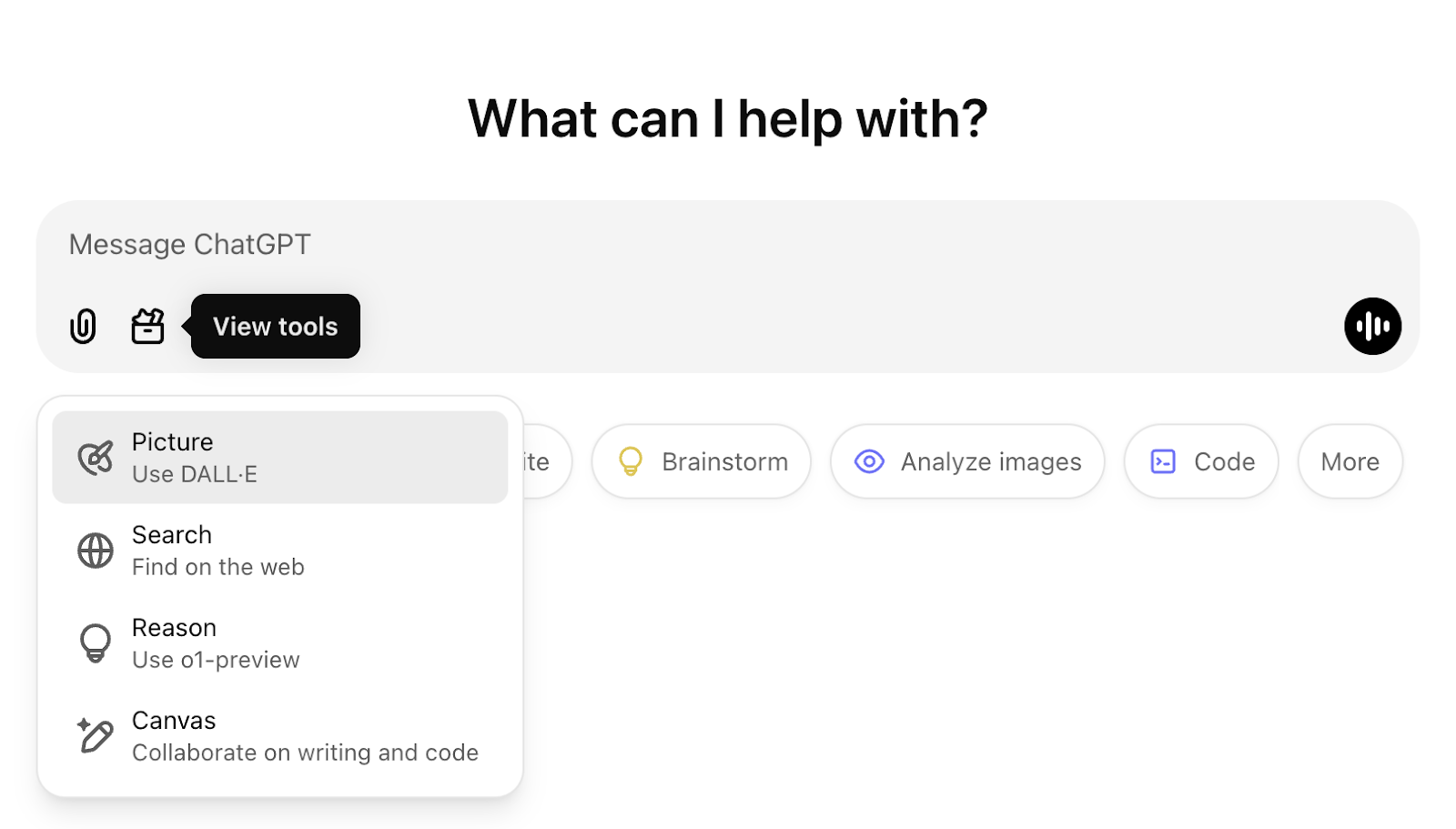
കൂടാതെ, പ്രോംപ്റ്റ് കമ്പോസറിലെ ടൂൾബോക്സ് നിങ്ങളുടെ പ്രോംപ്റ്റിൽ ഒരു പുതിയ canvas സൃഷ്ടിക്കാൻ ChatGPT-യോട് ആവശ്യപ്പെടാനും നിങ്ങളെ അനുവദിക്കുന്നു. ഒരു ബാക്ക്സ്ലാഷ് (“/”) ടൈപ്പ് ചെയ്ത ശേഷം “canvas” കമാൻഡ് ഉപയോഗിച്ചും ഇത് ട്രിഗർ ചെയ്യാം.
canvas ഉപയോഗിച്ച് നിങ്ങളുടെ പ്രോജക്റ്റ് എഡിറ്റ് ചെയ്യൽ
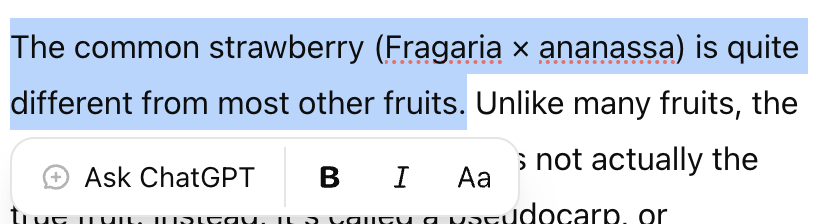
ചാറ്റിൽ നേരിട്ട് ആവശ്യപ്പെട്ട് canvas ഉപയോഗിച്ച് എഡിറ്റുകൾ ചെയ്യാം. കൂടാതെ, ടെക്സ്റ്റ് ഹൈലൈറ്റ് ചെയ്ത് ഉള്ളടക്കത്തിന്റെ ഭാഗം തിരഞ്ഞെടുക്കുകയോ, മുഴുവൻ പാരഗ്രാഫ് ബ്ലോക്ക് തിരഞ്ഞെടുക്കാൻ ബ്ലോക്ക് കമന്റ് ഐക്കൺ ഉപയോഗിക്കുകയോ ചെയ്യാം. തിരഞ്ഞെടുത്ത വിഭാഗത്തിൽ എന്ത് വിശദീകരിക്കണം അല്ലെങ്കിൽ എഡിറ്റ് ചെയ്യണം എന്നതിനെക്കുറിച്ച് മാർഗ്ഗനിർദ്ദേശം നൽകാൻ കഴിയുന്ന ഒരു ഇൻപുട്ട് ഇത് തുറക്കും.
canvas-ൽ ക്ലിക്ക് ചെയ്ത് ടൈപ്പ് ചെയ്തും canvas ഉള്ളടക്കം നേരിട്ട് എഡിറ്റ് ചെയ്യാം. ബോൾഡ്, ഇറ്റാലിക്, ഹെഡറുകൾ, ബുള്ളറ്റ് പോയിന്റുകൾ, നമ്പർ ചെയ്ത ലിസ്റ്റുകൾ എന്നിവ ഉൾപ്പെടെ അടിസ്ഥാന മാർക്ക്ഡൗൺ ഫോർമാറ്റിംഗ് ഓപ്ഷനുകൾ മാത്രമേ പിന്തുണയ്ക്കുന്നുള്ളൂ എന്നത് ദയവായി ശ്രദ്ധിക്കുക. canvas-ൽ കൂടുതൽ അഡ്വാൻസ്ഡ് ഫോർമാറ്റിംഗ് ഓപ്ഷനുകൾ ഞങ്ങൾ നിലവിൽ നൽകുന്നില്ല.
എഡിറ്റുകൾ നിർദ്ദേശിക്കുക അല്ലെങ്കിൽ കോഡ് റിവ്യൂ ചെയ്യുക ഷോർട്ട്കട്ടുകൾ തിരഞ്ഞെടുത്ത് ChatGPT-യിൽ നിന്ന് ലക്ഷ്യമിട്ട കമന്റ് നിർദ്ദേശങ്ങൾ നേടാം. കമന്റ് ബബിളിൽ ക്ലിക്ക് ചെയ്താൽ, ChatGPT നൽകിയ നിർദ്ദിഷ്ട നിർദ്ദേശം നിങ്ങൾക്ക് കാണാം. ഫ്ലാഗ് ചെയ്ത ഇനം നിങ്ങൾക്ക് നേരിട്ട് എഡിറ്റ് ചെയ്ത് കമന്റ് അടയ്ക്കാം, അല്ലെങ്കിൽ കമന്റിന് പരിഹാരം കാണുന്ന ഉള്ളടക്കം ChatGPT സ്വയമേവ സൃഷ്ടിക്കാൻ Apply തിരഞ്ഞെടുക്കാം.
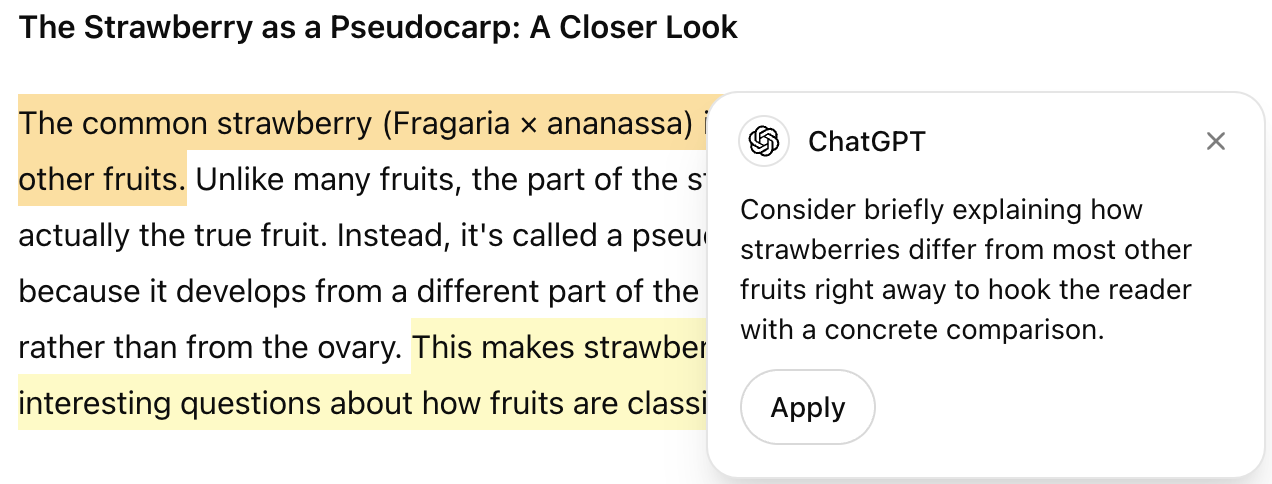
എഴുത്ത് ടാസ്കിൽ പ്രവർത്തിക്കുമ്പോൾ, നിങ്ങളുടെ ടെക്സ്റ്റിന്റെയോ കോഡിന്റെയോ പ്രത്യേക ഭാഗങ്ങൾ ഹൈലൈറ്റ് ചെയ്ത് ആ വിഭാഗത്തിൽ എഡിറ്റുകൾ അഭ്യർത്ഥിക്കാനോ അതിനെക്കുറിച്ച് ചോദ്യം ചോദിക്കാനോ ChatGPT-യോട് ആവശ്യപ്പെടാനുള്ള ഓപ്ഷനും നിങ്ങൾക്കുണ്ട്. ഒരു ടെക്സ്റ്റ് ഭാഗം ഹൈലൈറ്റ് ചെയ്തും ഫോർമാറ്റിംഗ് ഓപ്ഷനുകൾ ആക്സസ് ചെയ്യാം. ബോൾഡ്, ഇറ്റാലിക്, ഹെഡറുകൾ, ബുള്ളറ്റ് പോയിന്റുകൾ, നമ്പർ ചെയ്ത ലിസ്റ്റുകൾ എന്നിവ ഉൾപ്പെടെ അടിസ്ഥാന മാർക്ക്ഡൗൺ ഫോർമാറ്റിംഗ് പിന്തുണയ്ക്കുന്നു. canvas-ൽ കൂടുതൽ അഡ്വാൻസ്ഡ് ഫോർമാറ്റിംഗ് ഓപ്ഷനുകൾ ഞങ്ങൾ നിലവിൽ നൽകുന്നില്ല.
എഴുത്തിനും കോഡിംഗിനുമായി canvas-ലെ ഷോർട്ട്കട്ടുകൾ
ChatGPT-യോടൊപ്പമുള്ള Canvas, നിർദ്ദേശിച്ച എഡിറ്റുകൾ ചോദിക്കാനും, ഔട്ട്പുട്ടിന്റെ ദൈർഘ്യം ക്രമീകരിക്കാനും, ഉദ്ദേശിച്ച വായനാ നില പുതുക്കാനും, നിങ്ങളുടെ രചനയ്ക്ക് ഇമോജികളോ അന്തിമ മിനുക്കുപണിയോ ചേർക്കാനും കഴിയുന്ന എഴുത്ത് ഷോർട്ട്കട്ടുകളുടെ ഒരു കൂട്ടത്തിലേക്ക് ആക്സസ് നൽകുന്നു. ഈ ഷോർട്ട്കട്ടുകൾ കണ്ടെത്താൻ, പേജിന്റെ താഴെ വലത് ഭാഗത്തുള്ള ഷോർട്ട്കട്ടുകൾ മെനുവിൽ ഹോവർ ചെയ്യുക.
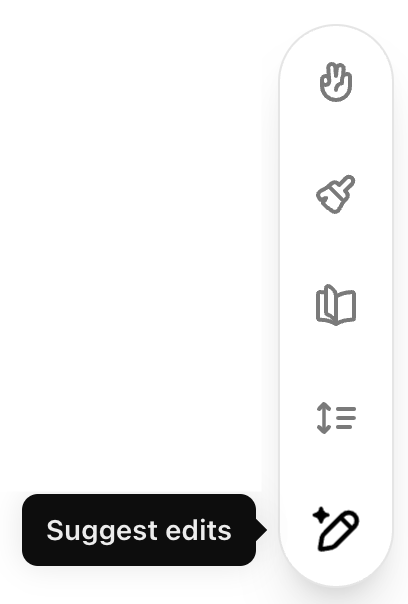
എഴുത്ത് ഡോക്യുമെന്റുകൾക്കായി, നിങ്ങൾക്ക് താഴെ പറയുന്ന ഷോർട്ട്കട്ടുകൾ ഉപയോഗിക്കാം:
എഡിറ്റുകൾ നിർദ്ദേശിക്കുക: നിങ്ങളുടെ എഴുത്ത് മെച്ചപ്പെടുത്താൻ ChatGPT ഇൻലൈൻ നിർദ്ദേശങ്ങൾ ചേർക്കും.
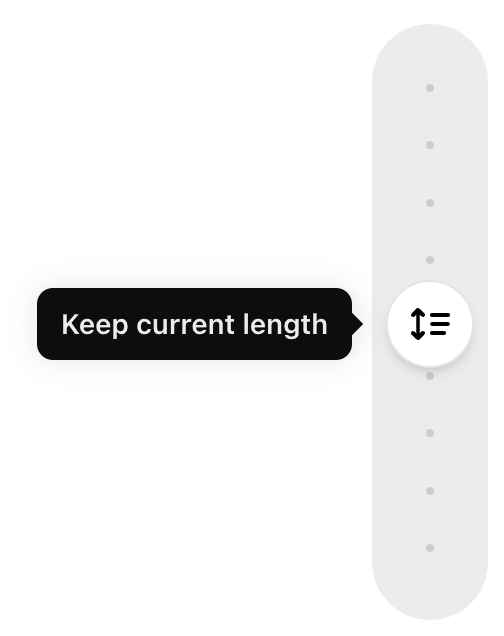
ദൈർഘ്യം ക്രമീകരിക്കുക: നിങ്ങളുടെ ഡോക്യുമെന്റിന്റെ ദൈർഘ്യം കുറയ്ക്കുകയോ കൂട്ടുകയോ ചെയ്യുന്നു.
വായനാ നില മാറ്റുക: കിൻഡർഗാർട്ടൻ മുതൽ ഗ്രാജുവേറ്റ് സ്കൂൾ വരെയുള്ള വായനാ നില ക്രമീകരിക്കുന്നു.
അന്തിമ മിനുക്കുപണി ചേർക്കുക: വ്യാകരണം, വ്യക്തത, സ്ഥിരത എന്നിവ പരിശോധിക്കുന്നു.
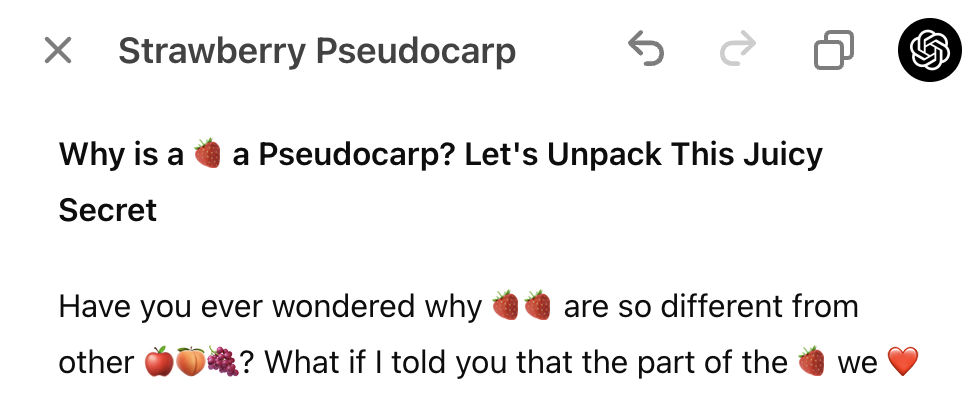
ഇമോജികൾ ചേർക്കുക: വാക്കുകൾ ഇമോജികളാക്കി മാറ്റുകയോ അധിക ഊന്നലിനും നിറത്തിനുമായി അവ ചേർക്കുകയോ ചെയ്യുന്നു.
കോഡിംഗിനായി, നിങ്ങൾക്ക് താഴെ പറയുന്ന ഷോർട്ട്കട്ടുകൾ ഉപയോഗിക്കാം:
ലോഗുകൾ ചേർക്കുക: ഡീബഗിംഗിനും എക്സിക്യൂഷൻ ട്രാക്കിംഗിനും സഹായിക്കാൻ print സ്റ്റേറ്റ്മെന്റുകൾ ചേർക്കുന്നു.
കമന്റുകൾ ചേർക്കുക: കോഡ് വിശദീകരിക്കാനും വായനാസൗകര്യം മെച്ചപ്പെടുത്താനും കമന്റുകൾ ചേർക്കുന്നു.
ബഗുകൾ പരിഹരിക്കുക: പിശകുകൾ പരിഹരിക്കാൻ പ്രശ്നമുള്ള കോഡ് കണ്ടെത്തി വീണ്ടും എഴുതുന്നു.
ഒരു ഭാഷയിലേക്ക് പോർട്ട് ചെയ്യുക: നിങ്ങളുടെ കോഡ് JavaScript, Python, Java, TypeScript, C++, അല്ലെങ്കിൽ PHP പോലുള്ള ഭാഷകളിലേക്ക് വിവർത്തനം ചെയ്യുന്നു.
കോഡ് റിവ്യൂ: നിങ്ങളുടെ കോഡ് ഒപ്റ്റിമൈസ് ചെയ്യാനും മെച്ചപ്പെടുത്താനും ഇൻലൈൻ നിർദ്ദേശങ്ങൾ നൽകുന്നു.
ഇമോജികൾ ചേർക്കുക, അന്തിമ മിനുക്കുപണി ചേർക്കുക, ബഗുകൾ പരിഹരിക്കുക, ഒരു ഭാഷയിലേക്ക് പോർട്ട് ചെയ്യുക എന്നിവ പോലുള്ള ചില ഷോർട്ട്കട്ടുകൾ നിങ്ങളുടെ പ്രോജക്റ്റിന്റെ ഉള്ളടക്കം ഉടൻ അപ്ഡേറ്റ് ചെയ്യും.
മറ്റ് ഷോർട്ട്കട്ടുകൾ ഒരു സ്ലൈഡർ ഉപയോഗിച്ച് ക്രമീകരിക്കാം. ഉദാഹരണത്തിന്, ദൈർഘ്യം ക്രമീകരിക്കുക ഷോർട്ട്കട്ട് ഏറ്റവും ചെറിയത് മുതൽ ഏറ്റവും ദൈർഘ്യമേറിയത് വരെയുള്ള ഓപ്ഷനുകൾ തിരഞ്ഞെടുക്കാനുള്ള സൗകര്യം നൽകുന്നു. വായനാ നില ഷോർട്ട്കട്ട് കിൻഡർഗാർട്ടൻ മുതൽ ഗ്രാജുവേറ്റ് സ്കൂൾ വരെയുള്ള വായനാ നില ക്രമീകരിക്കാൻ നിങ്ങളെ അനുവദിക്കുന്നു.
പതിപ്പ് ചരിത്രവും മാറ്റങ്ങൾ കാണിക്കലും
മുകളിലെ ടൂൾബാറിലെ അമ്പുകളിലൂടെ പതിപ്പ് ചരിത്രം ഉപയോഗിച്ച് നിങ്ങളുടെ canvas ഡോക്യുമെന്റിന്റെയോ കോഡിന്റെയോ പതിപ്പുകൾക്കിടയിൽ നാവിഗേറ്റ് ചെയ്യാം. ഇത് മുൻ പതിപ്പുകൾ കാണാനും നിങ്ങൾക്ക് താൽപ്പര്യമുണ്ടെങ്കിൽ അവ പുനഃസ്ഥാപിക്കാനും അനുവദിക്കുന്നു. കോപ്പി ബട്ടൺ തിരഞ്ഞെടുത്ത് നിങ്ങളുടെ പ്രോജക്റ്റിന്റെ ഉള്ളടക്കം പകർത്താനും കഴിയും.
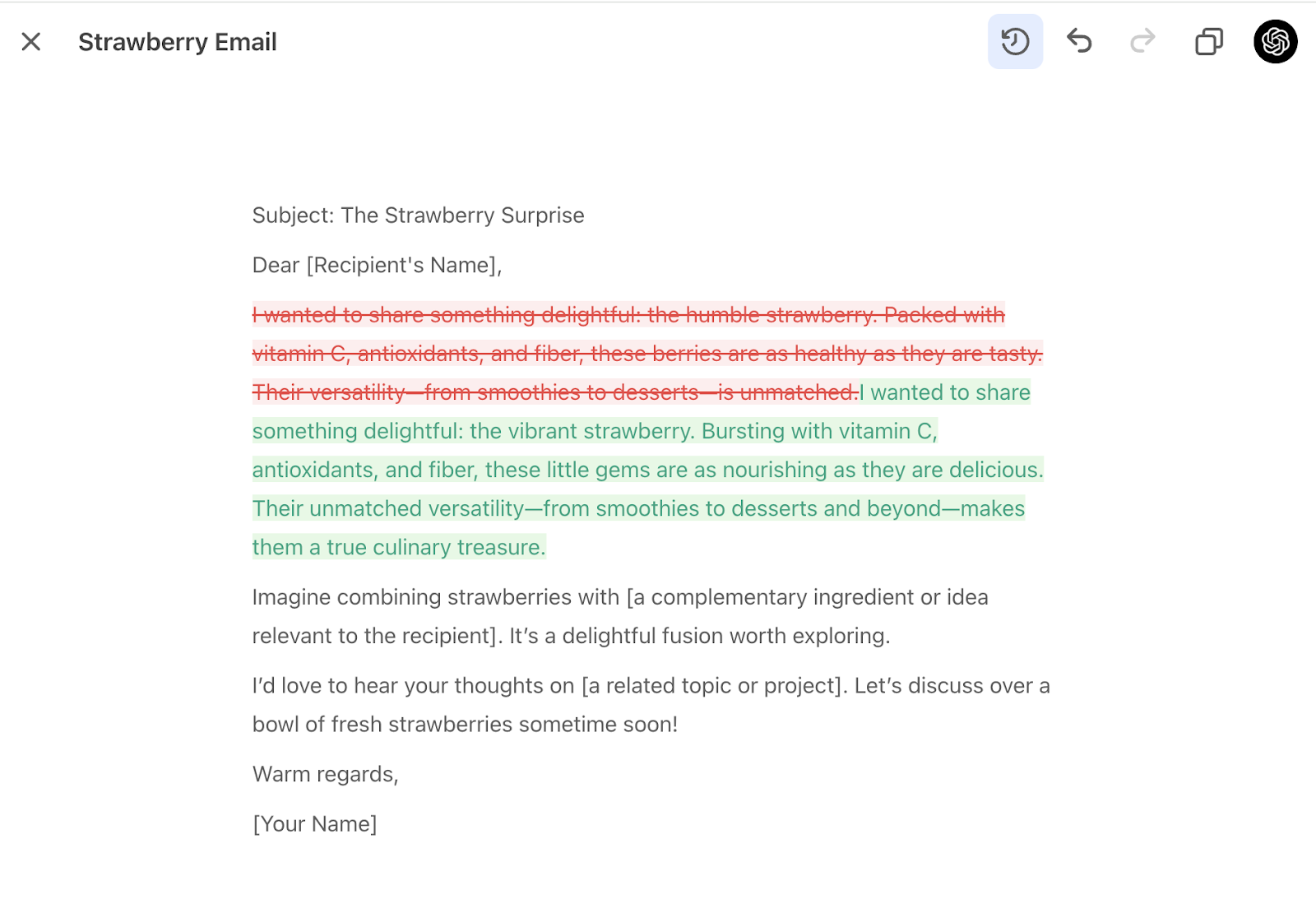
കൂടാതെ, മുകളിലെ ടൂൾബാറിലെ മാറ്റങ്ങൾ കാണിക്കുക ബട്ടൺ ഉപയോഗിച്ച് canvas പതിപ്പുകൾക്കിടയിലെ മാറ്റങ്ങൾ കാണാം. ഇത് ഡോക്യുമെന്റുകളിലും കോഡിലും ചേർക്കലുകളും ഇല്ലാതാക്കലുകളും കാണിക്കും.
canvas ഉപയോഗിച്ച് Python കോഡ് പ്രവർത്തിപ്പിക്കൽ
canvas ഉപയോഗിക്കുമ്പോൾ, നിങ്ങളുടെ canvas-യിലെ Execute ബട്ടൺ തിരഞ്ഞെടുത്ത് Python-നുള്ള കോഡ് canvas ഫയലുകൾ ബ്രൗസറിൽ നേരിട്ട് പ്രവർത്തിപ്പിക്കാം. Python കോഡ് പ്രവർത്തിപ്പിക്കുമ്പോൾ, ഔട്ട്പുട്ട് സ്ക്രീനിന്റെ താഴെയുള്ള കൺസോളിൽ ദൃശ്യമാകും. കൺസോളിൽ പിശകുകൾ ദൃശ്യമാകുമ്പോൾ, പിശകിനെക്കുറിച്ച് ChatGPT ഒരു നിർദ്ദേശം നൽകും – ChatGPT അത് പരിഹരിക്കാൻ ശ്രമിക്കുന്നതിന് ബഗ് പരിഹരിക്കുക ബട്ടൺ ക്ലിക്ക് ചെയ്യുക.
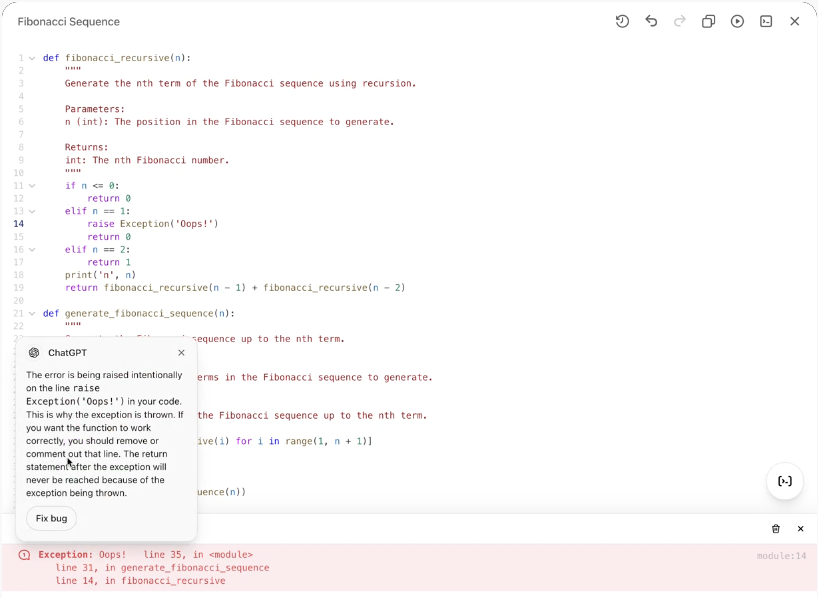
ഈ ഫീച്ചർ നിലവിൽ Python കോഡിന് മാത്രമാണ് ലഭ്യമാകുന്നത്, എന്നാൽ ഭാവിയിൽ മറ്റ് പ്രോഗ്രാമിംഗ് ഭാഷകളിലേക്കും ആക്സസ് വിപുലീകരിക്കാൻ ഞങ്ങൾ പദ്ധതിയിടുന്നു.
നിങ്ങളുടെ GPT-ക്കായി canvas പ്രവർത്തനക്ഷമമാക്കൽ
canvas ഇപ്പോൾ GPT-കളിൽ പ്രവർത്തിക്കുന്നു. GPT Builder-ൽ canvas സൗകര്യം പ്രവർത്തനക്ഷമമാക്കുന്നതിലൂടെ GPT-കൾക്ക് canvas ആക്സസ് പ്രവർത്തനക്ഷമമാക്കാം. ഇതിലൂടെ നിങ്ങളുടെ GPT-യുടെ അന്തിമ ഉപയോക്താക്കൾക്ക് നിങ്ങളുടെ GPT-യുമായി സംഭാഷണം നടത്തുമ്പോൾ canvas തുറക്കാൻ കഴിയും.
മോഡൽ അനുയോജ്യത: GPT-5.5-ലോ അതിന് ശേഷമുള്ള മോഡലുകളിലോ canvas പിന്തുണയ്ക്കുന്നില്ല. ഒരു Custom GPT-യ്ക്കായി canvas പ്രവർത്തനക്ഷമമാക്കിയാൽ, canvas പിന്തുണയ്ക്കുന്ന ശുപാർശ ചെയ്യുന്ന ഒരു മോഡൽ തിരഞ്ഞെടുക്കുക. ഈ സൗകര്യം പ്രവർത്തനക്ഷമമായിരിക്കുമ്പോൾ canvas പിന്തുണയ്ക്കാത്ത മോഡലുകൾ ലഭ്യമാകില്ല.
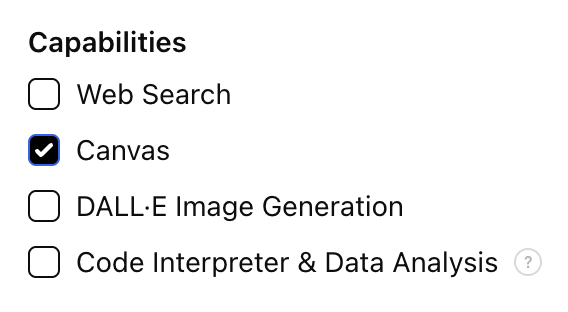
നിലവിലുള്ള എല്ലാ GPT-കളിലും ഈ സൗകര്യം പ്രവർത്തനരഹിതമാണെന്നും പുതുതായി സൃഷ്ടിക്കുന്ന ഏത് GPT-കളിലും സ്വതവേ പ്രവർത്തനക്ഷമമാണെന്നും ശ്രദ്ധിക്കുക. GPT Builder-ൽ ഇത് എപ്പോൾ വേണമെങ്കിലും മാറ്റാം.
GPT Builder-നെക്കുറിച്ച് കൂടുതലറിയുക.
മറ്റുള്ളവരുമായി canvas പങ്കിടൽ
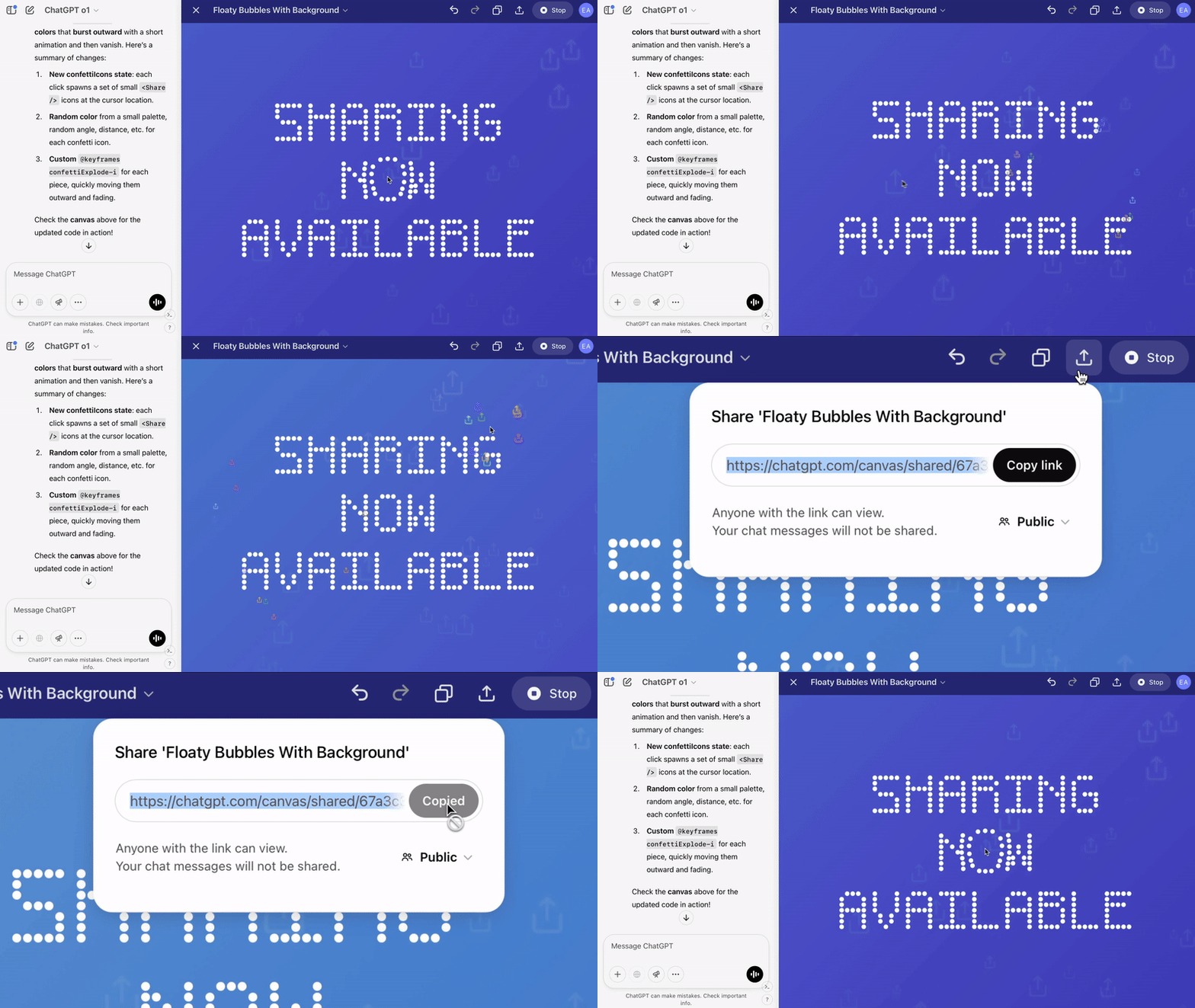
Free, Plus, Pro, Team, Enterprise, Edu എന്നിവ ഉൾപ്പെടെ എല്ലാ പ്ലാനുകളിലും ഒരു canvas പങ്കിടൽ ലഭ്യമാണ്.
നിങ്ങൾ ഒരു സംഭാഷണം പങ്കിടുന്നതുപോലെ, റെൻഡർ ചെയ്ത React/HTML കോഡ്, ഡോക്യുമെന്റ്, അല്ലെങ്കിൽ കോഡ് പോലുള്ള ഒരു canvas അസറ്റ് ഉപയോക്താക്കൾക്ക് ഇപ്പോൾ മറ്റൊരു ഉപയോക്താവുമായി പങ്കിടാം. canvas തുറന്നിരിക്കുമ്പോൾ canvas ടൂൾബാറിൽ നിന്ന് നിങ്ങൾക്ക് ഇത് ചെയ്യാം.
നിങ്ങളുടെ canvas ഫയൽ ഡൗൺലോഡ് ചെയ്യൽ
ഉള്ളടക്കത്തിന്റെ തരം അനുസരിച്ച് നിങ്ങൾക്ക് ഇപ്പോൾ നിങ്ങളുടെ canvas ഡോക്യുമെന്റുകൾ ഒന്നിലധികം ഫോർമാറ്റുകളിൽ എക്സ്പോർട്ട് ചെയ്യാം. ഇത് പരീക്ഷിക്കാൻ നിങ്ങളുടെ canvas-ന്റെ മുകളിൽ വലത് കോണിലുള്ള ഡൗൺലോഡ് ബട്ടൺ നോക്കുക.
പൊതു ഡോക്യുമെന്റുകൾക്കായി (ലേഖനങ്ങൾ അല്ലെങ്കിൽ ബ്ലോഗ് പോസ്റ്റുകൾ പോലുള്ളവ), PDF, Markdown (.md), Word (.docx) ഫോർമാറ്റുകളിലേക്ക് എക്സ്പോർട്ട് ചെയ്യുന്നതിന് canvas പിന്തുണ നൽകുന്നു.
കോഡ് അടിസ്ഥാനമാക്കിയ canvases-ക്ക്, canvas ഭാഷ ബുദ്ധിപൂർവ്വം കണ്ടെത്തി അനുയോജ്യമായ ഫയൽ എക്സ്റ്റൻഷനിൽ (ഉദാ., .py, .js, .sql, മുതലായവ) എക്സ്പോർട്ട് ചെയ്യുന്നു, ഫോർമാറ്റിംഗും സിന്റാക്സും സംരക്ഷിച്ചുകൊണ്ട്.
ഈ ഫീച്ചർ നിങ്ങളുടെ ജോലി ആർക്കൈവ് ചെയ്യാനും, ഡ്രാഫ്റ്റുകൾ പങ്കിടാനും, അല്ലെങ്കിൽ ബാഹ്യ ടൂളുകളിൽ എഡിറ്റിംഗ് തുടരാനും എളുപ്പമാക്കുന്നു.
“പാക്കേജുകൾ ഇൻസ്റ്റാൾ ചെയ്യുന്നു” എന്ന സമയത്ത് Canvas പ്രിവ്യൂ ലോഡിംഗ് പൂർത്തിയാകുന്നില്ലേ?
ചില JS/HTML Canvas പ്രിവ്യൂകൾ റെൻഡർ ചെയ്യുന്നതിന് മുമ്പ് ഉപയോക്താവിന്റെ ബ്രൗസർ ബാഹ്യ പാക്കേജുകളോ മറ്റ് വെബ് റിസോഴ്സുകളോ ലോഡ് ചെയ്യേണ്ടതുണ്ട്. നെറ്റ്വർക്ക് ആക്സസ് ചെയ്യാൻ canvas കോഡിനെ അനുവദിക്കുക ഓഫ് ആക്കിയിരിക്കുകയാണെങ്കിൽ, അല്ലെങ്കിൽ ബ്രൗസർ അല്ലെങ്കിൽ സ്ഥാപനത്തിന്റെ നെറ്റ്വർക്ക് നിയന്ത്രണങ്ങൾ ആവശ്യമായ ബാഹ്യ ഡൊമെയ്ൻ തടയുകയാണെങ്കിൽ, പ്രിവ്യൂ ലോഡിംഗ് പൂർത്തിയാകാതിരിക്കാം.
Failed to fetch, Refused to connect, അല്ലെങ്കിൽ Content Security Policy പിശകുകൾ പോലുള്ളവയ്ക്കായി ബ്രൗസർ കൺസോൾ പരിശോധിക്കുക. canvas കോഡ് നെറ്റ്വർക്ക് ആക്സസ് ഇതിനകം പ്രവർത്തനക്ഷമമാണെങ്കിൽ, ആവശ്യമായ ഡൊമെയ്ൻ ബ്രൗസർ, പ്രോക്സി, ഫയർവാൾ, അല്ലെങ്കിൽ എൻഡ്പോയിന്റ് നിയന്ത്രണങ്ങൾ തടയുന്നുണ്ടോ എന്ന് പരിശോധിക്കുക.
Canvas-ഉം വെബ് സുരക്ഷയും
Canvas-ന് വെബ്സൈറ്റുകളും മറ്റ് വെബ് ഉള്ളടക്കവും പ്രിവ്യൂ ചെയ്യാൻ കഴിയും. വെബ് ഉള്ളടക്കം സ്വാഭാവികമായും ഓൺലൈനിലാണ്, OpenAI അല്ലാത്ത മൂന്നാം കക്ഷികളുമായി ആശയവിനിമയം നടത്താനുള്ള കഴിവുമുണ്ട്.
വെബ് പ്രിവ്യൂ നടത്തുന്ന ആശയവിനിമയം ഒരു ചിത്രം ആക്സസ് ചെയ്യാൻ ഇന്റർനെറ്റ് ഉപയോഗിക്കുന്നതുപോലെ ലളിതമായിരിക്കാം — എന്നാൽ നിങ്ങൾ നൽകുകയോ ChatGPT-യുമായി പങ്കിടുകയോ ചെയ്ത വിവരങ്ങൾ ഒരു മൂന്നാം കക്ഷിക്ക് അയയ്ക്കുന്നതുപോലെ അപകടകരവുമാകാം.
നിങ്ങൾ സംസാരിക്കുമ്പോൾ നൽകുന്ന വിവരങ്ങൾ ChatGPT സ്വീകരിച്ച് അവ ഉപയോഗിച്ച് വിവരാധിഷ്ഠിതമായ പ്രതികരണങ്ങൾ നൽകുന്നു. ചില സാഹചര്യങ്ങളിൽ, നിങ്ങൾ ഇന്റർനെറ്റിൽ നിന്ന് വിവരങ്ങൾ ഒട്ടിക്കുന്നതുപോലെ, അല്ലെങ്കിൽ വാർത്തകളോ തിരയൽ ഫലങ്ങളോ വീണ്ടെടുക്കുമ്പോൾ, canvas ഉപയോഗിച്ചുള്ള കോഡ് സൃഷ്ടിക്കൽ ഉൾപ്പെടെ, ChatGPT അതിന്റെ പ്രതികരണങ്ങൾക്കായി മറ്റ് വിവരങ്ങൾ ഉപയോഗിക്കും.
നിങ്ങൾ canvas വെബ് പ്രിവ്യൂവുമായി ഇടപഴകുമ്പോൾ, OpenAI-യ്ക്ക് അറിയാത്ത മൂന്നാം കക്ഷികളുമായുള്ള ആശയവിനിമയങ്ങൾ സ്ഥിരീകരിക്കാൻ ChatGPT നിങ്ങളോട് ചോദിക്കും. നിങ്ങൾ ഈ ആശയവിനിമയം സ്ഥിരീകരിക്കുകയാണെങ്കിൽ, ആ മൂന്നാം കക്ഷിയുമായി ആശയവിനിമയം നടത്താൻ ഞങ്ങൾ പ്രിവ്യൂവിനെ അനുവദിക്കും.