
സിസ്റ്റം ആവശ്യകതകൾ: Windows 10 (x64, arm64) പതിപ്പ് 17763.0 അല്ലെങ്കിൽ അതിന് മുകളിൽ.
പെയ്ഡ് പ്ലാനുകളിലുള്ള (Plus, Team, Edu, Enterprise) ChatGPT ഉപയോക്താക്കൾക്കായി ChatGPT Windows ആപ്പിന്റെ ആദ്യകാല പതിപ്പ് അവതരിപ്പിക്കുന്നതിൽ ഞങ്ങൾക്ക് സന്തോഷമുണ്ട്. നിങ്ങൾക്ക് Microsoft Store-ൽ നിന്ന് Windows ആപ്പ് ഡൗൺലോഡ് ചെയ്യാം. വെബിലെ ഞങ്ങളുടെ അനുഭവവുമായി പരിചയമുള്ള ChatGPT ഉപയോക്താക്കൾക്ക് അവരുടെ കമ്പ്യൂട്ടറിൽ ചെയ്യുന്ന ഏത് കാര്യത്തിലും Windows ആപ്പ് തടസ്സമില്ലാതെ സംയോജിപ്പിക്കാം.
macOS, വെബ് പതിപ്പുകളിൽ ലഭ്യമായ ചില ഫീച്ചറുകൾ ഈ ആദ്യകാല പതിപ്പിൽ ലഭ്യമല്ലായിരിക്കാം എന്ന് ദയവായി ശ്രദ്ധിക്കുക. ഞങ്ങളുടെ പൂർണ്ണ റിലീസിൽ ഈ ഫീച്ചറുകൾ ലഭ്യമാക്കാൻ ഞങ്ങൾ പദ്ധതിയിടുന്നു.
ഒരു കമ്പാനിയൻ വിൻഡോ ഉപയോഗിച്ച് ChatGPT തൽക്ഷണം ഉപയോഗിക്കുക
ChatGPT-നോട് എന്തും തൽക്ഷണം ചോദിക്കാനും ഫയലുകൾ അപ്ലോഡ് ചെയ്യാനും പുതിയ ചിത്രം സൃഷ്ടിക്കാനും പുതിയ സംഭാഷണം ആരംഭിക്കാനും നിങ്ങൾക്ക് കമ്പാനിയൻ വിൻഡോ ഉപയോഗിക്കാം.
കമ്പാനിയൻ ചാറ്റ് തുറക്കാൻ, ChatGPT ആപ്പ് തുറന്നിരിക്കുമ്പോൾ Alt + Space അമർത്തുക. കമ്പാനിയൻ വിൻഡോ അതിന്റെ അവസാന സ്ഥാനം ഓർക്കും, ആപ്പ് റീസെറ്റ് ചെയ്യുമ്പോൾ സ്ക്രീന്റെ താഴെ മധ്യഭാഗത്തേക്ക് റീസെറ്റ് ചെയ്യും.
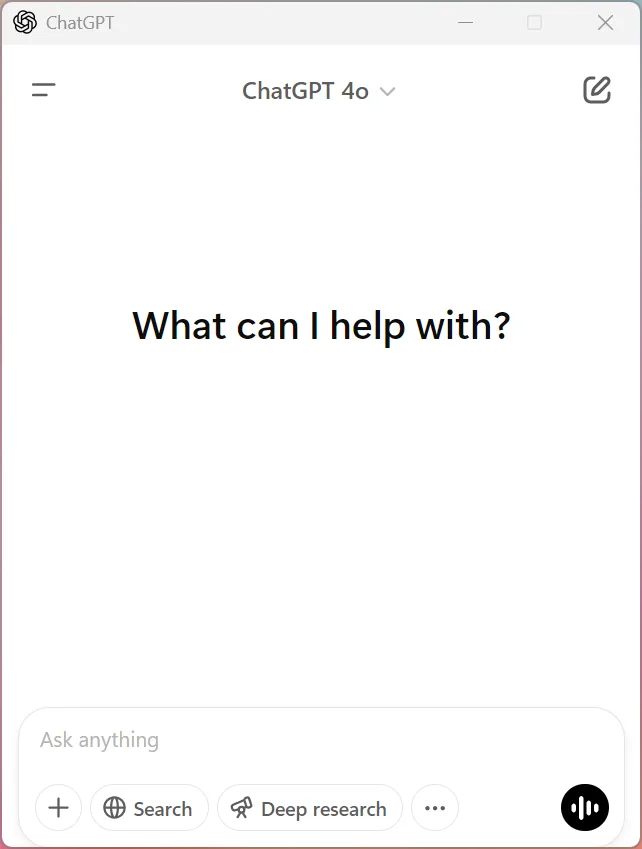
വിൻഡോയുടെ മുകളിൽ പുതിയ ചാറ്റ് തിരഞ്ഞെടുക്കുന്നതിലൂടെ കമ്പാനിയൻ വിൻഡോയിലെ ഉള്ളടക്കം നിങ്ങൾക്ക് മായ്ക്കാം.
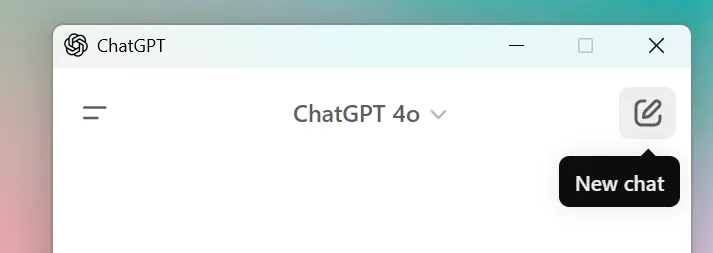
നിങ്ങൾ അബദ്ധത്തിൽ കമ്പാനിയൻ വിൻഡോ അടച്ചാൽ, കീബോർഡ് ഷോർട്ട്കട്ട് ഉപയോഗിച്ച് അത് വീണ്ടും തുറക്കാം, അല്ലെങ്കിൽ സൈഡ്ബാറിലെ ചാറ്റ് ചരിത്രത്തിൽ നിന്ന് പ്രധാന ChatGPT വിൻഡോയിലത് തുറന്ന് സംഭാഷണം തുടരാം.

കമ്പാനിയൻ വിൻഡോ ഷോർട്ട്കട്ട് മറ്റൊരു Windows ആപ്ലിക്കേഷനിൽ ഇതിനകം രജിസ്റ്റർ ചെയ്തിട്ടുണ്ടെങ്കിൽ അത് പ്രവർത്തിക്കില്ലെന്ന് ദയവായി ശ്രദ്ധിക്കുക. കമ്പാനിയൻ വിൻഡോ ഷോർട്ട്കട്ട് അപ്ഡേറ്റ് ചെയ്യേണ്ടതുണ്ടെങ്കിൽ, അത് ക്രമീകരണങ്ങൾ > ആപ്പ് > കമ്പാനിയൻ വിൻഡോ ഹോട്ട്കീ എന്നതിൽ സ്ഥിതിചെയ്യുന്നു.
നിങ്ങളുടെ സ്ഥാപനത്തിലേക്ക് ആക്സസ് വിതരണം ചെയ്യൽ (ChatGPT Enterprise & Edu)
ChatGPT Microsoft Store വഴി വിതരണം ചെയ്യുന്നതിനാൽ, Windows ആപ്പിലേക്കുള്ള ആക്സസ് Store-ലെ എല്ലാ ആപ്പുകൾക്കുമായി നിങ്ങളുടെ IT അഡ്മിൻ സജ്ജമാക്കിയ നയങ്ങൾ പിന്തുടരും. ഉദാഹരണത്തിന്, ജീവനക്കാർക്ക് Store-ൽ നിന്ന് നേരിട്ട് ആപ്പുകൾ ഡൗൺലോഡ് ചെയ്യാൻ കഴിയുന്നില്ലെങ്കിൽ, Microsoft Intune പോലുള്ള MDM/MAM ടൂളുകൾ ഉപയോഗിച്ച് അവരുടെ ഉപകരണങ്ങളിലേക്ക് ആപ്പ് വിന്യസിക്കാൻ IT അഡ്മിനുകൾക്ക് തിരഞ്ഞെടുക്കാം.
ഞങ്ങളുടെ Enterprise, Edu റിറ്റൻഷൻ പോളിസി
ഞങ്ങളുടെ API, ChatGPT Enterprise പോലുള്ള ബിസിനസ് ഓഫറിംഗുകളിലേക്ക് ഉപഭോക്താക്കൾ സമർപ്പിക്കുന്ന ഉള്ളടക്കം മോഡൽ പ്രകടനം മെച്ചപ്പെടുത്താൻ ഞങ്ങൾ ഡിഫോൾട്ടായി ഉപയോഗിക്കുന്നില്ലെന്ന് ദയവായി ശ്രദ്ധിക്കുക. ഞങ്ങളുടെ സേവനങ്ങൾ മെച്ചപ്പെടുത്തുന്നതിന് നിങ്ങളുടെ ഡാറ്റ ഞങ്ങളുമായി പങ്കിടാൻ നിങ്ങൾ വ്യക്തമായി സമ്മതിച്ചിട്ടുണ്ടെങ്കിൽ (ഉദാഹരണത്തിന്, ഫീഡ്ബാക്ക് വഴി), പങ്കിട്ട ഡാറ്റ ഞങ്ങളുടെ മോഡലുകളെ പരിശീലിപ്പിക്കാൻ ഞങ്ങൾ ഉപയോഗിച്ചേക്കാം.
ബിസിനസ് ഡാറ്റ ഞങ്ങൾ എങ്ങനെ ഉപയോഗിക്കുന്നു എന്നതിനെക്കുറിച്ചുള്ള വിവരങ്ങൾക്ക് ഞങ്ങളുടെ Enterprise സ്വകാര്യതാ പേജ് കാണുക.
മറ്റ് ഇൻസ്റ്റാളേഷൻ രീതികൾ
ChatGPT Enterprise വർക്ക്സ്പേസുകൾ കൈകാര്യം ചെയ്യുന്ന IT വകുപ്പുകൾ winget ഉപയോഗിച്ച് ChatGPT Windows ആപ്പ് ഇൻസ്റ്റാൾ ചെയ്യാൻ മുൻഗണന നൽകാം.
winget.exe install --id=9NT1R1C2HH7J --source=msstore --accept-package-agreements --accept-source-agreements –silentWindows ആപ്പ് പുനഃസജ്ജമാക്കുക
Windows ആപ്പ് പുനഃസജ്ജമാക്കണമെങ്കിൽ, ഈ ഘട്ടങ്ങൾ പിന്തുടരുക:
ക്രമീകരണങ്ങൾ ആപ്പ് തുറക്കുക
ആപ്പുകൾ > ഇൻസ്റ്റാൾ ചെയ്ത ആപ്പുകൾ എന്നതിലേക്ക് പോകുക
ChatGPT കണ്ടെത്തുക
അതിന് അടുത്തുള്ള മൂന്ന് കുത്തുകളുള്ള മെനുവിൽ ക്ലിക്ക് ചെയ്യുക
വിപുലമായ ഓപ്ഷനുകൾ തിരഞ്ഞെടുക്കുക
പുനഃസജ്ജമാക്കുക എന്നതിൽ ക്ലിക്ക് ചെയ്യുക