
Тойм
Та шинэ эсвэл одоо байгаа ChatGPT сайтад MCP сервер байршуулж, хэрэгслүүдийг нь ChatGPT дотор өргөтгөлөөр дамжуулан ашиглаж болно. Жишээлбэл, та багийн гарын авлага бүхий сайт үүсгээд, гарын авлагаас хайх, түүнд хандах хэрэгслүүдтэй MCP серверийг сайтад нэмэхийг ChatGPT-ээс хүсэж болно. Дараа нь ChatGPT өргөтгөл үүсгэнэ. Та үүнийг бусад ажлын урсгалд ашиглах, мөн Business эсвэл Enterprise ажлын талбартай бол талбарынхаа бусад гишүүнтэй хуваалцах боломжтой.
Ашиглах боломж
Бүх багцын хэрэглэгч өргөтгөл байршуулах боломжтой. Business болон Enterprise ажлын талбарын гишүүд сайт нийтлэх эсвэл өргөтгөл хуваалцахын өмнө администратороороо холбогдох эрхүүдийг идэвхжүүлэх шаардлагатай. Доорх Ажлын талбарынхаа гишүүдэд хандах эрх олгох хэсгийг үзнэ үү.
Эхлэхийн өмнө
Өөрийн эзэмшдэг сайтыг ашиглах эсвэл эзэмшигчтэй нь хамтран ажиллана уу. Өргөтгөлийг анх үүсгэхийн тулд эзэмшигч нь сайтыг нийтлэх ёстой.
Хэрэгслүүдээр дамжуулан хандах боломжтой мэдээлэл, хийх боломжтой үйлдлүүдийг сонгоно уу. Бусдад хандах эрх олгохоосоо өмнө сайтын агуулга болон хэрэгслүүдийн ажиллагааг хянана уу.
Бусад хэрэглэгч зөвхөн сайтын өгөгдлийг унших уу, эсвэл мэдээллийг нь шинэчлэх бичих үйлдэл хийх боломжтой байх уу гэдгийг шийднэ үү.
Хэрэв та ажлын талбарт харьяалагддаг бол администратороосоо Ажлын талбарын тохиргоо > Зөвшөөрөл ба үүргүүд рүү орж, таны үүргийг сонгоод, өргөтгөл үүсгэх болон ашиглах дараах эрхүүдийг идэвхжүүлэхийг хүснэ үү:
Өргөтгөл ашиглах: Enterprise ажлын талбарт анхдагчаар идэвхтэй.
Өргөтгөл байршуулах: Enterprise ажлын талбарт анхдагчаар идэвхгүй.
MCP ашиглан өргөтгөл үүсгэх: Enterprise ажлын талбарт анхдагчаар идэвхгүй.
Өргөтгөлд хамтран ажиллагчдаа урихын тулд ажлын талбар дахь таны үүрэг Өргөтгөл хуваалцах эрхтэй байх ёстой. Ажлын талбарын лавлахад оруулахын тулд тусдаа Ажлын талбарт өргөтгөл нийтлэх эрх шаардлагатай.
Сайт үүсгэх, нийтлэх талаарх ерөнхий мэдээллийг ChatGPT Sites үүсгэх, удирдах хэсгээс үзнэ үү. Өргөтгөл үүсгэх, суулгах болон ажлын талбарын хяналтын тохиргооны талаар ChatGPT болон Codex дахь өргөтгөлүүд хэсгээс үзнэ үү.
Сайтад хэрэгсэл нэмэх
Шинэ сайт үүсгэх эсвэл боломжийг нь өргөжүүлэхийг хүссэн сайтаа нээнэ үү.
Сайтад MCP сервер нэмэхийг ChatGPT эсвэл Codex-оос хүснэ үү. Хэрэгслүүд ямар мэдээллийг унших, ямар өөрчлөлт хийх боломжтой байх ёстойг тайлбарлана уу.
Хандах эрх олгохоосоо өмнө хэрэгслүүдийг хянаж, жишээ өгөгдлөөр ажиллагааг нь туршина уу.
Холбогдох өргөтгөлийг үүсгэхийн тулд сайтын эзэмшигчээр сайтыг нийтлүүлнэ үү. Сайт аль хэдийн нийтлэгдсэн бол хэрэгслүүдийг нэмсний дараа эзэмшигчээр нь дахин нийтлүүлнэ үү.
Жишээлбэл, та төслийн хяналтын самбар үүсгэсэн бол Codex-оос “Манай баг гол үе шатуудыг харж, төлөвийг нь чатаас шинэчлэх боломжтой болгох хэрэгслүүдийг энэ төслийн хяналтын самбарт нэм” гэж хүсэж болно.
Өргөтгөлийг суулгаж, холбох
Codex MCP серверийн тохируулгыг дуусгасны дараа тухайн сайттай холбоотой өргөтгөл үүсгэж, танд хянаж үзээд суулгах боломжтой өргөтгөлийн картыг харуулна.
Шинэ өргөтгөлийн карт дээрх Суулгах сонголтыг дарна уу.
Бүртгэлээ холбох алхмуудыг гүйцээнэ үү.
Энэ боломжийг дэмждэг интерфэйсийн ChatGPT эсвэл Codex чатад өргөтгөлийг дурдана уу.
Хэрэгслүүдийнх нь хариулж чадах асуулт тавина уу. Жишээлбэл, “Миний төслийн хяналтын самбарт харагдаж буй гол үе шатуудыг хураангуйлж өг.”
Хариултыг сайтын мэдээлэлтэй тулгаж шалгана уу. Хэрэв өөрчлөлт хийх хэрэгсэл нэмсэн бол туршилтын шинэчлэлт хийгээд, сайтыг нээж үр дүнг шалгана уу.
Өөрийн үүсгэсэн өргөтгөлүүдийг харахын тулд мөн Өргөтгөлүүд рүү орж, Хувийн, дараа нь Таны үүсгэсэн сонголтыг дарж болно.
Өргөтгөлийг суулгасан ч шаардлагатай зөвшөөрөл болон ажлын талбарын хандалтын хяналт хэвээр үйлчилнэ. Үйлдэл хийхэд зөвшөөрөл хүссэн заавар гарвал дагана уу. Дэлгэрэнгүй мэдээллийг ChatGPT дотор аппын зөвшөөрлүүдийг удирдах хэсгээс үзнэ үү.
Өргөтгөлийг ашиглах
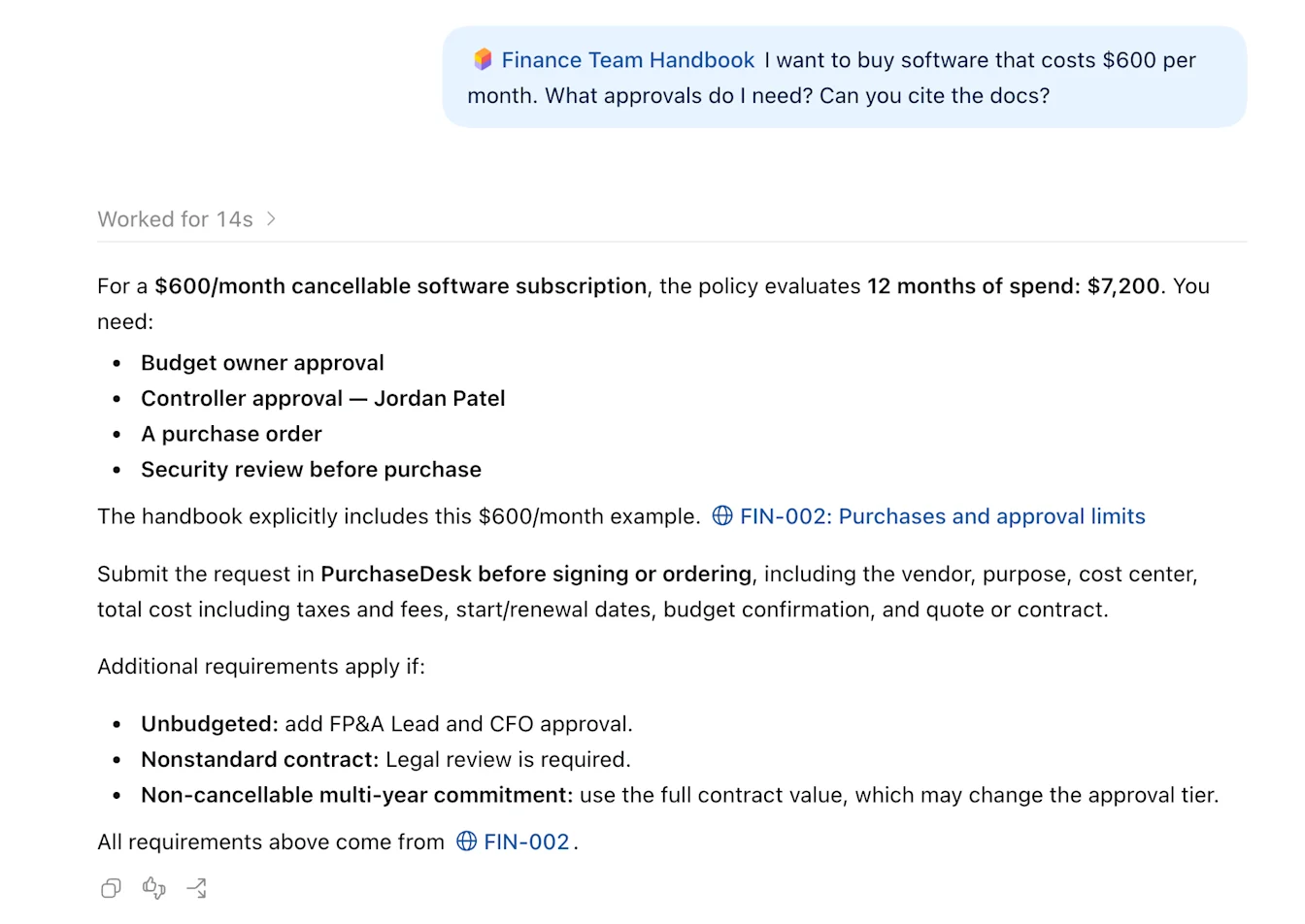
Чатын цонхонд өргөтгөлийг дурдаж, хариулт авах асуултаа тавина уу.
Ажлын талбарынхаа гишүүдэд хандах эрх олгох
Хэрэв та Business эсвэл Enterprise ажлын талбарын гишүүн бол өргөтгөлөө багийн гишүүдтэйгээ хуваалцаж болно. Хүлээн авагчдад өргөтгөл болон түүний сайтад хоёуланд нь хандах эрх хэрэгтэй. Хүн бүр өргөтгөлийг суулгаж, өөрийн бүртгэлийг холбох алхмуудыг гүйцээнэ. Pro болон хувийн бүртгэлтэй хэрэглэгчид сайтад байршуулсан өргөтгөлөө урилга эсвэл хуваалцах холбоосоор бусад ChatGPT хэрэглэгчтэй шууд хуваалцах боломж одоогоор байхгүй. Сайтыг өөрийг нь хуваалцах нь тусдаа үйлдэл бөгөөд өргөтгөлийг нь хамт хуваалцахгүй.
Өргөтгөлүүд рүү орно уу.
Хувийн, дараа нь Таны үүсгэсэн сонголтыг дарна уу.
Өргөтгөлөө нээгээд Хуваалцах сонголтыг дарна уу.
Хамтран ажиллагчдаа нэмээд Урих сонголтыг дарна уу.
Хүсэлт гарч ирэхэд тэдэнд сайтыг үзэх эрх олгоно уу.
Өргөтгөлийг хуваалцах холбоосыг хуулж, тэдэнд илгээнэ үү.
Өргөтгөлийг хуваалцсанаар хүлээн авагчдад түүнийг засварлах эсвэл ажлын талбарын лавлахад нийтлэх эрх олгогдохгүй. Мөн холбогдсон аппуудад шаардлагатай эрх, зөвшөөрлийг орлохгүй.
Хуваалцахаасаа өмнө сайт болон түүний хэрэгслүүд үзэгчдэд ямар мэдээлэл харуулахыг хянана уу. Жишээлбэл, өргөтгөл тань өгөгдөл бичих зориулалттай хэрэгслүүдэд хандах боломж олгох бол түүнийг зөвхөн тухайн бичих эрх шаардлагатай гишүүдтэй хуваалцаж байгаа эсэхээ нягтална уу.
Хэрэгслүүдээ шинэчлэх
Одоо байгаа сайтын хэрэгслүүдийг өөрчлөхийг ChatGPT эсвэл Codex-оос хүснэ үү. Жишээлбэл: “Хяналтын самбарын өгөгдлийг CSV болгон экспортлох хэрэгсэл нэм.” Codex сайт болон өргөтгөлийг хоёуланг нь шинэчилсэн эсэхийг туршиж шалгана уу. Шинэ үйлдлийг ашиглахын өмнө сайтыг нийтлэх шаардлагатай. Өргөтгөлд байх ёстой хэрэгслүүд харагдаж байгаа эсэхийг шалгаж, өөрчлөлтөд өртсөн үйлдлийг туршина уу.
Тохируулга болон шинэчлэлтийн асуудлыг шийдвэрлэх
Нийтэлсний дараа өргөтгөл харагдахгүй байна
Сайтад MCP хэрэгслүүд байгаа эсэх, мөн өргөтгөл үүсгэхийн тулд эзэмшигч нь сайтыг нийтэлсэн эсэхийг шалгана уу. Хэрэв засварлагч хэрэгслүүдийг нэмсэн бол эзэмшигчээс сайтыг нийтлэхийг хүсэж, хэрэгслүүдийн шинэчлэлт өргөтгөлд харагдаж байгаа эсэхийг шалгана уу. Сайтын эзэмшигч мөн өргөтгөлд хамгийн сүүлийн үеийн хэрэгслүүд багтсан эсэхийг шалгахыг Codex-оос хүсэж болно.
Өргөтгөл суусан боловч холбогдоогүй байна
Өргөтгөлийг нээгээд, Холбох сонголт харагдаж байвал сонгож, холбох алхмуудыг гүйцээнэ үү. Суулгах эсвэл холбох явц тасалдсан бол өргөтгөлийн карт руу буцаж очоод, дуусаагүй алхмыг дахин хийнэ үү. Холболтын талаарх ерөнхий тусламжийг ChatGPT дотор аппын бүртгэлүүдийг холбох, удирдах хэсгээс үзнэ үү.
Хамтран ажиллагч хэрэгслүүдийг ашиглаж чадахгүй байна
Тухайн хүн өргөтгөлд хандах болон сайтыг үзэх эрхтэй эсэх, өргөтгөлийг суулгаж, өөрийн бүртгэлийг холбож дуусгасан эсэхийг шалгана уу. Мөн холбогдсон аппууд болон ажлын талбарын хязгаарлалтуудыг шалгана уу. Зөвхөн хандах эрх олгосноор суулгалт эсвэл зөвшөөрөл олгох үйл явц дуусахгүй.
Шинэ эсвэл өөрчилсөн хэрэгслүүд харагдахгүй байна
Эзэмшигч шинэчилсэн сайтыг нийтэлсэн эсэх, мөн эзэмшигчийн холболт идэвхтэй байгаа эсэхийг шалгана уу. Дараа нь өргөтгөлийн хэрэгслүүдийн жагсаалтыг шалгаж, холбогдох үйлдлийг туршина уу.