Тойм
ChatGPT нь таны харилцан ярианд хавсаргасан баримт бичиг, хүснэгт, танилцуулга, зураг болон аудио файлтай ажиллах боломжтой. Та баримт бичгийг хураангуйлах, мэдээллийг харьцуулах, хүснэгтэд дүн шинжилгээ хийх, эсвэл аудио бичлэгийг бичвэр болгоод агуулгыг нь хэлэлцэхийг хүсэж болно.
Аудиог ойлгох, бичвэрт буулгах чанар хэл бүрд ялгаатай байж болно.
Ашиглах боломж
ChatGPT-ийн Free болон төлбөртэй багцын хэрэглэгчид веб болон дэмжигдсэн гар утасны апп дээр баримт бичиг, хүснэгт, танилцуулга, текст, зураг байршуулах боломжтой. Үүнд тухайн багцын хязгаарлалт болон бүртгэлийн тохиргоо үйлчилнэ.
Enterprise зэрэг шаардлага хангасан ChatGPT-ийн төлбөртэй багц болон ажлын талбарт аудио дэмждэг загвар ашиглан аудио байршуулах боломжтой. Одоогоор Free багцад аудио байршуулах боломжгүй.
Ашиглах боломж нь ажлын талбарын тохиргоо, бүс нутаг, хэрэглэгчийн программын хувилбар болон сонгосон загвараас хамаарч өөр байж болно.
API нь файл байршуулах тусдаа шаардлага, зөвшөөрөгдсөн хэрэглээний зориулалт болон хязгаарлалттай.
Ямар загварууд байршуулсан аудио файлыг бичвэр болгож чадах вэ?
Шаардлага хангасан төлбөртэй багц болон ажлын талбарт Чат горимын загвар сонгох цэснээс GPT‑6-г сонгоод, Шуурхай сонголт танд харагдаж байвал сонгоно уу. Бичлэгээ хавсаргаад, бичвэр болгохыг хүснэ үү. Аудиог бичвэр болгох боломж нь бүс нутаг болон аппын хувилбараас мөн хамаарч болно.
Бичвэр болгохыг дэмжинэ гэдэг нь сонгосон загвар болон хэрэгслүүд хавсаргасан бичлэгийг бичвэр болгон гаргаж өгөх боломжтой гэсэн үг юм. Бичвэр болгох боломжгүй байсан ч файлыг хавсаргах эсвэл урьдчилан үзэх боломжтой байж болно.
| Хэрэглэх горим | Байршуулсан аудиог бичвэр болгох загвар | Хэрэглэгчийн программууд | Багц, ажлын талбар болон нэвтрүүлэлтийн үе шатаас хамаарах ашиглах боломж |
|---|---|---|---|
| Чат | Шуурхай тохиргоотой GPT‑6 — нэг бичлэг 6 минут хүртэл | Ашиглах боломж нь аппын хувилбараас хамаарна. Яг ямар хэрэглэгчийн программууд дэмжигдэхийг энд баталгаажуулаагүй болно. | Энэ боломж нээгдсэн, шаардлага хангасан төлбөртэй багц болон ажлын талбарууд, үүнд Enterprise багтана. Free багцад ашиглах боломжгүй. Ашиглах боломж нь ажлын талбарын тохиргоо болон бүс нутгаас хамаарч өөр байж болно. |
| Ажил | Одоогоор ашиглах боломжгүй. | — | — |
| Codex | Одоогоор ашиглах боломжгүй. | — | — |
Тайлбар: Чат горим дахь GPT-6.2 нь байршуулсан аудио бичлэгийг ойлгох, бичвэр болгохыг дэмждэггүй.
Ажил болон Codex горимд байршуулсан аудиог бичвэр болгох боломж одоогоор байхгүй. Гэхдээ тэнд бичлэг хавсаргах эсвэл урьдчилан үзэх боломжтой байж болно. Бичлэгээ бичвэр болгуулахын тулд Чат горимд Шуурхай тохиргоотой GPT‑6 ашиглах боломж танд байгаа бол туршиж үзнэ үү.
Загвар сонгох талаар Ажил болон Codex горимын загварын гарын авлагаас үзнэ үү. Загварыг ашиглах боломжтой байх нь байршуулсан аудиог бичвэр болгохыг дэмжинэ гэсэн баталгаа биш юм.
Харилцан ярианд файл ашиглах
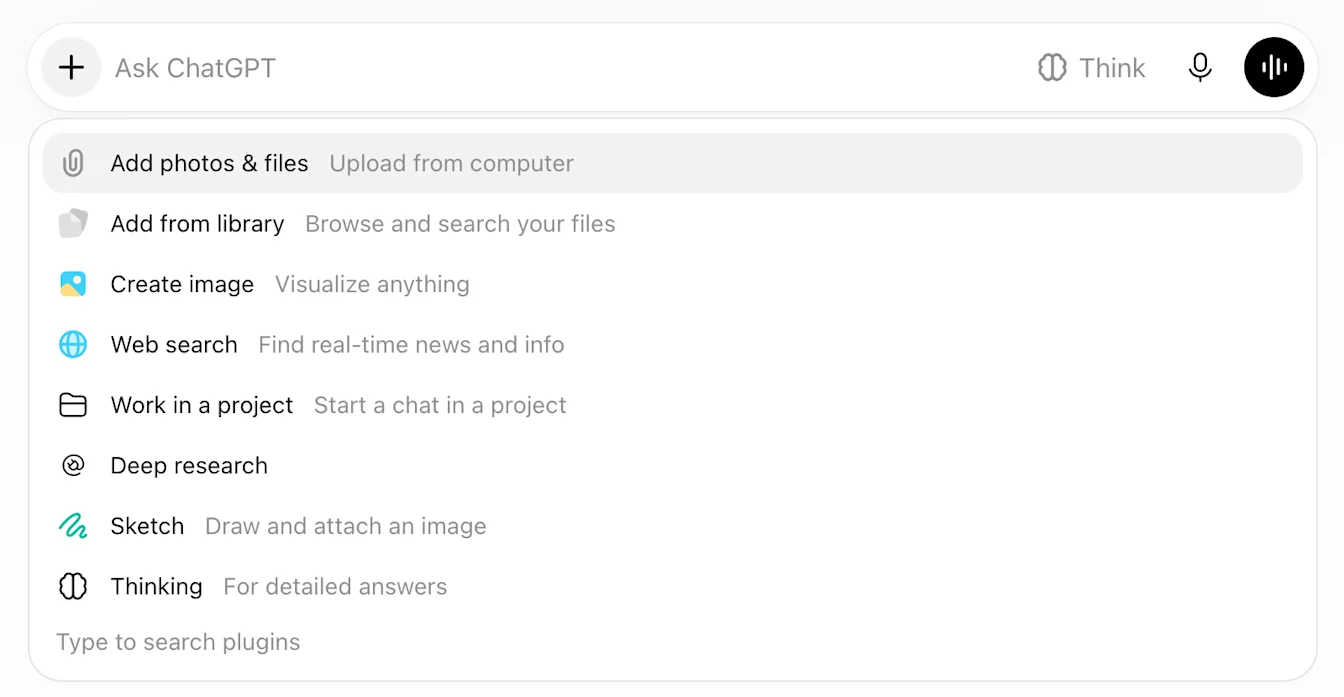
Дэмжигдсэн төрлийн файлыг харилцан яриандаа хавсаргана уу. Веб дээр мессеж бичих хэсгийн нэмэх дүрсийг (+) сонгоод, Зураг, файл нэмэх-ийг сонгоно уу.
ChatGPT-ээр тухайн файл дээр юу хийлгэхээ тайлбарлана уу. Жишээлбэл, баримт бичгийг хураангуйлах, хоёр файлыг харьцуулах эсвэл аудио бичлэгийг бичвэр болгохыг хүсэж болно.
Хариуг хянаад, нэмэлт асуулт асуух эсвэл өөрчлөлт хийхийг хүснэ үү.
Түгээмэл файлын форматууд
Жишээ болгон доорх форматуудыг дурдав. ChatGPT файлаар юу хийж чадах нь тухайн файлын агуулга, таны сонгосон загвар болон чатад ашиглах боломжтой хэрэгслүүдээс хамаарна.
| Файлын төрөл | Форматын жишээ | Тайлбар |
|---|---|---|
| Баримт бичиг болон бичвэр | DOCX, PDF, TXT, Markdown (.md), HTML (.html), XML (.xml), JSON (.json), YAML (.yaml), Python (.py), RTF (.rtf), OpenDocument Text (.odt), цахим шуудан (.eml) | .gdoc файлыг шууд байршуулах боломжгүй. PDF эсвэл DOCX форматаар экспортлоод, экспортолсон файлаа байршуулна уу. |
| Хүснэгтэн файлууд | XLSX, XLS, CSV, TSV, OpenDocument Spreadsheet (.ods) | |
| Танилцуулгууд | PPTX, OpenDocument Presentation (.odp) | |
| Аудио | WAV, MP3/MPEG, OGG/OGA, зөвхөн аудио агуулсан WebM, PCM, FLAC, AAC, M4A, зөвхөн аудио агуулсан MP4 | Видео гэж танигдсан WebM болон MP4 файлуудыг аудио хэлбэрээр байршуулах боломжгүй. Файл нь хүчинтэй, тайлан унших боломжтой аудио урсгал агуулсан байх ёстой. Аудиог ойлгох, бичвэрт буулгах чанар хэл бүрд өөр байж болно. |
Байршуулсан файлуудтай ажиллах
Бичлэгээс буулгасан бичвэрт алдаа байж болох бөгөөд хэн ярьж байгааг таних нь найдвартай бус байж болно. Чухал мэдээллийг эх бичлэгтэй тулгаж шалгана уу.
Хураангуйлах, харьцуулах, дүн шинжилгээ хийх
Судалгааны өгүүлэл эсвэл өөр баримт бичгийг энгийн үгээр хураангуйлах.
Чанарын болон тоон мэдээлэлтэй хүснэгт байршуулж, чиг хандлагыг судлах эсвэл дүрслэл үүсгэх.
Хоёр баримт бичгийг харьцуулах эсвэл нэг баримт бичгийн аргачлалыг нөгөөд нь хэрэглэх.
Баримт бичигт илэрхийлсэн сэтгэл хөдлөл эсвэл өнгө аясыг шинжлэх.
Танилцуулгын агуулгын талаар санал зөвлөмж авах.
Хурлын бичлэгийг хураангуйлж, гаргасан шийдвэр, шийдэгдээгүй асуудал болон дараагийн алхмуудыг онцлох.
Тодорхой мэдээлэл олох
Тухайн сэдвийг дурдсан хэсгүүдийг олох эсвэл холбогдох эшлэлийг ялгаж авах.
Зохиогч, үүсгэсэн огноо зэрэг баримт бичгийн мета өгөгдлийг гаргаж авах.
Хүснэгтээс тодорхой шинж чанартай мөрүүдийг тоолох.
Баримт бичгээс хэсэг, гарчиг эсвэл жагсаалтыг ялгаж авах.
Бичлэгийн талаар асуулт асуух — жишээлбэл, “Нэвтрүүлэх эцсийн хугацааны талаар тэд юу гэж хэлсэн бэ?”
Ярилцлага эсвэл лекцээс шаардлага, жишээ, гол дүгнэлт зэрэг чухал мэдээллийг ялгаж авах.
Агуулгыг өөр хэлбэрт оруулах
Богино баримт бичгийг өөр хэв маягаар дахин бичүүлэх.
Танилцуулгыг баримт бичиг болгох.
Аудио бичлэгийг бичвэр болгон буулгуулаад, агуулгынх нь талаар нэмэлт асуулт асуух.
Бичлэгийг цэгцтэй тэмдэглэл, хурлын хураангуй эсвэл хурлын дараа илгээх цахим шуудангийн ноорог болгох.
Өгөгдлийн шинжилгээ: Өгөгдлийн шинжилгээ ашиглах боломжтой үед ChatGPT хэрэгслүүдийн тусламжтайгаар ZIP архивыг нээж, доторх файлуудтай нь ажиллаж болно. Юуг уншиж чадах нь архивт байгаа файлууд болон таны чатад ашиглах боломжтой хэрэгслүүдээс хамаарна.
Өгөгдөлд шинжилгээ хийх, диаграмм үүсгэх талаар ChatGPT ашиглан өгөгдөлд шинжилгээ хийх нийтлэлээс үзнэ үү.
Аудио байршуулах, боловсруулах хязгаарлалт
Аудио файл 512 МБ хүртэл хэмжээтэй байж болно.
Чат доторх Шуурхай тохиргоотой GPT‑6 загварт 6 минут хүртэл урттай бичлэг байршуулах боломжтой.
Өгөгдлийн шинжилгээ ашиглах боломжтой үед урт бичлэгийг жижиг хэсгүүдэд хуваан боловсруулж болно. Бичлэгийг боломжийн хэрээр боловсруулах боловч амжилттай дуусах баталгаагүй бөгөөд хэт урт бичлэгийн хувьд боловсруулах хугацаа дуусаж болзошгүй.
Баримт бичиг болон зураг байршуулах хязгаар
Энэ хэсэгт баримт бичиг, хүснэгт, танилцуулга, бичвэр файл болон зургийн тухай тайлбарлана.
Файлын хэмжээ
Баримт бичиг болон танилцуулгын нэг файлын дээд хэмжээ 512 MB байна.
Бичвэр болон баримт бичгийн нэг файл 2 сая хүртэлх токентой байж болно. Энэ токены хязгаар хүснэгтэд үйлчлэхгүй.
CSV файл болон хүснэгтийн хэмжээний хязгаар нь мөр бүрийн хэмжээнээс хамаарч ойролцоогоор 50 MB байна.
Нэг зургийн хэмжээний хязгаар 20 MB байна.
Файл байршуулах давтамж ба хадгалах багтаамж
Та 3 цаг тутамд 80 хүртэлх файл байршуулах боломжтой. Үнэгүй хувилбарын хэрэглэгчид өдөрт 3 хүртэлх файл байршуулах боломжтой. OpenAI ачаалал ихтэй цагуудад эдгээр хязгаарыг бууруулж болно.
Байршуулсан файлуудад зориулсан дундын хадгалах багтаамжийн хязгаар нь хэрэглэгч бүрд 25 ГБ, байгууллага бүрд 100 ГБ байна. Хэрэглэгч эсвэл байгууллага багтаамжийн хязгаарт хүрэхэд ChatGPT алдааны мэдэгдэл харуулна.
Хадгалсан файлуудынхаа багтаамжийн ашиглалтыг Тохиргоо > Хадгалах сан хэсгээс шалгаж болно. ChatGPT одоогоор шилжих хугацааны цонхоор тооцдог файл байршуулах квотын хэдийг ашигласан эсвэл хэд үлдсэнийг харуулдаггүй. Хадгалсан файлын багтаамжийн талаарх мэдээллийг ChatGPT дэх файлуудаа Сан ашиглан удирдах нийтлэлээс үзнэ үү. ChatGPT-ийн орон зайд хадгалсан файлуудаа олоход тусламж хэрэгтэй бол ChatGPT-ийн орон зайг ашиглаж эхлэх нийтлэлийг үзнэ үү.
Төсөл болон GPT-ийн мэдлэгийн сан
Төсөлд оруулах файлын тооны хязгаар таны багцаас хамаарна:
Free: нэг төсөлд 5 хүртэлх файл.
Go болон Plus: нэг төсөлд 25 хүртэлх файл.
Edu, Pro, Business болон Enterprise: нэг төсөлд 40 хүртэлх файл.
Та GPT-ийн мэдлэгийн санд 20 хүртэлх файл хавсаргаж болно. Дэлгэрэнгүйг GPT үүсгэх, засварлах нийтлэлээс үзнэ үү. Мөн файлын хэмжээний хязгаар болон хэрэглэгч, байгууллагын хэрэглээний дээд хязгаар үйлчилнэ.
Файл байршуулахад гарсан асуудлыг шийдвэрлэх
Сүүлийн үед цөөн файл байршуулсан эсвэл огт байршуулаагүй байхад “Байршуулах хязгаарт хүрсэн” гэсэн мэдэгдэл гарвал:
Зөв бүртгэлээр нэвтэрсэн, мөн захиалгын багц тань зөв эсэхийг шалгана уу.
Алдааны мэдэгдэлд дахин оролдох цагийг заасан бол тэр цаг хүртэл хүлээгээд дахин байршуулна уу. Байршуулах амжилтгүй оролдлого заримдаа байршуулах хурдны хязгаарт тооцогдож болно.
Вэб дээр Тохиргоо > Хадгалах сан хэсгийг нээж, хадгалсан файлуудын эзэлж буй зайг шалгана уу. Хадгалсан файлуудын эзлэх зай нь байршуулах хурдны хязгаараас тусдаа. Хадгалсан файлуудаа удирдахад тусламж хэрэгтэй бол ChatGPT дэх файлуудыг Сангаар удирдах нь нийтлэлийг үзнэ үү. ChatGPT-ийн орон зайд хадгалсан файлуудаа олоход тусламж хэрэгтэй бол ChatGPT-ийн орон зайг ашиглаж эхлэх нь нийтлэлийг үзнэ үү.
Файл байршуулахад нөлөөлж болзошгүй доголдол гарсан эсэхийг OpenAI-ийн үйлчилгээний төлөв хуудаснаас шалгана уу.
Асуудал хэвээр байвал доор дурдсан мэдээллийг бэлтгээд OpenAI-ийн тусламжийн багтай холбогдоно уу.
Аудио байршуулахад алдаа гарвал файл нь дэмжигдсэн аудио форматтай, мөн гэмтэлгүй, декодлох боломжтой аудио урсгал агуулж байгаа эсэхийг шалгана уу. Видео гэж танигдсан WebM болон MP4 файлуудыг аудио хэлбэрээр байршуулахыг дэмждэггүй.
Бичлэг байршсан ч бичвэр болгохгүй байвал сонгосон загвар аудиог бичвэр болгохыг дэмждэг эсэхийг шалгана уу. Дэмждэг бол файлыг WAV формат руу хөрвүүлээд дахин байршуулж үзнэ үү.
OpenAI-ийн тусламжийн багтай холбогдохдоо бүртгэлийн имэйл хаяг, асуудлыг харуулсан дэлгэцийн зураг, асуудал гарсан огноо, цаг болон цагийн бүс, ашигласан платформ эсвэл хөтөч, мөн байгаа бол хүсэлтийн ID-г оруулна уу.
Байршуулсан баримт бичиг болон зургийг удирдах
Хадгалсан файлыг устгах
Чатыг устгахад Сан эсвэл ChatGPT-ийн орон зайд тусад нь хадгалсан файл устахгүй. Тэр хадгалсан хуулбарыг мөн устгахыг хүсвэл тусад нь устгана уу.
Таны бүртгэлд ChatGPT-ийн орон зай харагдаж байвал хадгалсан файлуудаа тэндээс олох боломжтой.
Таны бүртгэлд Сан харагдаж байвал:
Сан хэсгийг нээгээд файлаа сонгоно уу.
Устгах гэснийг сонгоод, сонголтоо шалгаж баталгаажуулна уу.
Вэб дээр Сан хэсгийг нээгээд, боломжтой бол Тохиргоо > Хогийн сав руу орно уу. Файлыг сэргээх эсвэл бүрмөсөн устгахын тулд тухайн файлын бусад сонголтын цэсийг (•••) нээгээд, Сэргээх эсвэл Бүрмөсөн устгах гэснийг сонгож баталгаажуулна уу. Хогийн сав дахь бүх файлыг бүрмөсөн устгахын тулд Хогийн савыг хоослох гэснийг сонгоод, Бүрмөсөн устгах гэснийг сонгож баталгаажуулна уу.
Хэрэв та өөрийн тохируулсан GPT-ийн мэдлэгийн санд файл нэмсэн бол GPT бүтээх хэрэгслээс уг файлыг хасна уу. Хадгалсан файлуудыг удирдах заавар болон дэлгэрэнгүй мэдээллийг ChatGPT дэх файлуудыг Сангаар удирдах нь нийтлэлээс үзнэ үү. ChatGPT-ийн орон зайд хадгалсан файлуудаа олоход тусламж хэрэгтэй бол ChatGPT-ийн орон зайг ашиглаж эхлэх нь нийтлэлийг үзнэ үү.
Хадгалалтын талаар ойлгох
Файлыг хэр удаан хадгалах нь хаана хадгалсан болон тухайн ажлын талбарт үйлчлэх хадгалалтын бодлогоос хамаарна. Сан эсвэл ChatGPT-ийн орон зайд байгаа хадгалсан файлуудыг ашигласан харилцан ярианаас нь тусад нь хадгалж болно. Enterprise, Edu болон Healthcare ажлын талбарт эдгээр хадгалсан файл нь тухайн ажлын талбарын хадгалалтын бодлогод захирагдана.
Файлаас харилцан ярианд оруулсан агуулга тухайн харилцан ярианд үлдэж болно. Хадгалсан файл устгах, харилцан яриа устгах нь тус тусдаа үйлдэл юм.
Чат устгах, GPT болон төсөл дэх файлууд, түр чат, түр файлууд, мөн аюулгүй байдал эсвэл хууль эрх зүйн шалтгаанаар тусгайлан авч үзэх тохиолдлын талаар ChatGPT дэх чат болон файлын хадгалалт нийтлэлээс үзнэ үү.
Өгөгдлийг хэрхэн ашигладгийг ойлгох
Байршуулсан баримт бичиг, зургийг загварыг сайжруулахад хэрхэн ашиглах нь таны хэрэглэж буй үйлчилгээ болон өгөгдлийн тохиргооноос хамаарна. Хувь хэрэглэгчдэд зориулсан үйлчилгээний талаар Хувь хэрэглэгчдэд зориулсан үйлчилгээнд өгөгдөл ашиглах тухай түгээмэл асуултууд, Загварын гүйцэтгэлийг сайжруулахад таны өгөгдлийг хэрхэн ашигладаг вэ болон Өгөгдлийн хяналтын тухай түгээмэл асуултууд-аас үзнэ үү.
OpenAI нь API болон ChatGPT Enterprise зэрэг бизнест зориулсан үйлчилгээнд хэрэглэгчдийн илгээсэн агуулгыг загварын гүйцэтгэлийг сайжруулахад ашигладаггүй. Дэлгэрэнгүй мэдээллийг Байгууллагын нууцлалын хуудаснаас үзнэ үү.
Баримт бичиг дэх зургийг унших
ChatGPT нь PDF файл дахь бичвэр болон зураг, түүний дотор график, диаграммд дүн шинжилгээ хийх боломжтой. PDF файл байршуулахын тулд өгөгдөл оруулах хэсгээс +, дараа нь Зураг, файл нэмэх гэснийг сонгоно уу. Файлын агуулгын талаар асуугаарай. PDF файлыг GPT-тэй чатлахдаа эсвэл төслийн чатад шууд хавсаргасан үед ч энэ боломжийг ашиглаж болно.
GPT-ийн мэдлэг эсвэл төслийн файл болгон хадгалсан файлуудыг чатад шууд хавсаргасан файлуудаас өөрөөр боловсруулдаг. Файл доторх зургууд автоматаар боловсруулалтад орохгүй байж болно. Тодорхой график эсвэл зургийн талаар асуухын тулд PDF файлыг чатад шууд хавсаргах эсвэл зургийг тусад нь байршуулна уу.
Таны файл доторх зургийг боловсруулах боломжгүй бол зургуудыг PNG, JPEG эсвэл хөдөлгөөнгүй GIF файл болгон тусад нь байршуулна уу. Өгөгдөл оруулах хэсгээс +, дараа нь Зураг, файл нэмэх гэснийг сонгоно уу. Дэмжигдэх зургийн формат болон хязгаарын талаар ChatGPT-д зураг оруулах тухай түгээмэл асуултууд-аас үзнэ үү.