
Ерөнхий тойм
Хэрэггүй болсон чатыг устгана уу. Чатыг устгалгүйгээр ердийн хажуугийн самбараас хасахыг хүсвэл архивлана уу.
Устгасан чатыг сэргээх боломжгүй. Архивлахад харилцан яриа бусад хадгалсан чаттай ижил хадгалалтын дүрмийн дагуу таны бүртгэлд үлдэнэ.
Чат устгах
ChatGPT дахь чатын түүхээ нээнэ үү.
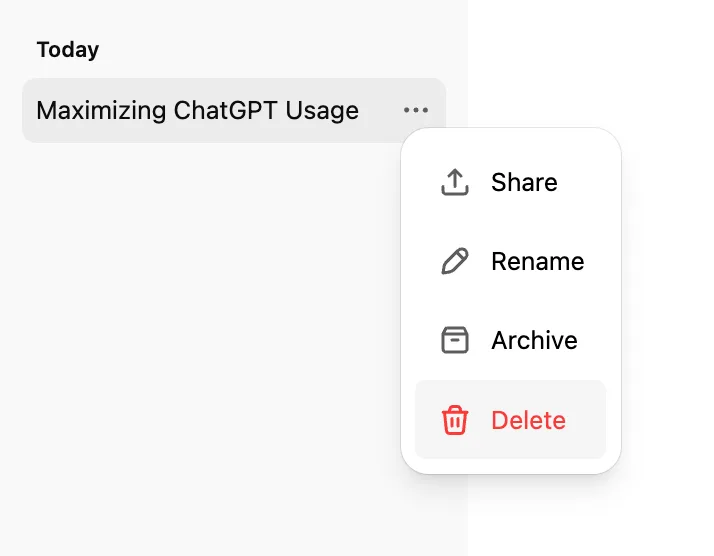
Устгахыг хүссэн чатынхаа нэмэлт сонголтын цэсийг (•••) сонгоно уу.
Устгах гэдгийг сонгоно уу.
Устгах үйлдлээ баталгаажуулна уу.
Гар утасны чатын түүхээс устгах
iOS эсвэл Android дээр чатын түүхээсээ дараах байдлаар чат устгаж болно:
ChatGPT аппыг нээнэ үү.
Цэсийн дүрсийг (хоёр хэвтээ зураас) сонгоно уу.
Харилцан яриагаа олоод гарчгийг нь удаан дарна уу.
Устгах гэдгийг сонгоно уу.
Чат устгах үед:
ChatGPT тухайн чатыг таны бүртгэлд харагдахаа болихоор нэн даруй арилгана.
OpenAI тухайн чатыг системээсээ 30 хоногийн дотор бүрмөсөн устгахаар төлөвлөнө. Харин таныг таних мэдээллийг нь аль хэдийн арилгаж, бүртгэлээс тань салгасан эсвэл аюулгүй байдал, хуульд заасан үүргийн улмаас OpenAI илүү удаан хадгалах шаардлагатай бол энэ хугацаа хамаарахгүй.
Устгасан чатыг ChatGPT дотор ч, OpenAI-ийн хэрэглэгчийн тусламжийн үйлчилгээгээр ч сэргээх боломжгүй. Танай байгууллагын хадгалалтын бодлогын дагуу эрх бүхий нийцлийн хяналтын хэрэгслүүд ажлын талбарын холбогдох өгөгдөлд хандах боломжтой хэвээр байж болно.
Чат архивлах
ChatGPT дахь чатын түүхээ нээнэ үү.
Архивлахыг хүссэн чатынхаа нэмэлт сонголтын цэсийг (•••) сонгоно уу.
Архивлах гэдгийг сонгоно уу.
Баталгаажуулах шаардлагагүй.
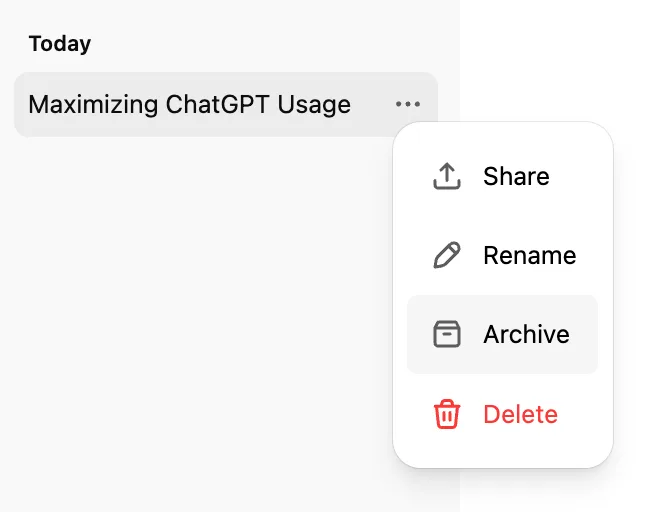
Архивлахад чат хажуугийн самбарт харагдахаа болих ч устахгүй. Архивласан чатыг хайлтаар олох боломжтой хэвээр байна.
Хуваарьт даалгаврын үр дүнг хүлээн авдаг чатыг архивлавал тухайн даалгавар дараа ажиллахдаа түр зогсож болзошгүй. Дэлгэрэнгүйг ChatGPT дахь хуваарьт даалгаврууд нийтлэлээс үзнэ үү.
Архивласан чатуудыг удирдах
Тохиргоо-г нээнэ үү.
Өгөгдлийн хяналт-ыг сонгоно уу.
Төхөөрөмжөөсөө хамааран Архивласан чатууд эсвэл Архивласан чатуудыг харах-ыг сонгоно уу. Хэрэв Удирдах сонголт харагдвал сонгоно уу.
Чатыг ердийн түүх рүү буцаахын тулд Архиваас гаргах, устгахын тулд Устгах-ыг сонгоно уу.

Бүх чатыг архивлах эсвэл устгах
ChatGPT-д чатуудыг бөөнөөр нь архивлах эсвэл устгах удирдлага бий.
Тохиргоо-г нээнэ үү.
Өгөгдлийн хяналт-ыг сонгоно уу.
Бүх чатыг архивлах эсвэл Бүх чатыг устгах-ыг сонгоно уу.
Баталгаажуулах зурвасыг шалгаад үргэлжлүүлнэ үү.
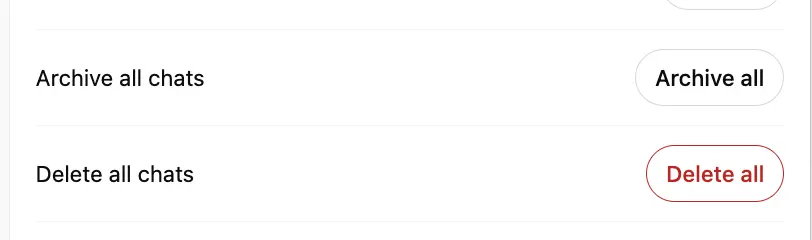
Эдгээр үйлдэл нь төсөл доторх чатуудыг оролцуулан одоогийн бүртгэл эсвэл ажлын талбар дахь чатуудад нөлөөлж болзошгүй. Бүх чатыг устгах үйлдлийг буцаах боломжгүй.
Чат хадгалах хугацаа
Ердийн болон архивласан чатуудыг та өөрөө устгах эсвэл ажлын талбарын холбогдох хадгалалтын бодлогын дагуу устгах хүртэл таны бүртгэлд хадгална.
Чатыг архивлах нь хадгалах хугацааг нь өөрчлөхгүй.
Устгасан чатууд таны бүртгэлд шууд харагдахаа болих бөгөөд дээр дурдсан онцгой нөхцөлүүдээс бусад тохиолдолд 30 хоногийн дотор бүрмөсөн устгахаар товлогдоно.
Чат хадгалах талаар дэлгэрэнгүй мэдээллийг ChatGPT-д чат болон файл хадгалах хугацаа нийтлэлээс үзнэ үү.
Чатыг устгасан ч Сан эсвэл ChatGPT-ийн орон зайд тусад нь хадгалсан файлууд устахгүй. Хадгалсан хуулбаруудыг мөн устгахыг хүсвэл тухайн файлуудыг тусад нь устгана уу.
Холбосон аппын өгөгдөл
Хэрэв харилцан ярианд холбосон аппын өгөгдлийг ашигласан бол чатыг архивлахад харилцан яриа болон түүнд хадгалагдсан холбосон аппын бүх өгөгдөл хэвээр үлдэнэ.
Чатыг устгахад хадгалалтын ердийн журам болон хуулийн үүргийн дагуу тухайн харилцан яриа болон түүнд хадгалагдсан холбосон аппын өгөгдлийг таны бүртгэлээс арилгана.
Чатыг устгахад холбосон апп дахь эх өгөгдөл устахгүй. Аппын холболтыг салгаснаар цаашид хандахаас сэргийлэх боловч аппын өгөгдлийг өмнө нь ашигласан харилцан ярианууд устахгүй.
Алга болсон чатын асуудлыг шийдвэрлэх
Хэрэв харилцан яриа алга болсон бол:
Зөв имэйл хаяг эсвэл нэг удаагийн нэвтрэлт (SSO)-ийн аргыг ашиглан зөв OpenAI бүртгэл болон ажлын талбарт нэвтэрсэн эсэхээ шалгана уу.
Харилцан яриаг олохын тулд Хайх-ыг ашиглана уу.
Тохиргоо > Өгөгдлийн хяналт руу орж, төхөөрөмжөөсөө хамааран Архивласан чатууд эсвэл Архивласан чатуудыг харах-ыг сонгоно уу.
ChatGPT-г дахин ачаалах эсвэл гараад дахин нэвтэрнэ үү.
OpenAI Status-оос идэвхтэй саатал байгаа эсэхийг шалгана уу.
Шаардлага хангасан бүртгэлтэй одоо холбоотой өгөгдлийг шалгах шаардлагатай бол өгөгдөл экспортлох хүсэлт гаргана уу.
Устгасан чат, тэр дундаа Бүх чатыг устгах үйлдлээр устгасан чатыг сэргээх боломжгүй.
OpenAI-н тусламжийн багтай холбогдохдоо бүртгэлийн имэйл хаяг, нэвтрэх арга, холбогдох тохиолдолд ажлын талбарын нэр, харилцан яриа алга болсон ойролцоо огноо болон хийсэн шалгалтуудаа оруулна уу.