
Тойм
Төслүүд нь API байгууллага доторх ажлыг зохион байгуулахад зориулагдсан. Төсөл ашиглан загвар, боломж, харилцан ярианы хэлхээ, туслах, нарийвчилсан сургалт, хадгалах сан зэрэг тодорхой багц нөөцийн хандалтыг удирдах, загварын болон хурдны хязгаар тохируулах, үйлчилгээний бүртгэл үүсгэх, хэрэглээ, төлбөр тооцоо, зардлын хязгаарыг хянах боломжтой.
Байгууллагын эзэмшигчид бүх идэвхтэй болон архивласан төслөө Төслүүд хуудаснаас харах боломжтой.
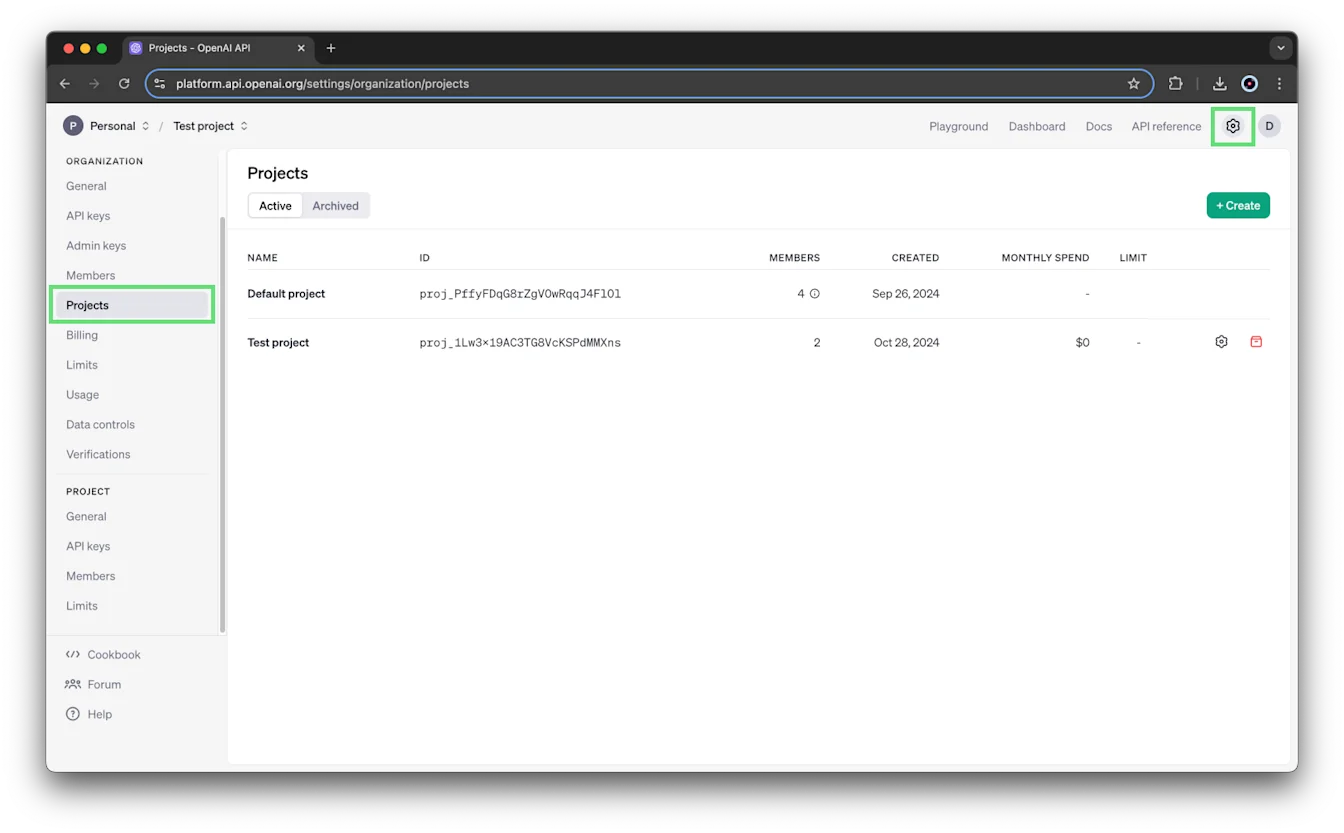
Эхлэхийн өмнө
Төсөл үүсгэхийн тулд байгууллагын эзэмшигч үүрэгтэй байх шаардлагатай. Анхдагч тохиргоогоор байгууллага бүр 2,000 хүртэлх төсөл үүсгэж болно.
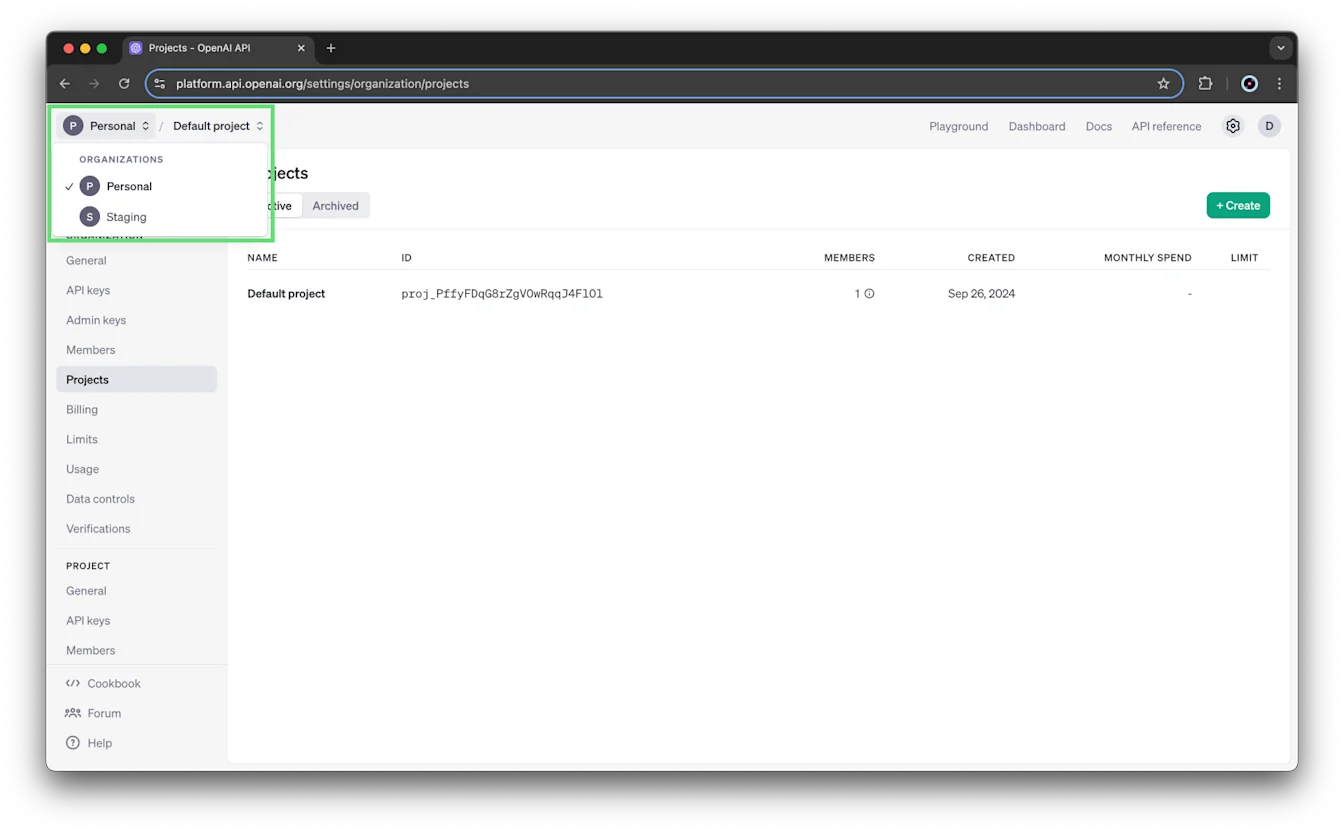
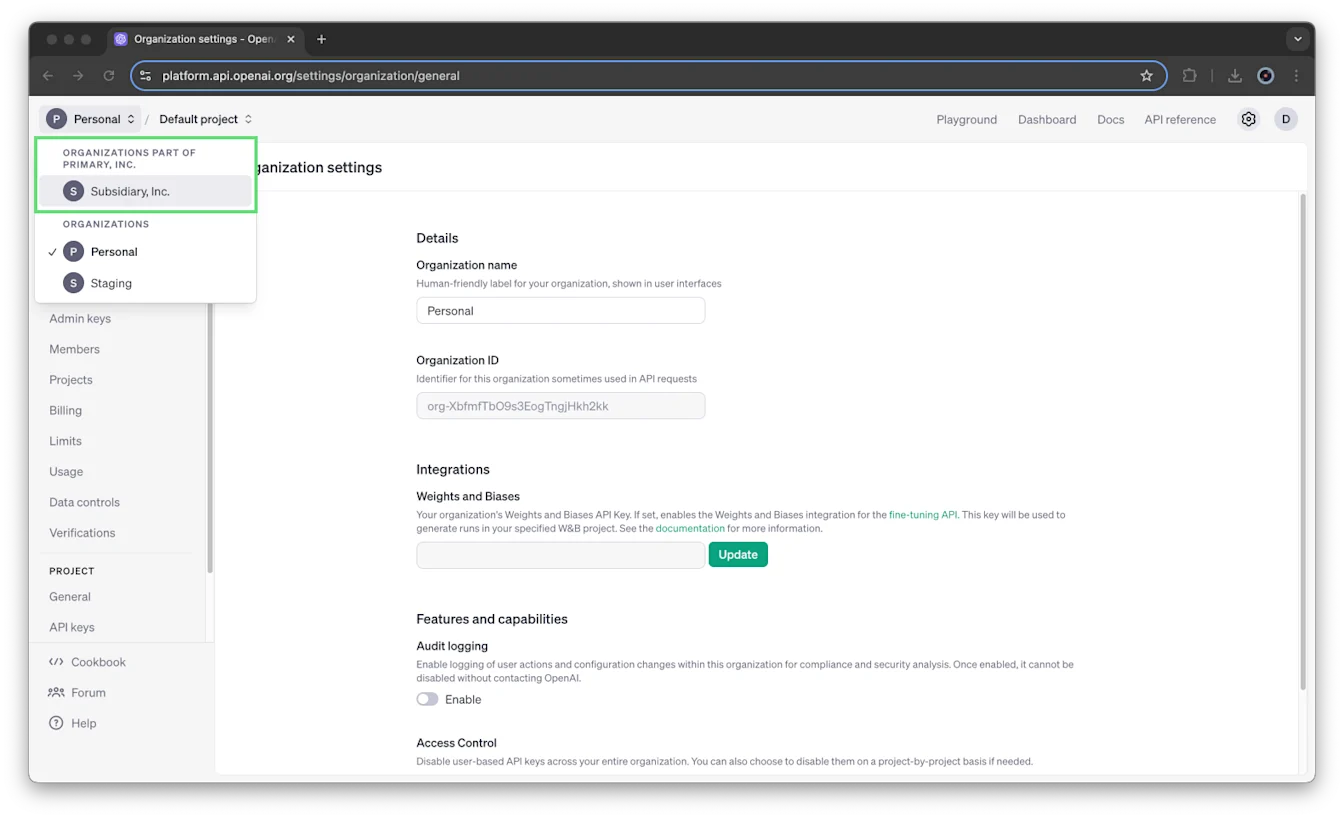
Танай байгууллага нэгдсэн төлбөр тооцоо ашигладаг бол дэд байгууллагууд байгууллага сонгох цэсэнд тусдаа харагдана. Дэд байгууллага дотор төсөл үүсгэх боломжгүй.
Байгууллага хооронд шилжихийн тулд байгууллага сонгох цэсийг нээгээд ашиглах байгууллагаа сонгоно уу.
Үндсэн төсөл
Байгууллага бүр устгах боломжгүй Үндсэн төсөлтэй байдаг. Энэ төсөл байгууллагын бүх тохиргоог өвлөн авдаг. Та түүний хурдны хязгаар, виртуал загварын зөвшөөрөл, зардлын хязгаарыг тохируулж болно.
Үндсэн төсөлд гишүүн эсвэл үйлчилгээний бүртгэлийг шууд нэмэх боломжгүй. Энэ нийтлэлд тайлбарласан байгууллагад урих алхмуудыг дагаж хүн урихдаа Үндсэн төсөлд хандах эрхийг хамт олгож болно.
Төсөл үүсгэх
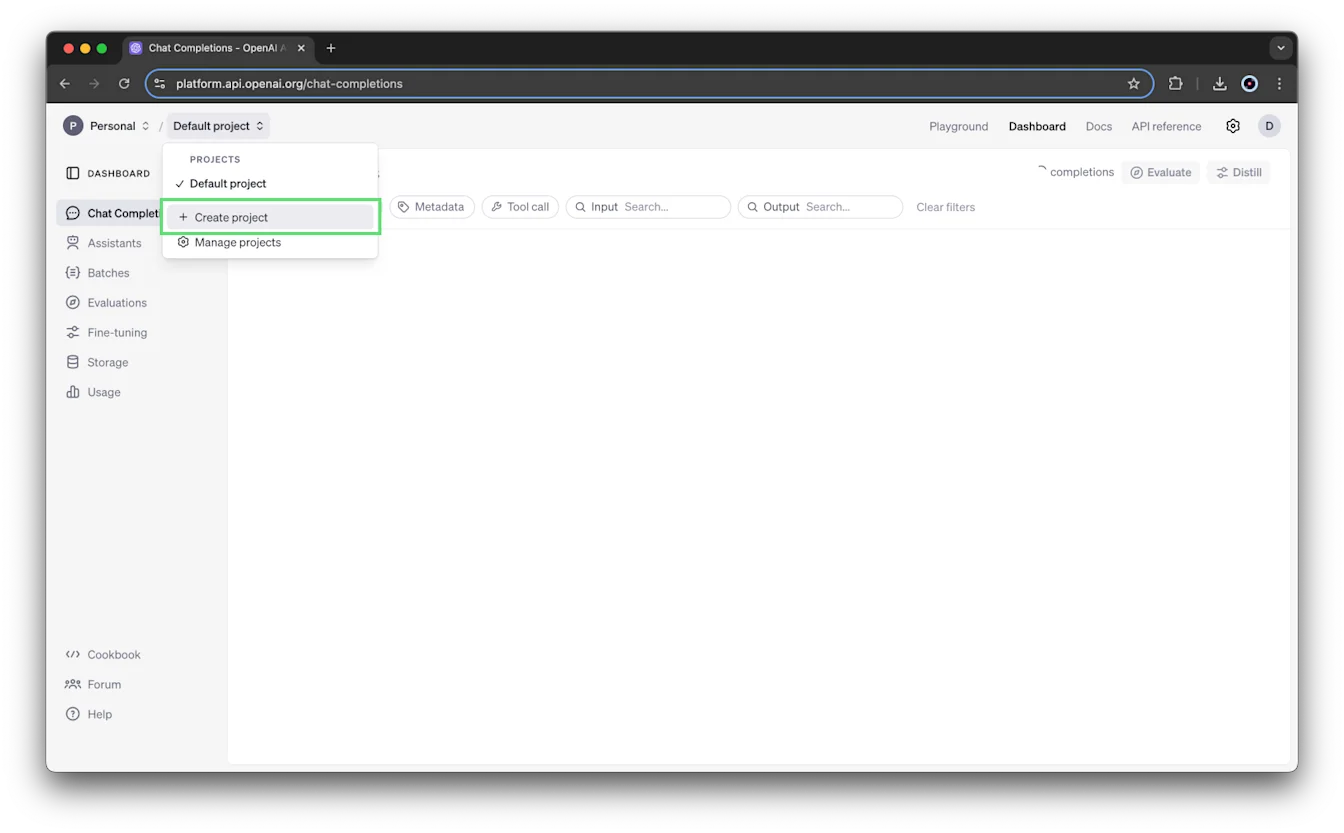
Төсөл сонгох цэсийг нээгээд Төсөл үүсгэх гэснийг сонгоно уу.
Төслийнхөө нэр, тайлбар, вэбсайтыг оруулна уу.
Үүсгэх гэснийг сонгоно уу.
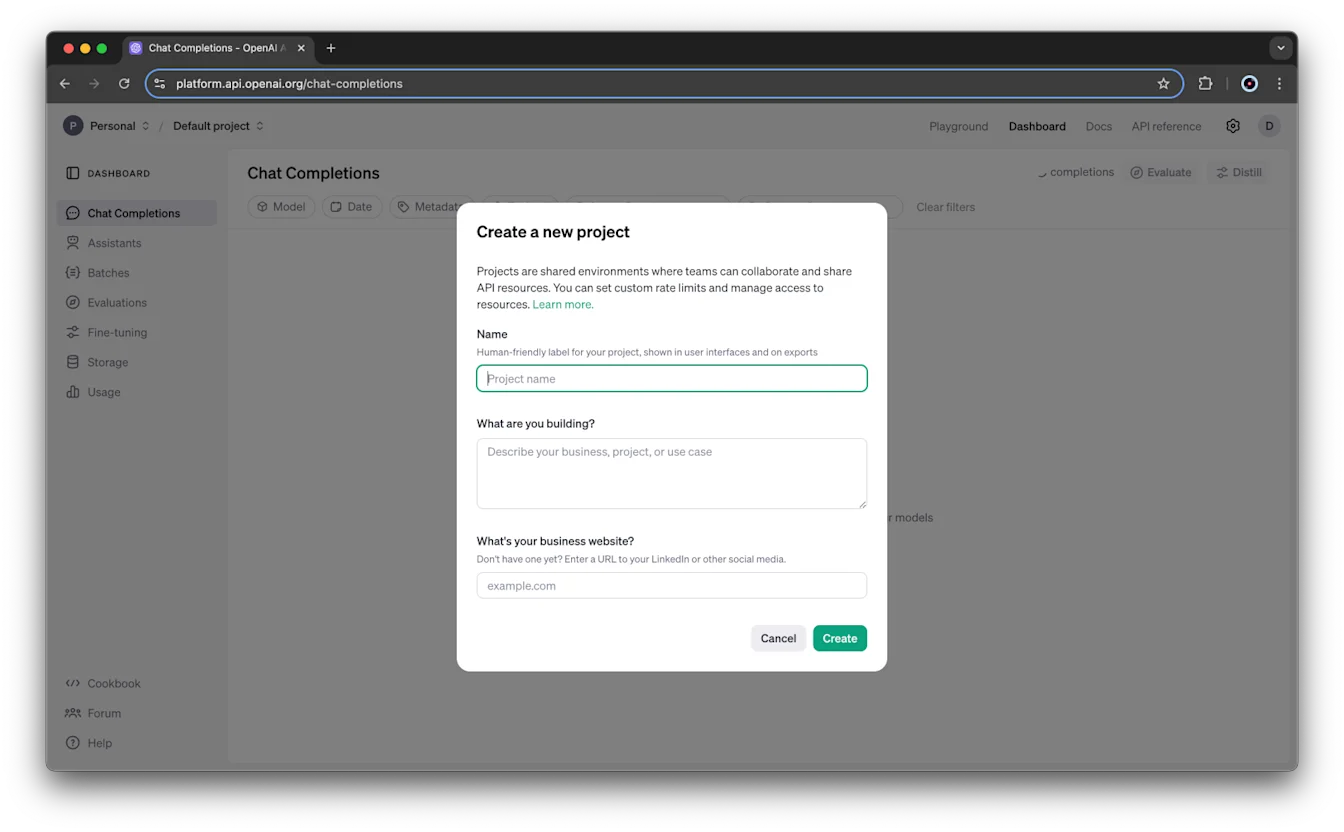
Байгууллагын эзэмшигчид шинэ төслүүдэд эзэмшигчээр автоматаар нэмэгдэнэ.
Үүрэг болон хандах эрхийн тухай
Эдгээр алхамд дурдсан байгууллагын эзэмшигч, уншигч болон төслийн эзэмшигч, гишүүн үүргийг хүснэгтэд тоймлон харуулав. Төслийн гишүүд байгууллагын уншигчидтай төстэй эрхтэй.
| Үүрэг | Хамрах хүрээ | Зөвшөөрөл |
|---|---|---|
| Эзэмшигч | Байгууллага | Бүх төсөл, хэрэглэгч, API түлхүүрийг үүсгэх, харах. Төслүүд хуудсан дээр төслүүдийг хянах. Байгууллага болон төслийн зардлын хязгаарыг тогтоох. Бусад хэрэглэгчийн хэрэглээний мэдээлэлд хандах эрх олгох. Төслүүдийг архивлах. |
| Уншигч | Байгууллага | Төсөлд нэмэгдэж, тухайн төслүүдэд загвараар дүгнэлт гаргуулах, нөөц ашиглах, түлхүүр үүсгэх. Төсөл үүсгэх, хэрэглэгчдийг удирдах боломжгүй. |
| Эзэмшигч | Төсөл | Гишүүний бүх эрхээс гадна хэрэглэгч нэмэх, төслийн гишүүд болон тохиргоог удирдах, төслийн нэрийг өөрчлөх, зардлын хязгаарыг тогтоох, төслийг архивлах. |
| Гишүүн | Төсөл | Загвараар дүгнэлт гаргуулах, нөөц ашиглах, төслийн түвшний түлхүүр үүсгэх, өгөгдөл унших эсвэл өөрчлөх API хүсэлт илгээх. |
Байгууллагын үүргүүдийн талаарх дэлгэрэнгүй мэдээллийг байгууллагын үүргүүд хэсгээс үзнэ үү. Нэмэлт үүрэг, тусгайлан тохируулсан үүрэг болон бүх зөвшөөрлийн талаар API-ийн үүрэг ба зөвшөөрлийн гарын авлагаас үзнэ үү.
Төслийн харагдах байдал
Эдгээр стандарт үүргийн дагуу байгууллагын эзэмшигч биш хэрэглэгчид зөвхөн өөрсдийн харьяалагдах төслүүдийг харах боломжтой. Байгууллагын эзэмшигчид бүх төсөл, гишүүн, төслийн түвшний API түлхүүрийг харах, мөн Төслүүд хуудсанд хандах боломжтой.
Төслийн гишүүд төслийнхөө бусад гишүүн болон гишүүн бүрийн үүргийг харах боломжтой. Тухайн төсөл дотор үүсгэсэн эсвэл нэмсэн нарийвчлан сургасан загвар, туслахын харилцан ярианы хэлхээ болон файлуудыг зөвхөн төслийн гишүүд, байгууллагын эзэмшигчид харах боломжтой.
Та шаардлагатай тооны төсөлд гишүүнээр элсэж болно. Төсөл дотор үүсгэсэн хувийн API түлхүүр нь зөвхөн тухайн төсөл болон түүний нөөцийн хүрээнд ашиглагдана.
Нөөцийн хамрах хүрээ
Файл, туслах, хадгалах сан болон харилцан ярианы хэлхээ нь зөвхөн харьяалагдах төслийнхөө хүрээнд ашиглагдана. Тухайн төслийн гишүүн биш, админ эрхгүй хүмүүс төслийн нөөцөд хандах боломжгүй бөгөөд нөөцийг төсөл хооронд зөөх боломжгүй.
Харин Үндсэн төсөл дэх нарийвчлан сургасан загваруудад бусад төслөөс хандаж болно.
Төслийн гишүүдийг удирдах
Байгууллагадаа хүн урих
Хүнийг төсөлд нэмэхийн өмнө тэр хүн танай байгууллагын гишүүн болсон байх ёстой.
Байгууллагад хүн урихдаа урилгын маягтын холбогдох сонголтыг сонгож, Үндсэн төсөлд хандах эрх олгож болно. Үндсэн төсөлд хандах эрх олгохыг хүсэхгүй бол энэ сонголтыг бүү сонгоорой. Байгууллагын шинэ гишүүд Үндсэн төсөлд автоматаар нэмэгдэхгүй.
Хүн урихаасаа өмнө өөр төсөл үүсгэх шаардлагагүй. Мөн тухайн хүн байгууллагын урилгыг хүлээн авсны дараа түүнийг төсөлд нэмж болно.
Admin API-аар илгээсэн урилгад /organization/invites эцсийн цэгийн дүрэм үйлчилнэ.
Байгууллагын гишүүнийг төсөлд нэмэх
Байгууллага болон төслийн эзэмшигчид гишүүн нэмэх боломжтой:
Байгууллагын тохиргоо руу очно уу.
Төслөө сонгоод Гишүүд хэсгийг нээнэ үү.
+ Гишүүн нэмэх гэснийг сонгоно уу.
Хэрэглэгчийг сонгоод Гишүүн эсвэл Эзэмшигч үүрэг онооно уу.
Хэрэглэгчдийн жагсаалтад байгууллагын Уншигч үүрэгтэй хэрэглэгчид харагдана. Үүнд үйлчилгээний бүртгэлүүд багтахгүй.
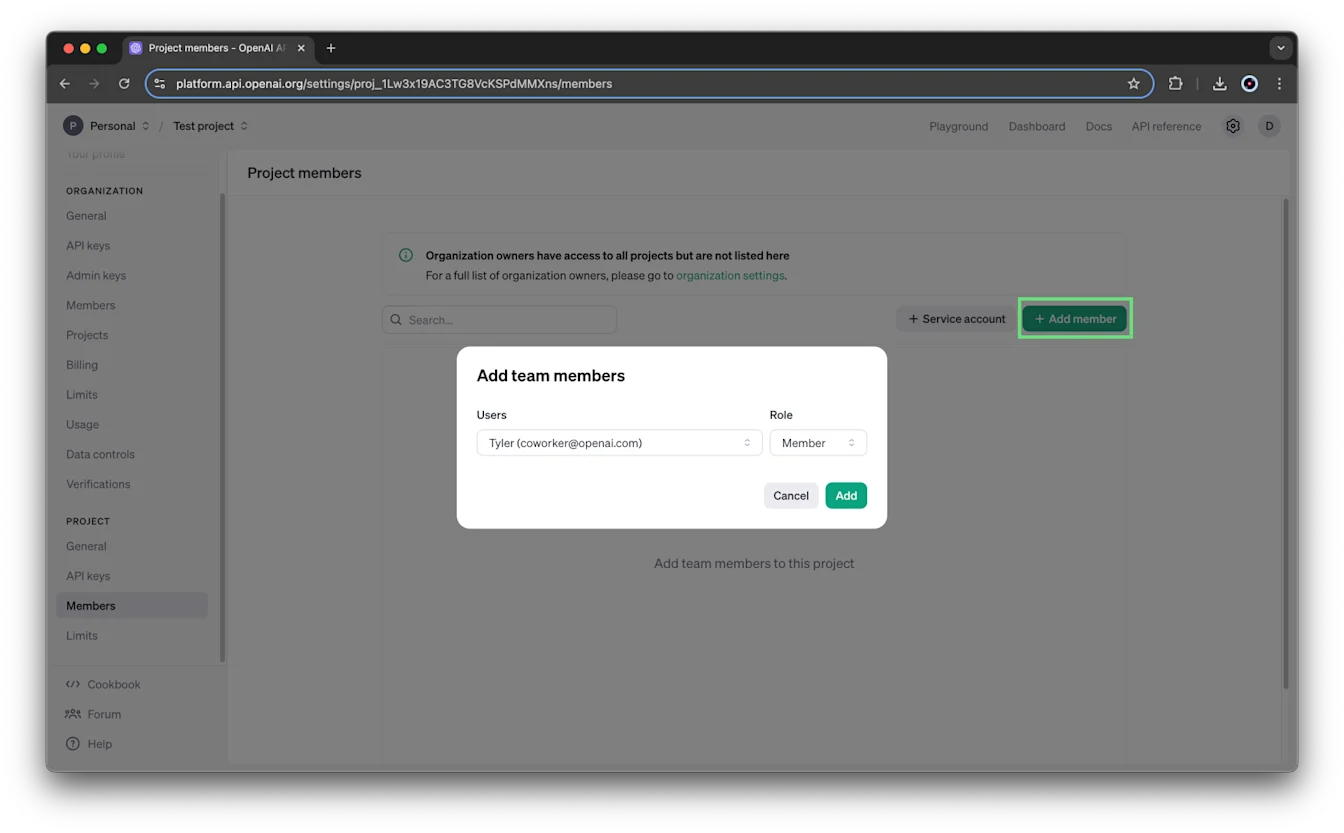
Хэрэглэгчийн интерфейс эсвэл Admin API-аар урилга илгээхэд алдаа гарвал дахин илгээхээсээ өмнө тухайн төсөл байгаа эсэх, архивлагдаагүй эсэхийг шалгана уу.
Үүргийг өөрчлөх эсвэл гишүүн хасах
Байгууллага болон төслийн эзэмшигчид хэрэглэгчийн төсөл дэх үүргийг өөрчлөх эсвэл тухайн төслөөс хэрэглэгчийг хасах боломжтой.
Байгууллагын тохиргоо руу очно уу.
Төслөө сонгоод Гишүүд хэсгийг нээнэ үү.
Хэрэглэгчийн үүргийг Гишүүн эсвэл Эзэмшигч болгон тохируулах, эсвэл түүнийг хасахын тулд Хасах гэснийг сонгоно уу.
Үйлчилгээний бүртгэл үүсгэх, удирдах
Үйлчилгээний бүртгэл нь хувь хэрэглэгчийг төлөөлөх бус, системд хандах эрх олгодог. Үйлчилгээний бүртгэлүүд зөвхөн харьяалагдах төслийнхөө хүрээнд ашиглагдана.
Үйлчилгээний бүртгэл үүсгэхийн тулд үйлчилгээний бүртгэл удирдах эрх шаардлагатай. Байгууллага болон төслийн эзэмшигчид эдгээр эрхтэй.
Үйлчилгээний бүртгэл үүсгэх
Төсөл сонгох цэснээс төслөө сонгоно уу.
Байгууллагын тохиргоо руу очоод төслөө сонгоно уу.
Гишүүд хэсгийг нээгээд + Үйлчилгээний бүртгэл гэснийг сонгоно уу.
Үсэг, тоо, богино зураас ашиглан үйлчилгээний бүртгэлийн давтагдашгүй ID-г оруулна уу.
Үүсгэх гэснийг сонгоно уу.
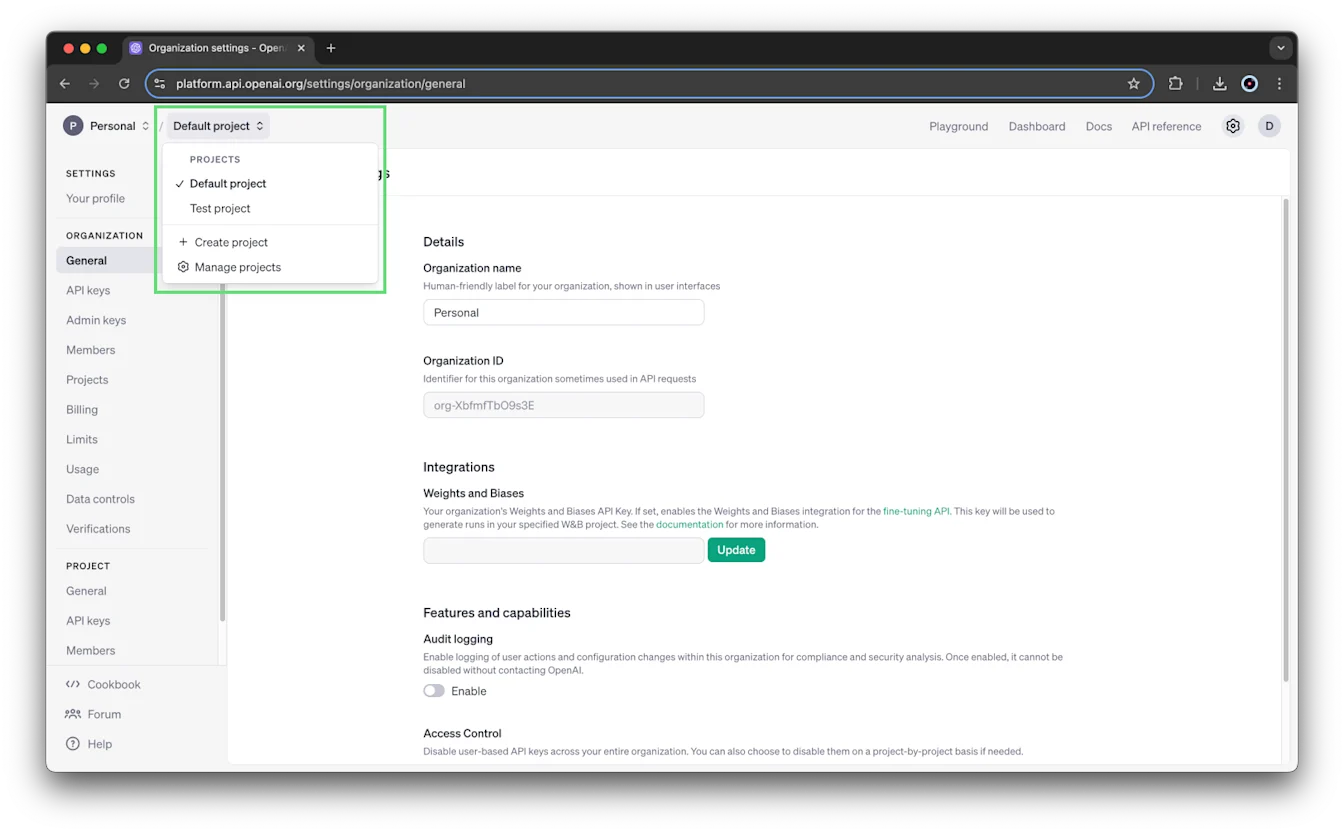
Төслийн түвшинд үүсгэсэн service account-ууд нь тухайн төсөлд өвөрмөц бөгөөд үүсгэсэн төслөөсөө гадуур ашиглагдах боломжгүй.
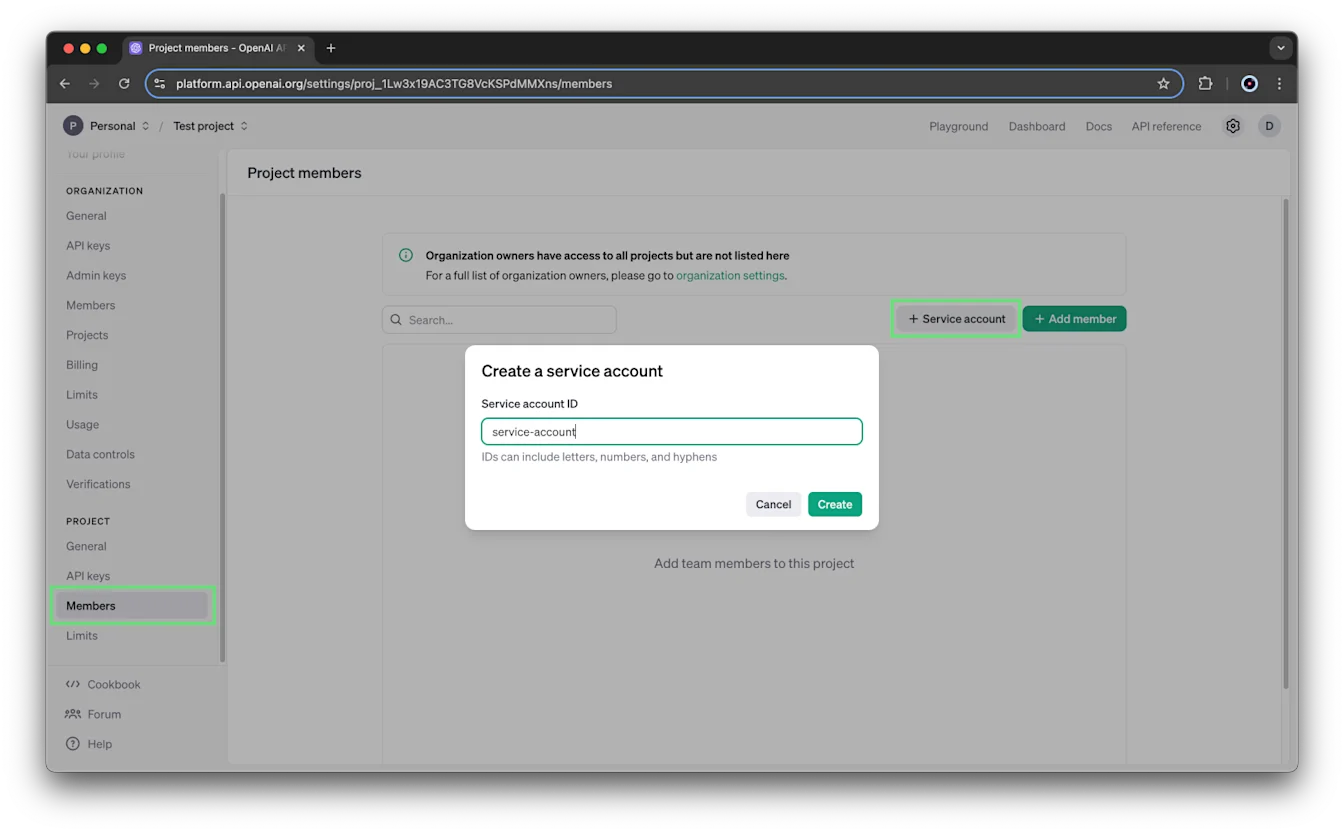
Үйлчилгээний бүртгэлийг байгууллагын эсвэл төслийн түвшний тохиргооноос үүсгэсэн эсэхээс үл хамааран ID нь ижил форматтай байна.
Төсөлд зориулж үүсгэсэн үйлчилгээний бүртгэл нь зөвхөн тухайн төсөлд хамаарах бөгөөд түүнээс гадуур ашиглах боломжгүй.
Нууц түлхүүрийг хадгалах
Үйлчилгээний бүртгэл үүсгэмэгц API түлхүүр үүсэж, нууц түлхүүр нь харагдана. Нууц түлхүүрийг аюулгүй газар хадгална уу. Та OpenAI бүртгэлээрээ дамжуулан үүнийг дахин харах боломжгүй. Хэрэв түлхүүрээ алдвал шинэ түлхүүр үүсгэнэ үү.
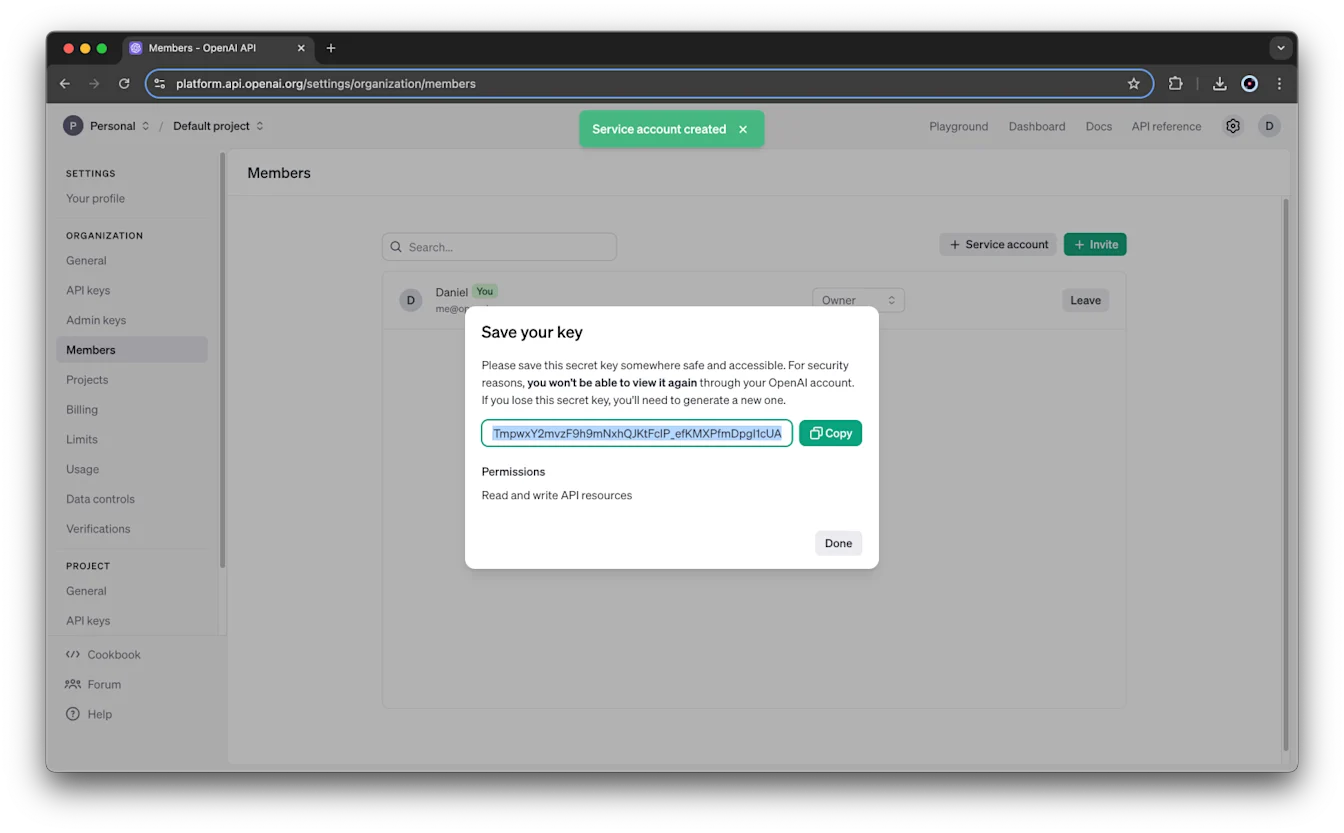
Анхдагч тохиргоогоор үйлчилгээний бүртгэлийн түлхүүр нь өөрийн төслийн бүх API нөөцийг унших, бичих эрхтэй байдаг. Та дараа нь төслийн API түлхүүрүүд тохиргооноос эдгээр зөвшөөрлийг өөрчилж болно.
Үйлчилгээний бүртгэлийг шинэчлэх эсвэл хасах
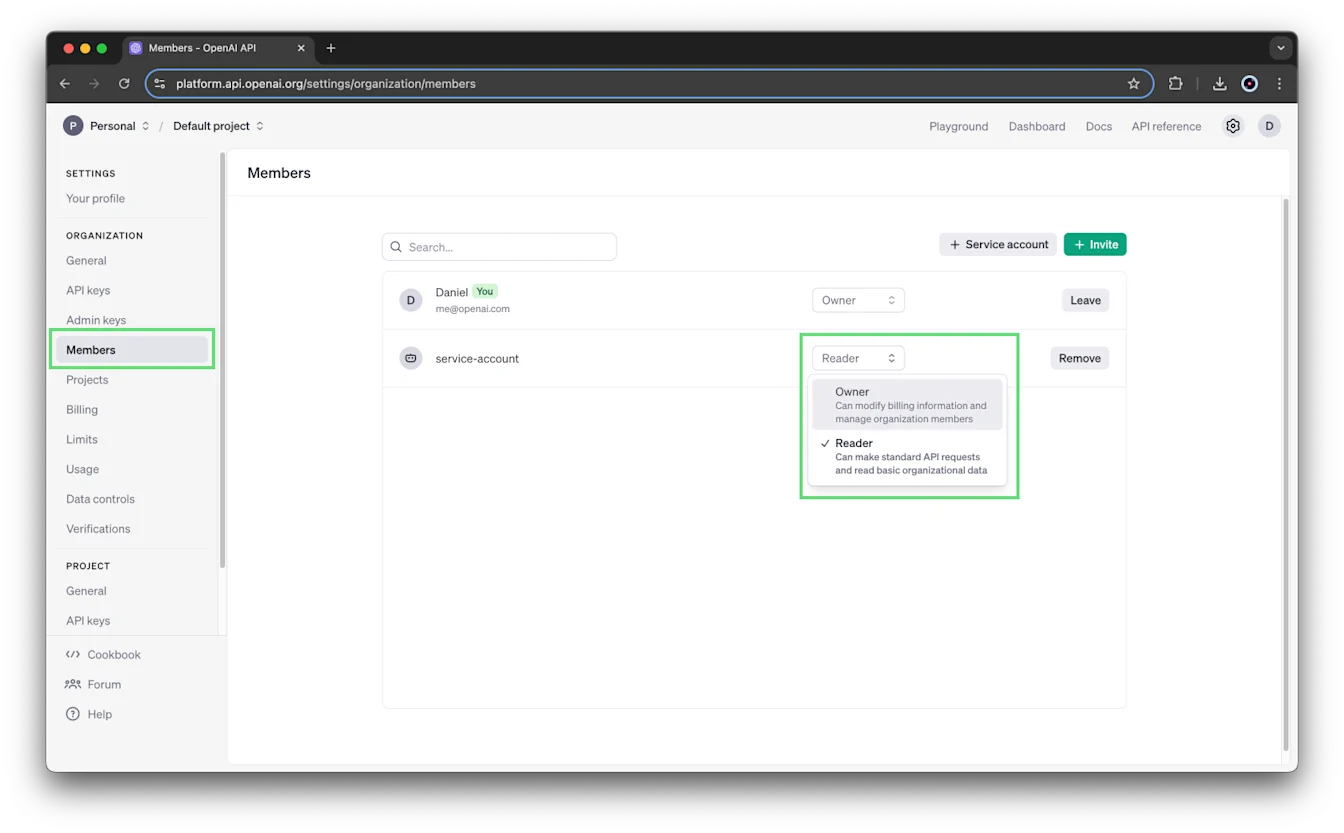
Үйлчилгээний бүртгэлүүд төслийн Гишүүд тохиргоонд хэрэглэгчдийн хамт харагдана. Төслийн бусад гишүүний үүргийг өөрчлөх, хасахтай ижил алхмаар тэдгээрийн төсөлд хандах эрхийг удирдана уу.
Байгууллага болон төслийн түвшний тохиргооноос үүсгэсэн бүртгэлүүдийг оролцуулаад бүх үйлчилгээний бүртгэл байгууллагын Гишүүд хуудсанд хэрэглэгчдийн хамт харагдана.
Байгууллагын Гишүүд цэснээс үйлчилгээний бүртгэлийн үүргийг өөрчлөх эсвэл Хасах гэснийг сонгож болно.
API түлхүүр үүсгэх, удирдах
Төсөл бүр өөрийн гэсэн API түлхүүрүүдтэй:
Байгууллагын тохиргоо руу очно уу.
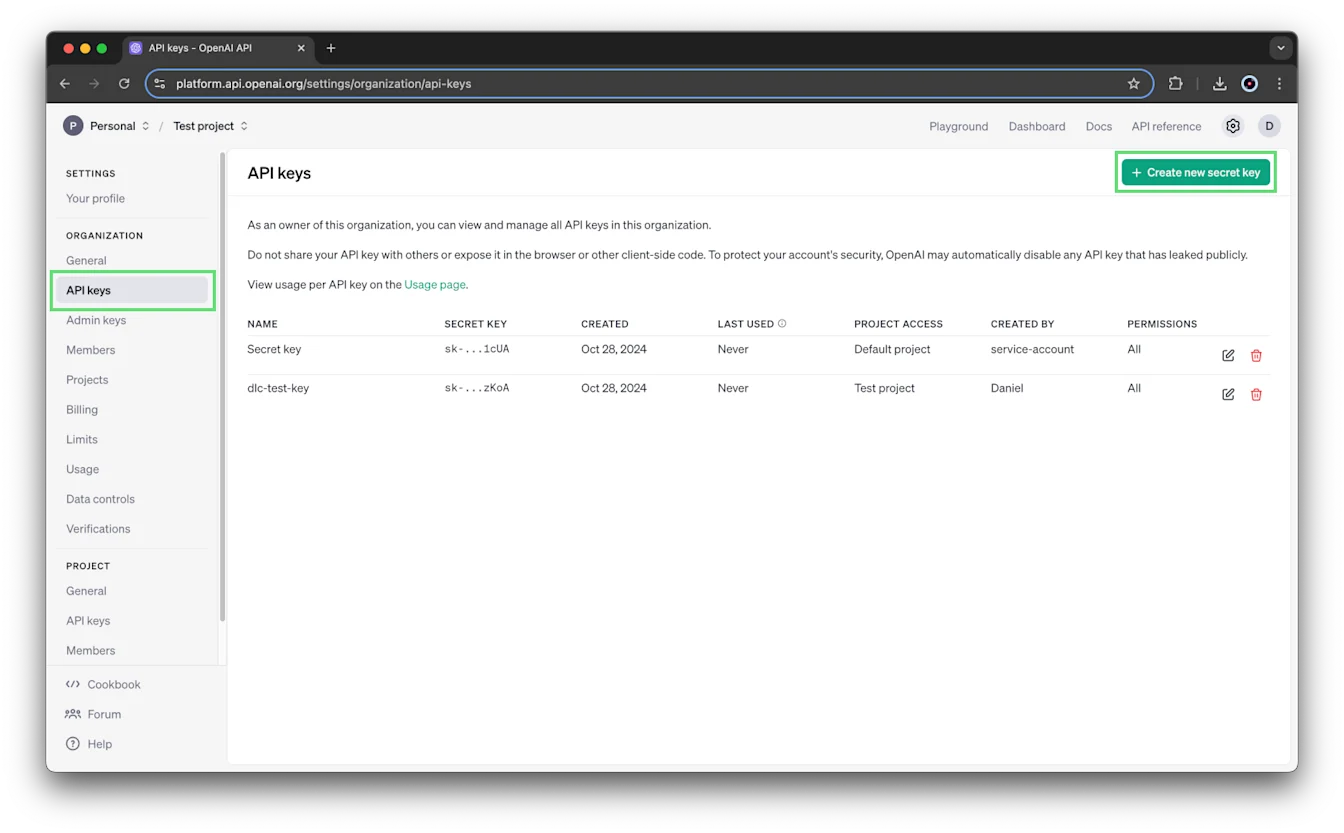
Төслөө сонгоод API түлхүүрүүд хэсгийг нээнэ үү.
Түлхүүр үүсгэхийн тулд + Шинэ нууц түлхүүр үүсгэх гэснийг сонгох эсвэл одоо байгаа түлхүүрийн зөвшөөрлийг өөрчлөхийн тулд хажууд нь буй засах дүрсийг сонгоно уу.
Түлхүүрийн зөвшөөрлийг сонгох
Хэрэглэгчийн эзэмшдэг түлхүүрийн зөвшөөрлийг үүсгэх үед нь тохируулах эсвэл дараа нь засаж болно:
Бүгд: Бүх зөвшөөрлийг олгоно. Энэ нь анхдагч тохиргоо юм.
Хязгаарлагдмал: Тодорхой нөөц эсвэл эцсийн цэгт хандах хүрээг сонгоно. Боломжит сонголтууд нь тухайн нөөцөөс хамаарах бөгөөд Байхгүй, Унших, Бичих эсвэл хүсэлтэд тусгайлан зориулсан зөвшөөрлүүд байж болно.
Зөвхөн унших: Бүх эцсийн цэгт унших зөвшөөрөл олгоно.
Жишээлбэл, хязгаарлагдмал түлхүүрт /v1/assistants эцсийн цэгт унших, бичих эрх олгохгүй байж болно.
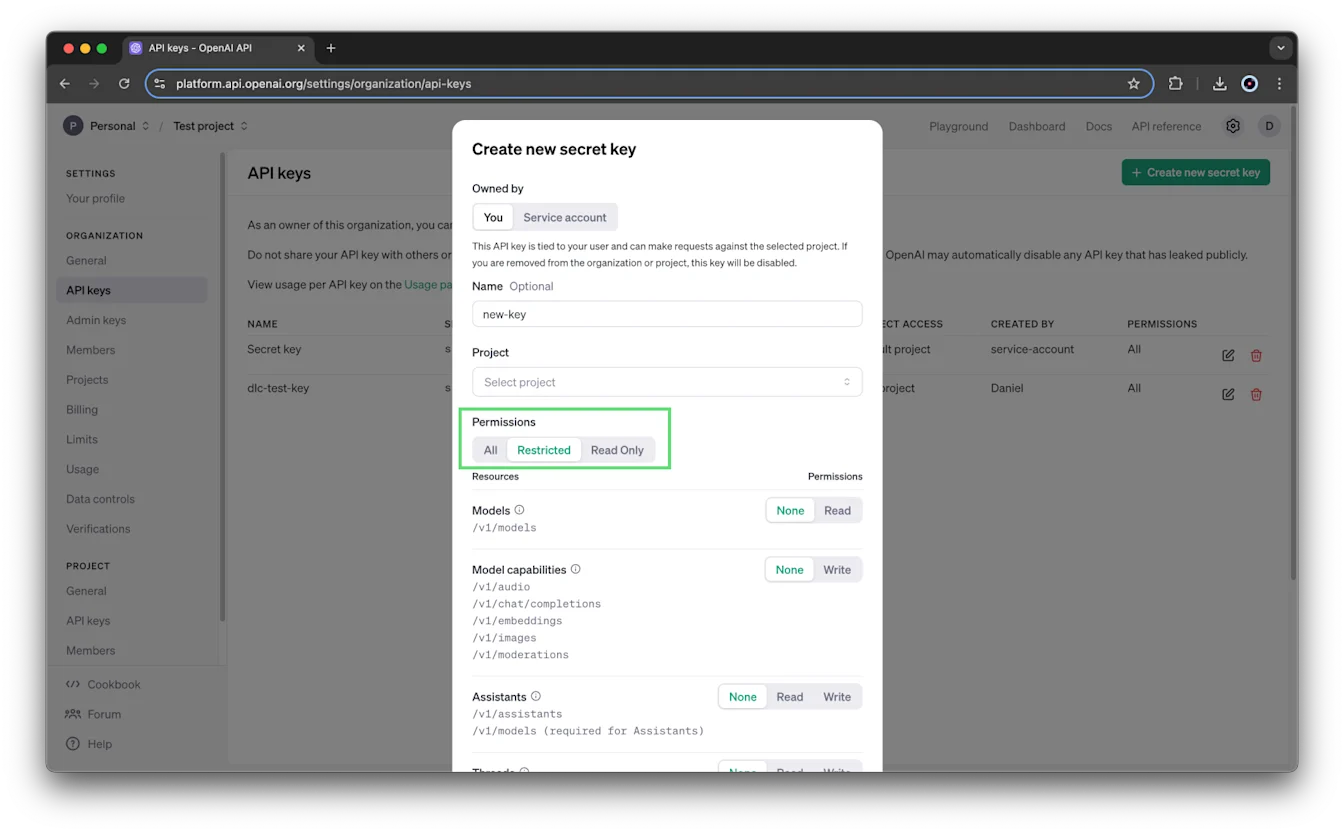
Үйлчилгээний бүртгэлийн түлхүүр үүсгэхийн тулд үйлчилгээний бүртгэл удирдах эрх шаардлагатай. Энэ сонголт харагдахгүй байвал байгууллага эсвэл төслийн эзэмшигчээс үйлчилгээний бүртгэлийн түлхүүр үүсгэж өгөхийг хүснэ үү. Түлхүүр үүсгэх цонхонд үйлчилгээний бүртгэлийн түлхүүрт зориулсан эдгээр зөвшөөрлийн тохиргоо харагдахгүй. Үүсгэсний дараа төслийн API түлхүүрүүд тохиргооноос зөвшөөрлийг нь өөрчилнө үү.
Загварт хандах эрх болон хурдны хязгаарыг тохируулах
Төслийн хурдны хязгаарыг удирдахад администраторын эрх шаардлагатай. Байгууллагын эзэмшигчид эдгээр эрхтэй бөгөөд төслийн эзэмшигчид мөн удирдлагын API-аар дамжуулан төслийн хурдны хязгаарыг удирдах боломжтой.
Байгууллагын тохиргоо руу очно уу.
Төслөө сонгоод Хязгаарууд хэсгийг нээнэ үү.
Төсөлд ашиглах боломжтой загваруудыг Загварын хэрэглээ хэсгээс сонгоно уу.
Шаардлагатай бол загвар бүрд хурдны хязгаар тогтооно уу.
Зардлын хязгаар болон мэдэгдэл тохируулах
API-ийн сарын зардлын хязгаарыг байгууллага болон төслийн аль алиных нь түвшинд тогтоож болно. Хязгаарыг өөрчлөхийн тулд тухайн байгууллага эсвэл төслийн тохиргоог удирдах эрхтэй байх шаардлагатай.
Зардлын хязгаарыг хүсэлтийг зогсоохгүйгээр зардал хянахад ашиглаж болно. Бүртгэгдсэн зардал хязгаарт хүрмэгц API хүсэлтүүдийг амжилтгүй болгохыг хүсвэл Хатуу хязгаарыг мөрдөж хэрэгжүүлэх сонголтыг асаана уу. Хязгаарлалт шууд хэрэгждэггүй тул бүртгэгдсэн зардал тогтоосон дүнгээс бага зэрэг хэтэрч болно.
Зардлын мэдэгдэл нь босго утгад хүрэхэд танд мэдэгдэх бөгөөд хүсэлтийг зогсоохгүй.
Байгууллагын зардлын хязгаарыг тохируулах
Байгууллагын тохиргоо руу очно уу.
Хязгаарууд хэсгийг нээгээд Зардал гэснийг олно уу.
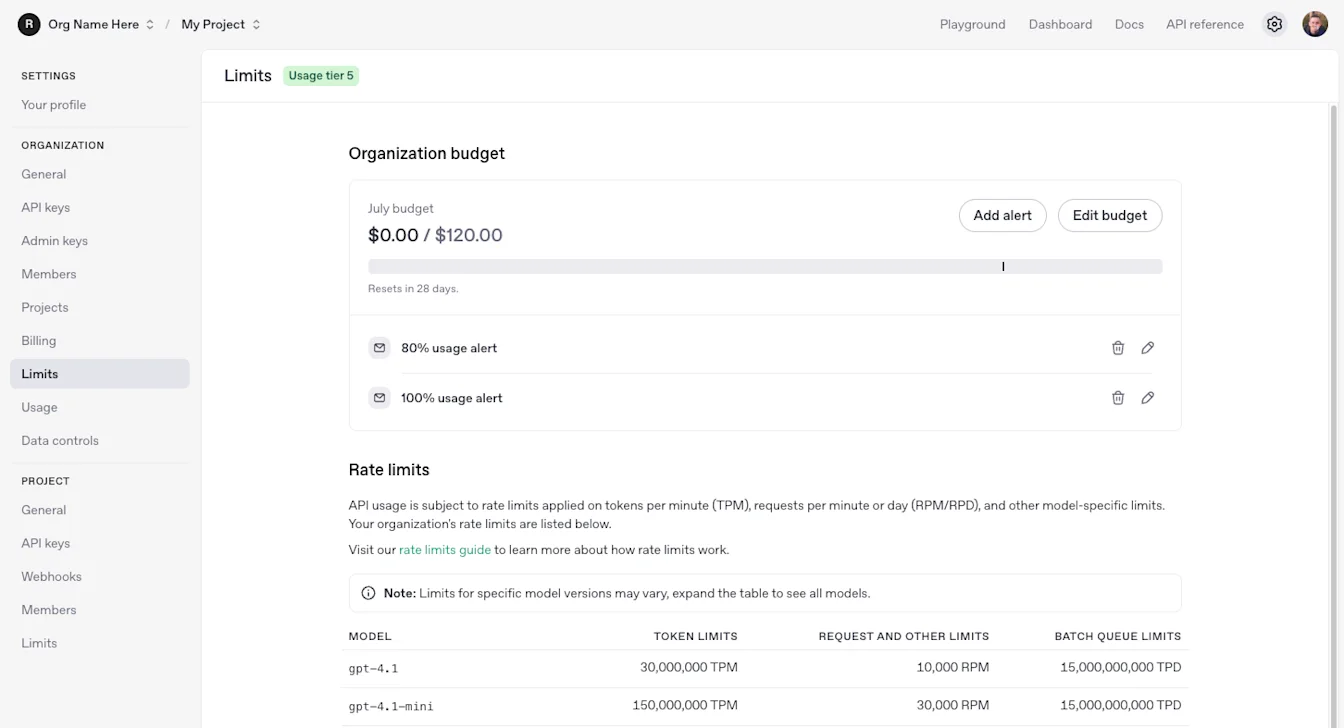
Төслийн зардлын хязгаарыг тохируулах
Байгууллагын тохиргоо руу очно уу.
Төслөө сонгоод Хязгаарууд хэсгийг нээнэ үү.
Сарын зардлын хязгаар болон Зардал энэ дүнд хүрэхэд мэдэгдэх утгуудыг тохируулна уу.
Бүртгэгдсэн зардал хязгаарт хүрмэгц API урсгалыг зогсоохыг хүсвэл Хатуу хязгаарыг мөрдөж хэрэгжүүлэх сонголтыг асаана уу.
Мөн энэ хуудсан дээр Загварын хэрэглээ тохиргоог өөрчилж болно.
Зардлын мэдэгдлийг удирдах
Төслийн зардлын хязгаар үүсгэхэд анхдагч тохиргоогоор хязгаарын 100%-д хүрэхэд илгээх мэдэгдэл мөн үүснэ. Өөр босго утгаар мэдэгдэл нэмэхийн тулд Мэдэгдэл нэмэх гэснийг сонгоно уу.
Төслийн зардлын мэдэгдлийг байгууллага болон төслийн эзэмшигчид хүлээн авна. Мэдэгдлийн тохиргоонд өөр хүлээн авагчдын имэйл хаягийг нэмж болно.
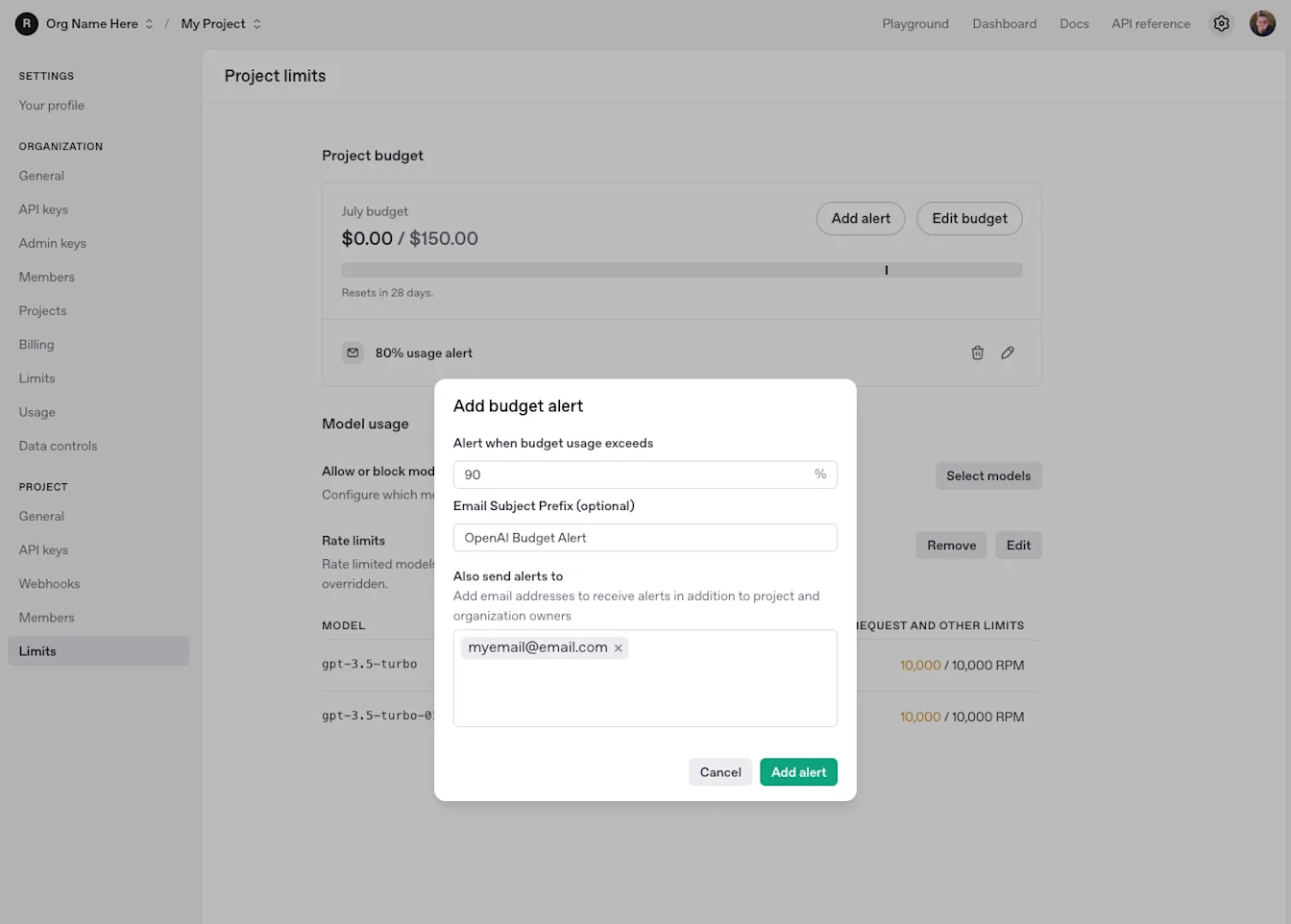
Одоогийн тохиргооны алхмууд болон хязгаарлалт хэрхэн хэрэгжих талаар зардлын хязгаарын гарын авлагаас үзнэ үү.
Хэрэглээ болон төлбөр тооцоог харах
Хэрэглээг төслөөр нь задалж харах боломжтой бөгөөд төсөл тус бүрийн төлбөр тооцоог харах, зардлын хязгаарыг тогтоох боломжтой.
Төслийн Хэрэглээний хяналтын самбарт хандах эрх нь байгууллага дахь таны үүрэг болон Хэрэглээний хяналтын самбарын харагдах байдлын тохиргооноос хамаарна. Төслийн эзэмшигч байх нь дангаараа хандах эрх олгохгүй.
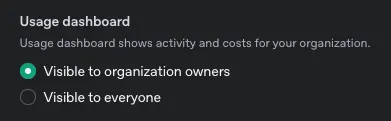
Хэрэв төслийн Хэрэглээний хяналтын самбар харагдахгүй байвал харагдах байдлыг Байгууллагын эзэмшигчдэд харагдана гэж тохируулсан эсэхийг шалгана уу.
Файл хадгалах санг удирдах
Төсөл бүрд файл хадгалах 100 GB багтаамж олгогддог. Энэ хэмжээнээс хэтэрвэл дараах алдаа гарч болзошгүй:
Та файл хадгалах багтаамжийн хязгаараас хэтэрсэн байна. Байгууллагуудын хадгалах файлын хэмжээ 100 GB-аар хязгаарлагдана. Файлын хэмжээг багасгах эсвэл тусламжийн багтай холбогдоно уу.
Хадгалах зай чөлөөлөхийн тулд ашиглахгүй файлуудаа устгана уу. Шаардлагагүй болсон файлуудаа олохын тулд хадгалсан файлуудын жагсаалтыг API-аар авч болно.
Төсөл архивлах
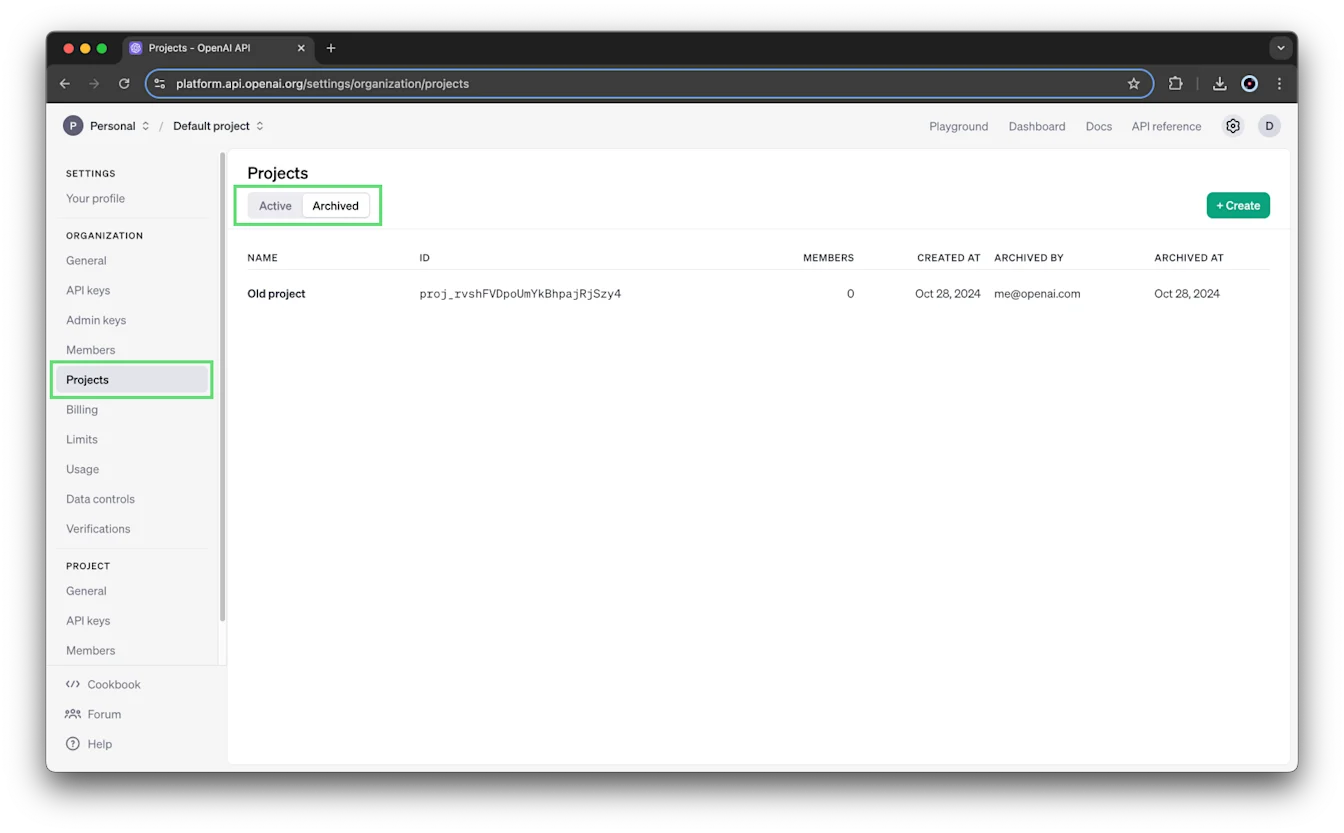
Байгууллага болон төслийн эзэмшигчид Төслүүд хуудаснаас эсвэл тухайн төслийн тохиргооноос төслүүдийг архивлаж болно. Баталгаажуулахыг хүсэх үед төслийн нэрийг оруулна уу.
Архивлах үйлдлийг буцаах боломжгүй: архивласан төслийг сэргээх боломжгүй.
Архивласан төслүүдийг харахын тулд Төслүүд хуудасны Архивласан табыг нээнэ үү.
Ганц онцгой тохиолдол нь “Өгөгдмөл төсөл” доторх fine-tune-уудыг бусад төслөөс хандаж болдог явдал юм.
Та файлын сангийн квотоо хэтрүүлсэн байна. Байгууллагууд 100 ГБ файлаар хязгаарлагддаг. Файлын хэмжээг багасгах эсвэл дэмжлэгтэй холбогдоно уу.Төслүүдийг устгах боломжгүй. OpenAI нь хэрэглээ болон төлбөр тооцоог хянахын тулд төслүүдийн түүхийг хадгалдаг.