
आढावा
आधीपासून ChatGPT वापरणाऱ्या कर्मचाऱ्यांना आमंत्रित करण्यापूर्वी, ते कोणते खाते वापरणार आहेत याची खात्री करा आणि तुमच्या वर्कस्पेसमध्ये प्रवेश करण्याच्या अटी त्यांना समजावून सांगा. स्थलांतराच्या पर्यायांबद्दल त्यांच्याशी चर्चा करा, जेणेकरून त्यांच्या वैयक्तिक सामग्रीचे, सदस्यतांचे आणि प्रवेशाधिकारांचे काय होईल हे त्यांना समजेल.
आमंत्रणे पाठवण्यापूर्वी विद्यमान खाती तपासा
कर्मचारी त्यांच्या कंपनीच्या ईमेल पत्त्याने आधीपासून वैयक्तिक, Plus किंवा Pro ChatGPT खाते वापरतात का ते विचारा. आमंत्रण मिळणारा नेमका ईमेल पत्ता आणि कंपनीचा अपेक्षित वर्कस्पेस यांची खात्री करा.
कर्मचाऱ्यांनी आमंत्रण स्वीकारून त्याच ईमेल पत्त्याने प्रवेश करावा. जुन्या खात्याऐवजी नवीन खाते तयार केल्याने किंवा वेगळा ईमेल पत्ता वापरल्याने, अपेक्षित वर्कस्पेस किंवा पूर्वीच्या नोंदी गायब झाल्यासारख्या वाटू शकतात.
आमंत्रण मिळाले नसल्यास, वर्कस्पेसच्या मालकाला प्रलंबित आमंत्रणे तपासण्यास आणि उपलब्ध असल्यास आमंत्रण पुन्हा पाठवा हा पर्याय निवडण्यास सांगा. SCIM द्वारे व्यवस्थापित केलेली आमंत्रणे थेट पुन्हा पाठवता येत नाहीत. अनपेक्षित आमंत्रण मिळाल्यास, प्रवेश करण्यापूर्वी तुमच्या माहिती तंत्रज्ञान विभागाकडून त्याची पडताळणी करून घ्या.
कर्मचारी ChatGPT मध्ये प्रवेश करण्यासाठी खाते वापरतो. वर्कस्पेसमध्ये कर्मचाऱ्याची संभाषणे, सामग्री आणि सेटिंग्ज असतात. एकाच खात्यातून स्वतंत्र वैयक्तिक आणि कंपनीच्या वर्कस्पेसमध्ये प्रवेश करता येतो. कंपनीच्या वर्कस्पेसमध्ये सहभागी होणे आणि वैयक्तिक सामग्रीचे स्थलांतर करणे या स्वतंत्र कृती आहेत.
कर्मचाऱ्यांना काय दिसेल ते समजून घ्या
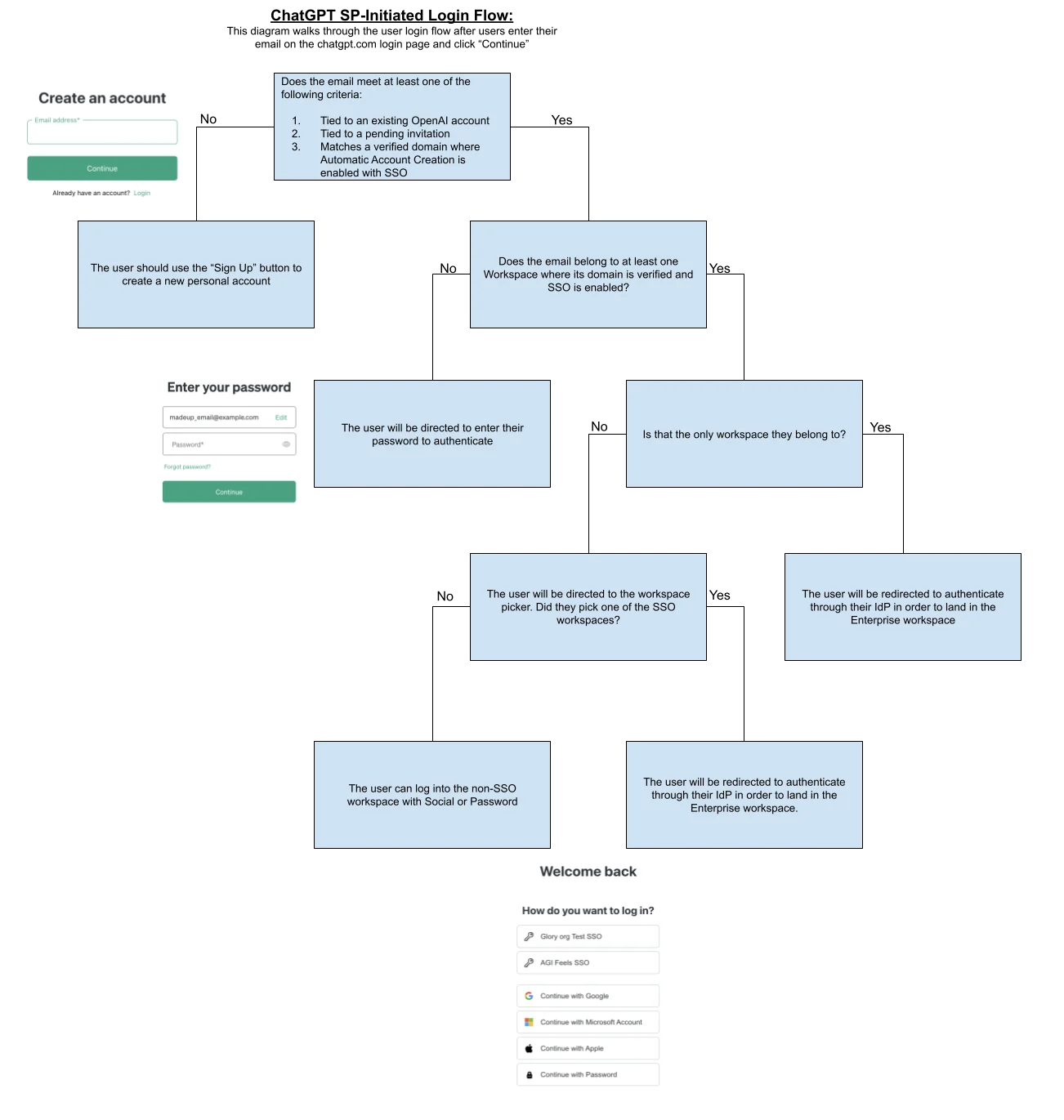
आमंत्रण, वर्कस्पेसची योजना आणि विद्यमान खाते यांनुसार कर्मचाऱ्यांना प्रवेश करण्याचे आणि सहभागी होण्याचे वेगवेगळे पर्याय दिसू शकतात. त्यांना कोणती प्रक्रिया दिसेल हे समजावून सांगण्यासाठी खालील तक्ता वापरा.
| परिस्थिती | वर्कस्पेसमध्ये प्रवेश | अपेक्षित अनुभव |
|---|---|---|
| पात्र Enterprise किंवा Edu वर्कस्पेसचे आमंत्रण मिळाले आहे | आवश्यक असल्यास, एकाच प्रवेश-प्रमाणपत्राने प्रवेश. | कंपनीच्या वर्कस्पेसमध्ये सहभागी व्हा; आधीपासून वैयक्तिक वर्कस्पेस असलेल्या पात्र वापरकर्त्यांना स्थलांतराची सूचना दिसू शकते. |
| ChatGPT Business वर्कस्पेसचे आमंत्रण मिळाले आहे | वर्कस्पेसमध्ये परवानगी असलेली प्रवेश पद्धत. | Business वर्कस्पेसमध्ये सहभागी व्हा. कर्मचारी त्यांचा वैयक्तिक वर्कस्पेस वेगळा ठेवू शकतात किंवा Business मध्ये विलीन करण्याचा पर्याय निवडू शकतात; प्रशासक विलीन करणे किंवा हटवणे बंधनकारक करू शकत नाहीत. |
| वर्कस्पेसचे आमंत्रण नाही किंवा नोंदणीला मंजुरी मिळालेली नाही | कर्मचाऱ्याची विद्यमान प्रवेश पद्धत. | वैयक्तिक वर्कस्पेस सहसा वेगळाच राहतो; केवळ प्रवेश केल्याने वर्कस्पेसचे सदस्यत्व मिळत नाही. |
साइन-इन आणि खाते व प्रवेशाधिकारांच्या तरतुदीचा आढावा घ्या
वैयक्तिक खात्यावरील ईमेल पत्ता बदलल्याने त्या खात्याशी पूर्वी जोडलेला कामाचा ईमेल पत्ता नवीन खाते तयार करण्यासाठी किंवा SCIM द्वारे खाते व प्रवेशाधिकारांची तरतूद करण्यासाठी उपलब्ध होईलच असे नाही. सत्यापित डोमेन काढून टाकल्यानंतरही, पूर्वी केलेल्या SSO च्या वापराचा प्रवेशावर परिणाम होत राहू शकतो. बदल करण्यापूर्वी OpenAI च्या सहाय्य पथकाशी संपर्क साधा. पर्यायी उपाय म्हणून सत्यापित डोमेन काढून टाकू नका किंवा विद्यमान खात्याच्या जागी नवीन खाते तयार करू नका.
Enterprise किंवा Edu साठी स्वयंचलित खाते निर्मिती उपलब्ध असल्यास, कंपनीच्या सत्यापित ईमेल पत्त्याने साइन-इन केल्यावर तीच स्थलांतर प्रक्रिया सुरू होऊ शकते. Enterprise योजनांमध्ये, नवीन टेनंटमध्ये तयार केलेल्या पहिल्या पात्र वर्कस्पेससाठी स्वयंचलित खाते निर्मिती पूर्वनिर्धारितपणे सुरू असते. वर्कस्पेसला सत्यापित डोमेन लागू करण्यापूर्वी या सेटिंगचा आढावा घ्या आणि त्याचा परिणाम होणाऱ्या कर्मचाऱ्यांना पूर्वतयारी करायला सांगा. वर्कस्पेसची पूर्वनिर्धारित सेटिंग्ज आणि नियंत्रणे यांसाठी पाहा: प्रशासक कन्सोलमध्ये तुमच्या टेनंटचे व्यवस्थापन.
स्वयंचलित खाते निर्मितीमुळे काढून टाकलेले किंवा निष्क्रिय केलेले वर्कस्पेस सदस्यत्व पुन्हा सक्रिय होत नाही. तुम्हाला “कोणतेही पात्र ChatGPT खाते आढळले नाही” असे दिसल्यास, वर्कस्पेसच्या मालकाला किंवा प्रशासकाला तुमचे प्रवेशाधिकार तपासून तुम्हाला पुन्हा आमंत्रित करण्यास सांगा.
Enterprise योजनांमध्ये, स्वयंचलित खाते निर्मितीद्वारे तुमच्या संस्थेच्या नेहमीच्या देयक अटींनुसार वर्कस्पेसमधील पूर्ण वापरकर्ता जागा दिल्या जातात. वर्कस्पेसमध्ये जोडलेल्या वापरकर्त्याला ओळख प्रदात्याकडील प्रवेश निर्बंधांमुळे साइन-इन करता येत नसले, तरीही त्याच्यासाठी एक वापरकर्ता जागा वापरली जाऊ शकते. एकच सत्यापित डोमेन अनेक वर्कस्पेसशी जोडलेले असल्यास, स्वयंचलित खाते निर्मितीमुळे त्या व्यक्तीला एकापेक्षा जास्त वर्कस्पेसमध्ये आमंत्रित केले जाऊ शकते. ही सुविधा लागू करण्यापूर्वी डोमेन कोणत्या वर्कस्पेसशी जोडलेले आहेत आणि कोणती सेटिंग्ज सुरू आहेत याचा आढावा घ्या.
स्थलांतराचे पर्याय आणि परिणाम यांचा आढावा घ्या
वैयक्तिक सामग्रीचे काय करायचे ते निवडा
कर्मचाऱ्यांनी वैयक्तिक सामग्रीचे स्थलांतर करण्यापूर्वी, ते ज्या वर्कस्पेसमध्ये स्थलांतर करणार आहेत त्यासाठी उपलब्ध पर्याय त्यांना समजावून सांगा. त्यांना वैयक्तिक वर्कस्पेस वेगळा ठेवता येईल की स्थलांतराचा टप्पा पूर्ण करावा लागेल याची खात्री करा. कर्मचाऱ्यांनी त्यांचा वैयक्तिक वर्कस्पेस वेगळा ठेवल्यास, कोणतीही वैयक्तिक सदस्यता रद्द करेपर्यंत सुरू राहते. त्यांनी पुढे जाण्यापूर्वी, स्थलांतरासाठी पात्र आणि वगळलेली सामग्री तसेच प्रवेशावर होणारे परिणाम यांचा त्यांच्यासोबत आढावा घ्या. तपशीलांसाठी, वैयक्तिक वर्कस्पेसच्या स्थलांतराचे पर्याय पहा.
Business वर्कस्पेस Enterprise वर श्रेणीसुधारित केल्यास, Business वर्कस्पेस स्वतः विलीन होत नाही. तरीही, Enterprise मध्ये सहभागी होताना कर्मचाऱ्याला वैयक्तिक वर्कस्पेसच्या स्थलांतरासाठी स्वतंत्र सूचना मिळू शकते.
Enterprise किंवा Edu चे आमंत्रण कंपनीच्या पडताळलेल्या डोमेनवर पाठवले असल्यास आणि कर्मचाऱ्याचा त्याच खात्याच्या ईमेलवर आधीपासून वैयक्तिक वर्कस्पेस असल्यास, त्याला सहभागी होण्यापूर्वी स्थलांतराचा टप्पा पूर्ण करावा लागू शकतो. उपलब्ध पर्यायांनुसार, कर्मचारी आपला वैयक्तिक वर्कस्पेस विलीन करून पात्र सामग्रीची प्रत कंपनीच्या वर्कस्पेसमध्ये तयार करू शकतो किंवा वैयक्तिक डेटा निर्यात करून हटवू शकतो. न पडताळलेले किंवा बाह्य डोमेन वापरून पाठवलेल्या आमंत्रणामुळे सहसा स्थलांतर प्रक्रिया सुरू होत नाही.
सामग्री आणि सदस्यतांचा आढावा घ्या
संभाषणे आणि डेटा रेसिडेन्सी: डेटा रेसिडेन्सीच्या अटींमुळे वैयक्तिक संभाषणे कंपनीच्या वर्कस्पेसमध्ये हस्तांतरित करणे शक्य नसेल. हस्तांतरण उपलब्ध नसल्यास, स्थलांतर सुरू करण्यापूर्वी वैयक्तिक वर्कस्पेसमधील महत्त्वाचा डेटा निर्यात करा आणि डाउनलोड केलेली फाइल उघडते याची खात्री करा. ChatGPT Business किंवा Enterprise वर्कस्पेसमध्ये स्वतः डेटा निर्यात करण्याची सुविधा उपलब्ध नाही. निर्यात अयशस्वी झाल्यास, थांबा आणि OpenAI सहाय्य विभागाशी संपर्क साधा.
GPT: स्थलांतरित केलेले GPT खाजगी असतात आणि वर्कस्पेसमधील इतर सदस्यांसोबत आपोआप सामायिक केले जात नाहीत. एखादा GPT पूर्वी सार्वजनिक दुव्याद्वारे सामायिक केला असेल किंवा GPT Store मध्ये प्रकाशित केला असेल, तर इतरांना तो वापरता यावा यासाठी त्याची स्थलांतरित प्रत पुन्हा सामायिक करावी लागेल. सामायिक करण्यासाठी उपलब्ध असलेले पर्याय हे ज्या वर्कस्पेसमध्ये स्थलांतर केले जात आहे त्याच्या सेटिंग्जवर आणि वापरकर्त्याच्या परवानग्यांवर अवलंबून असतात.
सदस्यता: दाखवलेल्या स्थलांतर प्रक्रियेतून, वेबवर बिल आकारले जाणारी पात्र Plus किंवा Pro सदस्यता रद्द करून तिचा परतावा मिळू शकतो. Apple किंवा Google द्वारे खरेदी केलेली सदस्यता स्वतंत्रपणे रद्द करावी लागू शकते.
वैयक्तिक सामग्री: स्थलांतराची सूचना स्वीकारण्यापूर्वी, स्थलांतराचा परिणाम होणारी संभाषणे आणि GPT कोणत्या खात्यात आणि वैयक्तिक वर्कस्पेसमध्ये आहेत याची खात्री करा. कर्मचारी हस्तांतरणासाठी स्वतंत्रपणे संभाषणे, प्रकल्प किंवा फाइल निवडू शकत नाहीत.
साइट्स: वैयक्तिक वर्कस्पेसमधून Business किंवा Enterprise वर्कस्पेसमध्ये स्थलांतर करताना साइट्स हस्तांतरित होत नाहीत.
स्थलांतरासाठी पात्र आणि वगळलेल्या सामग्रीची संपूर्ण यादी पाहण्यासाठी, वैयक्तिक वर्कस्पेसच्या स्थलांतराविषयी मार्गदर्शन पहा.
स्थलांतरानंतरचे प्रवेशाधिकार समजून घ्या
स्थलांतरादरम्यान पात्र वैयक्तिक सामग्रीची प्रत कंपनीच्या वर्कस्पेसमध्ये तयार केली जाते आणि वैयक्तिक वर्कस्पेस निष्क्रिय केला जातो. कंपनीच्या वर्कस्पेसमधील सामग्री पुन्हा वैयक्तिक वर्कस्पेसमध्ये हलवण्यासाठी स्थलांतर पूर्ववत करण्याचा कोणताही पर्याय नाही. Business वर्कस्पेस नंतर निष्क्रिय केल्यास, स्वतंत्र पुनर्प्राप्ती प्रक्रियेद्वारे मूळ वैयक्तिक वर्कस्पेस आणि त्यातील डेटा पुन्हा सक्रिय करता येतो. यामुळे Business मधील प्रवेश पुन्हा मिळत नाही किंवा Business मधील कृतींची प्रत वैयक्तिक वर्कस्पेसमध्ये परत तयार होत नाही.
स्थलांतरानंतर, संभाषणे आणि GPT यांना कंपनीच्या वर्कस्पेसची प्रवेश आणि डेटा जतन करण्यासंबंधीची धोरणे लागू होतात. एखाद्या कर्मचाऱ्याने कंपनी सोडल्यास किंवा वर्कस्पेसमधील प्रवेश गमावल्यास, त्या सामग्रीचाही प्रवेश त्यांना गमवावा लागू शकतो.
वैयक्तिक खात्याच्या प्रवेशासाठी नियोजन करा
सहभागी होण्याची प्रक्रिया पूर्ण झाल्यानंतरही खात्यातील प्रवेश महत्त्वाचा असतो. कामाच्या ईमेलशी जोडलेला वैयक्तिक वर्कस्पेस आणि कर्मचाऱ्याच्या स्वतःच्या मालकीच्या ईमेल पत्त्याने तयार केलेले स्वतंत्र खाते या वेगवेगळ्या गोष्टी आहेत. वर्कस्पेस वेगळे ठेवले तरी त्या खात्यातील कर्मचाऱ्याचा प्रवेश कंपनीच्या ईमेल पत्त्यावर अवलंबून राहतो.
वैयक्तिक वापरासाठी, कर्मचाऱ्याच्या स्वतःच्या मालकीचा आणि नियंत्रणातील ईमेल पत्ता वापरून स्वतंत्र खाते तयार करण्याची शिफारस करा. कर्मचाऱ्यांनी वैयक्तिक संभाषणे आणि डेटा कामाच्या किंवा कंपनीच्या ईमेल पत्त्याशी जोडलेल्या खात्याऐवजी त्या स्वतंत्र खात्यात ठेवावा.
नोकरी संपल्यानंतर कर्मचाऱ्यांचा कंपनीच्या ईमेल खात्यातील किंवा कंपनीच्या वर्कस्पेसमधील प्रवेश बंद झाल्यास, त्यांना संबंधित खाते किंवा वर्कस्पेस आणि त्यातील डेटाचाही प्रवेश गमवावा लागू शकतो. कंपनीच्या वर्कस्पेसमधील सामग्री वैयक्तिक वर्कस्पेसमध्ये परत हलवली जात नाही. कर्मचाऱ्यांनी सहभागी होण्याची किंवा स्थलांतराची प्रक्रिया पूर्ण करण्यापूर्वी, प्रवेशावर होणारे हे परिणाम त्यांना समजावून सांगा.
कर्मचाऱ्यांना काय अपेक्षित आहे ते सांगा
सर्वांसाठी सुरू करण्यापूर्वी कर्मचाऱ्यांना पुढील माहिती द्या:
आमंत्रण कोणत्या ईमेल पत्त्यावर येईल.
कंपनीचा कोणता वर्कस्पेस निवडायचा.
वर्कस्पेससाठी SSO आवश्यक असल्यास कोणती साइन-इन पद्धत वापरायची.
वैयक्तिक वर्कस्पेसच्या स्थलांतराचा प्रॉम्प्ट दिसू शकतो का.
चॅट, GPTs किंवा सदस्यतेबाबत निर्णय घेण्यापूर्वी कोणाशी संपर्क साधायचा.
प्रत्येक आमंत्रण ईमेल, वितरणाची वेळ किंवा स्थलांतराचा प्रॉम्प्ट सानुकूलित करता येईल असे गृहीत धरू नका.
लहान गटासह सुविधा सुरू करण्याची चाचणी घ्या
संबंधित असल्यास, विद्यमान वैयक्तिक, Plus किंवा ChatGPT Pro खाती असलेल्या कर्मचाऱ्यांचा समावेश असलेल्या लहान गटाला आमंत्रित करा. सर्वांना आमंत्रित करण्यापूर्वी आमंत्रण, खात्याचा ईमेल, कंपनी वर्कस्पेस, साइन-इन पद्धत, स्थलांतराचे पर्याय, डेटा रेसिडेन्सीचे निर्बंध आणि सदस्यत्वासंबंधी मार्गदर्शन तपासा.
कंपनीच्या साइन-इनसाठी हे पहा: OpenAI उत्पादनांसाठी एकल साइन-ऑन (SSO) सेटअप.
ChatGPT Business वर्कस्पेसमध्ये साइन इन करण्यासाठी हे पहा: ChatGPT Business साठी एकल साइन-ऑन सेट करणे.
तुमच्या ओळख-प्रदात्याकडून वापरकर्ते समक्रमित करायचे असल्यास, हे पहा: SCIM तरतूद आणि व्यवस्थापन.
वर्कस्पेस किंवा खात्याचा इतिहास दिसत नसल्यास, हे पहा: SSO, वर्कस्पेस प्रवेश आणि डोमेन सत्यापनातील समस्यांचे निवारण.