
विहंगावलोकन
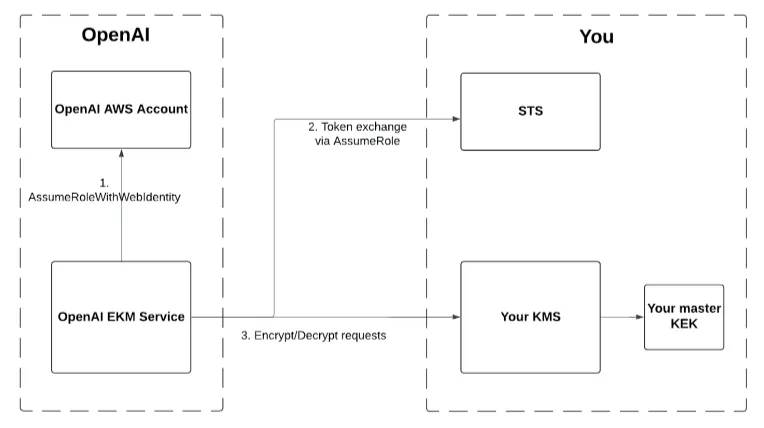
Enterprise Key Management (EKM) OpenAI ला तुम्ही नियंत्रित करत असलेल्या मास्टर कीचा वापर करून डेटा एन्क्रिप्ट करण्याची अनुमती देते. हा दस्तऐवज OpenAI ला तुमच्या KMS वर मर्यादित परवानग्या देण्यासाठी तुमचे AWS खाते कसे सेट अप करायचे ते दाखवतो.
टप्पे
1. नवीन KMS कळ तयार करा
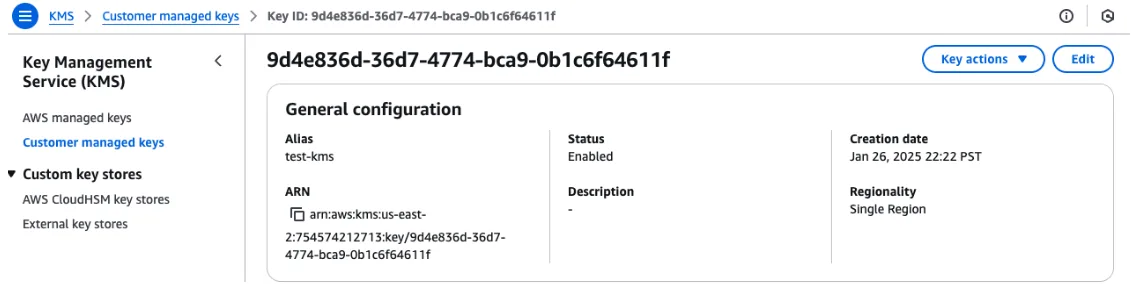
KMS > ग्राहकाने व्यवस्थापित केलेल्या कळा येथे जा, नंतर कळ तयार करा निवडा.
सममितीय कूटबद्धीकरण अल्गोरिदम निवडा.
तुमची कळ तयार झाल्यावर, तिचा ARN नोंदवून ठेवा. समर्थित स्वरूपांमध्ये
arn:aws:kms:<region>:<account_number>:key/<uuid>,...:key/mrk-*किंवा...:alias/<alias_name>यांचा समावेश आहे.
2. KMS कळीचा मर्यादित वापर करण्याची परवानगी देणारे सानुकूल धोरण तयार करा
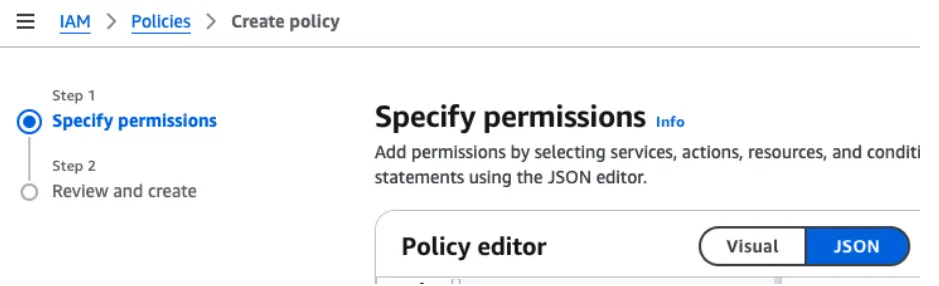
IAM > धोरणे येथे जा, नंतर धोरण तयार करा निवडा.
परवानग्या निर्दिष्ट करा या टप्प्यात, JSON निवडा आणि धोरणात KMS वापरण्याच्या क्रियांना परवानगी देण्यासाठी खालील मजकूर प्रविष्ट करा. YOUR_KMS_ARN च्या जागी तुम्ही तयार केलेल्या कळीचा ARN टाकल्याची खात्री करा.
{
    "Version": "2012-10-17",
    "Statement": [
        {
            "Sid": "AllowEncryptDecrypt",
            "Effect": "Allow",
            "Action": [
                "kms:Decrypt",
                "kms:Encrypt"
            ],
            "Resource": "<YOUR_KMS_ARN>"
        }
    ]
}
3. OpenAI ला स्वीकारता येईल अशी IAM भूमिका तयार करा आणि तिला तुमच्या KMS चा मर्यादित वापर करण्याची परवानगी देणारे धोरण लागू करा
OpenAI स्वतःच्या मालकीच्या AWS खात्यातून AssumeRole ला कॉल करेल. या टप्प्यामुळे OpenAI च्या AWS प्रिन्सिपलला तुमचे KMS वापरण्यासाठी मर्यादित अधिकारांची भूमिका स्वीकारता येते.
IAM > भूमिका येथे जा, नंतर भूमिका तयार करा निवडा.
विश्वसनीय घटक निवडा या टप्प्यात, सानुकूल विश्वास धोरण निवडा.
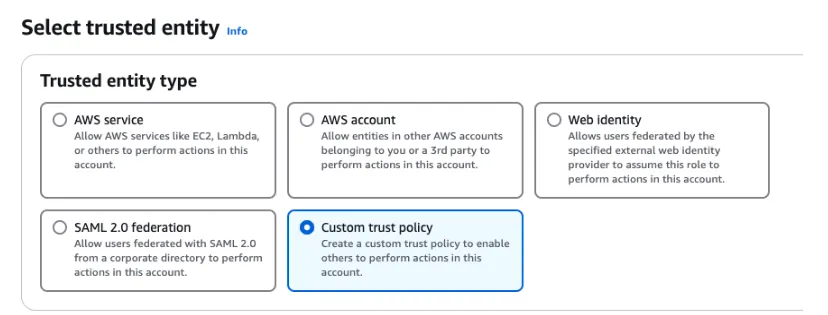
पुढे, OpenAI च्या AWS प्रिन्सिपलला प्रवेशाची परवानगी देण्यासाठी सानुकूल विश्वास धोरण येथे खालील मजकूर प्रविष्ट करा.
हे OpenAI चे AWS प्रिन्सिपल आहे:
arn:aws:iam::790389265272:role/EnterpriseKeyManagement.AssumeRoleप्रक्रियेदरम्यान OpenAI ने कोणता ExternalId पाठवावा ते निर्दिष्ट करा.ChatGPT किंवा API साठी, तुमच्या वर्कस्पेसशी संबंधित संस्था ID (org-xxx) वापरा: संस्थेची सेटिंग्ज.
API साठी, अधिक सूक्ष्म पातळीवर नियंत्रण ठेवण्यासाठी तुम्ही विशिष्ट API प्रकल्प ID वापरू शकता.
{
    "Version": "2012-10-17",
    "Statement": [
        {
            "Effect": "Allow",
            "Principal": {
                "AWS": "arn:aws:iam::790389265272:role/EnterpriseKeyManagement"
            },
            "Action": "sts:AssumeRole",
            "Condition": {
                "StringEquals": {
                    "sts:ExternalId": [
                         "<YOUR_OPENAI_ORGANIZATION_ID>"
                     ]
                }
            }
        }
    ]
}
नंतर, परवानग्या जोडा या टप्प्यात, मागील टप्प्यात तयार केलेल्या IAM धोरणाचे नाव शोधा. धोरणाच्या नावापुढील निवडपेटी निवडा, नंतर पुढे निवडा.
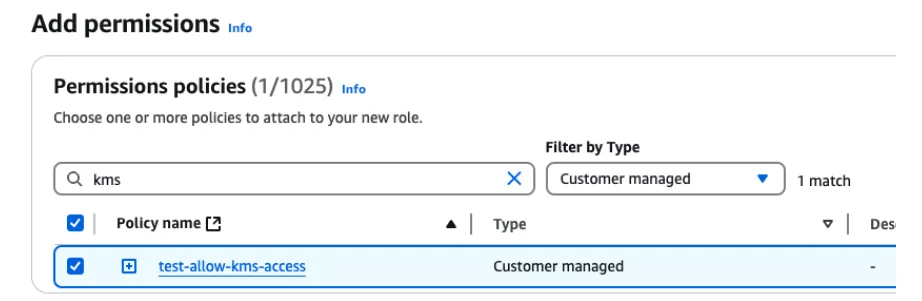
शेवटी, नाव द्या, पुनरावलोकन करा आणि तयार करा या विभागात, भूमिकेसाठी कोणतेही नाव निवडा.
4. तुमच्या स्वतःच्या सुरक्षा पद्धतींनुसार कोणतीही अतिरिक्त निर्बंध लागू करा
वरील माहिती OpenAI ला EKM सेट अप करण्यासाठी आवश्यक असलेली किमान आवश्यक माहिती आहे. OpenAI तुमच्या KMS वर एन्क्रिप्ट आणि डिक्रिप्ट ऑपरेशन्स कॉल करू शकत असेल, तोपर्यंत तुम्ही तुमच्या अंतर्गत सुरक्षा पद्धतींनुसार अतिरिक्त की धोरणे किंवा निर्बंध लागू करू शकता. खाली वर्णन केलेला OpenAI सोबतचा की नोंदणी एंडपॉइंट तुम्ही कॉल करता, तेव्हा आम्ही तुमचा सेटअप सत्यापित करू.
वरील टप्पे पूर्ण केल्यानंतर
ChatGPT Enterprise
कृपया तुमच्या OpenAI संपर्काशी संपर्क साधा आणि खालील शेअर करा:
"role_arn": "arn:aws:iam::<YOUR_AWS_ACCOUNT_NUMBER>:role/<YOUR_ROLE>"OpenAI तुमच्या क्लाउडमध्ये स्वीकारेल तो भूमिका ARN.
"kms_arn": "arn:aws:kms:<REGION>:<YOUR_AWS_ACCOUNT_NUMBER>:key/<UUID>"तुम्ही व्यवस्थापित करत असलेल्या मास्टर कीसाठीचा Key Management System ARN.
आम्ही तुमच्या ChatGPT संस्था/वर्कस्पेससाठी EKM सक्षम करू.
API
तुमची बाह्य कळ OpenAI कडे नोंदवा
या API संदर्भातील सूचनांचे पालन करा: व्यवस्थापन API मधील बाह्य कळा.
प्रथम, तुमची बाह्य कळ OpenAI संस्थेच्या पातळीवर नोंदवा. यामुळे बाह्य कळीचा ID तयार होईल.
या टप्प्यात, तुम्ही दिलेली माहिती वैध आहे आणि तुमच्या KMS मध्ये आम्हाला आमची ओळख प्रमाणित करता येते याची आम्ही पडताळणी करू.
या टप्प्यावर तुमच्या OpenAI प्रकल्पात EKM जोडले जाणार नाही.
curl -X POST \
-H "Content-type: application/json" \
-H "Authorization: Bearer $TOKEN" \
"https://api.openai.com/v1/organization/external_keys" \
-d '{
  "type": "aws",
  "name": "AWS EKM Config",
  "role_arn": "arn:aws:iam::<YOUR_AWS_ACCOUNT_NUMBER>:role/<YOUR_ROLE>",
  "kms_arn": "arn:aws:kms:<REGION>:<YOUR_AWS_ACCOUNT_NUMBER>:key/<UUID>",
  "external_id": "<your org id or project id>"
}'
नंतर, बाह्य कीशी संबंधित OpenAI प्रकल्प तयार करा. यानंतर, तुमच्या प्रकल्पावर EKM सक्रिय केले जाते. या API कॉलचा प्रतिसाद भाग तुम्हाला प्रकल्प ID (proj_xxx) देईल.
curl -X POST \
-H "Content-type: application/json" \
-H "Authorization: Bearer $TOKEN" \
"https://api.openai.com/v1/organization/projects" \
-d '{
   "name": "Some Project",
   "external_key_id": "extkey_xxxx"
}'