
शेअर केलेल्या लिंक्सबाबत आमचे सामान्य FAQ येथे आहे. हा लेख खास ChatGPT Enterprise वापरकर्त्यांसाठी शेअर केलेल्या लिंकच्या अनुभवावर केंद्रित आहे.
सामायिक दुवे म्हणजे काय?
सामायिक दुव्यांमुळे वापरकर्ते ChatGPT संभाषणासाठी एक अद्वितीय URL तयार करू शकतात, जो नंतर वापरकर्त्याच्या वर्कस्पेसमधील सदस्यांसोबत सामायिक करता येतो. सामायिक दुव्यांमुळे वापरकर्ते सामायिक क्षणचित्रात समाविष्ट असलेले ChatGPT सोबतचे संवाद इतरांना पाहू देऊ शकतात. दुवा उघडू शकणारे सदस्य दुवा तयार किंवा अद्ययावत केला जातो तेव्हा समाविष्ट असलेले संदेश पाहू शकतात. दुवा तयार किंवा अद्ययावत केल्यानंतर तुम्ही मूळ संभाषणात जोडलेले संदेश त्या सामायिक दुव्यात आपोआप जोडले जात नाहीत. नंतरचे संदेश सामायिक करण्यासाठी, ते संदेश पूर्ण झाल्यानंतर सामायिक दुवा तयार करा किंवा अद्ययावत करा.
लक्षात ठेवा की enterprise shared chats हे non-enterprise shared chats पेक्षा वेगळे वागतात. विशेषतः, enterprise shared chat मूळ चॅट शेअर केल्यानंतरही भविष्यातील सर्व संदेश दाखवत राहील. हे non-enterprise पेक्षा वेगळे आहे, जिथे shared chats शेअर केल्यानंतर नवीन संदेशांसह अपडेट होत नाहीत.
माझ्या वर्कस्पेसमधील इतर सदस्यांसोबत मी काय शेअर करू शकतो?
तुम्ही Advanced Data Analysis वापरणाऱ्या चॅट्स शेअर करू शकाल. मात्र, तुम्हाला अपलोड केलेल्या फाइलमध्ये प्रवेश करता येणार नाही, फक्त चॅट संभाषणे पाहता येतील.
तुम्ही ब्राउझिंग वापरणाऱ्या चॅट्स शेअर करू शकाल.
अपलोडद्वारे किंवा इमेज जनरेशनद्वारे असो, प्रतिमा असलेला चॅट तुम्ही शेअर करू शकणार नाही.
मी माझा एंटरप्राइझ चॅट माझ्या वर्कस्पेसबाहेरील एखाद्या व्यक्तीसोबत शेअर केल्यास काय होते?
तुम्ही तुमच्या वर्कस्पेसबाहेरील सदस्यांसोबत एंटरप्राइझ चॅट्स शेअर करू शकत नाही. त्यांच्याकडे शेअर केलेल्या संभाषणाची लिंक असल्यास, ते त्या संभाषणात प्रवेश करू किंवा ते वाचू शकत नाहीत हे दर्शवणारी त्रुटी दाखवली जाईल.
मी शेअर केलेल्या एंटरप्राइझ संभाषणाशी संवाद साधल्यास काय होते?
तुम्ही शेअर केलेल्या एंटरप्राइझ संभाषणाशी संवाद साधल्यानंतर, एक नवीन संभाषण सुरू होते जे डीफॉल्टनुसार शेअर केलेले नसते आणि तुमच्यासाठी खाजगी असते.
मी माझे शेअर केलेले चॅट्स “अनशेअर” करू शकतो का?
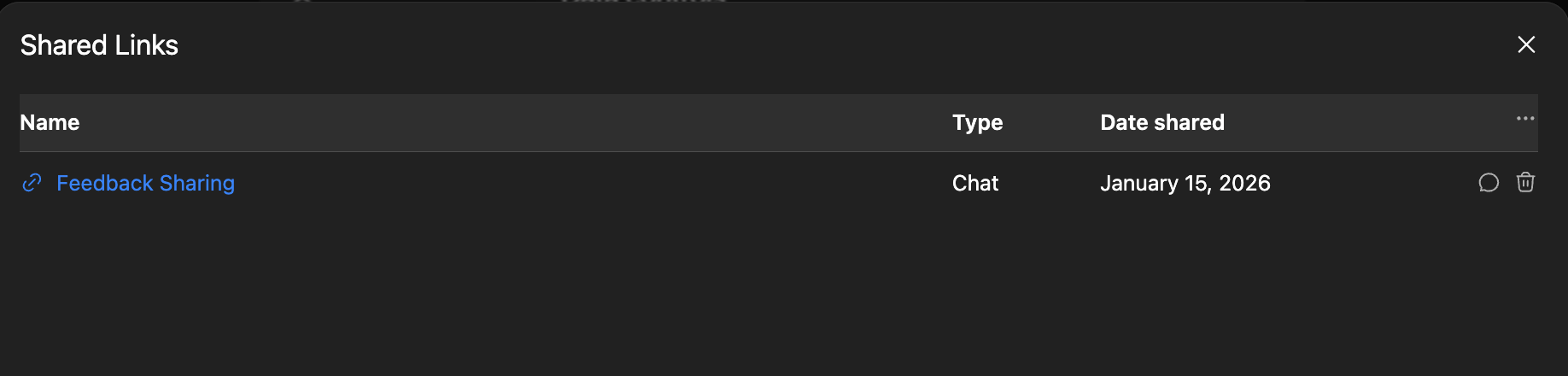
होय, तुम्ही शेअर केलेला चॅट अनशेअर करू शकता. सर्व शेअर केलेल्या लिंक्स पाहण्यासाठी आणि एखादी लिंक हटवण्यासाठी/अनशेअर करण्यासाठी, आधी तुमच्या सेटिंग्ज, डेटा नियंत्रणे येथे जा आणि शेअर केलेल्या लिंक्स साठी व्यवस्थापित करा निवडा.
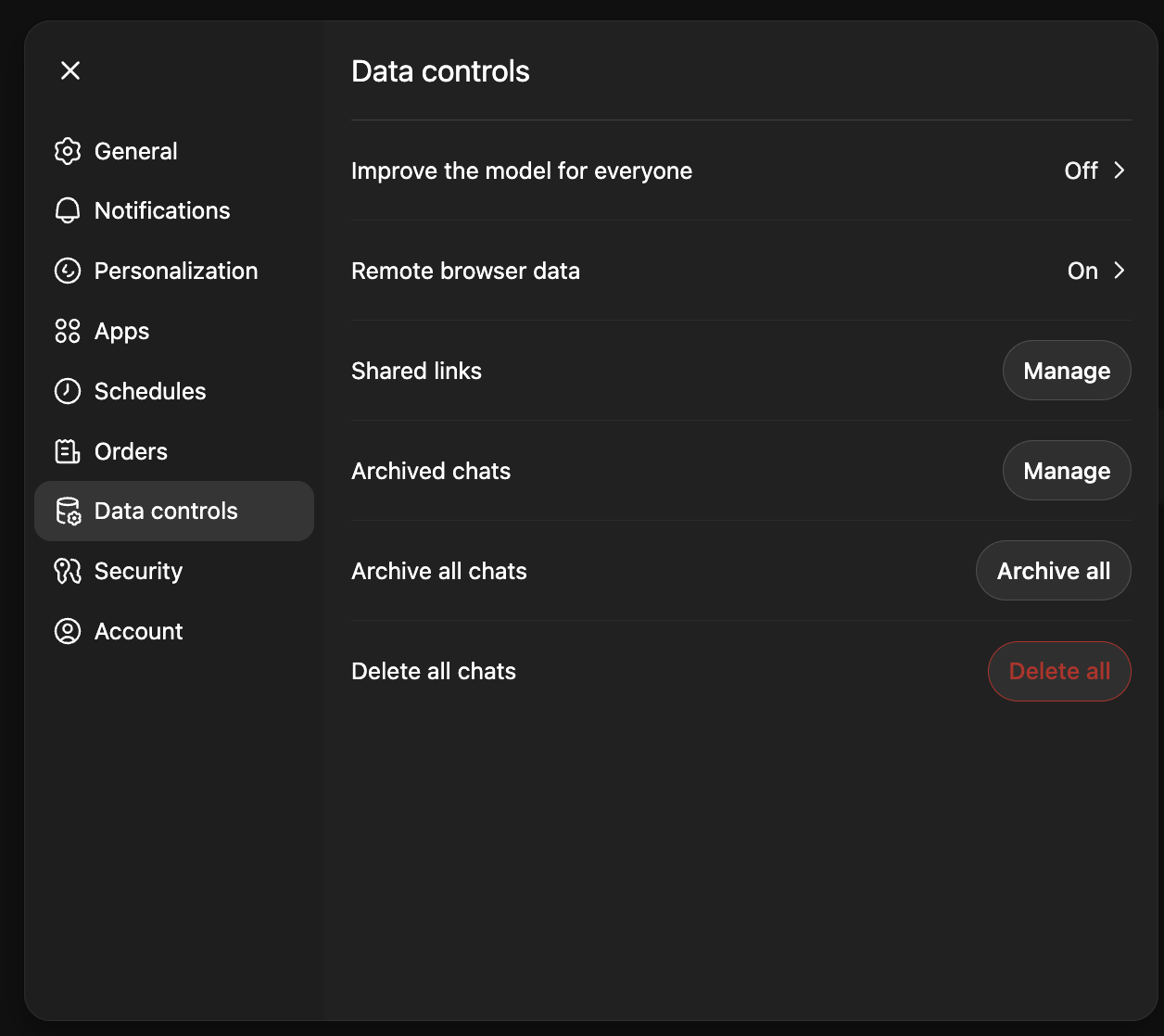
तुम्हाला एका मॉडलकडे पुनर्निर्देशित केले जाईल, जिथे तुम्ही चॅट लिंक हटवण्यासाठी/अनशेअर करण्यासाठी कचरा आयकॉनवर किंवा चॅटकडे जाण्यासाठी चॅट आयकॉनवर क्लिक करू शकता.
शेअर केलेल्या लिंक्सचे वैशिष्ट्य मी कसे बंद करू शकतो?
चॅट शेअरिंग बंद करण्यासाठी, कृपया येथील पायऱ्या फॉलो करा. काही एंटरप्राइझ वर्कस्पेसेसमध्ये, शेअर केलेल्या लिंक्स डीफॉल्टनुसार बंद असतात आणि सुरू करता येत नाहीत; तुम्हाला शेअरिंग टॉगल दिसत नसल्यास, आणखी कोणतीही कृती आवश्यक नाही.