
चॅट हटवणे
चॅट कसा हटवावा
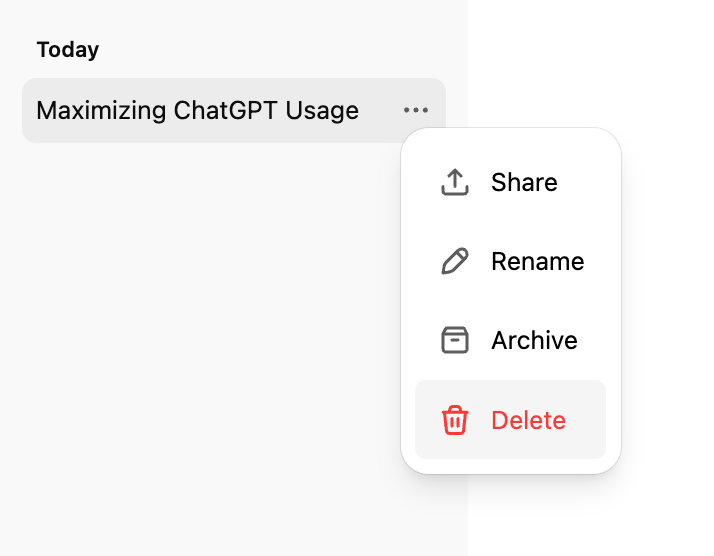
तुमच्या ChatGPT चॅट इतिहास साइडबारवर जा.
तुम्हाला हटवायचे असलेल्या संभाषणावर होव्हर करा.
चॅट शीर्षकाच्या शेजारील तीन ठिपके (
⋯) क्लिक करा.मेनूमधून हटवा निवडा.
सूचित केल्यावर तुमचे हटवणे पुष्टी करा.
तुम्ही चॅट हटवल्यावर काय होते?
चॅट तुमच्या चॅट इतिहास दृश्यातून तत्काळ काढला जातो.
तो 30 दिवसांच्या आत OpenAI च्या सिस्टीममधून कायमचा हटवण्यासाठी शेड्यूल केला जातो, जोपर्यंत:
तो आधीच डी-आयडेंटिफाय करून तुमच्या खात्यापासून वेगळा केला गेलेला नाही, किंवा
OpenAI ला तो सुरक्षा किंवा कायदेशीर बंधनांसाठी ठेवणे आवश्यक नाही.
चॅट हटवल्यानंतर तुम्ही तो पुनर्प्राप्त करू शकत नाही. हटवलेले चॅट्स UI, APIs किंवा सपोर्टद्वारे पुनर्प्राप्त करता येत नाहीत.
चॅट्स संग्रहित करणे
चॅट कसा संग्रहित करावा
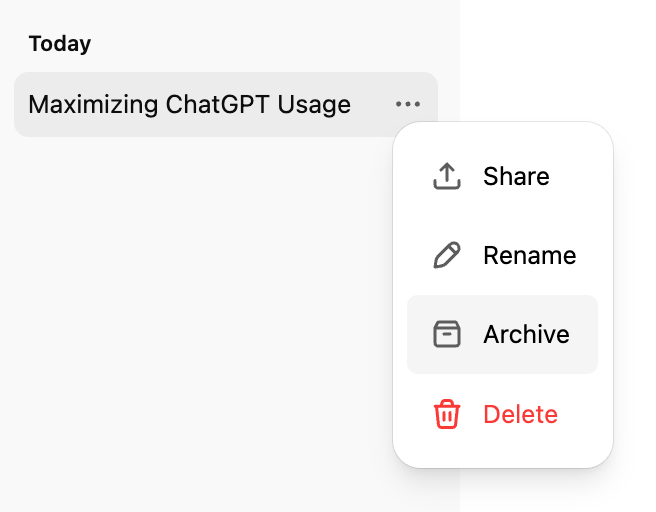
तुमच्या ChatGPT चॅट इतिहास साइडबारवर जा.
तुम्हाला हटवायचे असलेल्या संभाषणावर होव्हर करा.
चॅट शीर्षकाच्या शेजारील तीन ठिपके (
⋯) क्लिक करा.मेनूमधून संग्रहित करा निवडा. पुष्टीकरण आवश्यक नाही.
संग्रहित चॅट्स व्यवस्थापित कसे करावे
सेटिंग्ज > डेटा नियंत्रणे येथे जा, त्यानंतर संग्रहित चॅट्स च्या उजवीकडील व्यवस्थापित करा बटणावर क्लिक करा.
तेथून, तुम्ही हे करू शकता:
चॅट संग्रहातून काढा (तो तुमच्या सक्रिय इतिहासात परत आणा).
संग्रहित चॅट हटवा (तो कायमचा हटवण्यासाठी शेड्यूल करा).

टीप: महत्त्वाची संभाषणे न गमावता अनावश्यक गर्दी लपवायची असल्यास संग्रहित करणे योग्य आहे.
सर्व चॅट्स हटवण्याचे किंवा संग्रहित करण्याचे पर्याय
सेटिंग्ज > डेटा नियंत्रणे मध्ये एकाच वेळी सर्व चॅट्स संग्रहित करण्याचे किंवा हटवण्याचे पर्याय आहेत.
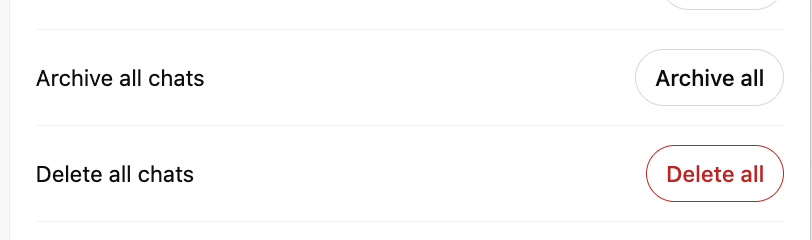
लक्षात ठेवा की या कृती प्रकल्पांमध्ये असलेल्या संभाषणांसह सर्व संभाषणांवर लागू होतील.
धारणा आढावा
तुम्ही ठेवलेले चॅट्स (संग्रहित नसलेले किंवा संग्रहित) तुम्ही ते हटवेपर्यंत तुमच्या खात्यात सेव्ह केले जातात.
हटवलेले चॅट्स तुमच्या दृश्यातून तत्काळ काढले जातात आणि डी-आयडेंटिफिकेशन किंवा कायदेशीर अपवाद लागू नसल्यास, 30 दिवसांच्या आत OpenAI च्या सिस्टीममधून कायमचे हटवले जातात.
संग्रहित चॅट्स तुमच्या मानक धारणा सेटिंग्जअंतर्गत तुमच्या खात्यात राहतात — संग्रहित केल्याने ते हटवले जात नाहीत.
तुम्ही कनेक्ट केलेल्या अॅपचा डेटा वापरलेले संभाषण संग्रहित केल्यास:
संभाषण तुमच्या खात्यात संग्रहित राहते.
त्या संभाषणात संदर्भित केलेला कोणताही कनेक्ट केलेल्या अॅपचा डेटा देखील संग्रहित राहतो.
संभाषण आणि त्यात वापरलेला कोणताही कनेक्ट केलेल्या अॅपचा डेटा दोन्ही काढण्यासाठी, तुम्ही संभाषण हटवले पाहिजे.
अॅप डिस्कनेक्ट केल्याने त्या डेटाचा भविष्यातील अॅक्सेस थांबेल, पण तो आधीच वापरलेल्या संभाषणांना हटवले जाणार नाही.
📚 चॅट आणि फाइल धारणा धोरणांच्या तपशीलवार स्पष्टीकरणासाठी, ChatGPT मधील चॅट आणि फाइल धारणा धोरणे पहा.
मी चॅट हटवल्यावर कनेक्ट केलेल्या अॅपच्या डेटाचे काय होते?
तुम्ही Google Drive, Gmail किंवा Calendar सारखी अॅप्स कनेक्ट केली असल्यास, ChatGPT तुमच्या संभाषणांमध्ये प्रतिसाद निर्माण करण्यात मदत करण्यासाठी आणि तुम्हाला उपयुक्त माहिती देण्यासाठी सिंक केलेला अॅप डेटा वापरू शकते.
चॅट हटवल्याने दोन्ही काढले जातात:
स्वतः संभाषण, आणि
त्या संभाषणात राखून ठेवलेला कोणताही सिंक केलेला अॅप डेटा
तुमच्या खात्यातून, आमच्या मानक धारणा आणि कायदेशीर बंधनांच्या अधीन राहून.
चॅट हटवल्याने कनेक्ट केलेल्या अॅप्समधील सिंक केलेला डेटा हटतो का?
संभाषण हटवल्याने त्या संभाषणात राखून ठेवलेला कोणताही कनेक्ट केलेल्या अॅपचा डेटा हटवला जातो.
अॅप डिस्कनेक्ट केल्याने:
ChatGPT ला त्या अॅपमधील नवीन डेटाचा अॅक्सेस घेण्यापासून रोखले जाते,
पण तो डेटा वापरलेल्या मागील संभाषणांना हटवले जात नाही.
तुमच्या खात्यातून कनेक्ट केलेल्या अॅपचा डेटा काढण्यासाठी, त्याचा संदर्भ दिलेली कोणतीही संभाषणे हटवा.
गहाळ चॅट्ससाठी समस्या निवारण
तुमचा चॅट इतिहास रिकामा दिसत असल्यास किंवा संभाषणे गहाळ असल्यास, सपोर्टशी संपर्क साधण्यापूर्वी खालील पायऱ्या बहुतेक समस्या सोडवतात.
तुम्ही योग्य OpenAI खाते किंवा वर्कस्पेसमध्ये साइन इन केले आहे याची खात्री करा (योग्य ईमेल, SSO पद्धत किंवा टीम यासह).
सेटिंग्ज > डेटा नियंत्रणे उघडा आणि संग्रहित चॅट्स तपासा — संभाषण हटवण्याऐवजी संग्रहित केले गेले असू शकते.
सेटिंग्जमधील चॅट इतिहास & प्रशिक्षण टॉगल चालू आहे याची पुष्टी करा.
तुमचा इतिहास पुन्हा लोड करण्यासाठी पेज रिफ्रेश करा किंवा साइन आउट करून पुन्हा साइन इन करा.
चॅट इतिहास लपवू शकतील अशा कोणत्याही सक्रिय घटनांसाठी status.openai.com तपासा.
तुमच्या खात्यात कोणते चॅट्स अजूनही संग्रहित आहेत याची पुष्टी करण्यासाठी सेटिंग्ज > डेटा नियंत्रणे द्वारे डेटा एक्सपोर्टची विनंती करा.
हटवलेले चॅट्स (सर्व चॅट्स हटवा वापरून काढलेले यासह) पुनर्संचयित करता येत नाहीत.
तुम्ही सपोर्टशी संपर्क साधता तेव्हा, तुमच्या खात्याचा ईमेल आणि साइन-इन पद्धत, वर्कस्पेस किंवा संस्थेचे नाव (लागू असल्यास), गहाळ संभाषणांची अंदाजे कालमर्यादा समाविष्ट करा आणि वरीलपैकी कोणत्या तपासण्या तुम्ही आधीच पूर्ण केल्या आहेत याची पुष्टी करा.