आढावा
प्रकल्पांमुळे एपीआय संस्थेतील कामाचे नियोजन करता येते. मॉडेल, क्षमता, संवादधागे, सहाय्यक, सूक्ष्म-प्रशिक्षण आणि संचयन यांसारख्या संसाधनांच्या ठरावीक संचासाठी प्रवेश व्यवस्थापित करणे, मॉडेल आणि रेट मर्यादा ठरवणे, सेवा खाती तयार करणे, तसेच वापर, बिलिंग आणि खर्च मर्यादांचा मागोवा घेणे यासाठी प्रकल्प वापरा.
संस्थेचे मालक प्रकल्प पृष्ठावर सर्व सक्रिय आणि संग्रहित प्रकल्प पाहू शकतात.
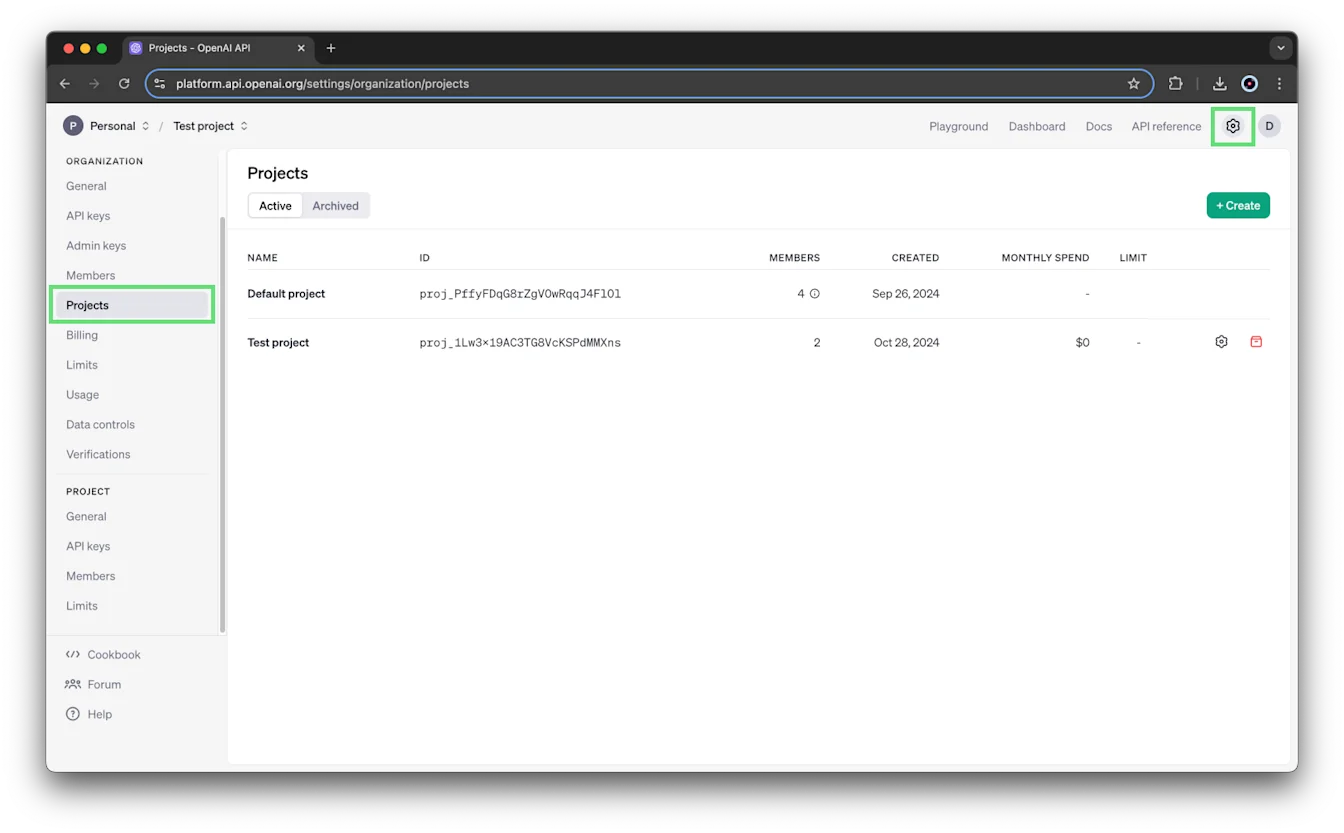
सुरुवात करण्यापूर्वी
प्रकल्प तयार करण्यासाठी तुमच्याकडे संस्थेच्या मालकाची भूमिका असणे आवश्यक आहे. पूर्वनिर्धारित मर्यादेनुसार संस्था 2,000 पर्यंत प्रकल्प तयार करू शकतात.
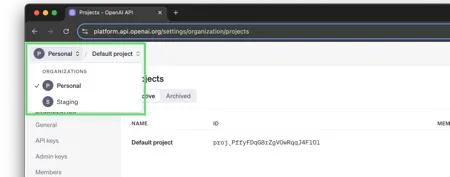
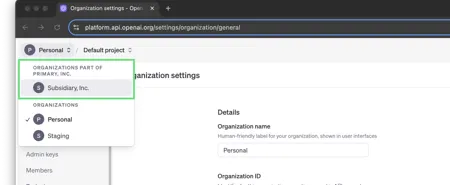
तुमची संस्था एकत्रित बिलिंग वापरत असल्यास, संस्था निवडण्याच्या यादीत उपसंस्था स्वतंत्रपणे दिसतात. तुम्ही उपसंस्थेमध्ये प्रकल्प तयार करू शकत नाही.
संस्था बदलण्यासाठी, संस्था निवडण्याची यादी उघडा आणि तुम्हाला वापरायची असलेली संस्था निवडा.
पात्र संस्थांचे मालक नवीन एपीआय प्रकल्प तयार करताना प्रादेशिक डेटा रेसिडेन्सी सेट करू शकतात. या सेटअपसाठी झीरो डेटा रिटेन्शन (झेडडीआर) मंजुरीची गरज नाही. प्रादेशिक प्रकल्प स्वतःच्या सेटिंग्ज वापरतो.
संयुक्त अरब अमिरातीतील प्रवेशासाठी विक्री विभागाशी संपर्क साधा. समर्थित प्रदेश आणि तांत्रिक आवश्यकतांसाठी, एपीआय डेटा रेसिडेन्सी मार्गदर्शक पहा.
पूर्वनिर्धारित प्रकल्प
प्रत्येक संस्थेत एक पूर्वनिर्धारित प्रकल्प असतो, जो हटवता येत नाही. संस्थेची संपूर्ण संरचना या प्रकल्पालाही लागू होते. तुम्ही त्याच्या रेट मर्यादा, आभासी मॉडेलच्या परवानग्या आणि खर्च मर्यादा ठरवू शकता.
तुम्ही पूर्वनिर्धारित प्रकल्पात थेट सदस्य किंवा सेवा खाती जोडू शकत नाही. या लेखातील संस्थेत आमंत्रित करण्याच्या पायऱ्या वापरून एखाद्याला संस्थेत आमंत्रित करताना, तुम्ही पूर्वनिर्धारित प्रकल्पाचा प्रवेशही देऊ शकता.
प्रकल्प तयार करा
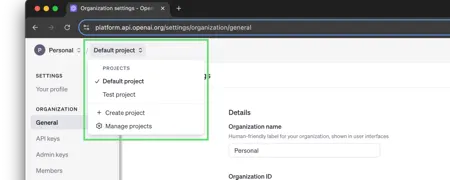
प्रकल्प निवडण्याची यादी उघडा आणि प्रकल्प तयार करा निवडा.
प्रकल्पाचे नाव टाका आणि दाखवलेले इतर रकाने भरा.
डेटा आणि अनुमान रेसिडेन्सी अंतर्गत, उपलब्ध प्रदेश निवडा. प्रत्येक विनंतीसाठी प्रक्रिया प्रदेश निवडण्यासाठी, सेटिंग जागतिक ठेवून प्रत्येक विनंतीनुसार डेटा रेसिडेन्सी सक्षम करा निवडा. प्रकल्प तयार करण्यापूर्वी दरांविषयीची सूचना वाचा आणि प्रदेश तपासा.
तयार करा निवडा.
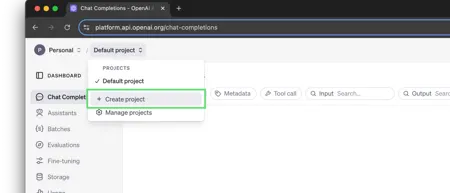
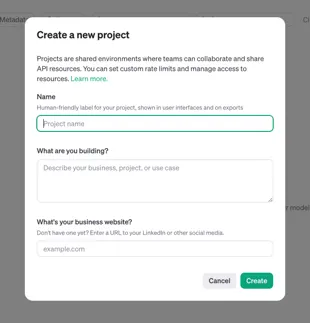
संस्थेचे मालक नवीन प्रकल्पांमध्ये मालक म्हणून आपोआप जोडले जातात.
डेटा रेसिडेन्सी सेट करा आणि तपासा
तुमच्या ॲप्लिकेशनला अनुरूप सेटिंग निवडा:
निश्चित प्रदेशातील प्रकल्प. प्रकल्प तयार करताना उपलब्ध प्रदेश निवडा. हा पर्याय केवळ डेटा साठवण्याला लागू होतो की डेटा साठवणे आणि त्यावर प्रक्रिया करणे या दोन्हींना लागू होतो, ते तपासा. नंतर वेगळा प्रदेश वापरायचा असल्यास नवीन प्रकल्प तयार करा.
प्रत्येक विनंतीनुसार रेसिडेन्सी निवडता येणारा जागतिक प्रकल्प. जागतिक प्रकल्प तयार करताना हा पर्याय सक्षम करा. प्रादेशिक प्रक्रियेची गरज असलेल्या प्रत्येक विनंतीसाठी त्या प्रकल्पातील की समर्थित प्रादेशिक एपीआय होस्टनावासह वापरा. प्रत्येक विनंतीनुसार रेसिडेन्सीला आधीपासून समर्थन देणारे विद्यमान जागतिक प्रकल्प त्यांच्या एपीआय की वापरणे सुरू ठेवू शकतात.
प्रकल्पाच्या सेटिंग्जमध्ये त्याचा भौगोलिक प्रदेश तपासा. जागतिक विनंतीवर कुठे प्रक्रिया होऊ शकते याची खात्री करण्यासाठी, प्रत्यक्ष होस्टनाव आणि कार्यभार यांची एपीआय डेटा रेसिडेन्सी मार्गदर्शकातील माहितीशी पडताळणी करा. सेटअप करताना दरांविषयीची सूचना वाचा आणि एपीआय दर तपासा.
रेसिडेन्सीचा पर्याय उपलब्ध नसल्यास
तुम्ही अपेक्षित एपीआय संस्थेत आहात आणि तुमच्याकडे संस्थेच्या मालकाची भूमिका आहे, याची खात्री करा. संस्थेच्या पडताळणीसह इतर कोणत्याही एपीआय वैशिष्ट्यासाठी पात्र असणे, एवढ्यानेच डेटा रेसिडेन्सी सक्षम होत नाही.
पर्याय उपलब्ध नसल्यास प्रकल्पाच्या संवादपेटीत दाखवलेले संदेश तपासा. तरीही मदत हवी असल्यास OpenAI सहाय्य सेवेशी संपर्क साधा. तुमचा एपीआय संस्था ID, प्रकल्पाचा आयडी असल्यास तो, तुम्ही निवडलेला पर्याय, प्रदेश आणि संवेदनशील माहिती काढून टाकलेला त्रुटी संदेश, त्याची वेळ व वेळ क्षेत्र यांचा समावेश करा. एपीआय की किंवा पेमेंटची प्रमाणीकरण माहिती शेअर करू नका.
वेगळा निश्चित प्रदेश वापरण्यासाठी किंवा तुमच्या विद्यमान जागतिक प्रकल्पात प्रत्येक विनंतीनुसार रेसिडेन्सीची सुविधा नसल्यास ती जोडण्यासाठी, नवीन प्रकल्प तयार करा. त्याची संसाधने विद्यमान प्रकल्पाच्या संसाधनांपासून वेगळी असतात.
सेटअपनंतर विनंत्यांमध्ये त्रुटी किंवा विलंब आढळल्यास, एपीआय त्रुटी आणि विलंब यांचे निवारण पहा.
भूमिका आणि प्रवेश समजून घ्या
या पायऱ्यांमध्ये उल्लेख केलेल्या संस्थेच्या मालक आणि वाचक भूमिका, तसेच प्रकल्पाच्या मालक आणि सदस्य भूमिका यांचा सारांश तक्त्यात दिला आहे. प्रकल्पाच्या सदस्यांना संस्थेतील वाचकांसारख्याच परवानग्या असतात.
| भूमिका | व्याप्ती | परवानग्या |
|---|---|---|
| मालक | संस्था | सर्व प्रकल्प, वापरकर्ते आणि एपीआय की तयार करणे आणि पाहणे. प्रकल्प पृष्ठावर प्रकल्पांवर लक्ष ठेवणे. संस्था आणि प्रकल्पांच्या खर्च मर्यादा ठरवणे. इतर वापरकर्त्यांच्या वापराच्या माहितीचा प्रवेश देणे. प्रकल्प संग्रहित करणे. |
| वाचक | संस्था | प्रकल्पांमध्ये सदस्य म्हणून जोडले जाणे, त्यात अनुमान प्रक्रिया चालवणे, संसाधने वापरणे आणि की तयार करणे. प्रकल्प तयार करता येत नाहीत किंवा वापरकर्ते व्यवस्थापित करता येत नाहीत. |
| मालक | प्रकल्प | सदस्याच्या सर्व परवानग्या, तसेच वापरकर्ते जोडणे, प्रकल्पाचे सदस्य आणि सेटिंग्ज व्यवस्थापित करणे, प्रकल्पाचे नाव बदलणे, त्याच्या खर्च मर्यादा ठरवणे आणि तो संग्रहित करणे. |
| सदस्य | प्रकल्प | अनुमान प्रक्रिया चालवणे, संसाधने वापरणे, प्रकल्प-स्तरीय की तयार करणे आणि डेटा वाचण्यासाठी किंवा बदलण्यासाठी एपीआय विनंत्या करणे. |
संस्थेतील भूमिकांच्या तपशिलांसाठी संस्थेतील भूमिका पहा. अतिरिक्त भूमिका, सानुकूल भूमिका आणि सर्व परवानग्यांच्या माहितीसाठी एपीआय भूमिका आणि परवानग्यांचे मार्गदर्शक पहा.
प्रकल्पाची दृश्यमानता
या प्रमाणित भूमिकांनुसार, संस्थेचे मालक नसलेले वापरकर्ते केवळ ते सदस्य असलेले प्रकल्प पाहू शकतात. संस्थेचे मालक सर्व प्रकल्प, सदस्य आणि प्रकल्प-स्तरीय एपीआय की पाहू शकतात आणि प्रकल्प पृष्ठावर प्रवेश करू शकतात.
प्रकल्पाचे सदस्य त्यांच्या प्रकल्पातील इतर सदस्य आणि प्रत्येक सदस्याची भूमिका पाहू शकतात. प्रकल्पात तयार केलेली किंवा जोडलेली सूक्ष्म-प्रशिक्षित मॉडेल, सहाय्यकांचे संवादधागे आणि फायली केवळ प्रकल्पाचे सदस्य आणि संस्थेचे मालक पाहू शकतात.
तुम्ही गरजेनुसार कितीही प्रकल्पांचे सदस्य होऊ शकता. प्रकल्पात तयार केलेली वैयक्तिक एपीआय की त्या प्रकल्पापुरती आणि त्यातील संसाधनांपुरती मर्यादित असते.
संसाधनांच्या व्याप्तीच्या मर्यादा
फायली, सहाय्यक, संचयन आणि संवादधागे त्यांच्या प्रकल्पापुरते मर्यादित असतात. त्या प्रकल्पाबाहेरील, प्रशासक नसलेल्या सदस्यांना त्यातील संसाधनांचा प्रवेश मिळत नाही आणि संसाधने एका प्रकल्पातून दुसऱ्या प्रकल्पात हलवता येत नाहीत.
पूर्वनिर्धारित प्रकल्पातील सूक्ष्म-प्रशिक्षित मॉडेल याला अपवाद आहेत: त्यांना इतर प्रकल्पांमधून प्रवेश करता येतो.
प्रकल्पाचे सदस्य व्यवस्थापित करा
एखाद्याला तुमच्या संस्थेत आमंत्रित करा
एखाद्याला प्रकल्पात जोडण्यापूर्वी ती व्यक्ती तुमच्या संस्थेची सदस्य असणे आवश्यक आहे.
एखाद्याला संस्थेत आमंत्रित करताना, आमंत्रण अर्जातील संबंधित पर्याय निवडून तुम्ही पूर्वनिर्धारित प्रकल्पाचा प्रवेशही देऊ शकता. पूर्वनिर्धारित प्रकल्पाचा प्रवेश द्यायचा नसल्यास तो पर्याय निवडू नका. संस्थेचे नवीन सदस्य पूर्वनिर्धारित प्रकल्पात आपोआप जोडले जात नाहीत.
एखाद्याला आमंत्रित करण्यापूर्वी दुसरा प्रकल्प तयार करण्याची गरज नाही. एखाद्याने संस्थेचे आमंत्रण स्वीकारल्यानंतरही तुम्ही त्यांना प्रकल्पात जोडू शकता.
प्रशासक एपीआयद्वारे पाठवलेल्या आमंत्रणांना /organization/invites एंडपॉइंटचे नियम लागू होतात.
संस्थेच्या सदस्याला प्रकल्पात जोडा
संस्थेचे आणि प्रकल्पाचे मालक सदस्य जोडू शकतात:
प्रकल्प निवडा, त्यानंतर सदस्य उघडा.
+ सदस्य जोडा निवडा.
वापरकर्ता निवडा आणि त्यांना सदस्य किंवा मालक भूमिका द्या.
वापरकर्त्यांच्या यादीत संस्थेतील वाचक भूमिका असलेले वापरकर्ते दिसतात. त्यात सेवा खात्यांचा समावेश नसतो.
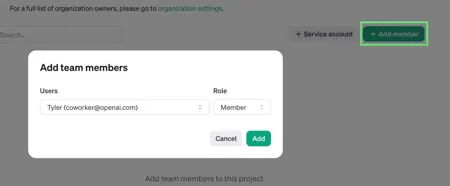
वापरकर्ता अंतरफलकात किंवा प्रशासक एपीआयमध्ये आमंत्रण पाठवणे अयशस्वी झाल्यास, ते पुन्हा पाठवण्यापूर्वी संबंधित प्रकल्प अस्तित्वात आहे आणि संग्रहित केलेला नाही याची खात्री करा.
भूमिका बदला किंवा सदस्याला काढून टाका
संस्थेचे आणि प्रकल्पाचे मालक वापरकर्त्याची प्रकल्पातील भूमिका बदलू शकतात किंवा त्याला त्या प्रकल्पातून काढून टाकू शकतात.
प्रकल्प निवडा, त्यानंतर सदस्य उघडा.
वापरकर्त्याला सदस्य किंवा मालक भूमिका द्या किंवा त्याला काढून टाकण्यासाठी काढून टाका निवडा.
सेवा खाती तयार करा आणि व्यवस्थापित करा
सेवा खाते एखाद्या वैयक्तिक वापरकर्त्याचे प्रतिनिधित्व करण्याऐवजी प्रणालीला प्रवेश देते. सेवा खाती प्रकल्पांपुरती मर्यादित असतात.
सेवा खाती तयार करण्यासाठी सेवा खाती व्यवस्थापित करण्याच्या परवानग्या आवश्यक आहेत. संस्थेच्या आणि प्रकल्पाच्या मालकांकडे या परवानग्या असतात.
सेवा खाते तयार करा
प्रकल्प निवडसूचीत प्रकल्प निवडा.
संस्थेच्या सेटिंग्जवर जा आणि प्रकल्प निवडा.
सदस्य उघडा आणि + सेवा खाते निवडा.
अक्षरे, अंक आणि संयोगचिन्हे वापरून सेवा खात्यासाठी अद्वितीय आयडी प्रविष्ट करा.
तयार करा निवडा.
प्रोजेक्ट स्तरावर तयार केलेली सेवा खाती त्या प्रोजेक्टपुरतीच अद्वितीय असतात आणि ती ज्या प्रोजेक्टमध्ये तयार केली आहेत त्याबाहेर वापरता येत नाहीत.
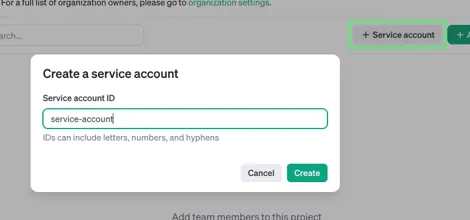
तुम्ही सेवा खाते संस्था-स्तरीय किंवा प्रकल्प-स्तरीय सेटिंग्जमधून तयार केले तरी आयडीचे स्वरूप एकच असते.
प्रकल्पासाठी तयार केलेले सेवा खाते त्या प्रकल्पापुरतेच असते आणि त्याबाहेर वापरता येत नाही.
गुप्त की जतन करा
सेवा खाते तयार केल्यावर लगेच एपीआय की तयार होते आणि तिची गुप्त की दाखवली जाते. गुप्त की सुरक्षितपणे जतन करा. तुमच्या OpenAI खात्यातून ती पुन्हा पाहता येणार नाही. ती हरवल्यास, नवीन की तयार करा.
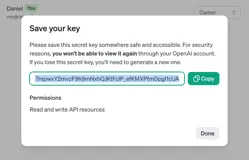
पूर्वनिर्धारितपणे, सेवा खात्याची की त्याच्या प्रकल्पातील सर्व एपीआय संसाधनांचे वाचन आणि लेखन करू शकते. तुम्ही नंतर प्रकल्पाच्या एपीआय की सेटिंग्जमध्ये त्या परवानग्या बदलू शकता.
सेवा खाते अद्ययावत करा किंवा काढून टाका
प्रकल्पाच्या सदस्य सेटिंग्जमध्ये वापरकर्त्यांसोबत सेवा खातीही दिसतात. इतर प्रकल्प सदस्यांची भूमिका बदलण्यासाठी किंवा त्यांना काढून टाकण्यासाठी वापरल्या जाणाऱ्या पायऱ्यांद्वारे सेवा खात्यांचा प्रकल्प प्रवेश व्यवस्थापित करा.
संस्थेच्या सदस्य पृष्ठावर वापरकर्त्यांसोबत सर्व सेवा खातीही दिसतात. यात संस्था-स्तरीय आणि प्रकल्प-स्तरीय सेटिंग्जमधून तयार केलेल्या खात्यांचा समावेश असतो.
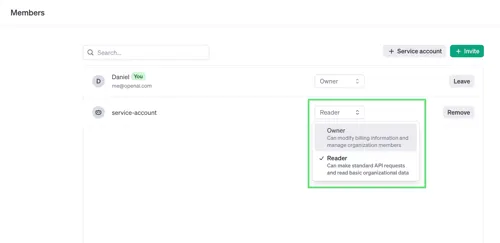
संस्थेच्या सदस्य मेनूमधून तुम्ही सेवा खात्याची भूमिका बदलू शकता किंवा काढून टाका निवडू शकता.
एपीआय की तयार करा आणि व्यवस्थापित करा
प्रत्येक प्रकल्पाच्या स्वतःच्या एपीआय की असतात:
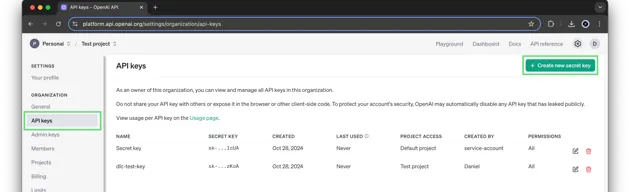
प्रकल्प निवडा, त्यानंतर एपीआय की उघडा.
की तयार करण्यासाठी + नवीन गुप्त की तयार करा निवडा किंवा विद्यमान कीच्या परवानग्या बदलण्यासाठी तिच्याशेजारील संपादन चिन्ह निवडा.
कीच्या परवानग्या निवडा
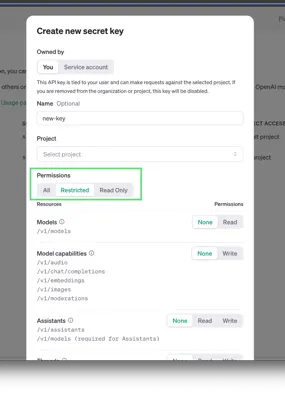
वापरकर्त्याच्या मालकीच्या कीसाठी, तुम्ही की तयार करतानाच परवानग्या ठरवू शकता किंवा नंतर त्या बदलू शकता:
सर्व: संपूर्ण परवानग्या. हा पूर्वनिर्धारित पर्याय आहे.
मर्यादित: विशिष्ट संसाधने किंवा एंडपॉइंटसाठी परवानग्यांची व्याप्ती निवडा. उपलब्ध पर्याय संसाधनावर अवलंबून असतात. त्यात काहीही नाही, वाचन, लेखन किंवा विनंतीनुसार विशिष्ट परवानग्यांचा समावेश असू शकतो.
केवळ वाचन: सर्व एंडपॉइंटसाठी वाचनाच्या परवानग्या.
उदाहरणार्थ, मर्यादित कीमध्ये /v1/assistants एंडपॉइंटसाठी वाचन आणि लेखनाचा प्रवेश वगळता येतो.
सेवा खात्याच्या की तयार करण्यासाठी सेवा खाती व्यवस्थापित करण्याच्या परवानग्या आवश्यक आहेत. तुम्हाला तो पर्याय दिसत नसल्यास, संस्थेच्या किंवा प्रकल्पाच्या मालकाला सेवा खात्याची की तयार करण्यास सांगा. की तयार करण्याच्या संवादपेटीत सेवा खात्याच्या कीसाठी ही परवानगी नियंत्रणे दिसत नाहीत; नंतर प्रकल्पाच्या एपीआय की सेटिंग्जमध्ये त्यांच्या परवानग्या बदला.
मॉडेल प्रवेश आणि रेट मर्यादा ठरवा
प्रकल्पाच्या रेट मर्यादा व्यवस्थापित करण्यासाठी प्रशासकीय परवानग्या आवश्यक आहेत. संस्थेच्या मालकांकडे या परवानग्या असतात. प्रकल्पाचे मालकही व्यवस्थापन एपीआयद्वारे प्रकल्पाच्या रेट मर्यादा व्यवस्थापित करू शकतात.
प्रकल्प निवडा, त्यानंतर मर्यादा उघडा.
प्रकल्प कोणती मॉडेल वापरू शकतो हे निवडण्यासाठी मॉडेल वापर वापरा.
आवश्यकतेनुसार प्रत्येक मॉडेलसाठी रेट मर्यादा ठरवा.
खर्च मर्यादा आणि सूचना ठरवा
संस्था आणि प्रकल्प या दोन्ही स्तरांवर मासिक API खर्चाची मर्यादा ठरवता येते. मर्यादा बदलण्यापूर्वी, संबंधित संस्थेची किंवा प्रकल्पाची सेटिंग्ज व्यवस्थापित करण्याची परवानगी तुमच्याकडे असणे आवश्यक आहे.
खर्चाची मर्यादा वापरून विनंत्या न थांबवता खर्चावर लक्ष ठेवता येते. नोंदवलेला खर्च मर्यादेपर्यंत पोहोचल्यानंतर API विनंत्या अयशस्वी व्हाव्यात असे तुम्हाला वाटत असल्यास, कठोर मर्यादेची अंमलबजावणी करा हा पर्याय सुरू करा. अंमलबजावणी तात्काळ होत नाही, त्यामुळे नोंदवलेला खर्च ठरवलेल्या रकमेपेक्षा किंचित जास्त असू शकतो.
खर्च ठरावीक पातळीवर पोहोचल्यावर खर्चाच्या सूचना तुम्हाला कळवतात; त्या विनंत्या थांबवत नाहीत.
संस्थेच्या खर्चाची मर्यादा ठरवा
मर्यादा उघडा आणि खर्च शोधा.
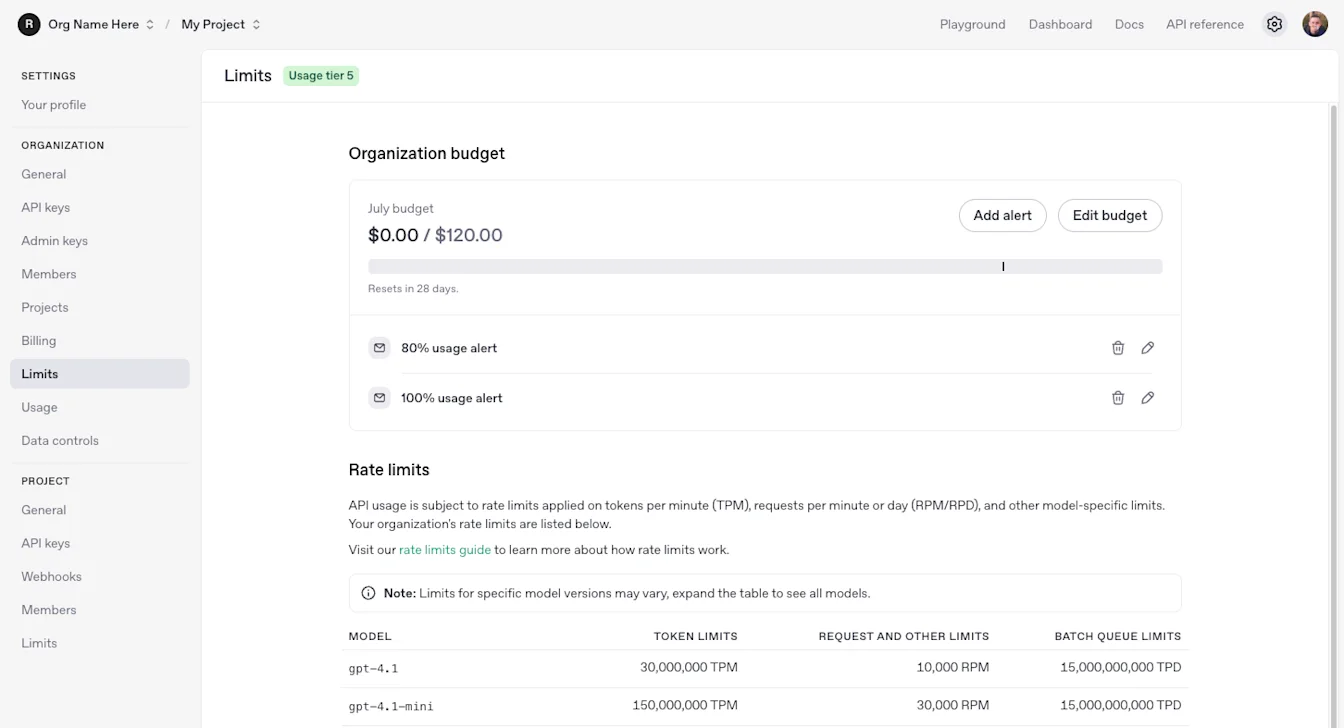
प्रकल्पाच्या खर्चाची मर्यादा ठरवा
प्रकल्प निवडा, नंतर मर्यादा उघडा.
मासिक खर्चाची मर्यादा आणि खर्च इतका झाल्यावर सूचना द्या यांसाठी रकमा ठरवा.
नोंदवलेला खर्च मर्यादेपर्यंत पोहोचल्यानंतर API विनंत्या थांबवायच्या असल्यास, कठोर मर्यादेची अंमलबजावणी करा हा पर्याय सुरू करा.
या पृष्ठावर तुम्ही मॉडेलचा वापर देखील बदलू शकता.
तुमचा खर्च प्रकल्पाच्या मासिक अंदाजपत्रकापेक्षा जास्त असल्यास, त्याच प्रकल्पाच्या त्याच महिन्यातील वापराशी तुलना करा. वापर झाला त्या वेळी कठोर मर्यादेची अंमलबजावणी करा हा पर्याय सुरू होता का ते तपासा. तो बंद असल्यास, अंदाजपत्रकाद्वारे केवळ खर्चावर लक्ष ठेवले जात होते आणि API विनंत्या सुरू राहिल्या. नोंदवलेला खर्च अंदाजपत्रकातील रकमेपर्यंत पोहोचल्यानंतर पुढील विनंत्या अयशस्वी व्हाव्यात असे तुम्हाला वाटत असल्यास, संस्थेचे मालक किंवा प्रकल्पाचे मालक प्रकल्पाच्या मर्यादा सेटिंग्जमध्ये कठोर मर्यादेची अंमलबजावणी करा हा पर्याय सुरू करू शकतात.
कठोर मर्यादा आधीपासूनच सुरू असली, तरी तिची अंमलबजावणी होईपर्यंत नोंदवलेला खर्च अंदाजपत्रकातील रकमेपेक्षा किंचित जास्त होऊ शकतो. या तपासण्यांनंतरही त्या प्रकल्पाचा त्या महिन्यातील खर्च अंमलात असलेल्या मर्यादेपेक्षा बराच जास्त असल्यास आणि त्याचे कारण स्पष्ट होत नसल्यास, प्रकल्पाचा आयडी, अंमलात असलेली मर्यादा, नोंदवलेला खर्च, संबंधित तारखा आणि वेळ क्षेत्र या तपशिलांसह सहाय्य पथकाशी संपर्क साधा. उपलब्ध असल्यास संबंधित विनंत्यांचे आयडी समाविष्ट करा. API कळा समाविष्ट करू नका.
खर्चाच्या सूचना व्यवस्थापित करा
प्रकल्पाच्या खर्चाची मर्यादा ठरवल्यावर, खर्च मर्यादेच्या 100% झाल्यावर कळवणारी सूचनाही पूर्वनिर्धारितपणे तयार होते. खर्चाच्या इतर पातळ्यांवर सूचना मिळवण्यासाठी सूचना जोडा निवडा.
संस्थेच्या आणि प्रकल्पाच्या मालकांना प्रकल्पाच्या खर्चाच्या सूचना मिळतात. सूचनांच्या सेटिंग्जमध्ये तुम्ही इतर प्राप्तकर्त्यांचे ईमेल पत्ते जोडू शकता.
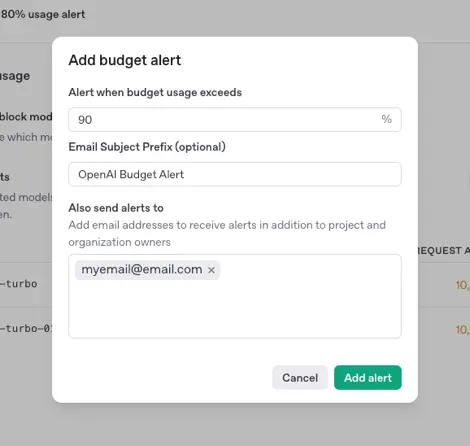
सध्याच्या संरचना पायऱ्या आणि मर्यादांची अंमलबजावणी कशी होते हे जाणून घेण्यासाठी खर्च मर्यादांचे मार्गदर्शक पहा.
वापर आणि बिलिंग पहा
वापराची माहिती प्रकल्पानुसार विभागून पाहता येते. तसेच, तुम्ही प्रत्येक प्रकल्पाचे बिलिंग पाहू शकता आणि त्याची खर्च मर्यादा ठरवू शकता.
प्रकल्पाच्या वापर डॅशबोर्डचा प्रवेश हा संस्थेतील तुमची भूमिका आणि वापर डॅशबोर्डच्या दृश्यमानता सेटिंग्जवर अवलंबून असतो. केवळ प्रकल्पाचे मालक असल्याने हा प्रवेश मिळत नाही.
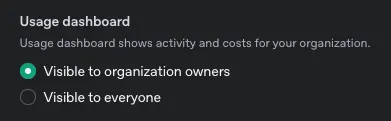
तुम्हाला प्रकल्पाचा वापर डॅशबोर्ड दिसत नसल्यास, दृश्यमानता संस्थेच्या मालकांना दृश्यमान अशी ठरवली आहे का ते तपासा.
फायलींचे संचयन व्यवस्थापित करा
प्रत्येक प्रकल्पाला फायली साठवण्यासाठी 100 जीबी जागा उपलब्ध असते. ही मर्यादा ओलांडल्यास, तुम्हाला हा त्रुटी संदेश दिसू शकतो:
तुम्ही फायलींच्या संचयनाची मर्यादा ओलांडली आहे. संस्थांसाठी फायलींची मर्यादा 100 जीबी आहे. कृपया फाइलचा आकार कमी करा किंवा सहाय्य पथकाशी संपर्क साधा.
संचयनाची जागा मोकळी करण्यासाठी न वापरलेल्या फायली हटवा. यापुढे गरज नसलेल्या फायली ओळखण्यासाठी तुम्ही एपीआयद्वारे साठवलेल्या फायलींची यादी पाहू शकता.
प्रकल्प संग्रहित करा
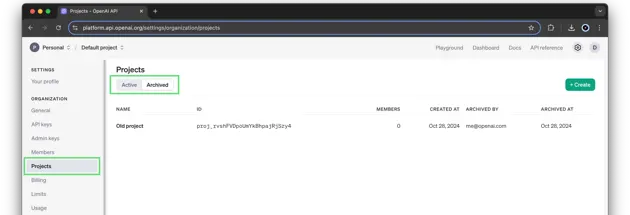
संस्था आणि प्रकल्प यांचे मालक प्रकल्प पृष्ठावरून किंवा संबंधित प्रकल्पाच्या सेटिंग्जमधून प्रकल्प संग्रहित करू शकतात. पुष्टी करण्यासाठी विचारले गेल्यावर प्रकल्पाचे नाव टाका.
संग्रहित करण्याची कृती कायमस्वरूपी असते: संग्रहित प्रकल्प पूर्ववत करता येत नाही.
प्रकल्पाचा प्रदेश बदलण्यासाठी किंवा त्याची संसाधने स्थलांतरित करण्यासाठी तो संग्रहित करू नका. संग्रहित करण्याची कृती कायमस्वरूपी असते, पण त्यामुळे जतन केलेला सर्व डेटा त्वरित हटवला जाईल याची हमी मिळत नाही.
संग्रहित प्रकल्प पाहण्यासाठी, प्रकल्प पृष्ठावरील संग्रहित टॅब उघडा.
एकमेव अपवाद असा आहे की “डीफॉल्ट प्रोजेक्ट” मधील fine tunes इतर प्रोजेक्ट्समधून अॅक्सेस करता येतात.
तुमची फाइल स्टोरेज कोटा मर्यादा ओलांडली आहे. संस्थांना 100 GB फाइल्सपर्यंत मर्यादा आहे. कृपया फाइलचा आकार कमी करा किंवा सपोर्टशी संपर्क साधा.प्रकल्प हटवता येत नाहीत. वापर आणि बिलिंगचा मागोवा घेण्यासाठी OpenAI त्यांचा इतिहास जतन करते.