
आढावा
प्रकल्पांमुळे एपीआय संस्थेतील कामाचे नियोजन करता येते. मॉडेल, क्षमता, संवादधागे, सहाय्यक, सूक्ष्म-प्रशिक्षण आणि संचयन यांसारख्या संसाधनांच्या ठरावीक संचासाठी प्रवेश व्यवस्थापित करणे, मॉडेल आणि रेट मर्यादा ठरवणे, सेवा खाती तयार करणे, तसेच वापर, बिलिंग आणि खर्च मर्यादांचा मागोवा घेणे यासाठी प्रकल्प वापरा.
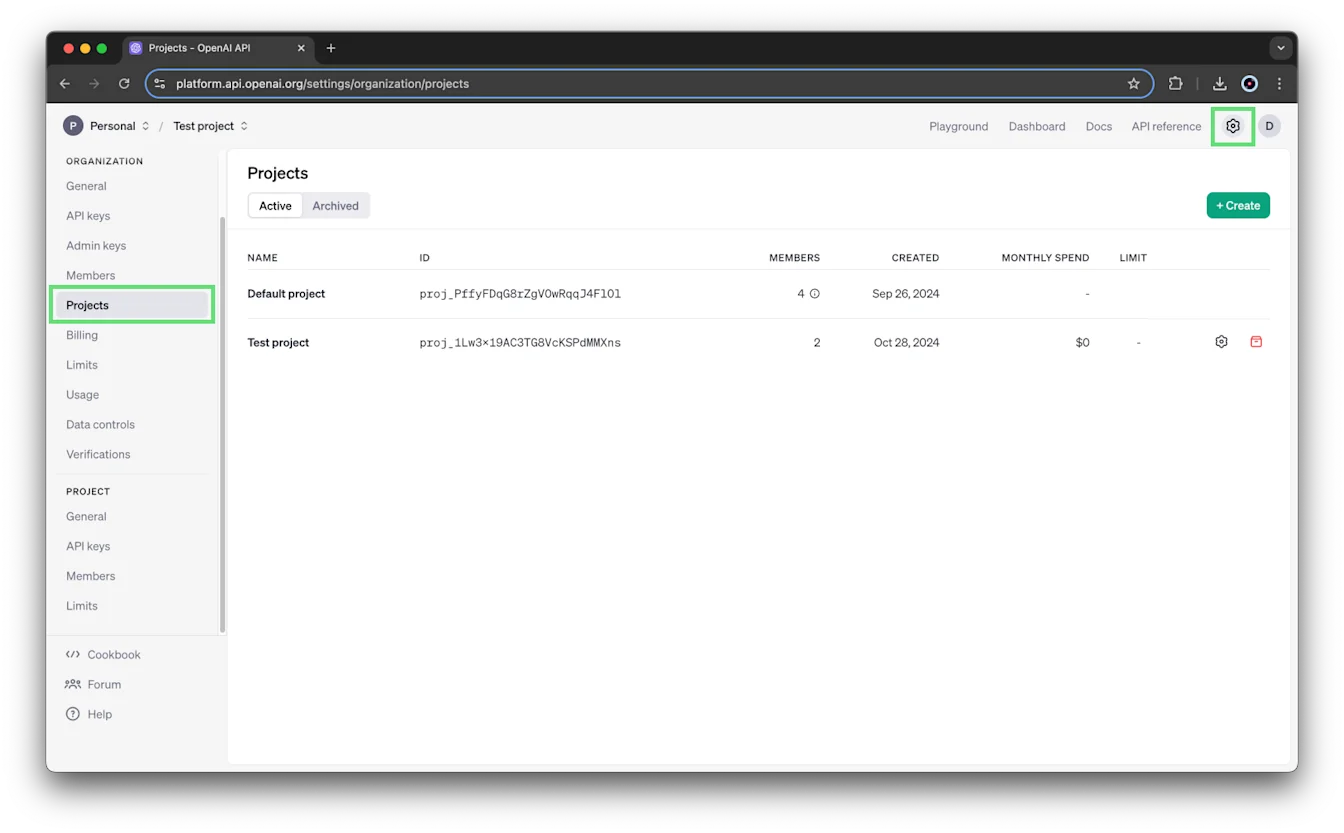
संस्थेचे मालक प्रकल्प पृष्ठावर सर्व सक्रिय आणि संग्रहित प्रकल्प पाहू शकतात.
सुरुवात करण्यापूर्वी
प्रकल्प तयार करण्यासाठी तुमच्याकडे संस्थेच्या मालकाची भूमिका असणे आवश्यक आहे. पूर्वनिर्धारितपणे, संस्था 2,000 पर्यंत प्रकल्प तयार करू शकतात.
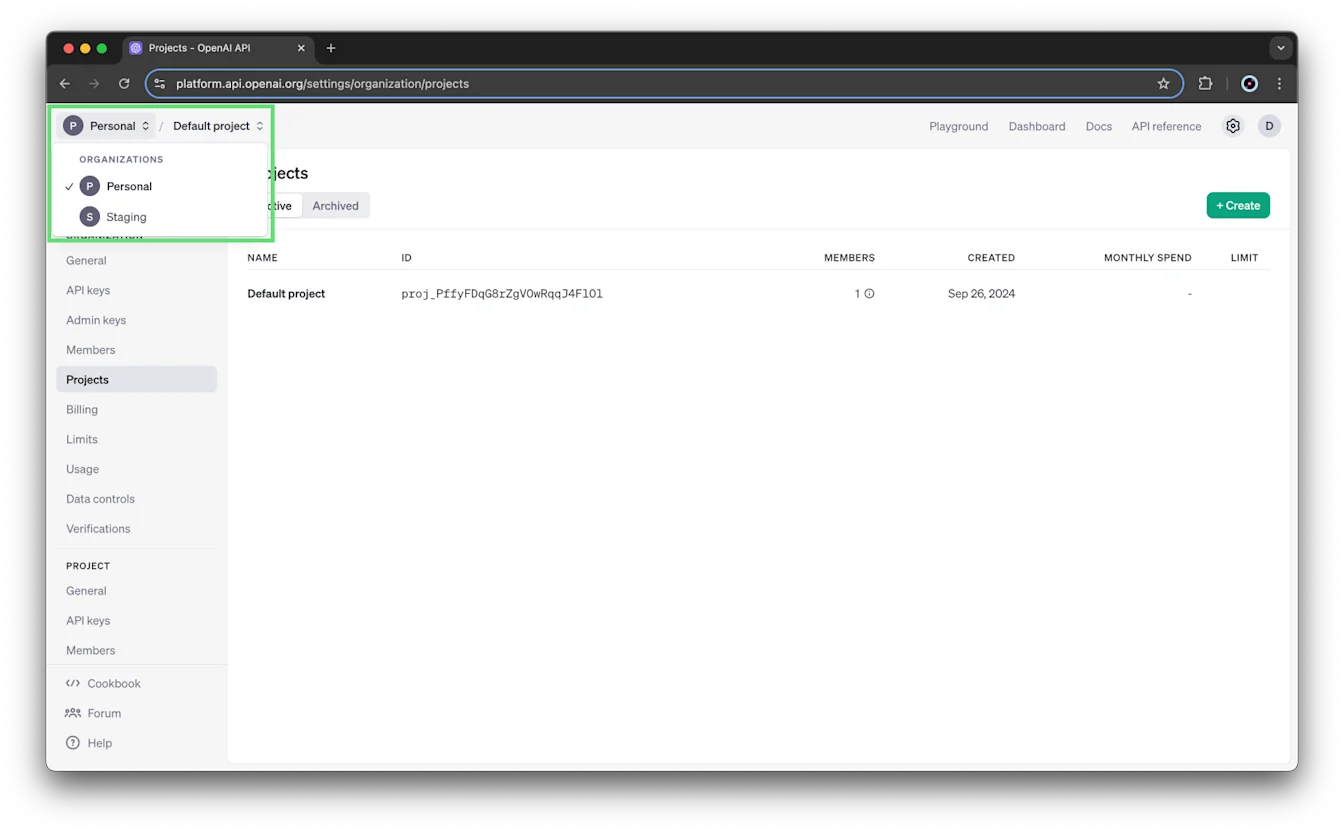
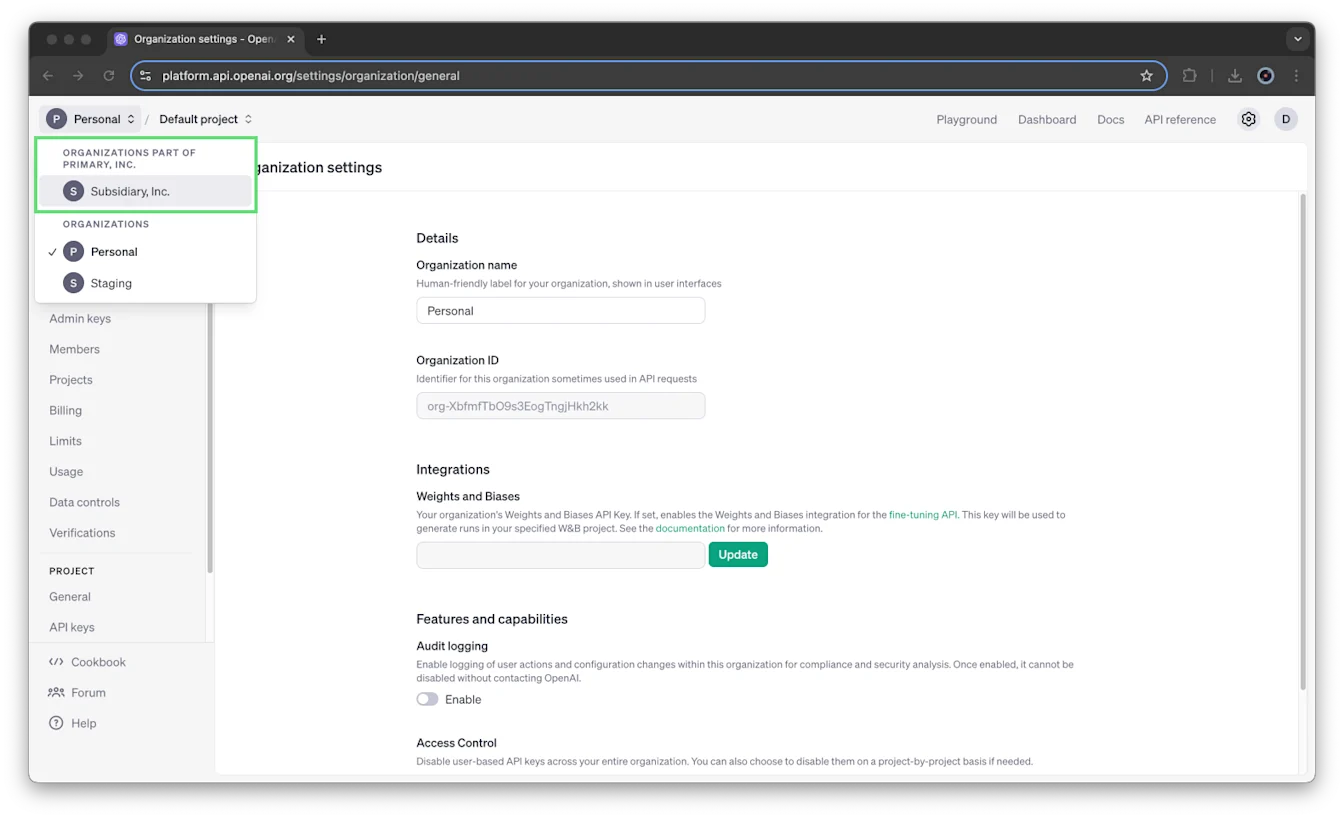
तुमची संस्था एकत्रित बिलिंग वापरत असल्यास, संस्था निवडसूचीत उपसंस्था स्वतंत्रपणे दिसतात. तुम्ही उपसंस्थेमध्ये प्रकल्प तयार करू शकत नाही.
संस्था बदलण्यासाठी, संस्था निवडसूची उघडा आणि तुम्हाला वापरायची असलेली संस्था निवडा.
पूर्वनिर्धारित प्रकल्प
प्रत्येक संस्थेत एक पूर्वनिर्धारित प्रकल्प असतो, जो हटवता येत नाही. संस्थेची संपूर्ण संरचना या प्रकल्पालाही लागू होते. तुम्ही त्याच्या रेट मर्यादा, आभासी मॉडेलच्या परवानग्या आणि खर्च मर्यादा ठरवू शकता.
तुम्ही पूर्वनिर्धारित प्रकल्पात थेट सदस्य किंवा सेवा खाती जोडू शकत नाही. या लेखातील संस्थेत आमंत्रित करण्याच्या पायऱ्या वापरून एखाद्याला संस्थेत आमंत्रित करताना, तुम्ही पूर्वनिर्धारित प्रकल्पाचा प्रवेशही देऊ शकता.
प्रकल्प तयार करा
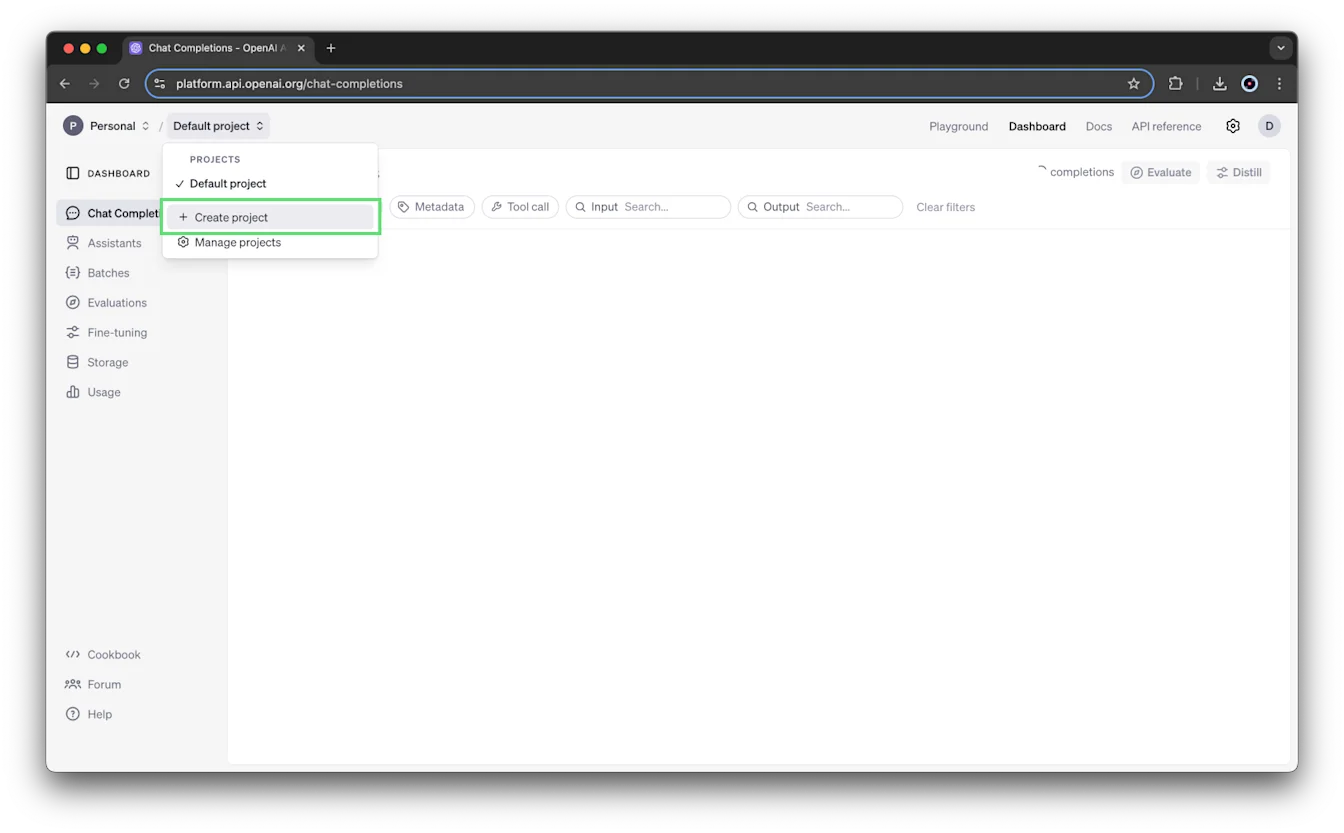
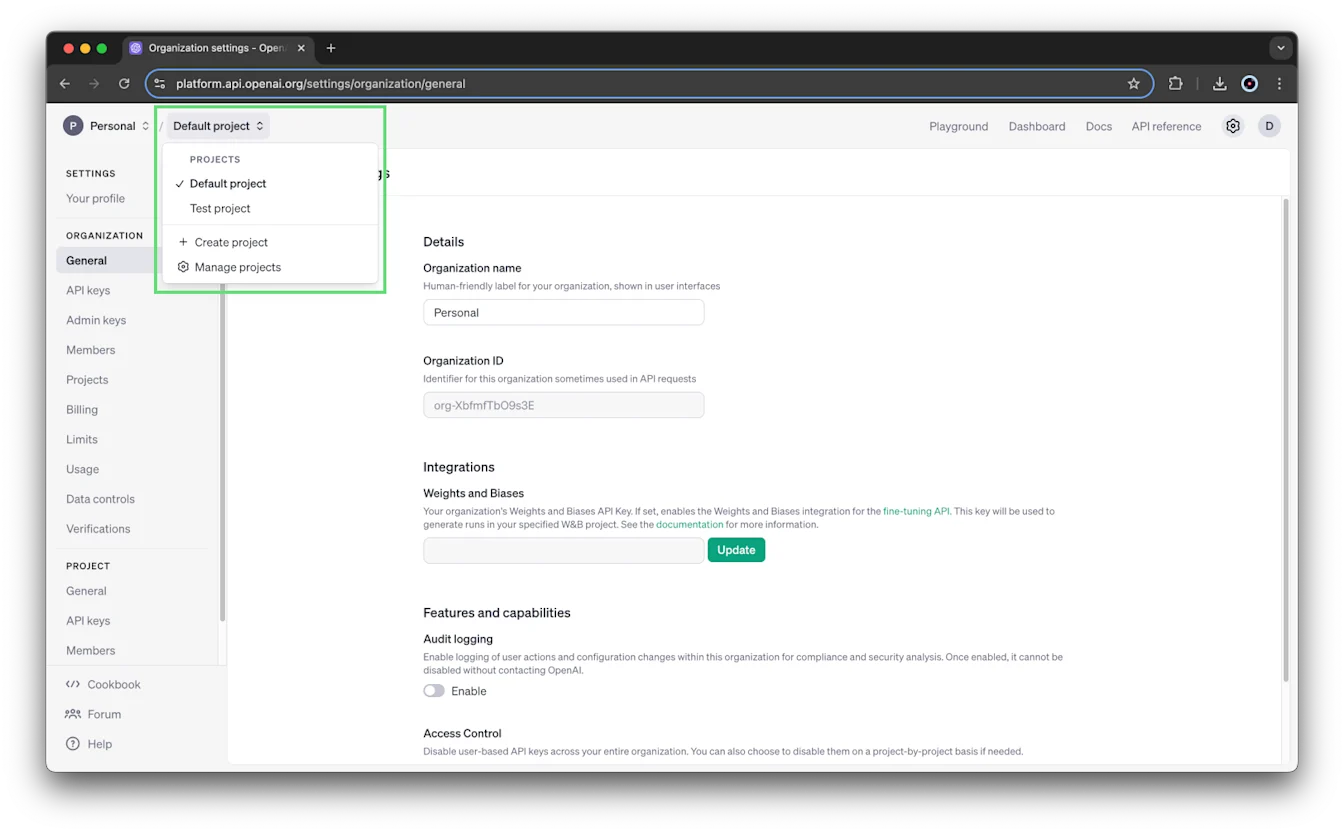
प्रकल्प निवडसूची उघडा आणि प्रकल्प तयार करा निवडा.
तुमच्या प्रकल्पाचे नाव, वर्णन आणि संकेतस्थळ प्रविष्ट करा.
तयार करा निवडा.
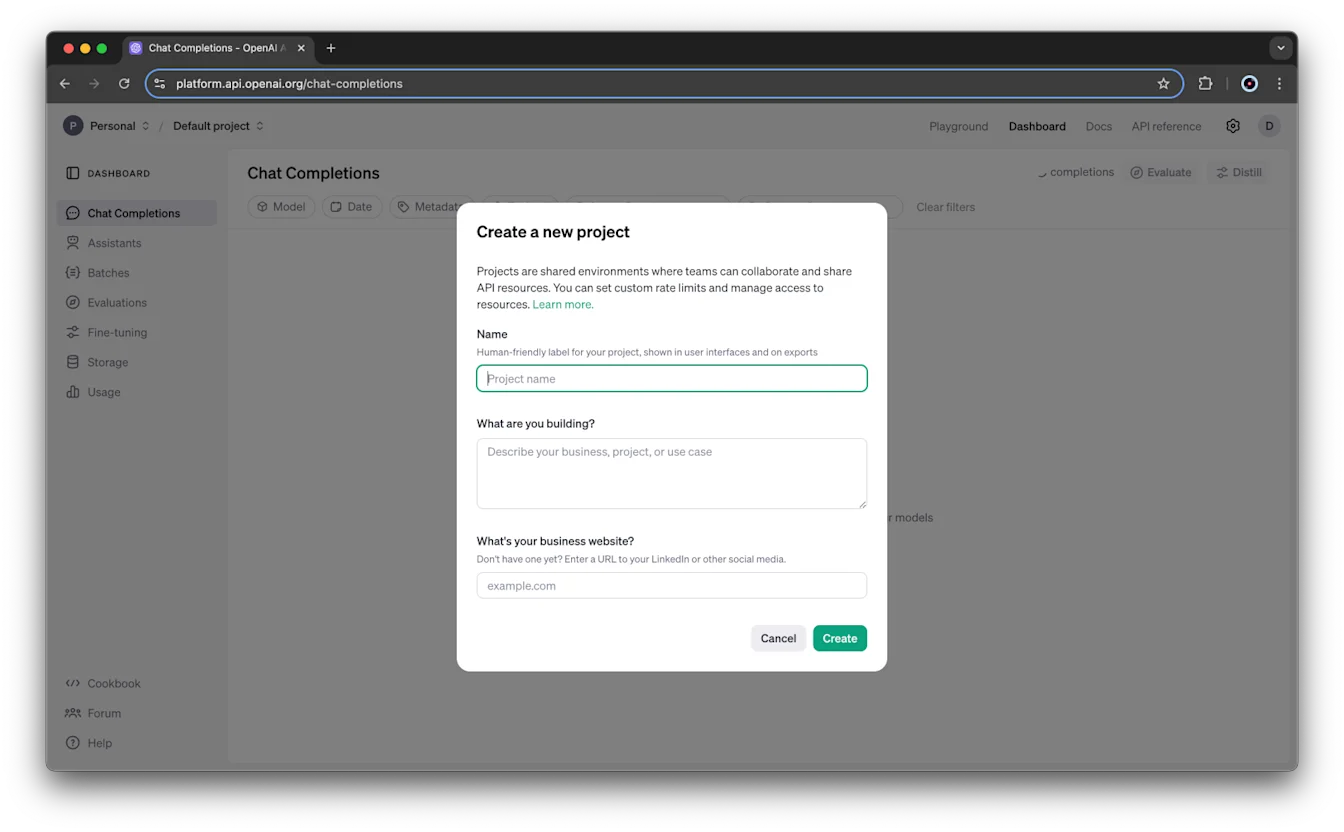
संस्थेचे मालक आपोआप नवीन प्रकल्पांमध्ये मालक म्हणून जोडले जातात.
भूमिका आणि प्रवेश समजून घ्या
या पायऱ्यांमध्ये उल्लेख केलेल्या संस्थेच्या मालक आणि वाचक भूमिका, तसेच प्रकल्पाच्या मालक आणि सदस्य भूमिका यांचा सारांश तक्त्यात दिला आहे. प्रकल्पाच्या सदस्यांना संस्थेतील वाचकांसारख्याच परवानग्या असतात.
| भूमिका | व्याप्ती | परवानग्या |
|---|---|---|
| मालक | संस्था | सर्व प्रकल्प, वापरकर्ते आणि एपीआय की तयार करणे आणि पाहणे. प्रकल्प पृष्ठावर प्रकल्पांवर लक्ष ठेवणे. संस्था आणि प्रकल्पांच्या खर्च मर्यादा ठरवणे. इतर वापरकर्त्यांच्या वापराच्या माहितीचा प्रवेश देणे. प्रकल्प संग्रहित करणे. |
| वाचक | संस्था | प्रकल्पांमध्ये सदस्य म्हणून जोडले जाणे, त्यात अनुमान प्रक्रिया चालवणे, संसाधने वापरणे आणि की तयार करणे. प्रकल्प तयार करता येत नाहीत किंवा वापरकर्ते व्यवस्थापित करता येत नाहीत. |
| मालक | प्रकल्प | सदस्याच्या सर्व परवानग्या, तसेच वापरकर्ते जोडणे, प्रकल्पाचे सदस्य आणि सेटिंग्ज व्यवस्थापित करणे, प्रकल्पाचे नाव बदलणे, त्याच्या खर्च मर्यादा ठरवणे आणि तो संग्रहित करणे. |
| सदस्य | प्रकल्प | अनुमान प्रक्रिया चालवणे, संसाधने वापरणे, प्रकल्प-स्तरीय की तयार करणे आणि डेटा वाचण्यासाठी किंवा बदलण्यासाठी एपीआय विनंत्या करणे. |
संस्थेतील भूमिकांच्या तपशिलांसाठी संस्थेतील भूमिका पहा. अतिरिक्त भूमिका, सानुकूल भूमिका आणि सर्व परवानग्यांच्या माहितीसाठी एपीआय भूमिका आणि परवानग्यांचे मार्गदर्शक पहा.
प्रकल्पाची दृश्यमानता
या प्रमाणित भूमिकांनुसार, संस्थेचे मालक नसलेले वापरकर्ते केवळ ते सदस्य असलेले प्रकल्प पाहू शकतात. संस्थेचे मालक सर्व प्रकल्प, सदस्य आणि प्रकल्प-स्तरीय एपीआय की पाहू शकतात आणि प्रकल्प पृष्ठावर प्रवेश करू शकतात.
प्रकल्पाचे सदस्य त्यांच्या प्रकल्पातील इतर सदस्य आणि प्रत्येक सदस्याची भूमिका पाहू शकतात. प्रकल्पात तयार केलेली किंवा जोडलेली सूक्ष्म-प्रशिक्षित मॉडेल, सहाय्यकांचे संवादधागे आणि फायली केवळ प्रकल्पाचे सदस्य आणि संस्थेचे मालक पाहू शकतात.
तुम्ही गरजेनुसार कितीही प्रकल्पांचे सदस्य होऊ शकता. प्रकल्पात तयार केलेली वैयक्तिक एपीआय की त्या प्रकल्पापुरती आणि त्यातील संसाधनांपुरती मर्यादित असते.
संसाधनांच्या व्याप्तीच्या मर्यादा
फायली, सहाय्यक, संचयन आणि संवादधागे त्यांच्या प्रकल्पापुरते मर्यादित असतात. त्या प्रकल्पाबाहेरील, प्रशासक नसलेल्या सदस्यांना त्यातील संसाधनांचा प्रवेश मिळत नाही आणि संसाधने एका प्रकल्पातून दुसऱ्या प्रकल्पात हलवता येत नाहीत.
पूर्वनिर्धारित प्रकल्पातील सूक्ष्म-प्रशिक्षित मॉडेल याला अपवाद आहेत: त्यांना इतर प्रकल्पांमधून प्रवेश करता येतो.
प्रकल्पाचे सदस्य व्यवस्थापित करा
एखाद्याला तुमच्या संस्थेत आमंत्रित करा
एखाद्याला प्रकल्पात जोडण्यापूर्वी ती व्यक्ती तुमच्या संस्थेची सदस्य असणे आवश्यक आहे.
एखाद्याला संस्थेत आमंत्रित करताना, आमंत्रण अर्जातील संबंधित पर्याय निवडून तुम्ही पूर्वनिर्धारित प्रकल्पाचा प्रवेशही देऊ शकता. पूर्वनिर्धारित प्रकल्पाचा प्रवेश द्यायचा नसल्यास तो पर्याय निवडू नका. संस्थेचे नवीन सदस्य पूर्वनिर्धारित प्रकल्पात आपोआप जोडले जात नाहीत.
एखाद्याला आमंत्रित करण्यापूर्वी दुसरा प्रकल्प तयार करण्याची गरज नाही. एखाद्याने संस्थेचे आमंत्रण स्वीकारल्यानंतरही तुम्ही त्यांना प्रकल्पात जोडू शकता.
प्रशासक एपीआयद्वारे पाठवलेल्या आमंत्रणांना /organization/invites एंडपॉइंटचे नियम लागू होतात.
संस्थेच्या सदस्याला प्रकल्पात जोडा
संस्थेचे आणि प्रकल्पाचे मालक सदस्य जोडू शकतात:
प्रकल्प निवडा, त्यानंतर सदस्य उघडा.
+ सदस्य जोडा निवडा.
वापरकर्ता निवडा आणि त्यांना सदस्य किंवा मालक भूमिका द्या.
वापरकर्त्यांच्या यादीत संस्थेतील वाचक भूमिका असलेले वापरकर्ते दिसतात. त्यात सेवा खात्यांचा समावेश नसतो.
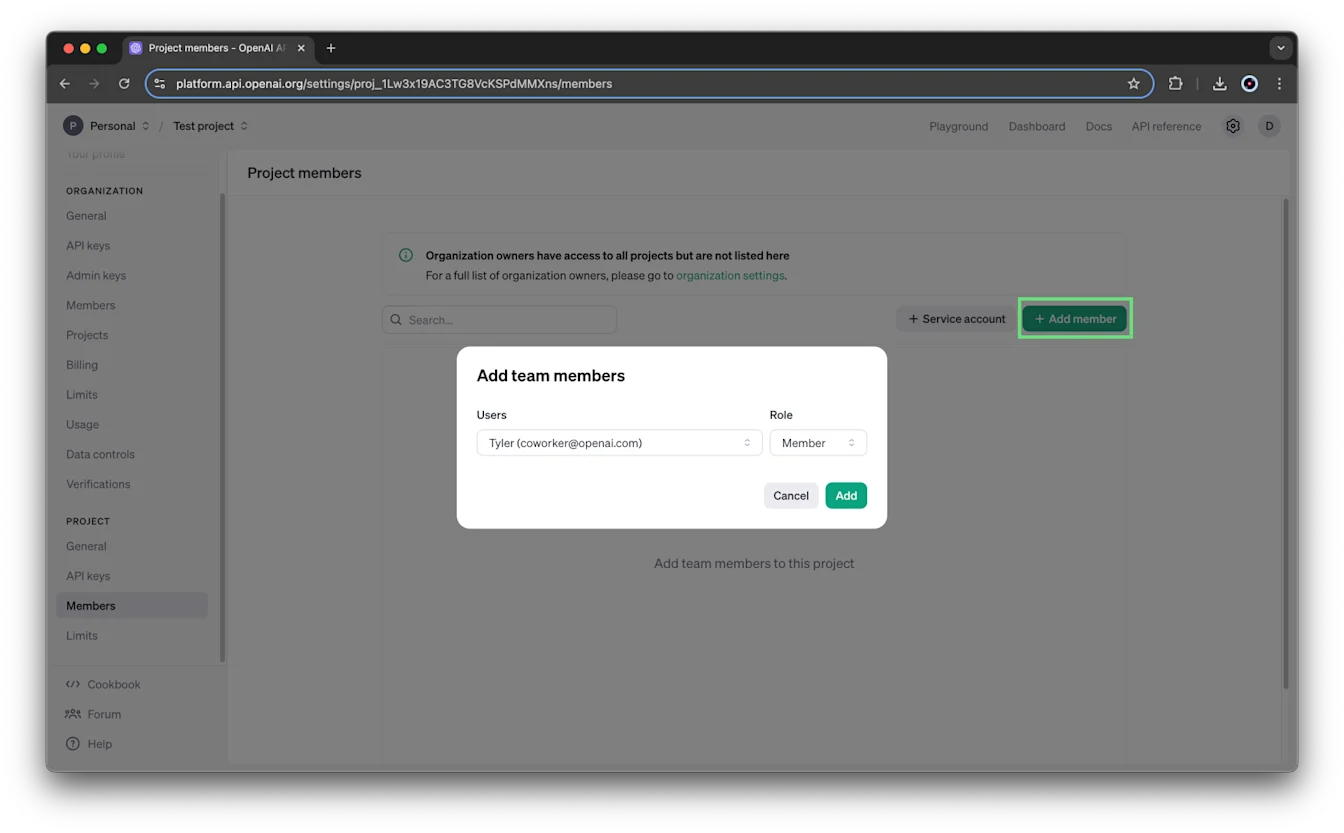
वापरकर्ता अंतरफलकात किंवा प्रशासक एपीआयमध्ये आमंत्रण पाठवणे अयशस्वी झाल्यास, ते पुन्हा पाठवण्यापूर्वी संबंधित प्रकल्प अस्तित्वात आहे आणि संग्रहित केलेला नाही याची खात्री करा.
भूमिका बदला किंवा सदस्याला काढून टाका
संस्थेचे आणि प्रकल्पाचे मालक वापरकर्त्याची प्रकल्पातील भूमिका बदलू शकतात किंवा त्याला त्या प्रकल्पातून काढून टाकू शकतात.
प्रकल्प निवडा, त्यानंतर सदस्य उघडा.
वापरकर्त्याला सदस्य किंवा मालक भूमिका द्या किंवा त्याला काढून टाकण्यासाठी काढून टाका निवडा.
सेवा खाती तयार करा आणि व्यवस्थापित करा
सेवा खाते एखाद्या वैयक्तिक वापरकर्त्याचे प्रतिनिधित्व करण्याऐवजी प्रणालीला प्रवेश देते. सेवा खाती प्रकल्पांपुरती मर्यादित असतात.
सेवा खाती तयार करण्यासाठी सेवा खाती व्यवस्थापित करण्याच्या परवानग्या आवश्यक आहेत. संस्थेच्या आणि प्रकल्पाच्या मालकांकडे या परवानग्या असतात.
सेवा खाते तयार करा
प्रकल्प निवडसूचीत प्रकल्प निवडा.
संस्थेच्या सेटिंग्जवर जा आणि प्रकल्प निवडा.
सदस्य उघडा आणि + सेवा खाते निवडा.
अक्षरे, अंक आणि संयोगचिन्हे वापरून सेवा खात्यासाठी अद्वितीय आयडी प्रविष्ट करा.
तयार करा निवडा.
प्रोजेक्ट स्तरावर तयार केलेली सेवा खाती त्या प्रोजेक्टपुरतीच अद्वितीय असतात आणि ती ज्या प्रोजेक्टमध्ये तयार केली आहेत त्याबाहेर वापरता येत नाहीत.
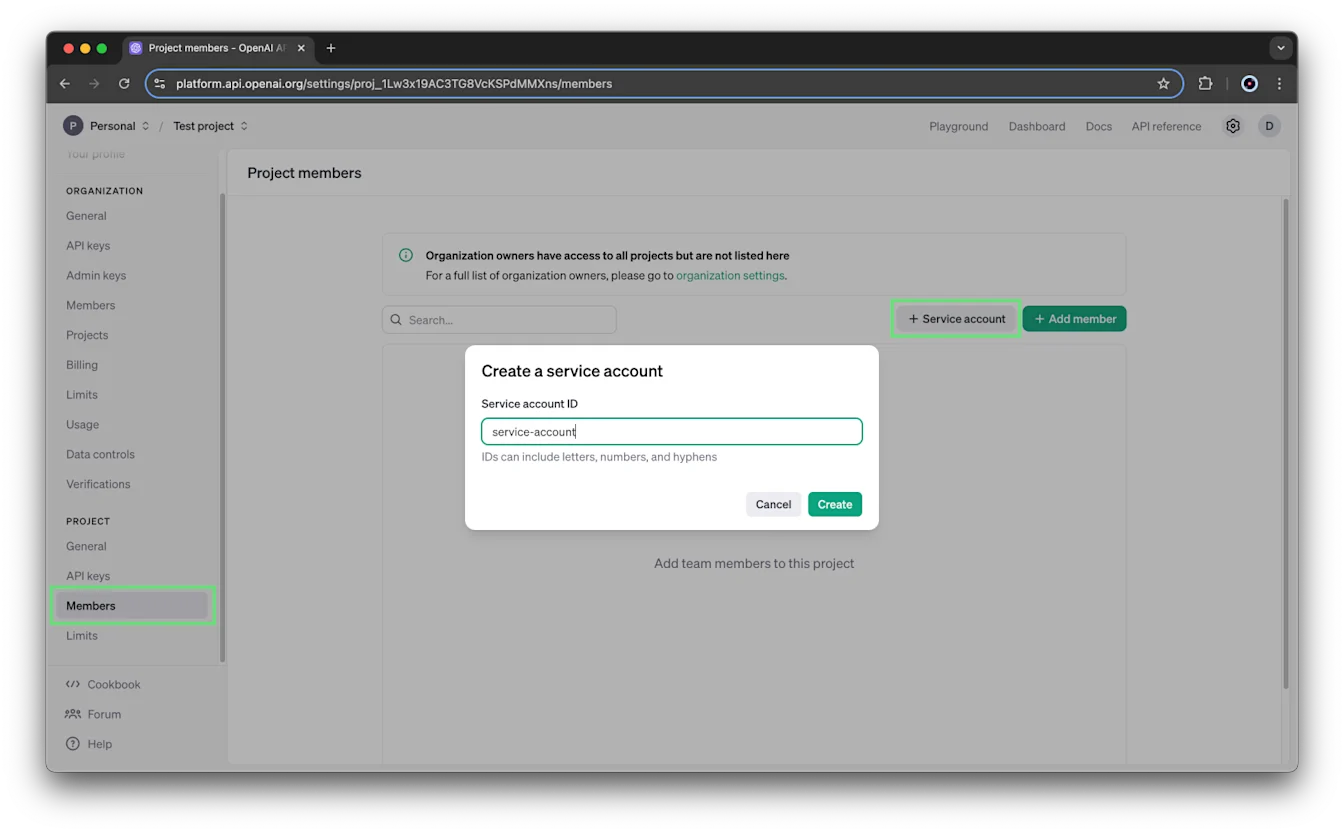
तुम्ही सेवा खाते संस्था-स्तरीय किंवा प्रकल्प-स्तरीय सेटिंग्जमधून तयार केले तरी आयडीचे स्वरूप एकच असते.
प्रकल्पासाठी तयार केलेले सेवा खाते त्या प्रकल्पापुरतेच असते आणि त्याबाहेर वापरता येत नाही.
गुप्त की जतन करा
सेवा खाते तयार केल्यावर लगेच एपीआय की तयार होते आणि तिची गुप्त की दाखवली जाते. गुप्त की सुरक्षितपणे जतन करा. तुमच्या OpenAI खात्यातून ती पुन्हा पाहता येणार नाही. ती हरवल्यास, नवीन की तयार करा.
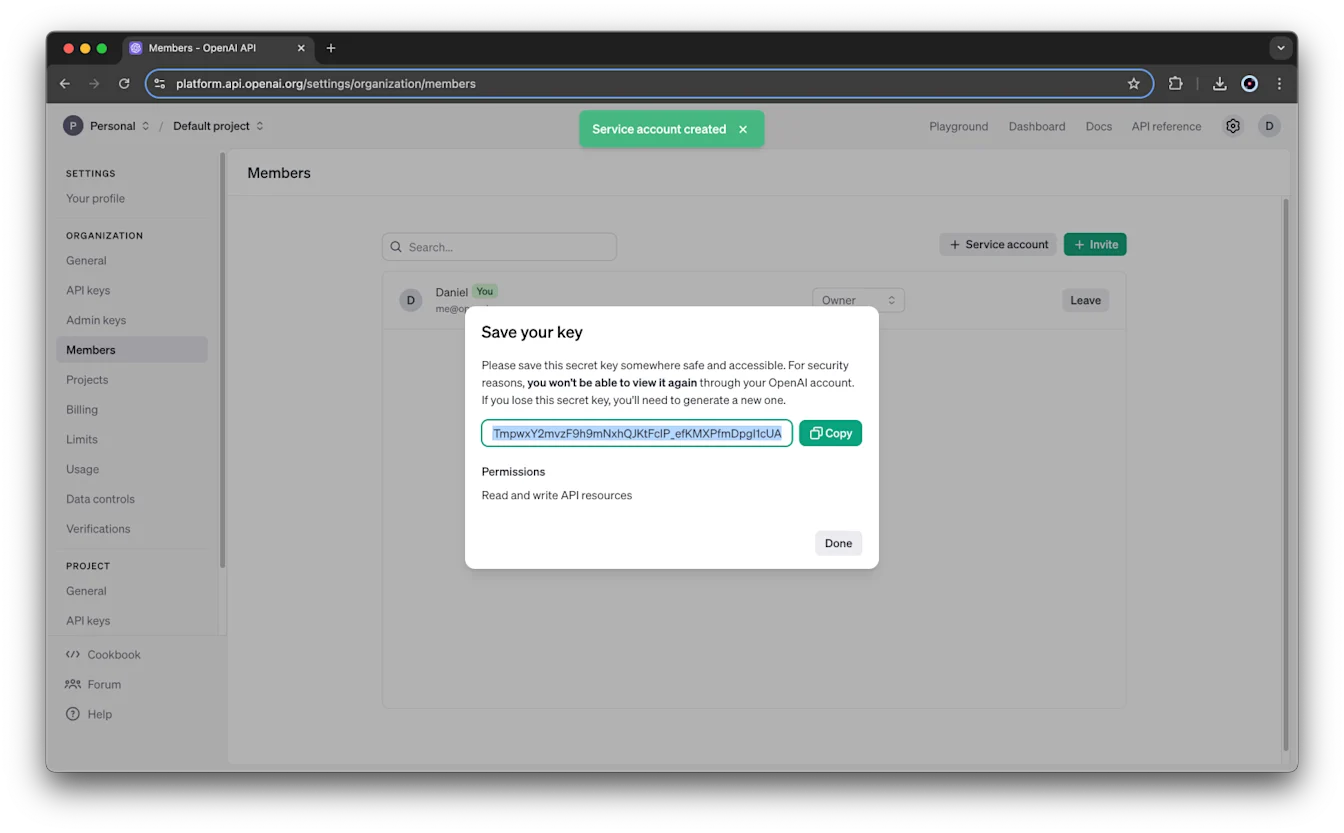
पूर्वनिर्धारितपणे, सेवा खात्याची की त्याच्या प्रकल्पातील सर्व एपीआय संसाधनांचे वाचन आणि लेखन करू शकते. तुम्ही नंतर प्रकल्पाच्या एपीआय की सेटिंग्जमध्ये त्या परवानग्या बदलू शकता.
सेवा खाते अद्ययावत करा किंवा काढून टाका
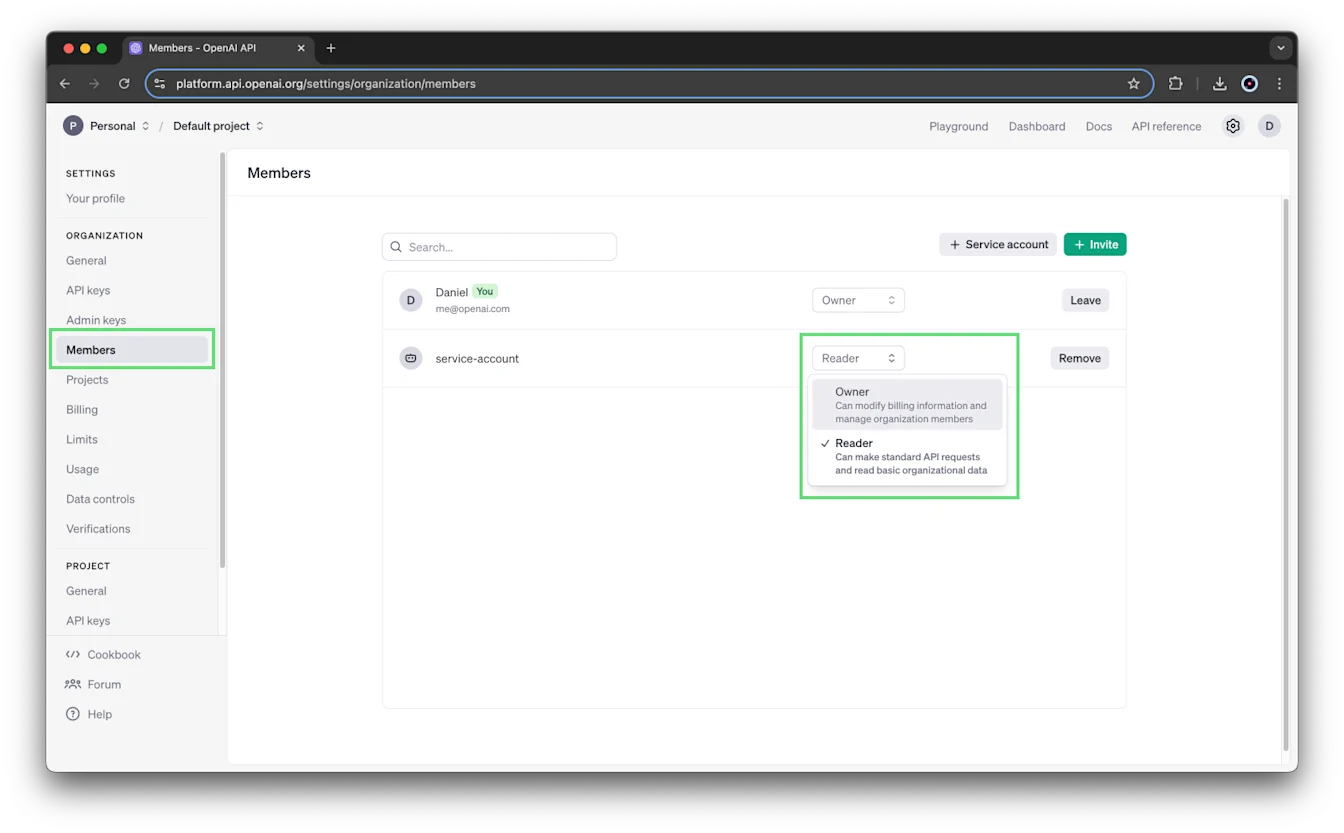
प्रकल्पाच्या सदस्य सेटिंग्जमध्ये वापरकर्त्यांसोबत सेवा खातीही दिसतात. इतर प्रकल्प सदस्यांची भूमिका बदलण्यासाठी किंवा त्यांना काढून टाकण्यासाठी वापरल्या जाणाऱ्या पायऱ्यांद्वारे सेवा खात्यांचा प्रकल्प प्रवेश व्यवस्थापित करा.
संस्थेच्या सदस्य पृष्ठावर वापरकर्त्यांसोबत सर्व सेवा खातीही दिसतात. यात संस्था-स्तरीय आणि प्रकल्प-स्तरीय सेटिंग्जमधून तयार केलेल्या खात्यांचा समावेश असतो.
संस्थेच्या सदस्य मेनूमधून तुम्ही सेवा खात्याची भूमिका बदलू शकता किंवा काढून टाका निवडू शकता.
एपीआय की तयार करा आणि व्यवस्थापित करा
प्रत्येक प्रकल्पाच्या स्वतःच्या एपीआय की असतात:
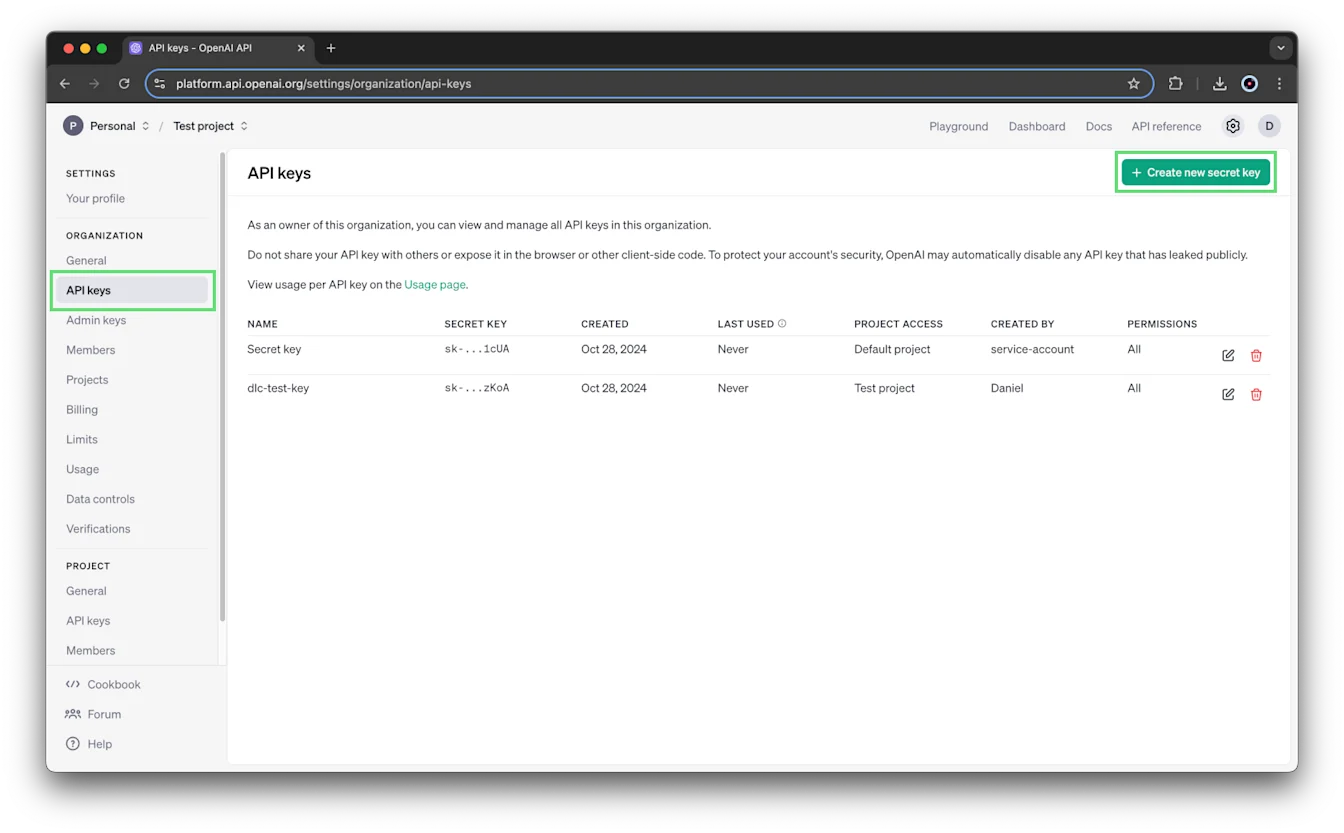
प्रकल्प निवडा, त्यानंतर एपीआय की उघडा.
की तयार करण्यासाठी + नवीन गुप्त की तयार करा निवडा किंवा विद्यमान कीच्या परवानग्या बदलण्यासाठी तिच्याशेजारील संपादन चिन्ह निवडा.
कीच्या परवानग्या निवडा
वापरकर्त्याच्या मालकीच्या कीसाठी, तुम्ही की तयार करतानाच परवानग्या ठरवू शकता किंवा नंतर त्या बदलू शकता:
सर्व: संपूर्ण परवानग्या. हा पूर्वनिर्धारित पर्याय आहे.
मर्यादित: विशिष्ट संसाधने किंवा एंडपॉइंटसाठी परवानग्यांची व्याप्ती निवडा. उपलब्ध पर्याय संसाधनावर अवलंबून असतात. त्यात काहीही नाही, वाचन, लेखन किंवा विनंतीनुसार विशिष्ट परवानग्यांचा समावेश असू शकतो.
केवळ वाचन: सर्व एंडपॉइंटसाठी वाचनाच्या परवानग्या.
उदाहरणार्थ, मर्यादित कीमध्ये /v1/assistants एंडपॉइंटसाठी वाचन आणि लेखनाचा प्रवेश वगळता येतो.
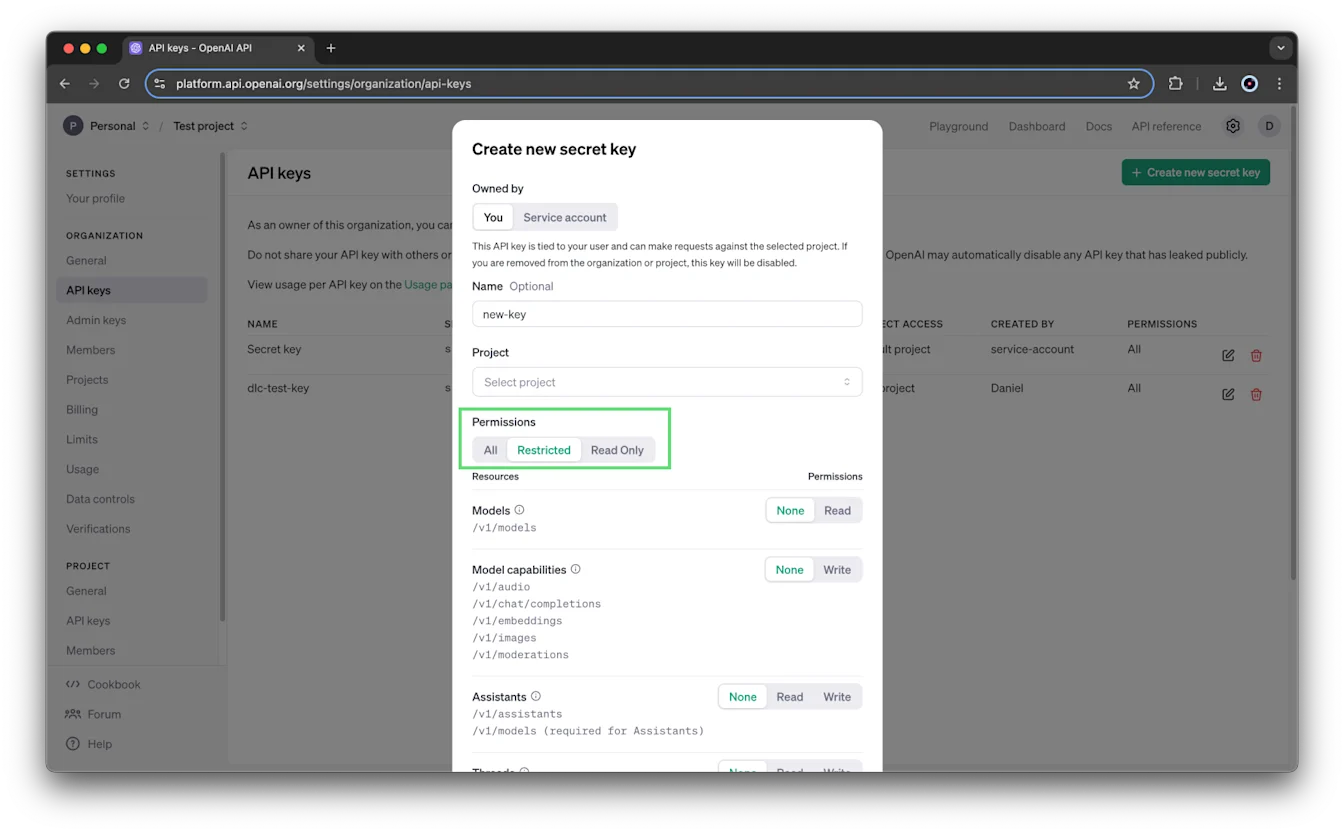
सेवा खात्याच्या की तयार करण्यासाठी सेवा खाती व्यवस्थापित करण्याच्या परवानग्या आवश्यक आहेत. तुम्हाला तो पर्याय दिसत नसल्यास, संस्थेच्या किंवा प्रकल्पाच्या मालकाला सेवा खात्याची की तयार करण्यास सांगा. की तयार करण्याच्या संवादपेटीत सेवा खात्याच्या कीसाठी ही परवानगी नियंत्रणे दिसत नाहीत; नंतर प्रकल्पाच्या एपीआय की सेटिंग्जमध्ये त्यांच्या परवानग्या बदला.
मॉडेल प्रवेश आणि रेट मर्यादा ठरवा
प्रकल्पाच्या रेट मर्यादा व्यवस्थापित करण्यासाठी प्रशासकीय परवानग्या आवश्यक आहेत. संस्थेच्या मालकांकडे या परवानग्या असतात. प्रकल्पाचे मालकही व्यवस्थापन एपीआयद्वारे प्रकल्पाच्या रेट मर्यादा व्यवस्थापित करू शकतात.
प्रकल्प निवडा, त्यानंतर मर्यादा उघडा.
प्रकल्प कोणती मॉडेल वापरू शकतो हे निवडण्यासाठी मॉडेल वापर वापरा.
आवश्यकतेनुसार प्रत्येक मॉडेलसाठी रेट मर्यादा ठरवा.
खर्च मर्यादा आणि सूचना ठरवा
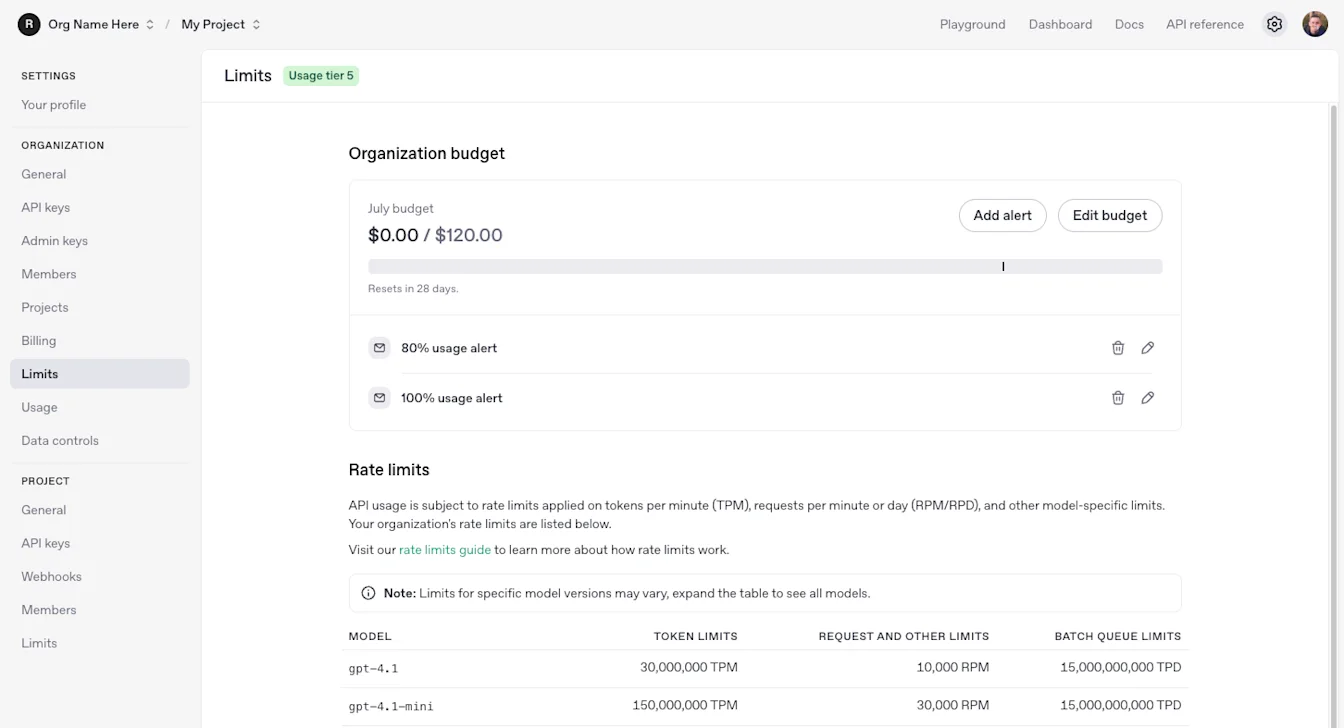
मासिक एपीआय खर्च मर्यादा संस्था आणि प्रकल्प या दोन्ही स्तरांवर उपलब्ध आहेत. मर्यादा बदलण्यासाठी तुमच्याकडे संबंधित संस्था किंवा प्रकल्पाच्या सेटिंग्ज व्यवस्थापित करण्याची परवानगी असणे आवश्यक आहे.
खर्च मर्यादा वापरून विनंत्या न थांबवता खर्चावर लक्ष ठेवता येते. नोंदवलेला खर्च मर्यादेपर्यंत पोहोचल्यावर एपीआय विनंत्या अयशस्वी व्हाव्यात असे वाटत असल्यास, कठोर मर्यादा लागू करा सुरू करा. मर्यादेची अंमलबजावणी तत्काळ होत नाही, त्यामुळे नोंदवलेला खर्च ठरवलेल्या रकमेपेक्षा थोडा जास्त होऊ शकतो.
खर्च ठरावीक पातळीवर पोहोचल्यावर खर्चाच्या सूचना तुम्हाला कळवतात; त्या विनंत्या थांबवत नाहीत.
संस्थेची खर्च मर्यादा ठरवा
मर्यादा उघडा आणि खर्च शोधा.
प्रकल्पाची खर्च मर्यादा ठरवा
प्रकल्प निवडा, त्यानंतर मर्यादा उघडा.
मासिक खर्च मर्यादा आणि खर्च या पातळीवर पोहोचल्यास सूचना द्या यांची मूल्ये ठरवा.
नोंदवलेला खर्च मर्यादेपर्यंत पोहोचल्यावर एपीआय वाहतूक थांबवायची असल्यास, कठोर मर्यादा लागू करा सुरू करा.
या पृष्ठावर तुम्ही मॉडेल वापर देखील बदलू शकता.
खर्चाच्या सूचना व्यवस्थापित करा
प्रकल्पाची खर्च मर्यादा तयार केल्यावर, पूर्वनिर्धारितपणे त्या मर्यादेच्या 100% खर्चावर सूचनाही तयार होते. खर्चाच्या इतर पातळ्यांसाठी सूचना जोडण्यासाठी सूचना जोडा निवडा.
संस्थेच्या आणि प्रकल्पाच्या मालकांना प्रकल्पाच्या खर्चाच्या सूचना मिळतात. सूचनांच्या सेटिंग्जमध्ये तुम्ही इतर ईमेल प्राप्तकर्ते जोडू शकता.
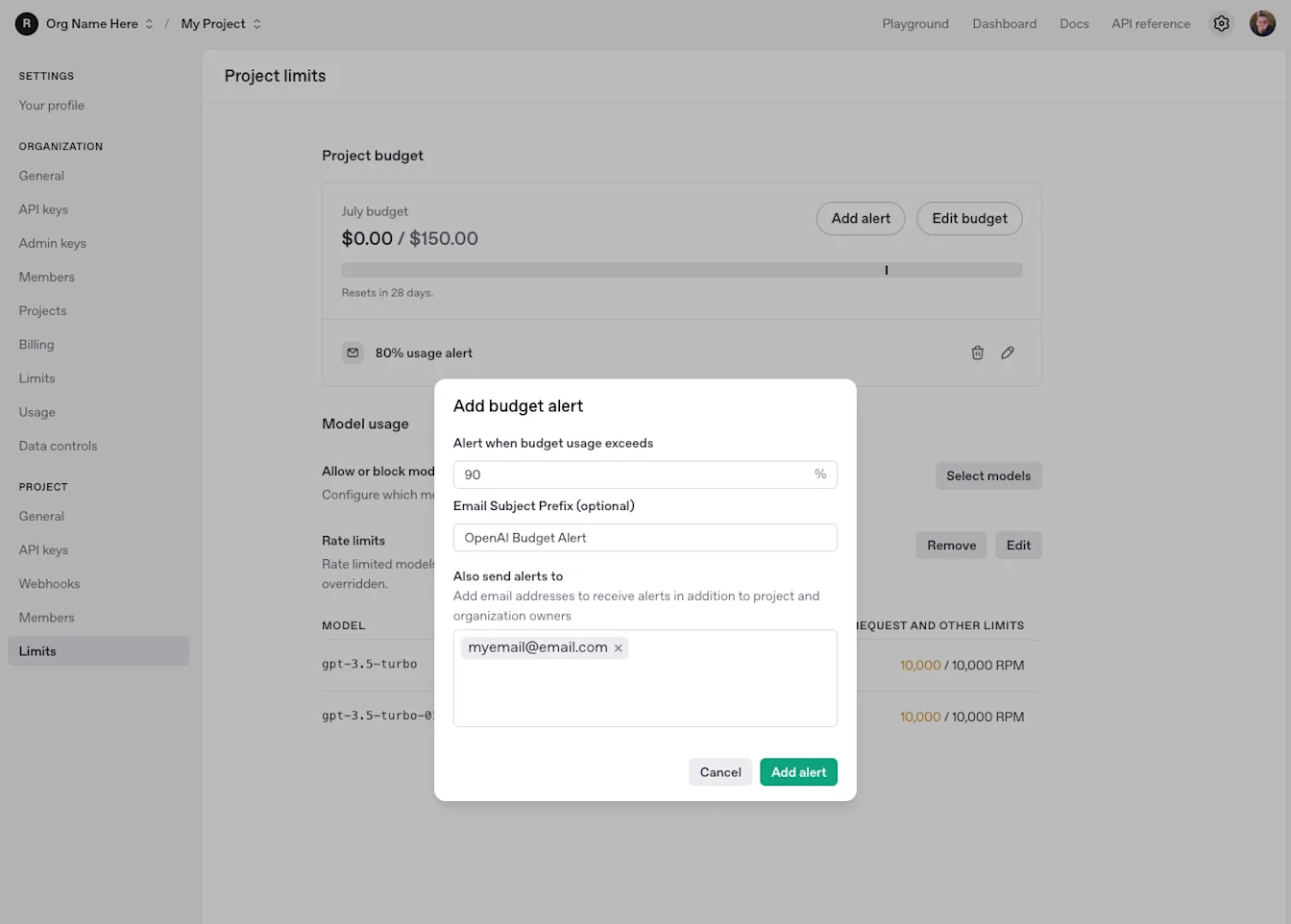
सध्याच्या संरचना पायऱ्या आणि मर्यादांची अंमलबजावणी कशी होते हे जाणून घेण्यासाठी खर्च मर्यादांचे मार्गदर्शक पहा.
वापर आणि बिलिंग पहा
वापराची माहिती प्रकल्पानुसार विभागून पाहता येते. तसेच, तुम्ही प्रत्येक प्रकल्पाचे बिलिंग पाहू शकता आणि त्याची खर्च मर्यादा ठरवू शकता.
प्रकल्पाच्या वापर डॅशबोर्डचा प्रवेश हा संस्थेतील तुमची भूमिका आणि वापर डॅशबोर्डच्या दृश्यमानता सेटिंग्जवर अवलंबून असतो. केवळ प्रकल्पाचे मालक असल्याने हा प्रवेश मिळत नाही.
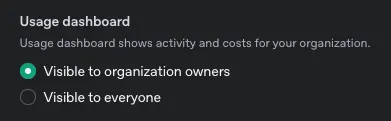
तुम्हाला प्रकल्पाचा वापर डॅशबोर्ड दिसत नसल्यास, दृश्यमानता संस्थेच्या मालकांना दृश्यमान अशी ठरवली आहे का ते तपासा.
फायलींचे संचयन व्यवस्थापित करा
प्रत्येक प्रकल्पाला फायली साठवण्यासाठी 100 जीबी जागा उपलब्ध असते. ही मर्यादा ओलांडल्यास, तुम्हाला हा त्रुटी संदेश दिसू शकतो:
तुम्ही फायलींच्या संचयनाची मर्यादा ओलांडली आहे. संस्थांसाठी फायलींची मर्यादा 100 जीबी आहे. कृपया फाइलचा आकार कमी करा किंवा सहाय्य पथकाशी संपर्क साधा.
संचयनाची जागा मोकळी करण्यासाठी न वापरलेल्या फायली हटवा. यापुढे गरज नसलेल्या फायली ओळखण्यासाठी तुम्ही एपीआयद्वारे साठवलेल्या फायलींची यादी पाहू शकता.
प्रकल्प संग्रहित करा
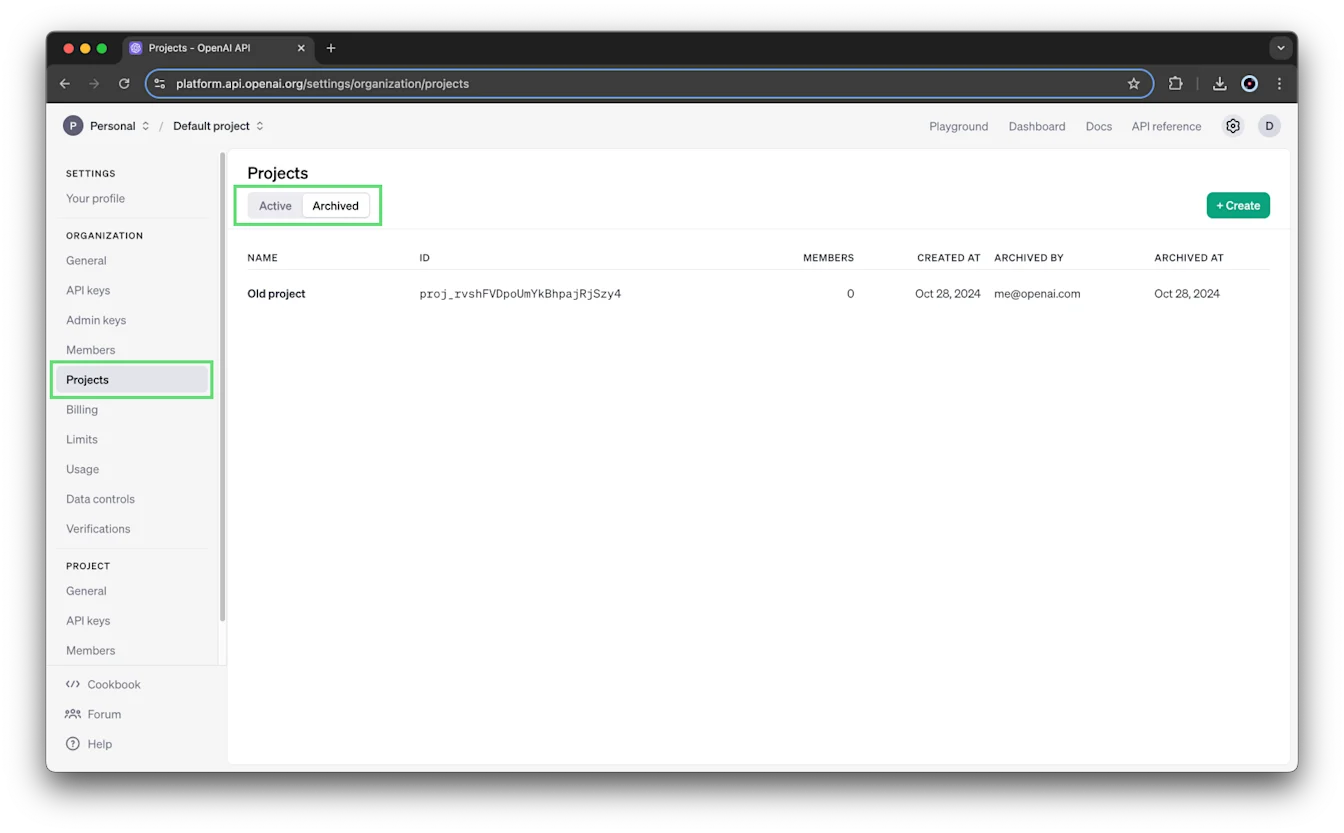
संस्थेचे आणि प्रकल्पाचे मालक प्रकल्प पृष्ठावरून किंवा संबंधित प्रकल्पाच्या सेटिंग्जमधून प्रकल्प संग्रहित करू शकतात. पुष्टी करण्यासाठी विचारले गेल्यावर प्रकल्पाचे नाव प्रविष्ट करा.
संग्रहित करण्याची कृती कायमस्वरूपी असते: संग्रहित प्रकल्प पूर्ववत करता येत नाही.
संग्रहित प्रकल्प पाहण्यासाठी, प्रकल्प पृष्ठावरील संग्रहित टॅब उघडा.
एकमेव अपवाद असा आहे की “डीफॉल्ट प्रोजेक्ट” मधील fine tunes इतर प्रोजेक्ट्समधून अॅक्सेस करता येतात.
तुमची फाइल स्टोरेज कोटा मर्यादा ओलांडली आहे. संस्थांना 100 GB फाइल्सपर्यंत मर्यादा आहे. कृपया फाइलचा आकार कमी करा किंवा सपोर्टशी संपर्क साधा.प्रकल्प हटवता येत नाहीत. वापर आणि बिलिंगचा मागोवा घेण्यासाठी OpenAI त्यांचा इतिहास जतन करते.