
तुम्ही चॅट बार वापरून ChatGPT ला त्वरित काहीही विचारू शकता, फाइल अपलोड करू शकता, स्क्रीनशॉट घेऊ शकता किंवा फोटो घेऊ शकता. डीफॉल्टनुसार, तुमच्या कीबोर्डवरून चॅट बार उघडण्यासाठी, ⌥+Space: दाबा
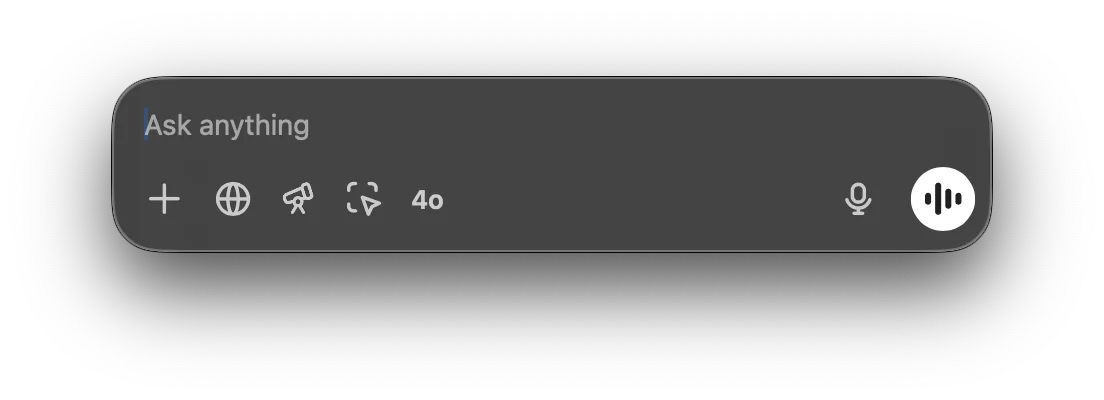
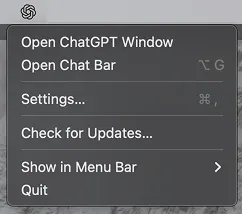
तुम्ही चॅट बार विंडोवर क्लिक करून ती डेस्कटॉपवर कुठेही ड्रॅग करू शकता आणि मेनू बार आयकनवरूनही चॅट बार उघडू शकता:
तुम्ही चॅट बारमध्ये थेट ChatGPT सोबत नवीन संभाषण सुरू करू शकता. तुमचा प्रॉम्प्ट सबमिट करण्यासाठी, बाणावर क्लिक करा किंवा Return बटण दाबा.

नवीन संभाषण सुरू करताना प्लस चिन्हावर क्लिक करून तुम्ही फाइल, फोटो संलग्न करू शकता, स्क्रीनशॉट घेऊ शकता किंवा फोटो घेऊ शकता:

तुम्ही CSV फाइलवरील डेटा विश्लेषणाची विनंती करून संभाषण सुरू करू शकता किंवा लाँचरमधून थेट संलग्न प्रतिमेबद्दल प्रश्न विचारू शकता.

तुम्ही सेटिंग्ज मेनूमध्ये चॅट बार शॉर्टकट बदलू शकता:
