
कृपया लक्षात घ्या की canvas वेब, Windows आणि MacOS वर उपलब्ध आहे. लवकरच मोबाईल प्लॅटफॉर्मवर (iOS, Android, मोबाईल वेब) उपलब्ध होईल.
Canvas हा संपादन आणि पुनरावृत्ती आवश्यक असलेल्या लेखन आणि कोडिंग प्रोजेक्टवर ChatGPT सोबत काम करण्यासाठीचा एक नवीन इंटरफेस आहे.
canvas सह, तुम्ही काय साध्य करण्याचा प्रयत्न करत आहात याचा संदर्भ ChatGPT अधिक चांगल्या प्रकारे समजू शकते. ChatGPT ने नेमके कशावर लक्ष केंद्रित करावे हे दाखवण्यासाठी तुम्ही विशिष्ट विभाग हायलाइट करू शकता. ते संपूर्ण प्रोजेक्ट लक्षात घेऊन इन-लाइन अभिप्राय आणि सूचना देखील देऊ शकते.
canvas मध्ये प्रोजेक्टवर तुमचे नियंत्रण असते. तुम्ही मजकूर किंवा कोड थेट संपादित करू शकता. तुम्ही लेखनाची लांबी समायोजित करण्यासाठी, तुमचा कोड डीबग करण्यासाठी आणि इतर उपयुक्त क्रिया पटकन करण्यासाठी ChatGPT कडून शॉर्टकट वापरू शकता. canvas मधील बॅक बटण वापरून तुम्ही तुमच्या कामाच्या मागील आवृत्त्याही पुनर्संचयित करू शकता.
कृपया लक्षात घ्या की Canvas pro-series मॉडेल्ससह उपलब्ध नाही.
React/HTML रेंडरिंग कसे काम करते?
React/HTML कोड सँडबॉक्स वातावरणात रेंडर केला जातो, ज्यामुळे तुम्हाला कोडचे आउटपुट पाहता येते. अनेक npm पॅकेजेस आणि JavaScript लायब्ररी काम करतील, पण बाह्य पॅकेजेस किंवा वेब संसाधने लोड करणे आवश्यक असलेले प्रीव्ह्यू तुमच्या वर्कस्पेसच्या canvas नेटवर्क प्रवेश सेटिंग्जवर अवलंबून असू शकतात.
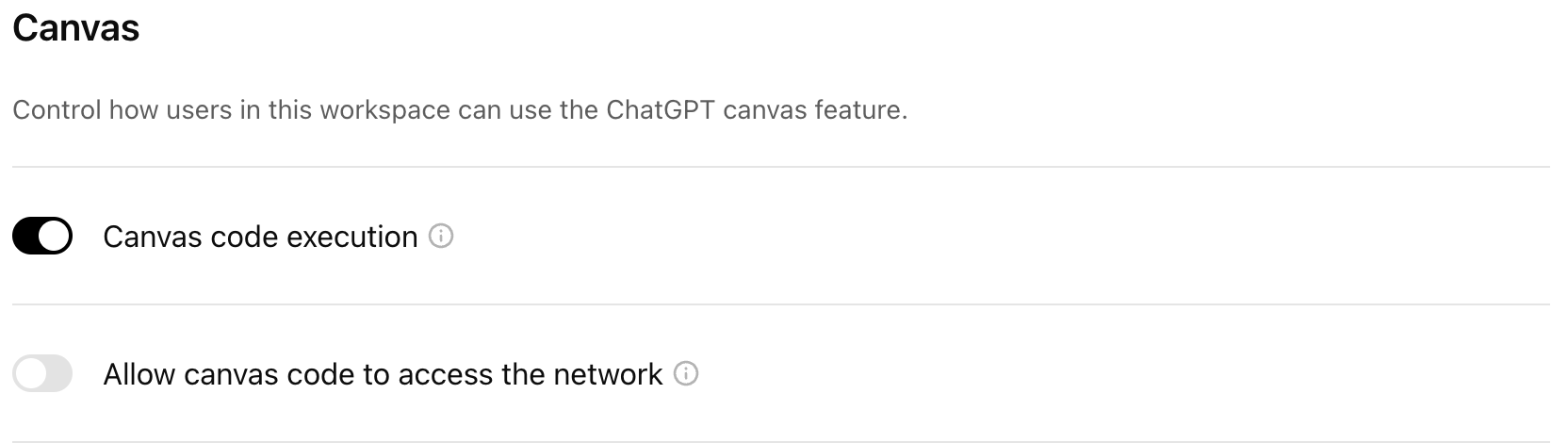
canvas कोड अंमलबजावणी आणि नेटवर्क प्रवेश टॉगल्स
कृपया लक्षात घ्या की कोड अंमलबजावणी आणि React/HTML रेंडरिंगमुळे बाह्य नेटवर्क विनंत्या केल्या जाऊ शकतात. Enterprise वर्कस्पेस प्रशासक वर्कस्पेसमधील वापरकर्त्यांसाठी canvas कोड अंमलबजावणी उपलब्ध आहे की नाही हे, तसेच डीफॉल्ट नेटवर्क प्रवेश वर्तन नियंत्रित करू शकतात. डीफॉल्टनुसार, enterprise वर्कस्पेससाठी canvas कोड अंमलबजावणी चालू असते, तर canvas कोडला नेटवर्कमध्ये प्रवेश करण्याची परवानगी द्या बंद असते, पण हे टॉगल्स तुमच्या वर्कस्पेसच्या प्रशासक सेटिंग्ज मध्ये कॉन्फिगर करता येतात.
ChatGPT वर canvas मध्ये प्रवेश करणे
तुम्ही काय साध्य करण्याचा प्रयत्न करत आहात हे समजल्यावर ChatGPT canvas उघडू शकते. उदाहरणार्थ, तुम्ही ChatGPT ला लेखनाचा एखादा भाग तयार करण्यास सांगू शकता (उदा. "स्ट्रॉबेरी स्यूडोकार्प का आहे याबद्दल एक दीर्घ निबंध लिहूया") किंवा तुमच्यासाठी कोडचा मसुदा तयार करण्यास सांगू शकता (उदा. “python मध्ये वेब सर्व्हर लिहा”) आणि ते canvas सह प्रतिसाद देईल. जेव्हा ChatGPT 10 ओळींपेक्षा जास्त सामग्री तयार करते किंवा लेखन किंवा कोडसाठी इंटरफेस उपयुक्त ठरेल अशी परिस्थिती ओळखते, तेव्हा ChatGPT सहसा आपोआप canvas उघडेल अशी तुम्ही अपेक्षा करू शकता. याशिवाय, ChatGPT ला canvas उघडण्यास सांगण्यासाठी तुम्ही तुमच्या प्रॉम्प्टमध्ये “canvas वापरा…” समाविष्ट करू शकता.
canvas असलेले प्रतिसाद आपोआप उजव्या बाजूला एक विंडो उघडतील, ज्यात तुमची विनंती केलेली सामग्री असेल.
वेबवरील ChatGPT सह रिक्त canvas सुरू करण्यासाठी तुम्ही “canvas उघडा” किंवा “कोडिंग canvas उघडा” असेही म्हणू शकता. रिक्त canvas सह, तुम्ही विद्यमान प्रोजेक्ट रिक्त canvas मध्ये पेस्ट करून किंवा फक्त canvas मध्ये टाइप करून त्यावर काम करू शकता.
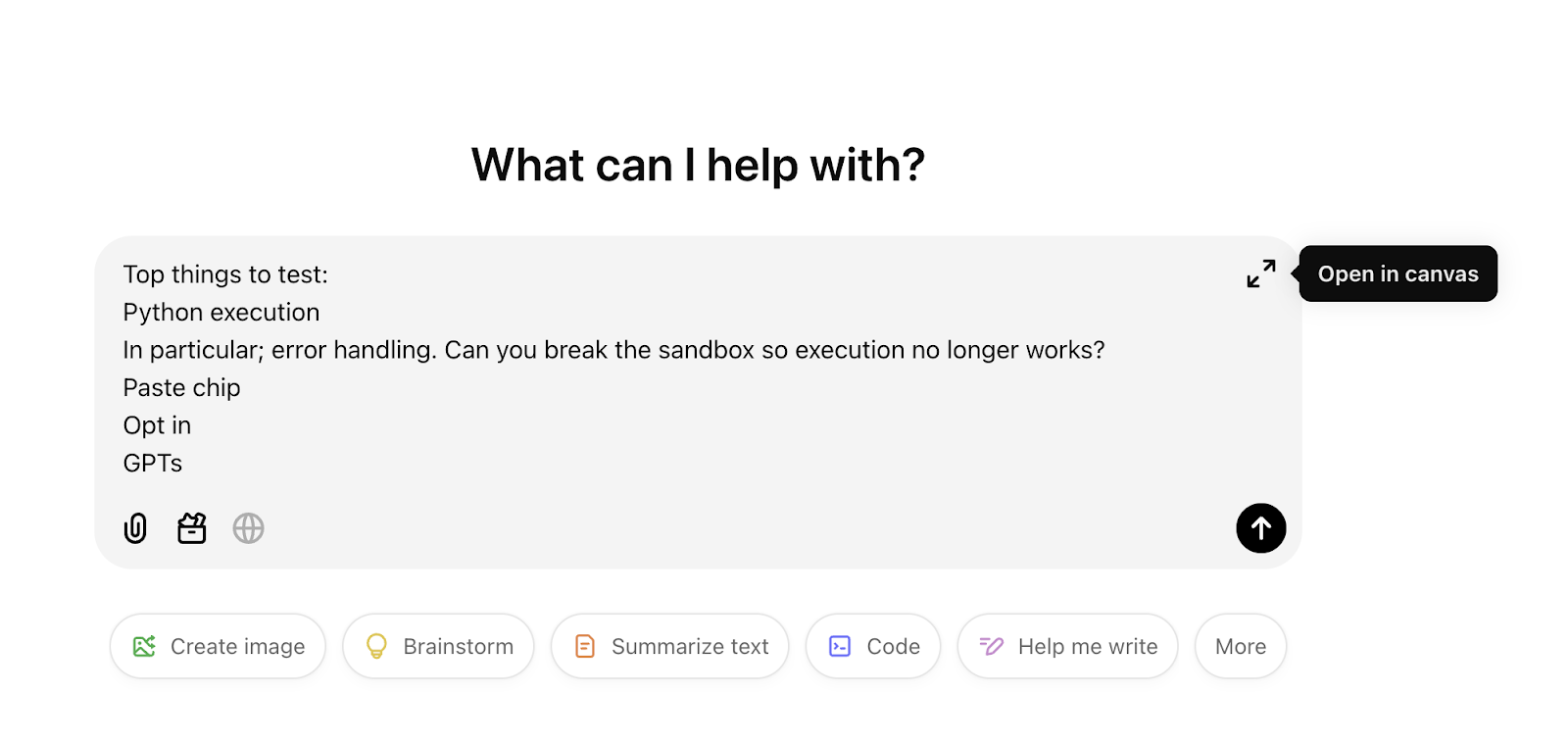
तुम्ही ChatGPT मध्ये सामग्री पेस्ट करून कंपोजरच्या वरच्या उजव्या कोपऱ्यातील शॉर्टकटद्वारे ती तत्काळ canvas मध्ये उघडू शकता.
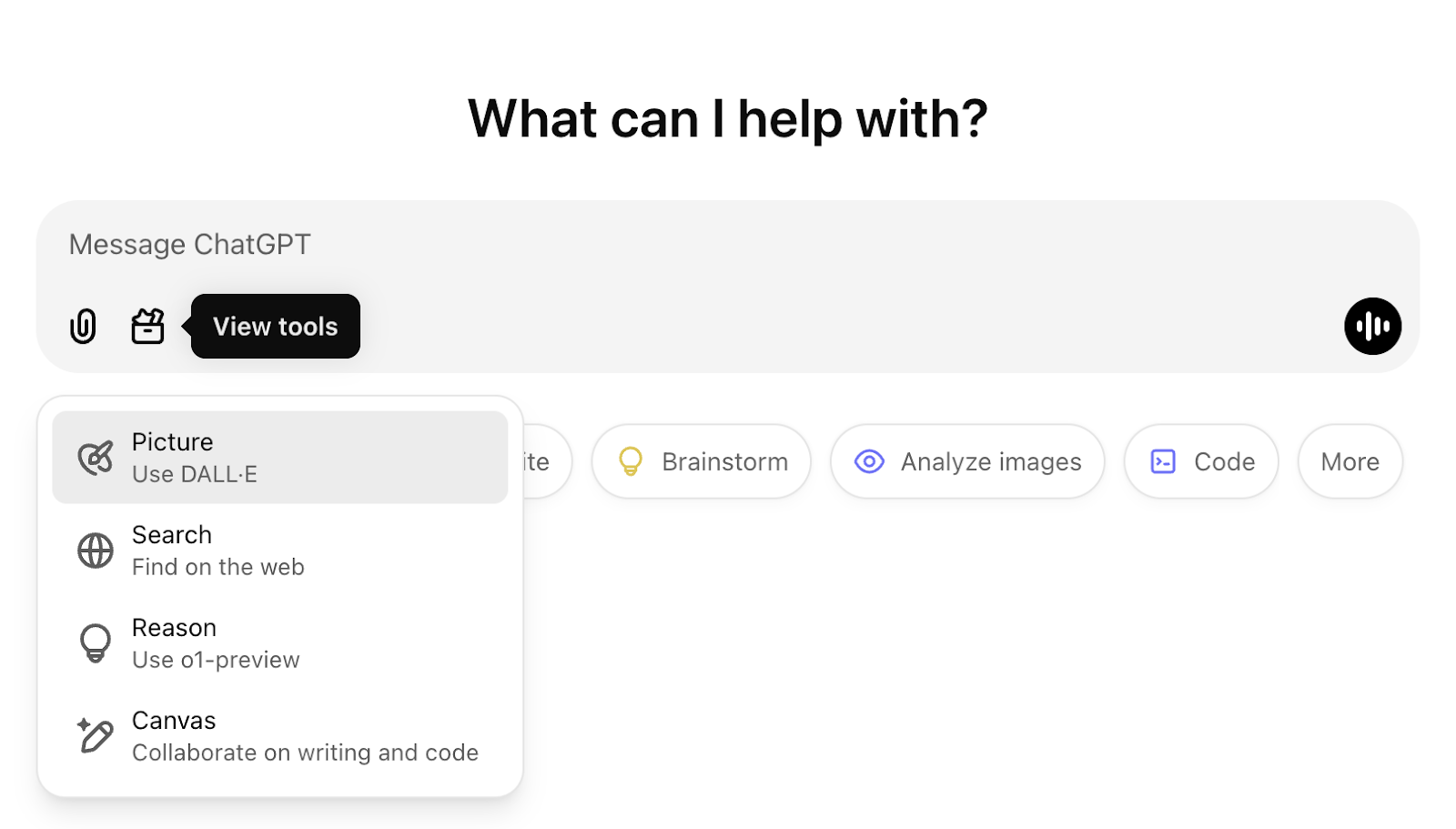
याशिवाय, प्रॉम्प्ट कंपोजरमधील टूलबॉक्स तुम्हाला तुमच्या प्रॉम्प्टमध्ये नवीन canvas तयार करण्यास ChatGPT ला सांगण्यासही सक्षम करतो. हे बॅकस्लॅश (“/”) टाइप करून आणि नंतर “canvas” कमांड वापरूनही ट्रिगर करता येते.
canvas सह तुमचा प्रोजेक्ट संपादित करणे
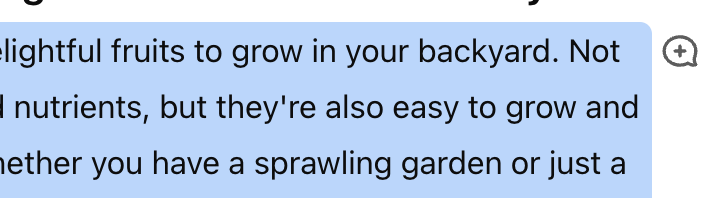
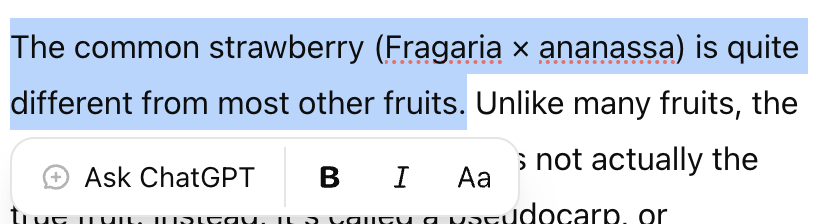
तुम्ही चॅटमध्ये फक्त विनंती करून canvas सह संपादने करू शकता. याशिवाय, मजकूर हायलाइट करून तुम्ही सामग्रीचा भाग निवडू शकता किंवा संपूर्ण परिच्छेद ब्लॉक निवडण्यासाठी ब्लॉक टिप्पणी आयकॉन वापरू शकता. यामुळे एक इनपुट उघडेल, जिथे तुम्ही निवडलेल्या विभागात काय स्पष्ट करायचे किंवा संपादित करायचे याबद्दल मार्गदर्शन देऊ शकता.
canvas मध्ये क्लिक करून आणि टाइप करून तुम्ही canvas सामग्री थेट संपादितही करू शकता. कृपया लक्षात घ्या की फक्त मूलभूत markdown फॉरमॅटिंग पर्याय समर्थित आहेत, ज्यात बोल्ड, इटॅलिक, हेडर्स, बुलेट पॉइंट्स आणि क्रमांकित याद्या समाविष्ट आहेत. आम्ही सध्या canvas मध्ये अधिक प्रगत फॉरमॅटिंग पर्याय देत नाही.
फक्त संपादने सुचवा किंवा कोड पुनरावलोकन शॉर्टकट निवडून तुम्ही ChatGPT कडून लक्षित टिप्पणी सूचना मिळवू शकता. टिप्पणी बबलवर क्लिक करून, तुम्ही ChatGPT ने दिलेली विशिष्ट सूचना पाहू शकता. तुम्ही ध्वजांकित घटक थेट संपादित करून टिप्पणी बंद करू शकता किंवा टिप्पणी सोडवण्यासाठी ChatGPT ने आपोआप सामग्री तयार करावी यासाठी Apply निवडू शकता.
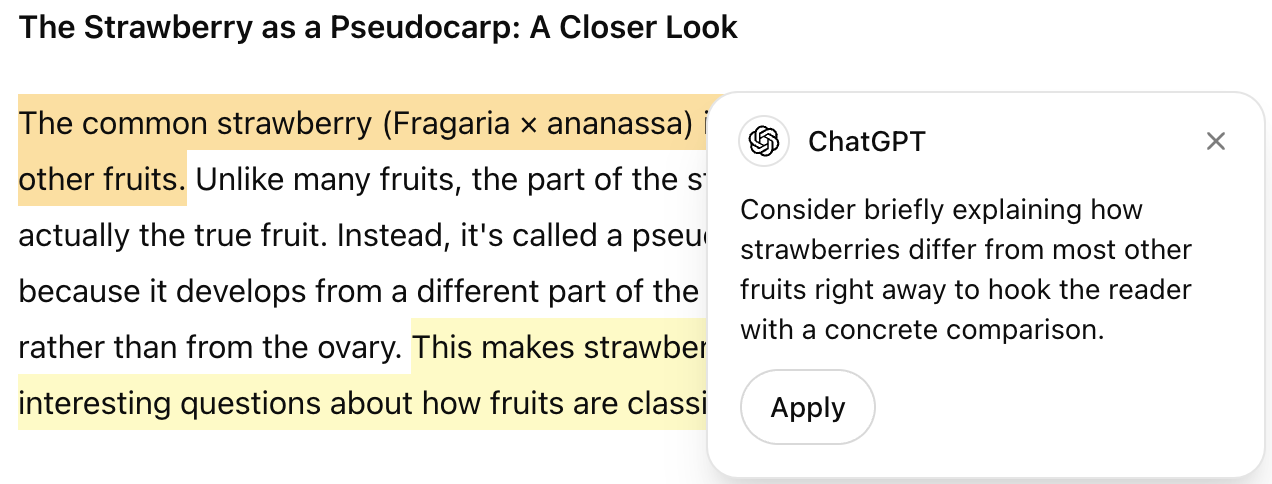
लेखन कार्यावर काम करताना, तुम्हाला तुमच्या मजकूराचे किंवा कोडचे विशिष्ट भाग हायलाइट करून ChatGPT ला त्या विभागासाठी संपादने मागण्यास किंवा त्याबद्दल प्रश्न विचारण्यास सांगण्याचा पर्यायही असतो. मजकूराचा भाग हायलाइट करून फॉरमॅटिंग पर्यायांमध्येही प्रवेश करता येतो. मूलभूत markdown फॉरमॅटिंग समर्थित आहे, ज्यात बोल्ड, इटॅलिक, हेडर्स, बुलेट पॉइंट्स आणि क्रमांकित याद्या समाविष्ट आहेत. आम्ही सध्या canvas मध्ये अधिक प्रगत फॉरमॅटिंग पर्याय देत नाही.
लेखन आणि कोडिंगसाठी canvas वरील शॉर्टकट
ChatGPT सह canvas तुम्हाला लेखन शॉर्टकटच्या संचाचा प्रवेश देते, ज्यामुळे तुम्ही सुचवलेली संपादने मागू शकता, आउटपुटची लांबी समायोजित करू शकता, अपेक्षित वाचन पातळी अपडेट करू शकता आणि तुमच्या लेखनात इमोजी किंवा अंतिम परिष्करण जोडू शकता. हे शॉर्टकट शोधण्यासाठी, पृष्ठाच्या तळाशी उजव्या बाजूला असलेल्या शॉर्टकट मेनूवर होव्हर करा.
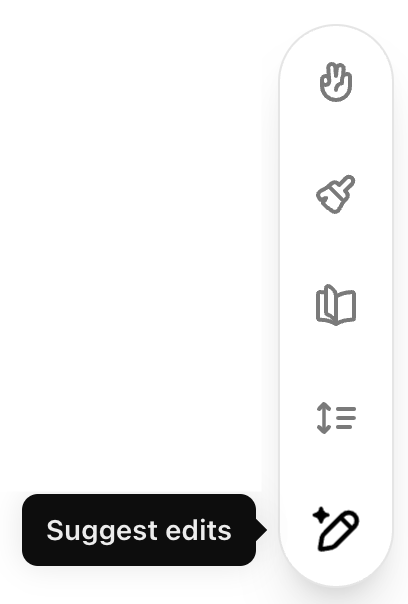
दस्तऐवज लिहिण्यासाठी, तुम्ही खालील शॉर्टकट वापरू शकता:
संपादने सुचवा: तुमचे लेखन सुधारण्यासाठी ChatGPT इनलाइन सूचना जोडेल.
लांबी समायोजित करा: तुमच्या दस्तऐवजाची लांबी कमी किंवा जास्त करते.
वाचन पातळी बदला: वाचन पातळी बालवाडीपासून पदव्युत्तर शाळेपर्यंत समायोजित करते.
अंतिम परिष्करण जोडा: व्याकरण, स्पष्टता आणि सुसंगतता तपासते.
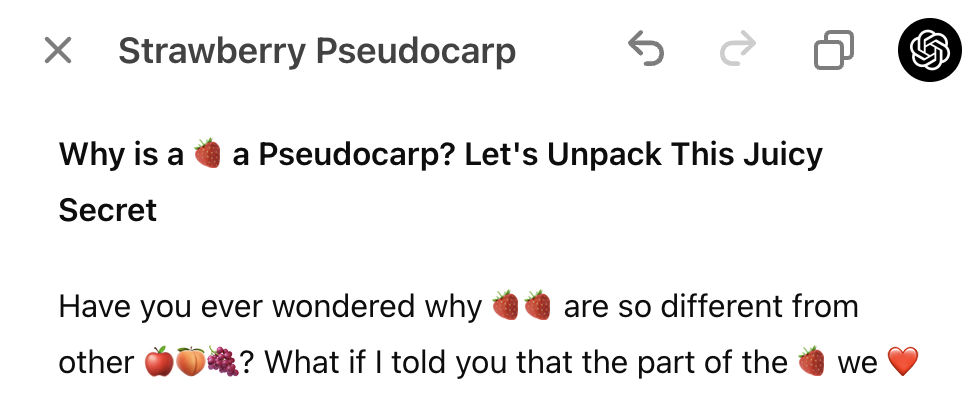
इमोजी जोडा: शब्दांच्या जागी इमोजी ठेवते किंवा अतिरिक्त भर आणि रंगासाठी ते जोडते.
कोडिंगसाठी, तुम्ही खालील शॉर्टकट वापरू शकता:
लॉग जोडा: डीबगिंग आणि अंमलबजावणी ट्रॅक करण्यात मदत करण्यासाठी print स्टेटमेंट्स घालते.
टिप्पण्या जोडा: कोड स्पष्ट करण्यासाठी आणि वाचनीयता सुधारण्यासाठी टिप्पण्या जोडते.
बग दुरुस्त करा: त्रुटी सोडवण्यासाठी समस्याग्रस्त कोड शोधते आणि पुन्हा लिहिते.
भाषेत पोर्ट करा: तुमचा कोड JavaScript, Python, Java, TypeScript, C++ किंवा PHP सारख्या भाषांमध्ये अनुवादित करते.
कोड पुनरावलोकन: तुमचा कोड ऑप्टिमाइझ आणि सुधारण्यासाठी इनलाइन सूचना देते.
काही शॉर्टकट तुमच्या प्रोजेक्टची सामग्री लगेच अपडेट करतील, जसे इमोजी जोडा, अंतिम परिष्करण जोडा, बग दुरुस्त करा आणि भाषेत पोर्ट करा.
इतर शॉर्टकट स्लायडरने बदलता येतात. उदाहरणार्थ, लांबी समायोजित करा शॉर्टकट तुम्हाला सर्वात कमी ते सर्वात जास्त लांबीपर्यंतचे पर्याय निवडण्याची लवचिकता देतो. वाचन पातळी शॉर्टकट तुम्हाला वाचन पातळी बालवाडीपासून पदव्युत्तर शाळेपर्यंत समायोजित करण्यास सक्षम करतो.
आवृत्ती इतिहास आणि बदल दाखवा
वरच्या टूलबारमधील बाणांद्वारे आवृत्ती इतिहास वापरून तुम्ही तुमच्या canvas दस्तऐवजाच्या किंवा कोडच्या आवृत्त्यांमध्ये नेव्हिगेट करू शकता. यामुळे तुम्हाला मागील आवृत्त्या पाहता येतात तसेच तुम्हाला हवे असल्यास त्या आवृत्त्या पुनर्संचयित करता येतात. कॉपी बटण निवडून तुम्ही तुमच्या प्रोजेक्टमधील सामग्री कॉपीही करू शकता.
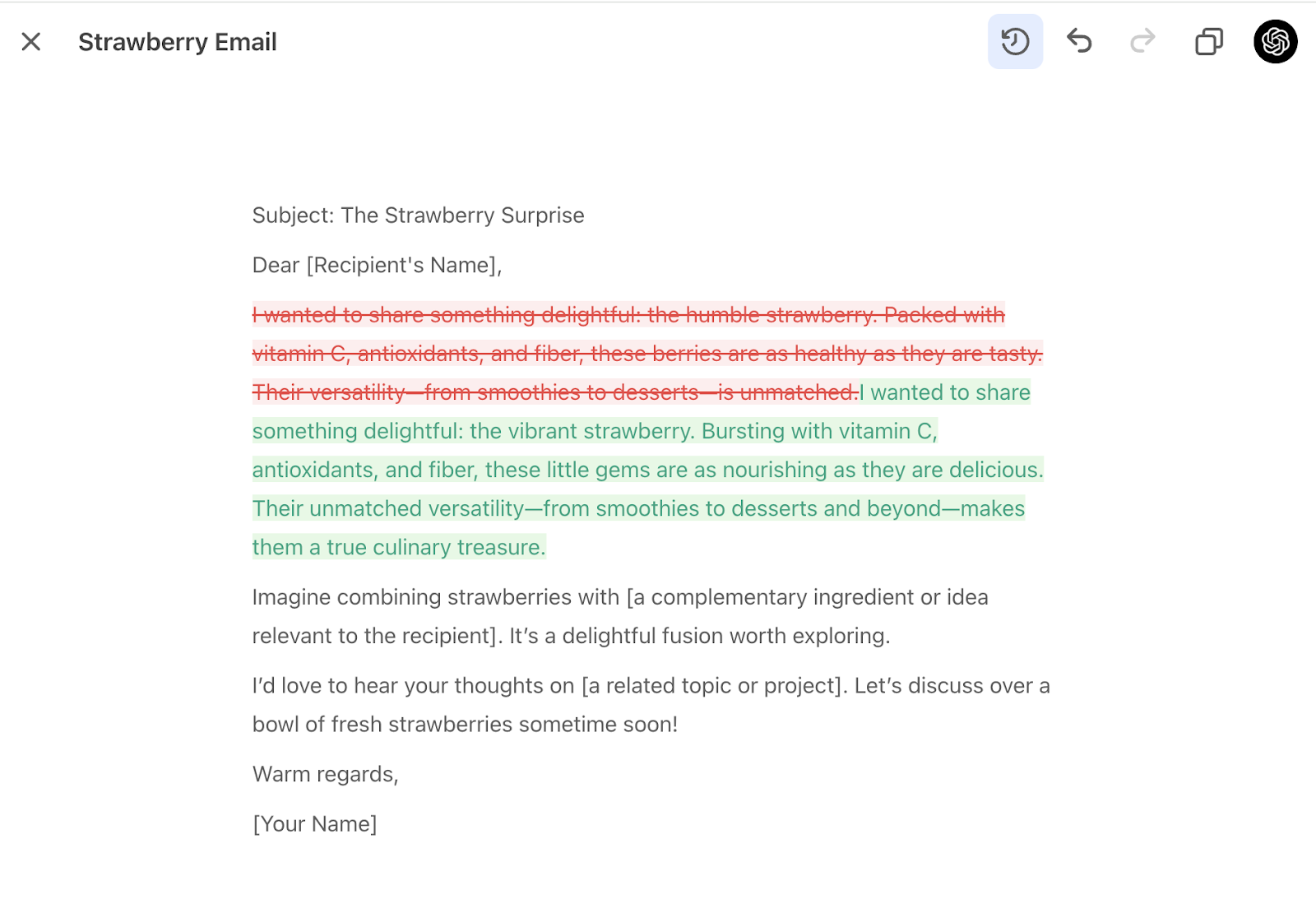
याशिवाय, वरच्या टूलबारमधील बदल दाखवा बटण वापरून तुम्ही canvas आवृत्त्यांमधील बदल पाहू शकता. यामध्ये दस्तऐवज आणि कोड दोन्हीसाठी जोडलेले आणि हटवलेले भाग दाखवले जातील.
canvas सह Python कोड चालवणे
canvas वापरताना, तुमच्या canvas मधील Execute बटण निवडून तुम्ही Python साठीचे कोड canvas फाइल्स थेट तुमच्या ब्राउझरवर चालवू शकता. Python कोड चालवताना, आउटपुट स्क्रीनच्या तळाशी असलेल्या कन्सोलमध्ये दिसेल. कन्सोलमध्ये त्रुटी दिसल्यास, ChatGPT त्या त्रुटीबद्दल सूचना देईल – ChatGPT ने ती तुमच्यासाठी दुरुस्त करण्याचा प्रयत्न करावा यासाठी बग दुरुस्त करा बटणावर क्लिक करा!
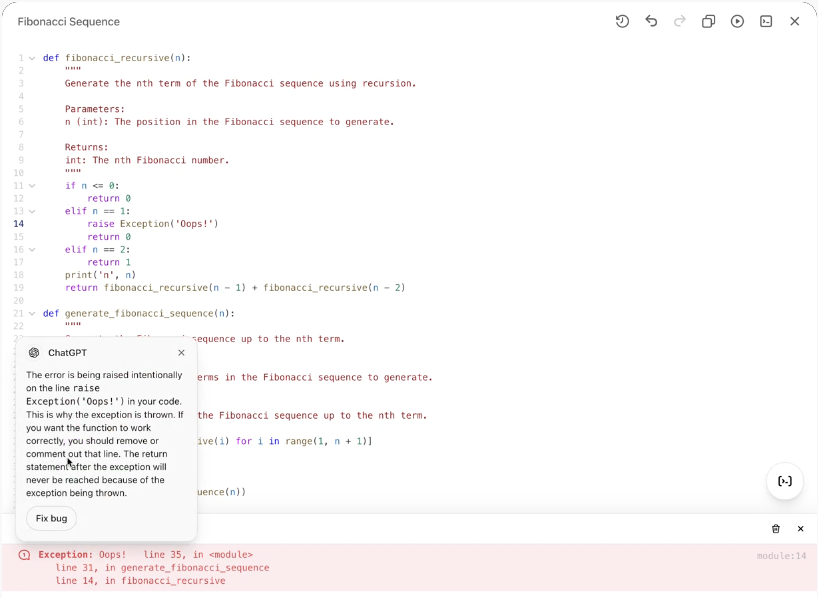
हे वैशिष्ट्य सध्या फक्त Python कोडसाठी उपलब्ध आहे, पण भविष्यात इतर प्रोग्रामिंग भाषांसाठीही प्रवेश वाढवण्याची आमची योजना आहे.
तुमच्या GPT साठी canvas सक्षम करणे
canvas आता GPTs सोबत काम करते. GPT Builder मध्ये canvas क्षमता सक्षम करून तुम्ही GPTs साठी canvas प्रवेश सुरू करू शकता. यामुळे तुमच्या GPT चे अंतिम वापरकर्ते तुमच्या GPT सोबत चॅट करताना canvas उघडू शकतात.
मॉडेल सुसंगतता: GPT-5.5 किंवा त्यानंतरच्या मॉडेलमध्ये canvas समर्थित नाही. Custom GPT साठी canvas सक्षम केलेले असताना, canvas ला समर्थन देणारे शिफारस केलेले मॉडेल निवडा. canvas ला समर्थन न देणारी मॉडेल ही क्षमता सक्षम असताना उपलब्ध नसतील.
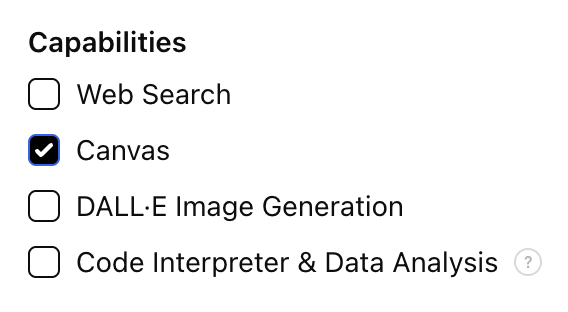
कृपया लक्षात घ्या की ही क्षमता सर्व विद्यमान GPTs साठी बंद आहे आणि नव्याने तयार केलेल्या कोणत्याही GPTs साठी डीफॉल्टनुसार सुरू आहे. तुम्ही हे GPT Builder मध्ये कधीही बदलू शकता.
GPT Builder बद्दल अधिक जाणून घ्या.
canvas इतरांसोबत शेअर करणे
canvas शेअरिंग Free, Plus, Pro, Team, Enterprise आणि Edu यांसह सर्व प्लॅन्ससाठी उपलब्ध आहे.
वापरकर्ते आता रेंडर केलेला React/HTML कोड, दस्तऐवज किंवा कोड यांसारखी canvas मालमत्ता दुसऱ्या वापरकर्त्यासोबत शेअर करू शकतात, जसे तुम्ही संभाषण शेअर करता. canvas उघडे असताना तुम्ही हे canvas टूलबारमधून करू शकता.
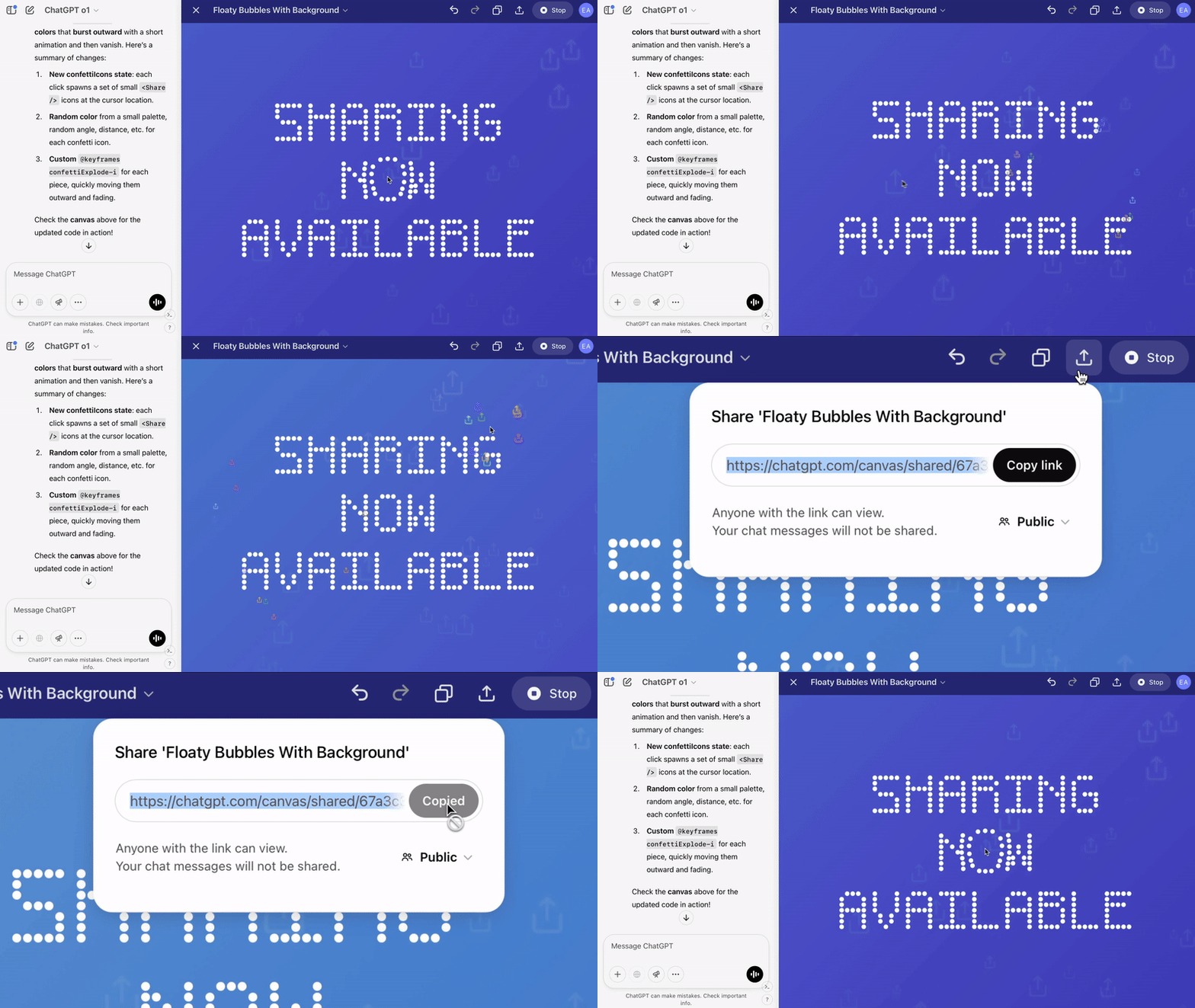
तुमची canvas फाइल डाउनलोड करणे
आता तुम्ही सामग्रीच्या प्रकारानुसार तुमचे canvas दस्तऐवज अनेक फॉरमॅटमध्ये निर्यात करू शकता. हे वापरून पाहण्यासाठी तुमच्या canvas च्या वरच्या उजव्या कोपऱ्यातील डाउनलोड बटण शोधा.
सामान्य दस्तऐवजांसाठी (जसे निबंध किंवा ब्लॉग पोस्ट), canvas PDF, Markdown (.md) आणि Word (.docx) फॉरमॅटमध्ये निर्यात करण्यास समर्थन देते.
कोड-आधारित canvases साठी, canvas भाषा हुशारीने ओळखते आणि योग्य फाइल विस्तारात निर्यात करते (उदा., .py, .js, .sql, इ.), तसेच फॉरमॅटिंग आणि सिंटॅक्स जतन करते.
हे वैशिष्ट्य तुमचे काम संग्रहित करणे, मसुदे शेअर करणे किंवा बाह्य साधनांमध्ये संपादन सुरू ठेवणे सोपे करते.
“Installing Packages” दरम्यान canvas प्रीव्ह्यू लोड होणे पूर्ण होत नाही का?
काही JS/HTML Canvas प्रीव्ह्यू रेंडर होण्यापूर्वी वापरकर्त्याच्या ब्राउझरने बाह्य पॅकेजेस किंवा इतर वेब संसाधने लोड करणे आवश्यक असते. जर canvas कोडला नेटवर्कमध्ये प्रवेश करण्याची परवानगी द्या बंद असेल, किंवा ब्राउझर किंवा संस्थेची नेटवर्क नियंत्रणे आवश्यक बाह्य डोमेन ब्लॉक करत असतील, तर प्रीव्ह्यू लोड होणे पूर्ण होऊ शकत नाही.
Failed to fetch, Refused to connect किंवा Content Security Policy त्रुटी यांसारख्या त्रुटींसाठी ब्राउझर कन्सोल तपासा. canvas कोड नेटवर्क प्रवेश आधीच सक्षम असल्यास, ब्राउझर, प्रॉक्सी, फायरवॉल किंवा एंडपॉइंट नियंत्रणे आवश्यक डोमेन ब्लॉक करत आहेत का ते तपासा.
canvas आणि वेब सुरक्षितता
Canvas वेबसाइट्स आणि इतर वेब सामग्रीचे प्रीव्ह्यू दाखवू शकते. वेब सामग्री अपरिहार्यपणे ऑनलाइन असते आणि OpenAI नसलेल्या तृतीय पक्षांशी संवाद साधण्याची क्षमता तिच्यात असते.
वेब प्रीव्ह्यू करत असलेला संवाद इंटरनेट वापरून एखाद्या प्रतिमेत प्रवेश करण्याइतका साधा असू शकतो — पण तुम्ही ChatGPT मध्ये प्रविष्ट केलेली किंवा शेअर केलेली माहिती तृतीय पक्षाला पाठवण्याइतका धोकादायकही असू शकतो.
तुम्ही बोलताना पुरवलेली माहिती ChatGPT घेते आणि माहितीपूर्ण प्रतिसाद तयार करण्यासाठी तिचा वापर करते. काही प्रकरणांमध्ये, जसे तुम्ही इंटरनेटवरून माहिती पेस्ट करता, किंवा जेव्हा बातम्या किंवा शोध परिणाम पुनर्प्राप्त केले जातात, तेव्हा ChatGPT आपल्या प्रतिसादांसाठी इतर माहिती वापरेल, ज्यात canvas सह कोड निर्मितीचाही समावेश आहे.
तुम्ही canvas वेब प्रीव्ह्यूशी संवाद साधता तेव्हा, OpenAI ला माहीत नसलेल्या तृतीय पक्षांशी होणाऱ्या संवादांची पुष्टी करण्यास ChatGPT तुम्हाला विचारेल. तुम्ही या संवादाची पुष्टी केल्यास, आम्ही प्रीव्ह्यूला त्या तृतीय पक्षाशी संवाद साधण्याची परवानगी देतो.