
Berinteraksi dengan jadual dalam ChatGPT
Apabila anda memuat naik fail, ChatGPT akan mencipta paparan jadual interaktif secara automatik yang membolehkan anda menatal data serta melihat semua baris dan lajur anda.
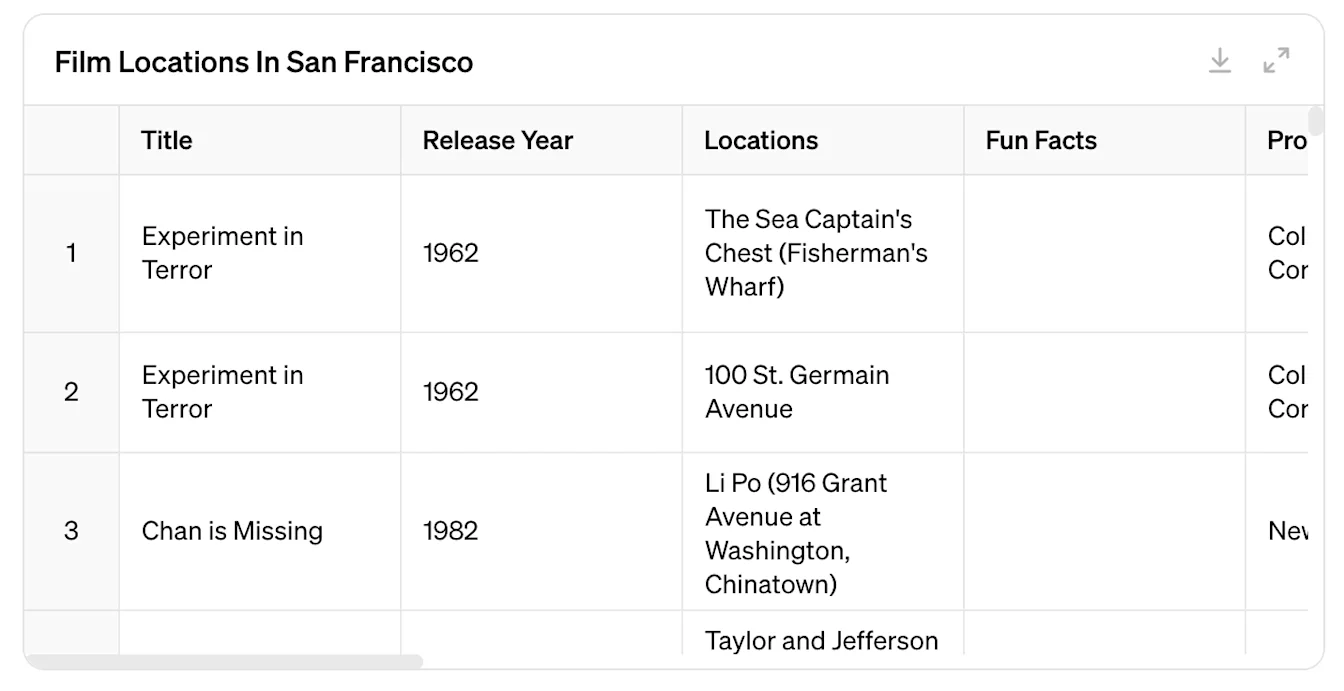
Setelah fail dimuat naik, anda boleh mengemukakan soalan susulan berkaitan set data tersebut. Prom tidak perlu menyatakan operasi tertentu—arahan bahasa semula jadi seperti “analisis” atau “bandingkan” sudah memadai untuk mendapatkan hasil daripada ChatGPT.
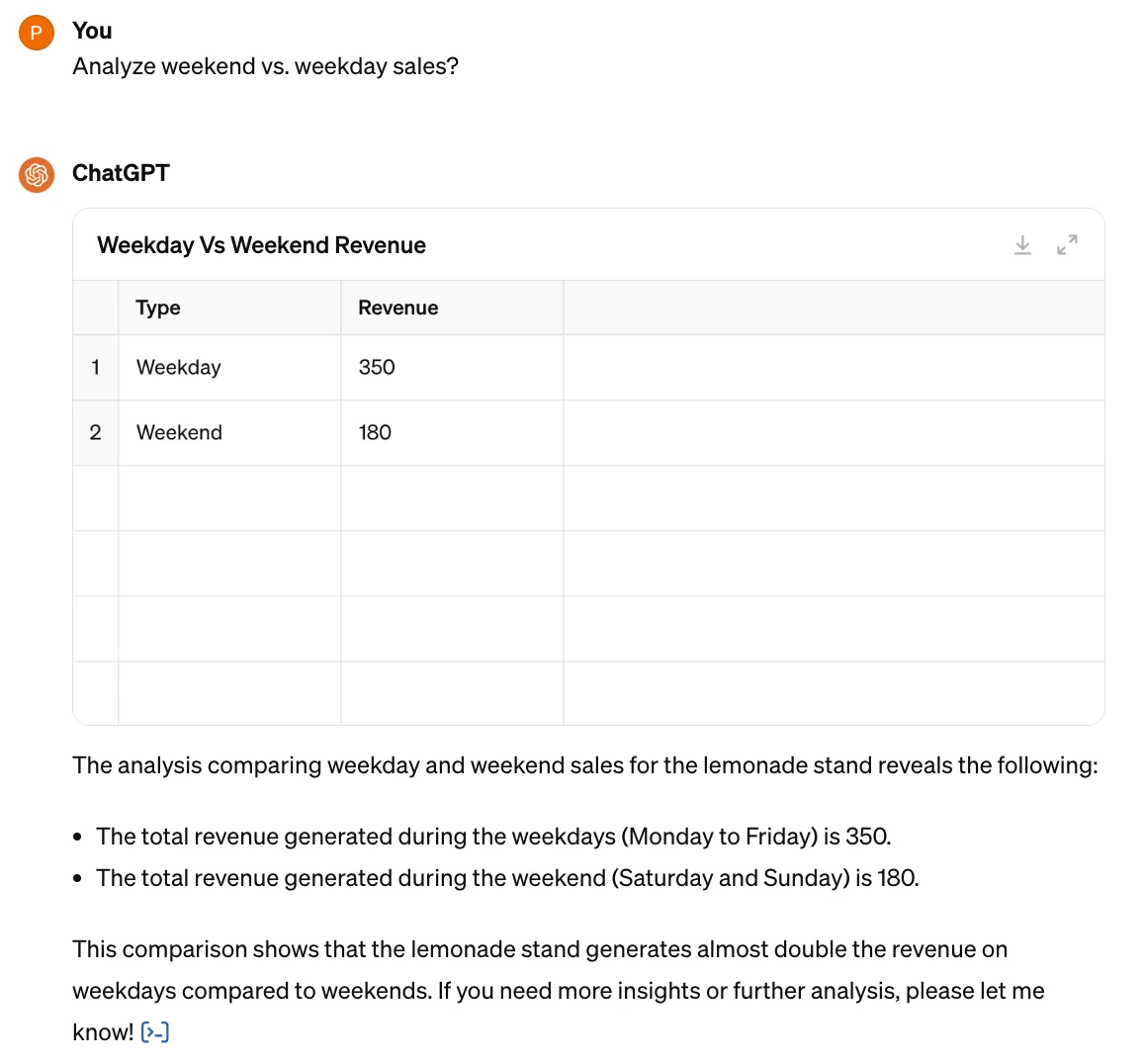
Anda juga boleh mencipta jadual terus dalam ChatGPT dengan meminta agar output dijana dalam bentuk jadual.

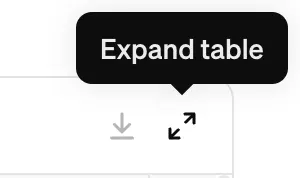
Untuk melihat data anda dengan lebih jelas, anda boleh mengembangkan jadual dengan mengklik dua anak panah di penjuru kanan sebelah atas jadual:
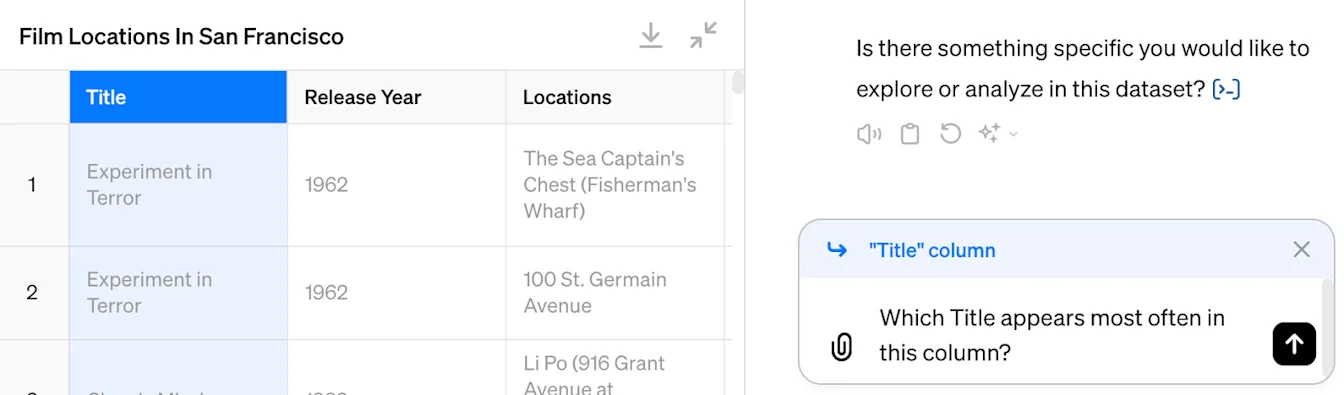
Dalam paparan jadual, anda boleh memilih baris atau lajur tertentu dan mencipta prom untuk mendapatkan cerapan tentang data yang diserlahkan. Sebagai contoh, di sini kami telah memilih satu lajur dan meminta item yang paling kerap muncul.
Untuk memilih berbilang baris atau lajur, tekan dan tahan kekunci Command pada Mac atau kekunci Ctrl pada Windows sambil mengklik baris atau lajur tersebut. Anda juga boleh memilih berbilang sel dengan mengklik satu sel, kemudian menyeret tetikus untuk meliputi kawasan yang dikehendaki.
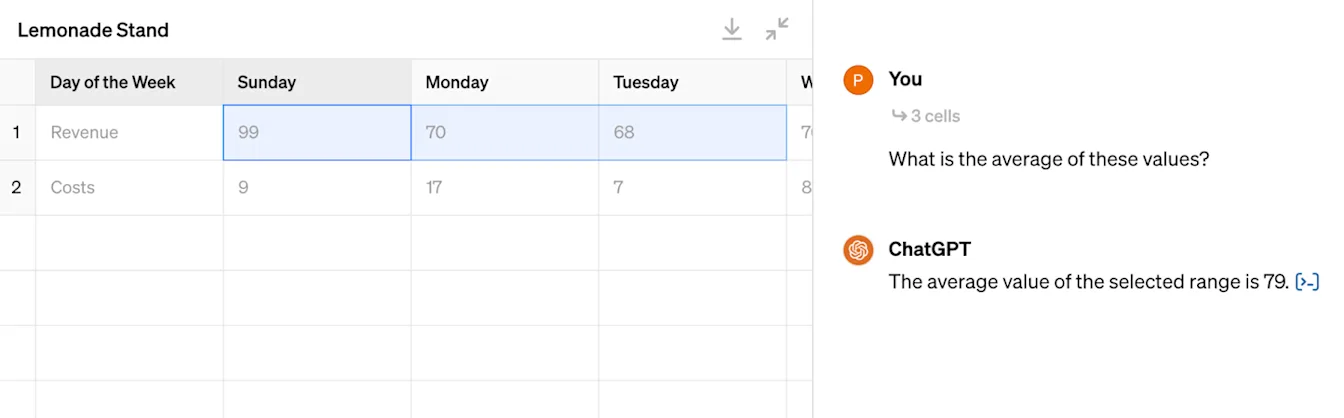
Selepas memilih beberapa item, anda boleh meminta ChatGPT mengira nilai atau melakukan tindakan pada nilai item yang dipilih. Sebagai contoh, anda boleh menyerlahkan sekumpulan sel dan meminta ChatGPT mengira nilai purata.
Mengedit dan mencipta jadual dengan ChatGPT
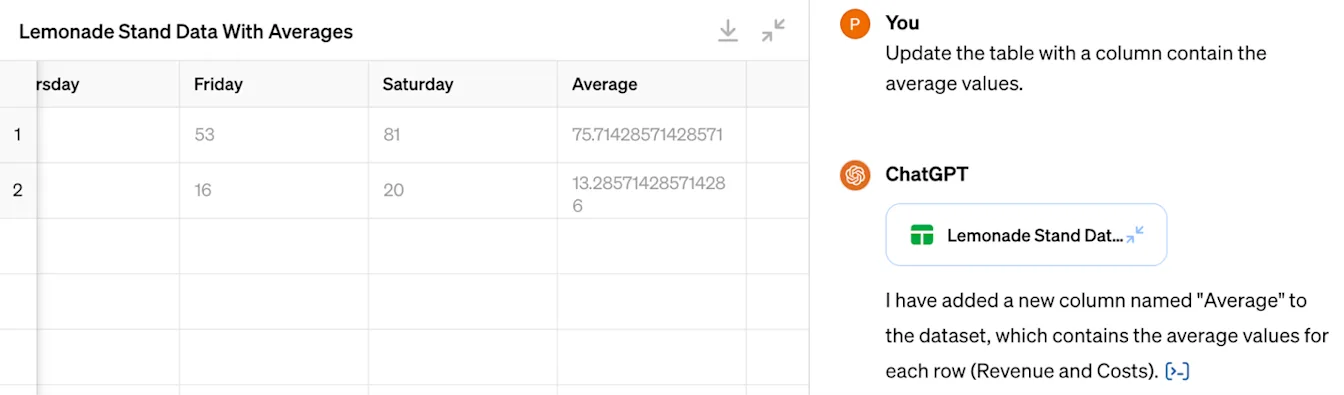
Anda boleh memuat naik dan mengedit jadual sedia ada dengan meminta ChatGPT membuat kemas kini. Sebagai contoh, anda boleh meminta ChatGPT mengemas kini jadual dengan menambahkan lajur yang mengandungi nilai purata.
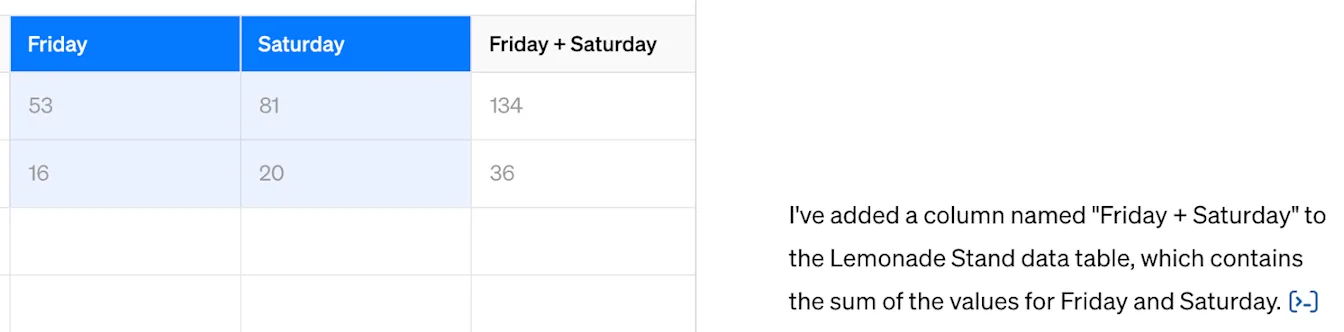
Anda boleh meminta ChatGPT membuat perubahan tertentu dengan menyerlahkan lajur, baris atau sel yang akan menjadi asas kemas kini tersebut. Di sini, kami telah menyerlahkan dua lajur dan meminta agar lajur baharu yang mengandungi jumlah kedua-duanya ditambahkan pada jadual.
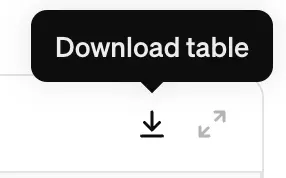
Anda boleh memuat turun jadual yang dijana oleh ChatGPT dengan mengklik butang muat turun di penjuru kanan sebelah atas jadual. Harap maklum bahawa fail yang dimuat turun adalah dalam format CSV.
Menggambarkan data anda dengan ChatGPT
Selepas memuat naik fail, anda boleh menggesa ChatGPT menghasilkan carta statik. Anda boleh membenarkan ChatGPT menentukan jenis carta yang ideal untuk set data, atau menyatakan salah satu jenis carta yang kami sokong dalam gesaan anda: graf garis, carta bar, carta pai, histogram, plot serakan, plot kotak (Plot Kotak dan Misai), peta haba, carta kawasan, carta radar, treemap, carta gelembung dan carta air terjun.
Sila ambil perhatian bahawa hanya carta bar, pai, serakan dan garis yang pada masa ini interaktif dalam kebanyakan kes.
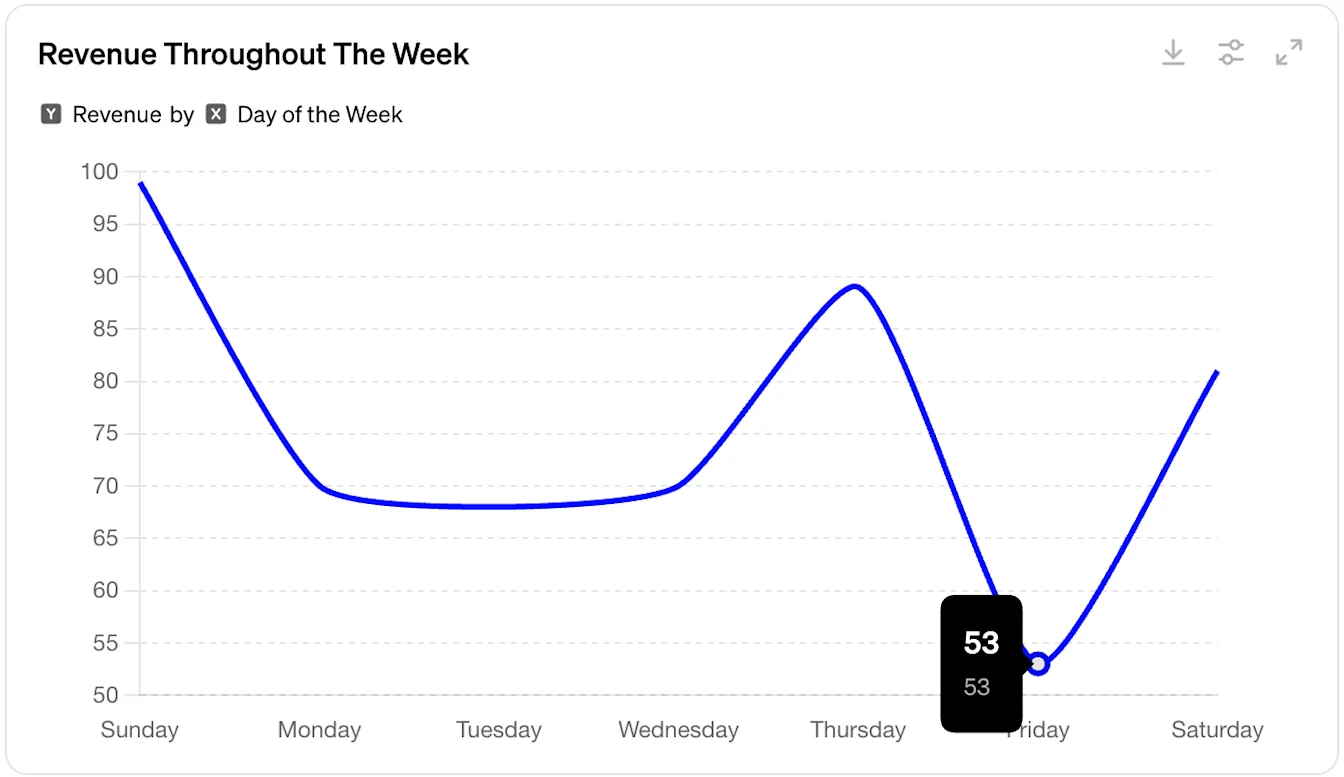
Jika tiada jenis carta dinyatakan, ChatGPT akan menentukan jenis carta yang ideal untuk dikeluarkan.
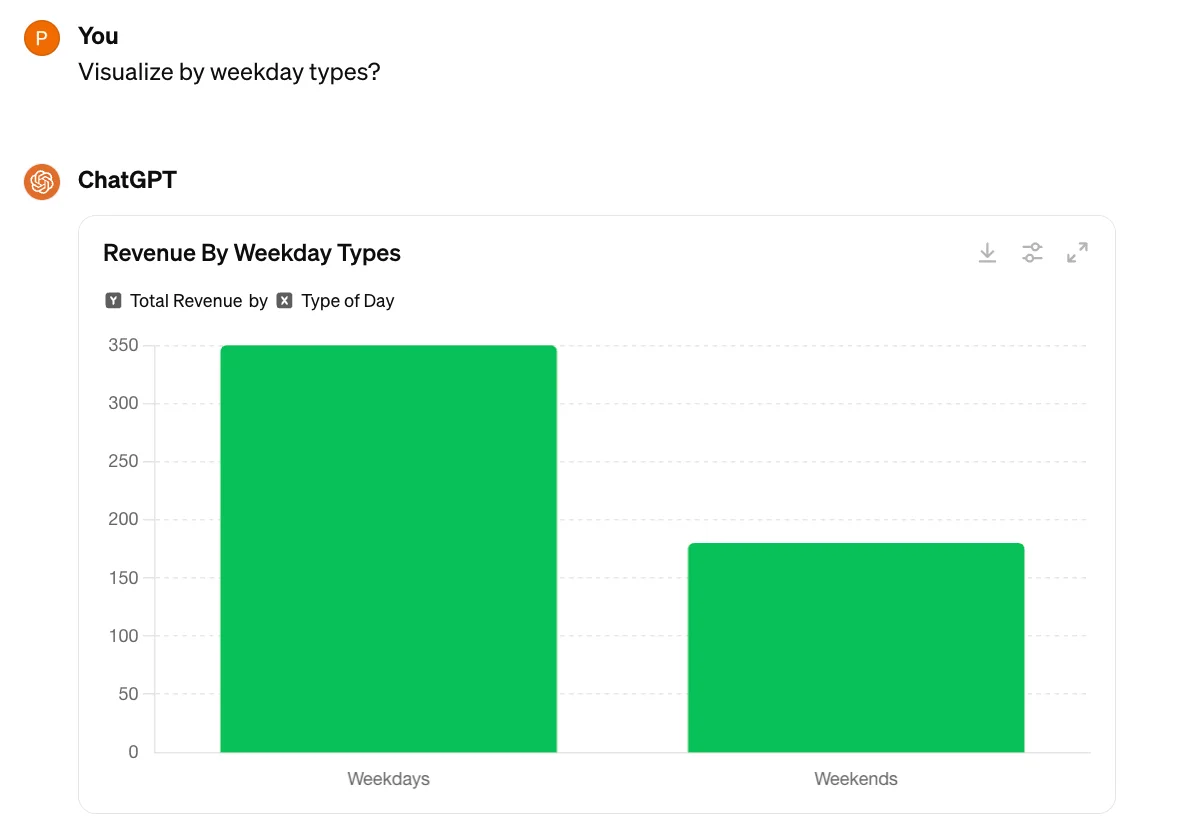
Di penjuru kanan atas carta, anda boleh memuat turun atau mengembangkan saiz carta. Secara lalai, carta yang dimuat turun adalah dalam format PNG.
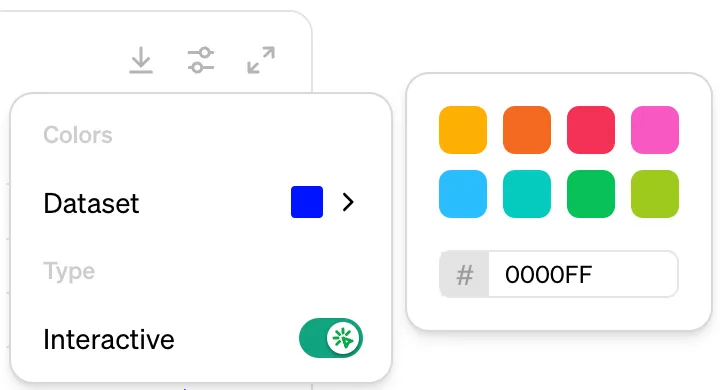
Anda juga boleh mengedit warna carta atau menghidupkan atau mematikan interaktivitinya. Apabila menukar warna, anda boleh memilih salah satu warna lalai kami atau memasukkan kod heks sesuatu warna.
Jenis analisis lazim
ChatGPT dilatih untuk melaksanakan pelbagai tugas analisis data. Beberapa tugas lazim termasuk:
Pengesanan dan mitigasi anomali
Apabila membuat keputusan menggunakan data, penting untuk memastikan data sumber anda setepat yang mungkin. ChatGPT tahu cara mengenal pasti data yang mungkin tiada atau tidak betul. Isu lazim yang boleh dikenal pasti dan dibaiki oleh ChatGPT termasuk:
Nilai yang hilang
Nilai terpencil
Baris pendua
Jenis data yang salah
Mulakan analisis anda dengan gesaan seperti ini: Semak data ini untuk isu lazim.
Setelah ChatGPT mengenal pasti isu lazim, anda boleh memintanya membetulkan isu tersebut. Bergantung pada isu yang ditemui, ChatGPT mungkin menawarkan beberapa pilihan untuk anda pilih. Jika anda tidak pasti tentang implikasi pilihan ini, cuba minta maklumat lanjut daripada ChatGPT.
Pengagregatan & penyepaduan
ChatGPT boleh mengagregatkan sejumlah besar data berstruktur untuk membantu anda memahami maklumat. Beberapa pengagregatan yang boleh dilakukan oleh ChatGPT termasuk:
Jumlah
Purata (median, min, mod)
Nilai minimum dan maksimum
Bilangan nilai berbeza
Sisihan piawai
Anda boleh mengembangkan jadual dan memilih satu atau lebih lajur berangka, kemudian gunakan gesaan seperti ini: Kira median dan sisihan piawai untuk data ini.
ChatGPT juga boleh menggabungkan berbilang set data berdasarkan pengecam yang dikongsi.
Katakan anda memuat naik dua hamparan, satu yang mengandungi pelanggan dan satu lagi yang mengandungi pembelian. Rekod pembelian dikaitkan dengan rekod pelanggan melalui sifat customer_id . ChatGPT tahu cara menyepadukan kedua-dua fail ke dalam satu set data supaya ia boleh menjawab soalan seperti “Berapakah jumlah semua pembelian yang dibuat oleh pelanggan dengan pelan emas?”
ChatGPT menggabungkan set data secara automatik untuk anda apabila anda mengemukakan soalan yang memerlukannya.
Analisis statistik lanjutan
ChatGPT memahami cara melaksanakan pelbagai analisis statistik dan mampu memilih teknik yang sesuai berdasarkan keperluan anda. Beberapa jenis analisis yang boleh dilakukan oleh ChatGPT termasuk:
Statistik perbandingan: Ini melibatkan perbandingan kumpulan atau pemboleh ubah yang berbeza untuk memahami perbezaan atau persamaan antara mereka. Tekniknya termasuk ujian-t, ANOVA (Analisis Varians) dan MANOVA (Analisis Varians Multivariat).
Analisis korelasi dan regresi: Kaedah ini menilai hubungan antara pemboleh ubah. Analisis korelasi mengukur kekuatan dan arah hubungan, manakala analisis regresi memodelkan hubungan untuk meramalkan hasil.
Analisis siri masa: Jenis analisis ini meneliti titik data yang dikumpulkan dari semasa ke semasa untuk mengenal pasti trend, kitaran dan kesan bermusim. Kaedahnya termasuk ARIMA (Purata Bergerak Bersepadu Autoregresif) dan Penguraian Bermusim.
Anda tidak perlu menjadi saintis data untuk menggunakan teknik ini! Jika anda tidak pasti teknik mana yang paling sesuai untuk data anda, cuba beritahu ChatGPT perkara yang ingin anda fahami dan minta ia mengesyorkan teknik analisis terbaik. Jika anda tidak pasti cara mentafsir output analisis, minta ChatGPT menerangkannya kepada anda. Gesaan yang berkesan boleh jadi: Adakah terdapat sesuatu yang ketara atau luar biasa tentang analisis ini?