
Sila ambil maklum bahawa kanvas tersedia di Web, Windows dan MacOS. Akan datang ke platform mudah alih (iOS, Android, web mudah alih).
Kanvas ialah antara muka baharu untuk bekerja dengan ChatGPT pada projek penulisan dan pengekodan yang memerlukan penyuntingan dan semakan.
Dengan kanvas, ChatGPT dapat memahami konteks perkara yang ingin anda capai dengan lebih baik. Anda boleh menyerlahkan bahagian tertentu untuk menunjukkan dengan tepat perkara yang anda mahu ChatGPT fokuskan. Ia juga boleh memberikan maklum balas dan cadangan sebaris sambil mengambil kira keseluruhan projek.
Anda mengawal projek dalam kanvas. Anda boleh mengedit teks atau kod secara langsung. Anda boleh menggunakan pintasan untuk meminta ChatGPT melaraskan panjang penulisan, menyahpepijat kod anda dan melakukan tindakan berguna lain dengan pantas. Anda juga boleh memulihkan versi kerja anda yang terdahulu menggunakan butang kembali dalam kanvas.
Sila ambil maklum bahawa Canvas tidak tersedia dengan model siri pro.
Bagaimanakah perenderan React/HTML berfungsi?
Kod React/HTML dirender dalam persekitaran kotak pasir, membolehkan anda melihat output kod tersebut. Banyak pakej npm dan pustaka JavaScript akan berfungsi, tetapi pratonton yang perlu memuatkan pakej luaran atau sumber web mungkin bergantung pada tetapan akses rangkaian kanvas ruang kerja anda.
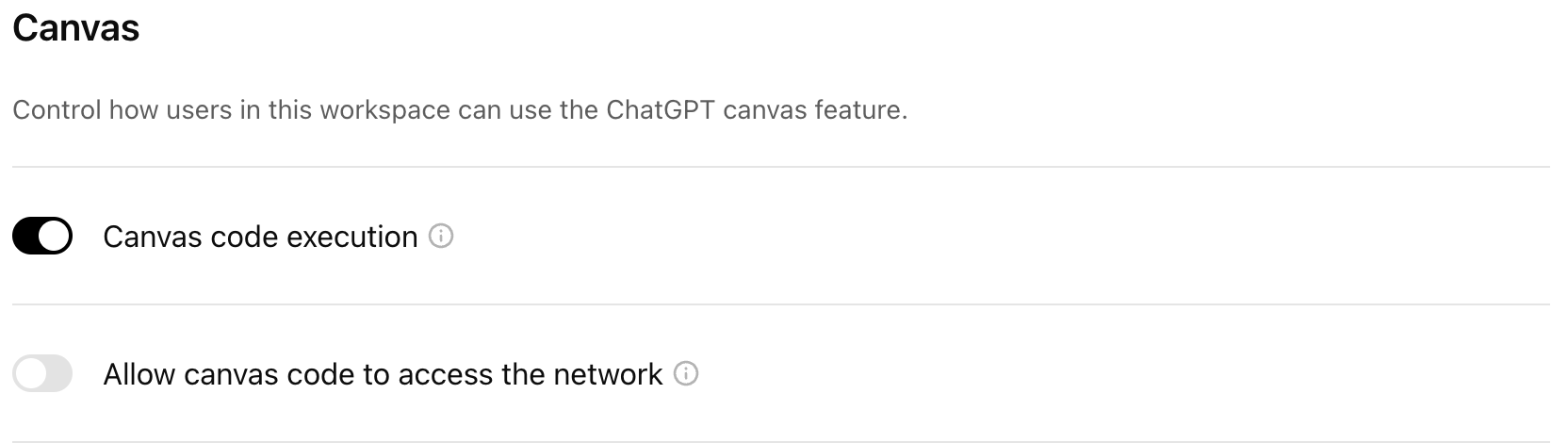
Togol pelaksanaan kod kanvas dan akses rangkaian
Sila ambil maklum bahawa pelaksanaan kod dan perenderan React/HTML boleh menyebabkan permintaan rangkaian luaran dibuat. Pentadbir ruang kerja Enterprise boleh mengawal sama ada pelaksanaan kod kanvas tersedia kepada pengguna dalam ruang kerja, bersama tingkah laku akses rangkaian lalai. Secara lalai, pelaksanaan kod kanvas dihidupkan on manakala Benarkan kod kanvas mengakses rangkaian dimatikan off untuk ruang kerja enterprise, tetapi togol ini boleh dikonfigurasikan dalam tetapan Pentadbir ruang kerja anda.
Mengakses kanvas di ChatGPT
ChatGPT mungkin membuka kanvas apabila ia memahami perkara yang anda cuba capai. Sebagai contoh, anda boleh meminta ChatGPT menjana satu penulisan (cth. “mari tulis esei panjang tentang sebab strawberi ialah pseudokarp”) atau merangka kod untuk anda (cth. “tulis pelayan web dalam python”) dan ia akan memberi respons dengan kanvas. Biasanya, anda boleh menjangkakan ChatGPT membuka kanvas secara automatik apabila ChatGPT menjana kandungan melebihi 10 baris atau mengesan situasi yang memerlukan antara muka untuk penulisan atau kod. Selain itu, anda boleh memasukkan “gunakan kanvas…” dalam gesaan anda untuk meminta ChatGPT membuka kanvas.
Respons dengan kanvas akan membuka tetingkap secara automatik di sebelah kanan yang mengandungi kandungan yang anda minta.
Anda juga boleh bermula dengan kanvas kosong bersama ChatGPT di web dengan mengatakan perkara seperti “buka kanvas” atau “buka kanvas pengekodan”. Dengan kanvas kosong, anda boleh mengusahakan projek sedia ada dengan menampalnya ke dalam kanvas kosong, atau hanya menaip dalam kanvas.
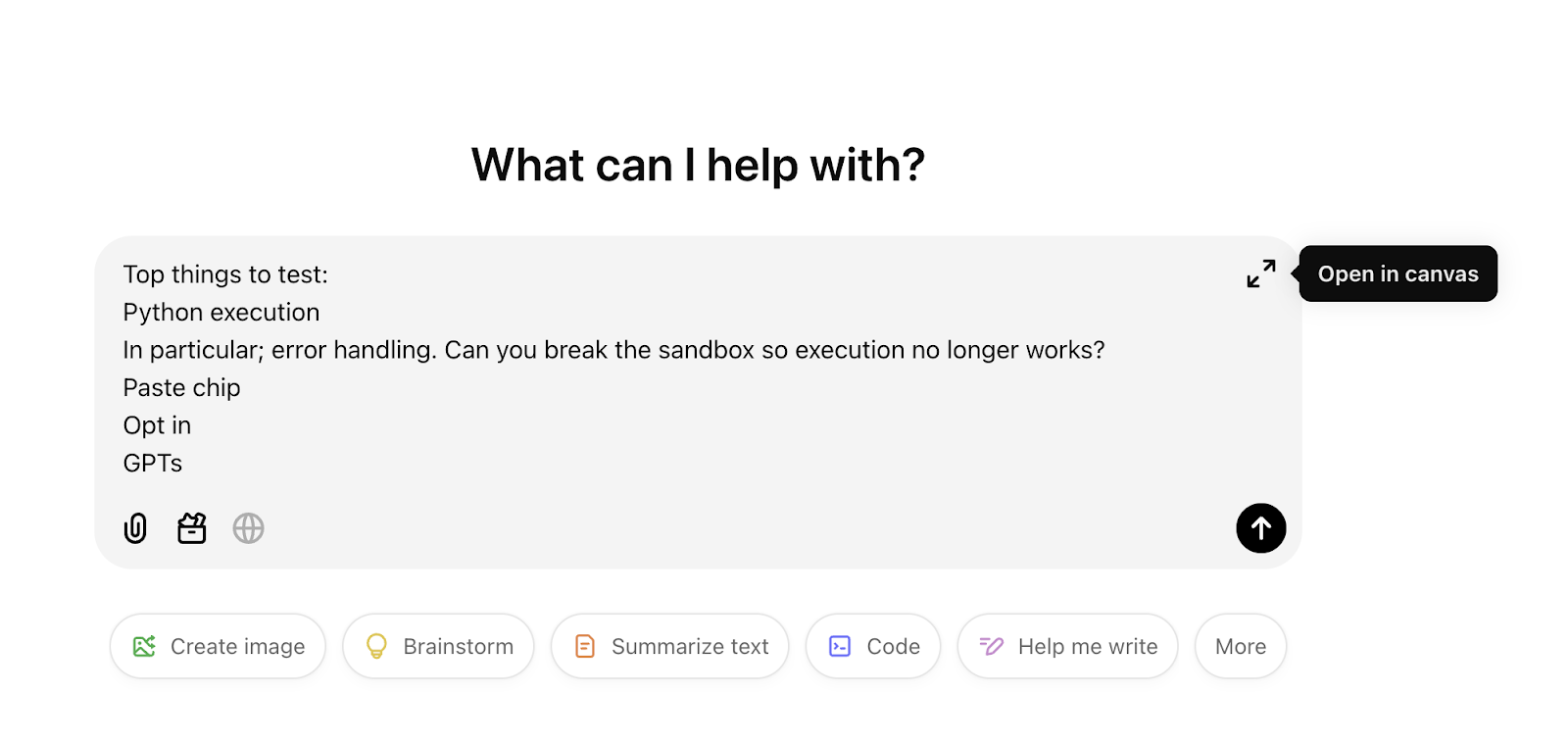
Anda juga boleh menampal kandungan ke dalam ChatGPT dan membukanya serta-merta dalam kanvas melalui pintasan di penjuru kanan atas komposer.
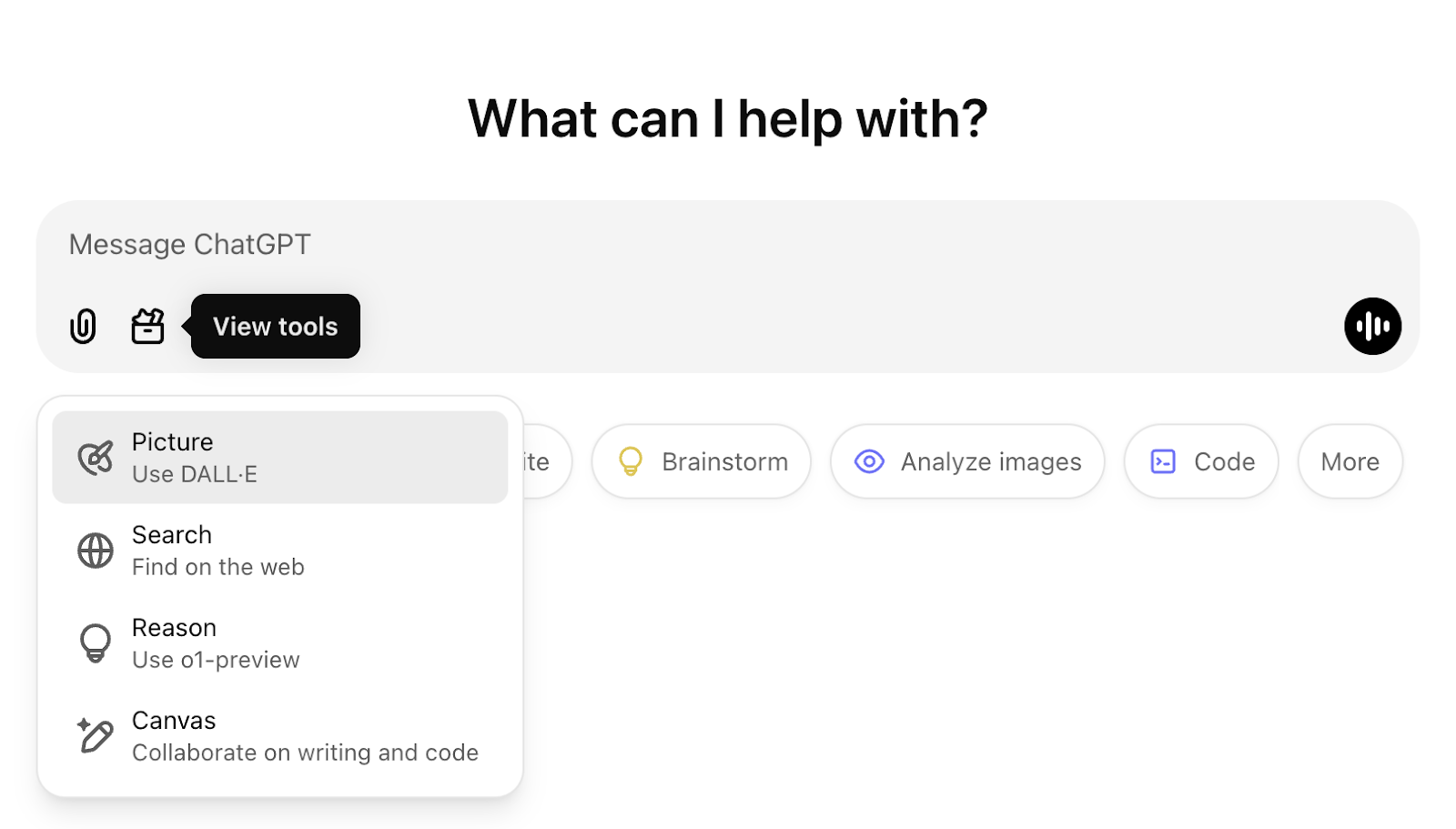
Selain itu, kotak alat dalam komposer gesaan juga membolehkan anda meminta ChatGPT mencipta kanvas baharu dalam gesaan anda. Ini juga boleh dicetuskan dengan menaip garis miring ke belakang (“/”) dan kemudian menggunakan perintah “canvas”.
Mengedit projek anda dengan kanvas
Anda boleh membuat suntingan dengan kanvas hanya dengan memintanya dalam sembang. Selain itu, anda boleh memilih sebahagian kandungan dengan menyerlahkan teks atau menggunakan ikon komen blok untuk memilih seluruh blok perenggan. Ini akan membuka medan input tempat anda boleh memberikan panduan tentang perkara yang perlu diterangkan atau diedit dalam bahagian yang dipilih.
Anda juga boleh mengedit kandungan kanvas secara langsung dengan mengklik dalam kanvas dan menaip. Sila ambil maklum bahawa hanya pilihan pemformatan markdown asas disokong, termasuk tebal, condong, pengepala, titik bulet dan senarai bernombor. Pada masa ini, kami tidak menawarkan pilihan pemformatan yang lebih lanjutan dalam kanvas.
Anda boleh mendapatkan cadangan komen bersasar daripada ChatGPT hanya dengan memilih pintasan Cadangkan suntingan atau Semak kod. Dengan mengklik gelembung komen, anda boleh melihat cadangan khusus yang diberikan oleh ChatGPT. Anda boleh sama ada mengedit item yang ditandai secara langsung dan menutup komen, atau memilih Guna supaya ChatGPT menjana kandungan secara automatik untuk menangani komen tersebut.
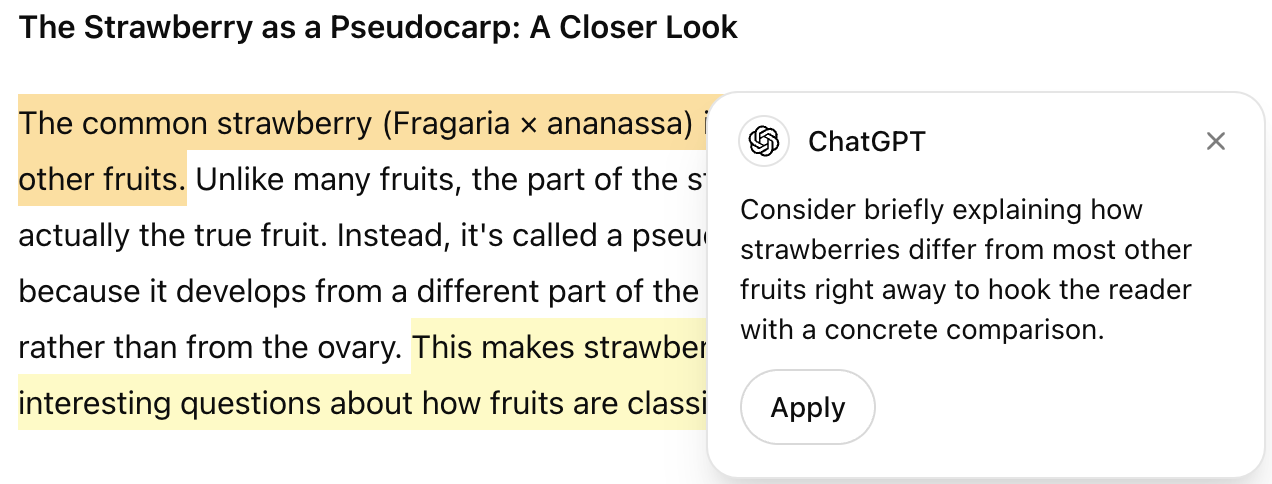
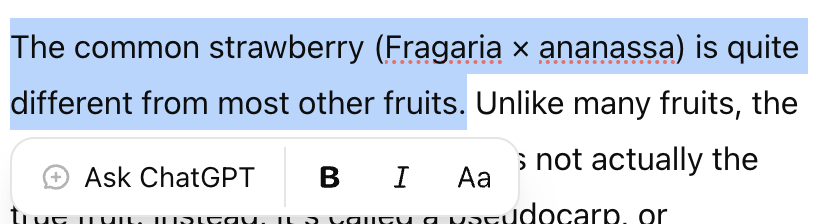
Apabila mengusahakan tugasan penulisan, anda juga boleh menyerlahkan bahagian tertentu teks atau kod anda dan meminta ChatGPT sama ada meminta suntingan pada bahagian tersebut atau bertanya soalan tentangnya. Pilihan pemformatan juga boleh diakses dengan menyerlahkan sepotong teks. Pemformatan markdown asas disokong, termasuk tebal, condong, pengepala, titik bulet dan senarai bernombor. Pada masa ini, kami tidak menawarkan pilihan pemformatan yang lebih lanjutan dalam kanvas.
Pintasan pada kanvas untuk penulisan dan pengekodan
Kanvas dengan ChatGPT menyediakan akses kepada sekumpulan pintasan penulisan yang membolehkan anda meminta cadangan suntingan, melaraskan panjang output, mengemas kini tahap bacaan yang disasarkan, serta menambah emoji atau sentuhan akhir pada karya anda. Untuk mencari pintasan ini, tuding pada menu pintasan di bahagian bawah sebelah kanan halaman.
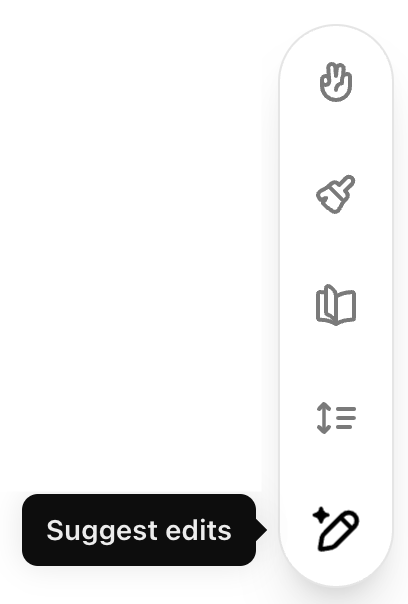
Untuk dokumen penulisan, anda boleh menggunakan pintasan berikut:
Cadangkan suntingan: ChatGPT akan menambah cadangan sebaris untuk memperbaik penulisan anda.
Laraskan panjang: memendekkan atau memanjangkan dokumen anda.
Tukar tahap bacaan: melaraskan tahap bacaan daripada Tadika hingga Sekolah Siswazah.
Tambah sentuhan akhir: menyemak tatabahasa, kejelasan dan konsistensi.
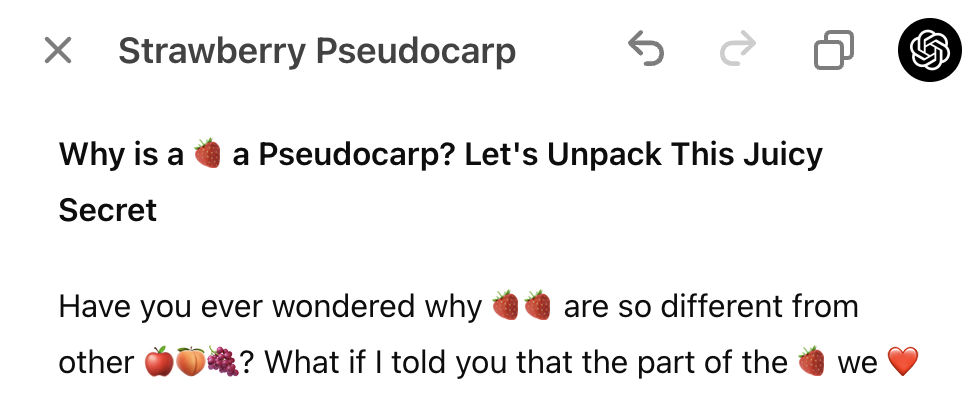
Tambah emoji: menggantikan perkataan dengan emoji atau menambahnya untuk penekanan dan warna tambahan.
Untuk pengekodan, anda boleh menggunakan pintasan berikut:
Tambah log: menyisipkan pernyataan cetak untuk membantu penyahpepijatan dan penjejakan pelaksanaan.
Tambah komen: menambah komen untuk menerangkan kod dan meningkatkan kebolehbacaan.
Baiki pepijat: mengesan dan menulis semula kod bermasalah untuk menyelesaikan ralat.
Pindahkan ke bahasa lain: menterjemahkan kod anda ke dalam bahasa seperti JavaScript, Python, Java, TypeScript, C++ atau PHP.
Semakan kod: memberikan cadangan sebaris untuk mengoptimumkan dan memperbaik kod anda.
Sesetengah pintasan akan mengemas kini kandungan projek anda dengan serta-merta, seperti Tambah emoji, Tambah sentuhan akhir, Baiki pepijat dan Pindahkan ke bahasa lain.
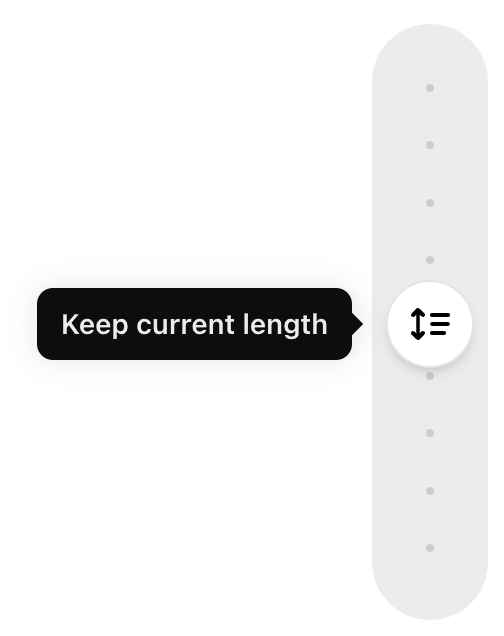
Pintasan lain boleh dilaraskan dengan peluncur. Sebagai contoh, pintasan Laraskan panjang memberi anda fleksibiliti untuk memilih pilihan daripada panjang Terpendek hingga Terpanjang. Pintasan Tahap bacaan membolehkan anda melaraskan tahap bacaan daripada Tadika hingga Sekolah Siswazah.
Sejarah versi dan paparkan perubahan
Anda boleh menavigasi versi dokumen atau kod kanvas anda menggunakan sejarah versi melalui anak panah pada bar alat atas. Ini membolehkan anda melihat versi terdahulu serta memulihkan versi tersebut jika anda mahu. Anda juga boleh menyalin kandungan projek anda dengan memilih butang salin.
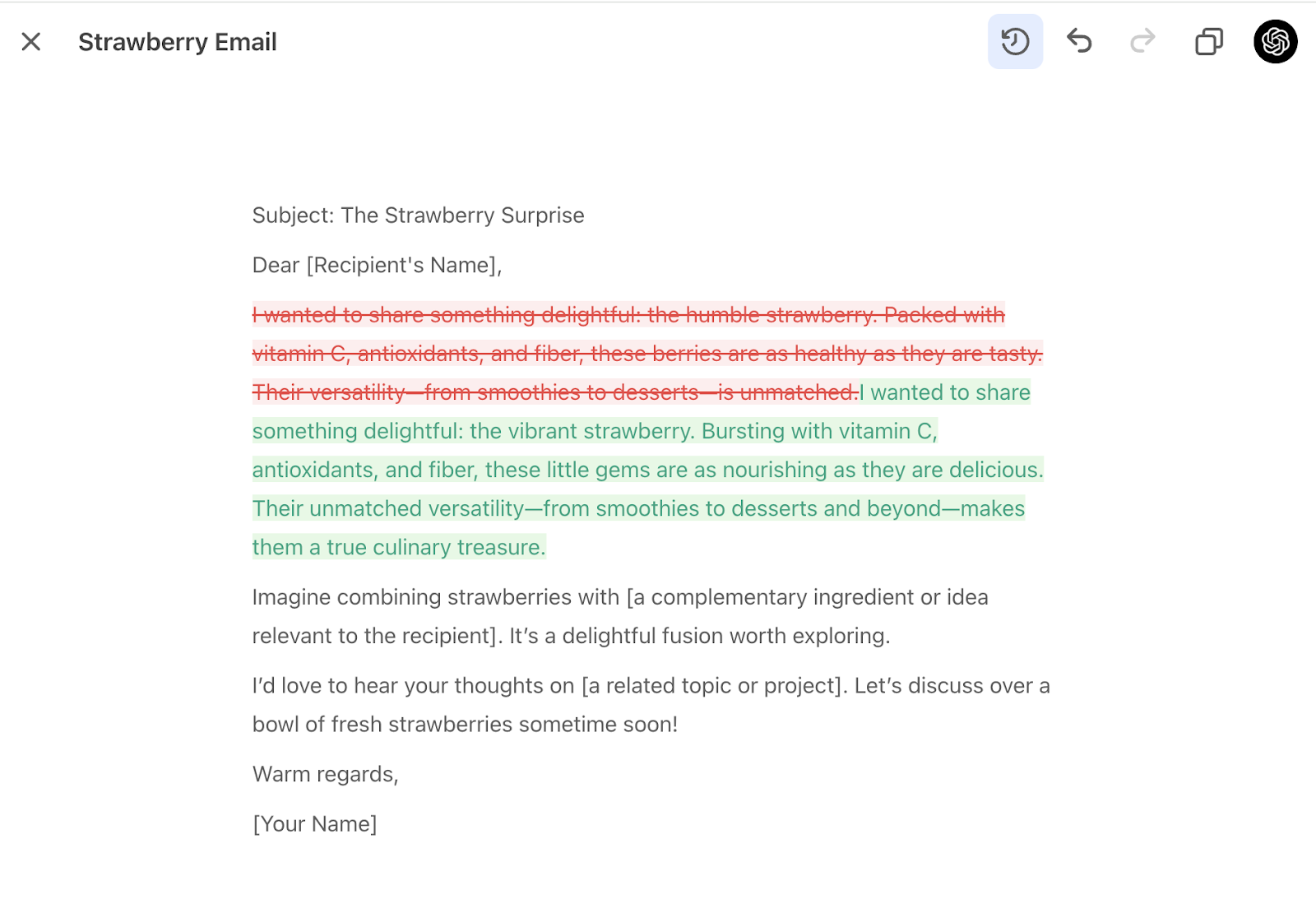
Selain itu, anda boleh melihat perubahan antara versi kanvas menggunakan butang Paparkan perubahan pada bar alat atas. Ini akan memaparkan penambahan dan pemadaman untuk dokumen dan kod.
Menjalankan kod Python dengan kanvas
Anda boleh menjalankan fail kod kanvas untuk Python terus pada pelayar apabila menggunakan kanvas dengan memilih butang Jalankan dalam kanvas anda. Apabila menjalankan kod Python, output akan muncul dalam konsol di bahagian bawah skrin. Apabila ralat muncul dalam konsol, ChatGPT akan memberikan cadangan tentang ralat tersebut – klik butang Baiki pepijat supaya ChatGPT cuba membaikinya untuk anda!
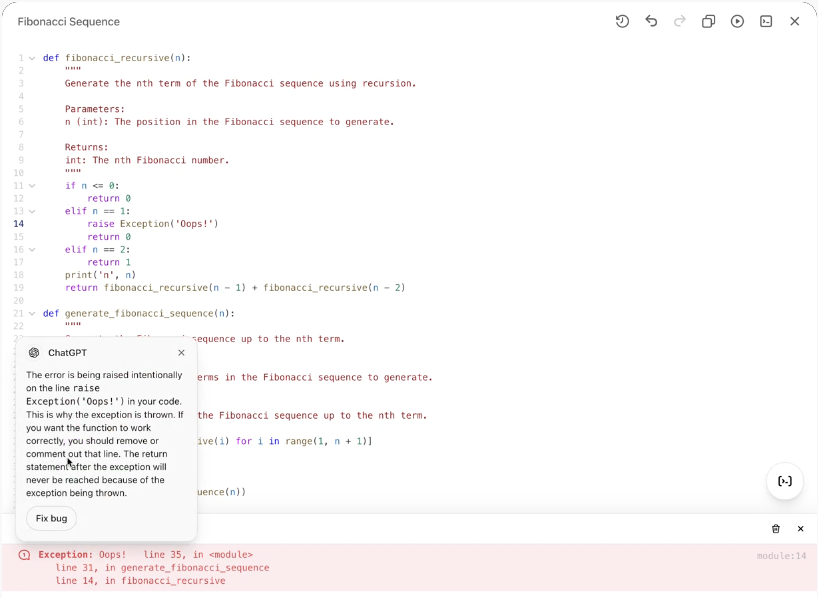
Ciri ini pada masa ini hanya tersedia untuk kod Python, tetapi kami merancang untuk meluaskan akses kepada bahasa pengaturcaraan lain pada masa hadapan.
Mendayakan kanvas untuk GPT anda
Kanvas kini berfungsi dengan GPT. Anda boleh mendayakan akses kanvas untuk GPT dengan menghidupkan keupayaan kanvas dalam GPT Builder. Ini membolehkan pengguna akhir GPT anda membuka kanvas semasa berbual dengan GPT anda.
Keserasian model: Kanvas tidak disokong oleh GPT-5.5 atau model yang lebih baharu. Apabila Canvas didayakan untuk Custom GPT, pilih model disyorkan yang menyokong Canvas. Model yang tidak menyokong Canvas tidak akan tersedia selagi keupayaan ini didayakan.
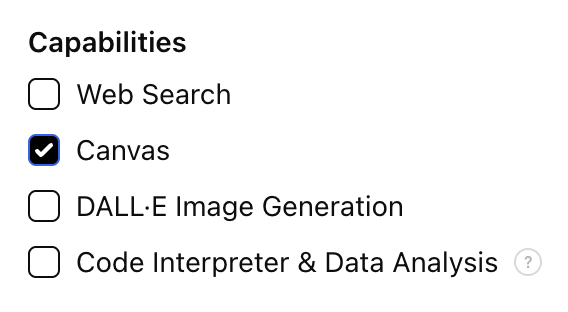
Sila ambil maklum bahawa keupayaan ini dimatikan untuk semua GPT sedia ada dan dihidupkan secara lalai untuk GPT yang baru dicipta. Anda boleh mengubahnya pada bila-bila masa dalam GPT Builder.
Ketahui lebih lanjut tentang GPT Builder.
Berkongsi kanvas dengan orang lain
Perkongsian kanvas tersedia untuk semua pelan termasuk Free, Plus, Pro, Team, Enterprise dan Edu.
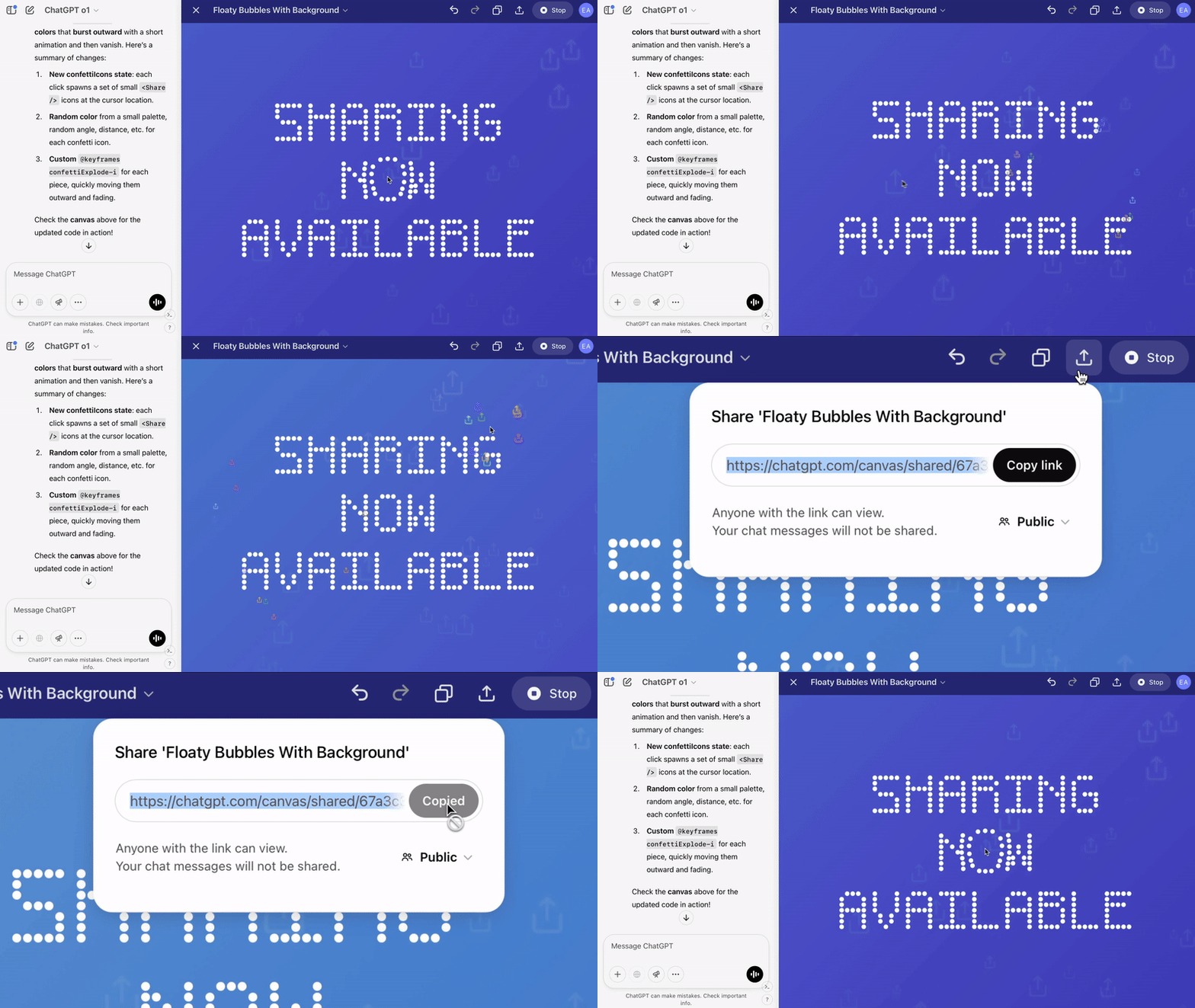
Pengguna kini boleh berkongsi aset kanvas seperti kod React/HTML yang dirender, dokumen atau kod dengan pengguna lain, sama seperti cara anda berkongsi perbualan. Anda boleh melakukannya daripada bar alat kanvas apabila kanvas dibuka.
Memuat turun fail kanvas anda
Anda kini boleh mengeksport dokumen kanvas anda dalam pelbagai format bergantung pada jenis kandungan. Cari butang Muat turun di penjuru kanan atas kanvas anda untuk mencubanya.
Untuk dokumen umum (seperti esei atau catatan blog), kanvas menyokong eksport ke format PDF, Markdown (.md) dan Word (.docx).
Untuk kanvas berasaskan kod, kanvas mengesan bahasa secara pintar dan mengeksportnya dengan sambungan fail yang sesuai (cth., .py, .js, .sql, dsb.), sambil mengekalkan pemformatan dan sintaks.
Ciri ini memudahkan anda mengarkibkan kerja, berkongsi draf atau meneruskan penyuntingan dalam alat luaran.
Pratonton kanvas tidak selesai dimuatkan semasa “Installing Packages”?
Sesetengah pratonton JS/HTML Canvas memerlukan pelayar pengguna memuatkan pakej luaran atau sumber web lain sebelum ia dapat dirender. Jika Benarkan kod kanvas mengakses rangkaian dimatikan off, atau jika kawalan rangkaian pelayar atau organisasi menyekat domain luaran yang diperlukan, pratonton mungkin tidak selesai dimuatkan.
Semak konsol pelayar untuk ralat seperti Failed to fetch, Refused to connect atau ralat Content Security Policy. Jika akses rangkaian kod kanvas sudah didayakan, semak sama ada kawalan pelayar, proksi, tembok api atau titik akhir menyekat domain yang diperlukan.
Kanvas dan keselamatan web
Kanvas boleh mempratonton laman web dan kandungan web lain. Kandungan web sememangnya dalam talian dan berupaya berkomunikasi dengan pihak ketiga yang bukan OpenAI.
Komunikasi yang dibuat oleh pratonton web boleh semudah menggunakan internet untuk mengakses imej — tetapi ia juga boleh menjadi seberbahaya menghantar maklumat yang anda masukkan atau kongsi dengan ChatGPT kepada pihak ketiga.
ChatGPT mengambil maklumat yang anda berikan semasa berbual dan menggunakannya untuk menghasilkan respons yang bermaklumat. Dalam sesetengah kes, seperti apabila anda menampal maklumat daripada internet, atau apabila berita atau hasil carian diperoleh, ChatGPT akan menggunakan maklumat lain untuk responsnya, termasuk dalam penjanaan kod dengan kanvas.
Apabila anda berinteraksi dengan pratonton web kanvas, ChatGPT akan meminta anda mengesahkan komunikasi dengan pihak ketiga yang tidak diketahui oleh OpenAI. Jika anda mengesahkan komunikasi ini, kami membenarkan pratonton berkomunikasi dengan pihak ketiga tersebut.