Ħarsa ġenerali
Il-plugin Laqgħat jieħu n-noti għalik u jsalva sommarji personalizzati b’kompiti x’tagħmel fi Spazju ta' ChatGPT. Imbagħad tista’ tuża dawk in-noti u tieħu azzjoni fuqhom f’ChatGPT.
Laqgħat huwa disponibbli bħala plugin fl-app tad-desktop ta’ ChatGPT għal macOS. Uża Laqgħat għal sejħiet online jew konverżazzjonijiet wiċċ imb wiċċ, mingħajr ma bot jingħaqad mas-sejħa.
Disponibbiltà
Pjanijiet eliġibbli
Il-funzjoni Laqgħat hija disponibbli f'verżjoni beta fl-app tad-desktop ta' ChatGPT fuq macOS għall-pjanijiet Pro kollha u l-pjanijiet Business kollha. Dalwaqt se jkun hemm appoġġ għal iOS, Android u Windows.
Disponibbiltà għal Enterprise
Il-funzjoni Laqgħat għadha mhix disponibbli b'mod ġenerali għal ChatGPT Enterprise. Qed nittestjawha ma' grupp limitat ta' klijenti ta' Enterprise permezz ta' programm alpha. Ikkuntattja lill-maniġer tal-kont tiegħek biex tistaqsi dwar il-parteċipazzjoni fil-programm alpha.
L-ewwel passi
Ikkonfigura l-funzjoni Laqgħat
Iftaħ l-app tad-desktop ta' ChatGPT fuq il-Mac tiegħek.
Iftaħ Plugins fil-bar tal-ġenb.
Sib Laqgħat u installaha.
Iftaħ Laqgħat fil-bar tal-ġenb u segwi l-passi biex tibda.
Meta tintalab, agħti aċċess għall-mikrofonu u għall-awdjo tas-sistema tiegħek.
Qabbad kalendarju biex tirċievi tfakkiriet tal-laqgħat
Le. Tista' tibda tieħu n-noti manwalment mingħajr ma tqabbad kalendarju. Biex tirċievi tfakkiriet tal-laqgħat u tara l-laqgħat li ġejjin, qabbad il-kalendarju tiegħek permezz tal-plugin ta' Google Calendar jew Outlook Calendar.
Kif tieħu n-noti tal-laqgħat
Ikseb il-kunsens qabel ma tieħu n-noti
Għid lil kull min qiegħed fil-laqgħa li se tieħu n-noti tagħha u ikseb il-kunsens ta' kulħadd qabel tibda. It-tfakkira dwar il-kunsens fl-app tiegħek tidher lilek. Ma tinnotifikax lill-parteċipanti l-oħra u lanqas ma tikseb il-kunsens tagħhom f'ismek.
Ħu n-noti ta' laqgħa
Iftaħ Laqgħat fl-app ta' ChatGPT.
Agħżel Ħu n-noti biex tibda tieħu n-noti tal-laqgħa. Qabel tibda, kun żgur li l-parteċipanti kollha taw il-kunsens tagħhom.
Żid in-noti tiegħek stess fil-paġna tal-laqgħa biex tniżżel ħsibijiet personali, mistoqsijiet jew kuntest addizzjonali.
Ieqaf ħu n-noti meta tkun lest.
Il-funzjoni Laqgħat tuża t-traskrizzjoni, in-noti tiegħek u kuntest rilevanti mill-apps konnessi li awtorizzajt biex iżżid sommarju personalizzat u azzjonijiet issuġġeriti fl-istess paġna. In-noti tiegħek stess jinżammu flimkien magħhom.
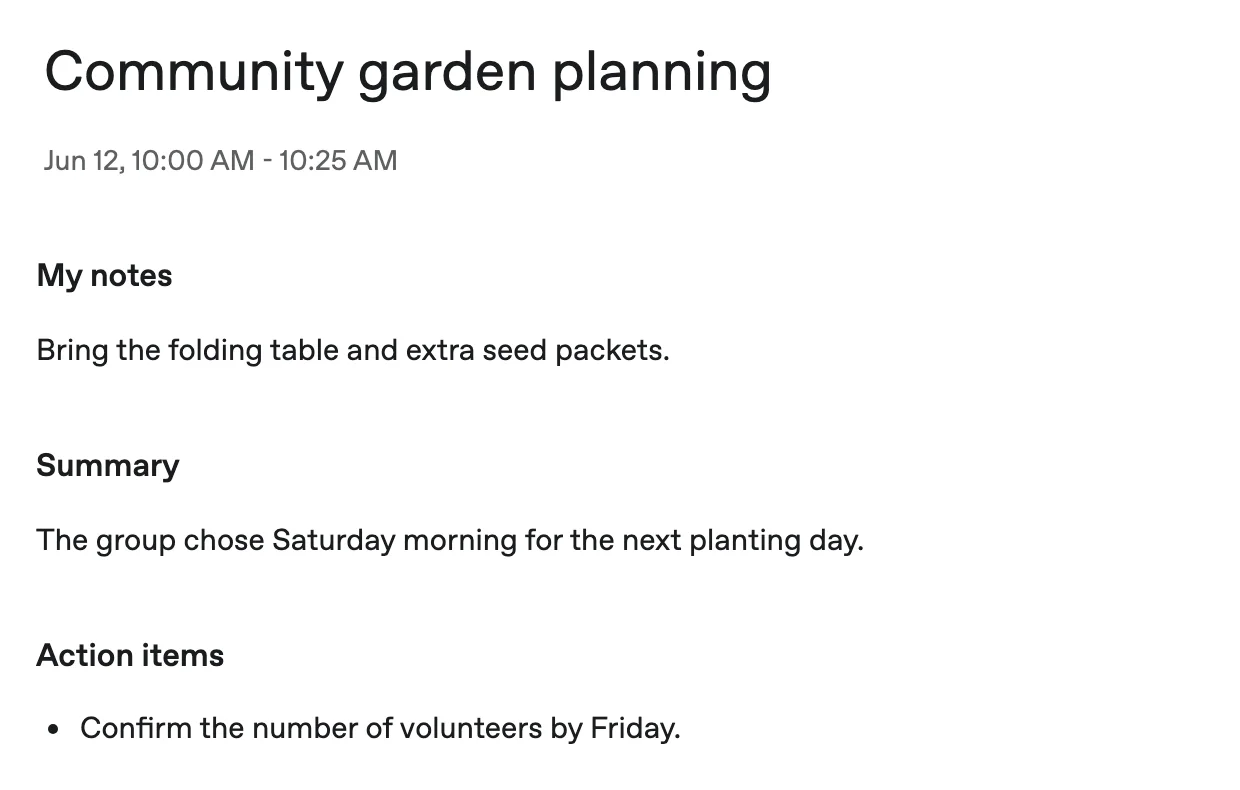
Tista' taqsam il-paġna ma' ħaddieħor jew tirrevedi u tibda l-azzjonijiet issuġġeriti biex ChatGPT jaħdem fuqhom.
Kif taħdem bin-noti tal-laqgħat
Sib in-noti tal-laqgħat tiegħek
Iftaħ Laqgħat fil-bar tal-ġenb jew iftaħ paġna ta' laqgħa fl-Ispazju ta' ChatGPT. Iċċekkja d-dettalji importanti qabel ma toqgħod fuq in-noti jew taqsamhom ma' ħaddieħor.
Tista' wkoll tistaqsi lil ChatGPT dwar il-laqgħa. Pereżempju:
“What was discussed in our team’s sync today?”
“When did I agree to schedule the follow-up with John in our last meeting?”
Ifhem is-sommarji u l-azzjonijiet li jridu jittieħdu
Il-funzjoni Laqgħat tuża ChatGPT Work u kuntest rilevanti mill-apps konnessi tiegħek biex tagħmel is-sommarji tal-laqgħat tiegħek aktar utli u tissuġġerixxi azzjonijiet ta' segwitu, bħal abbozz ta' email jew aġġornament ta' pjan ta' proġett.
Fil-paġna tal-laqgħa tiegħek, tista' tirrevedi u teditja kull azzjoni ssuġġerita, imbagħad tibdiha bi klikk waħda biex ChatGPT jaħdem fuqha.
Privatezza u data
Aċċess għan-noti tal-laqgħat
Il-paġni maħluqa għan-noti tal-laqgħat tiegħek huma privati b'mod awtomatiku. Int tagħżel jekk taqsamhomx ma' ħaddieħor. Meta taqsam paġna ta' laqgħa, il-persuni li taqsamha magħhom jistgħu jaċċessaw in-noti, iżda mhux it-traskrizzjoni.
Ipproċessar tal-awdjo
Il-funzjoni Laqgħat tuża l-awdjo tal-mikrofonu u tas-sistema mill-Mac tiegħek u tibagħtu fi fluss lil OpenAI biex tiġġenera n-noti tal-laqgħa. Ladarba n-noti tiegħek ikunu lesti, l-awdjo jitħassar mill-Mac tiegħek u mis-servers ta' OpenAI u ma jkunx jista' jerġa' jindaqq.
Jekk m'intix konness mal-internet jew l-ipproċessar għadu mhux lest, l-awdjo jista' jibqa' temporanjament fuq il-Mac tiegħek sakemm jittella' jew jitlesta l-ipproċessar.
Soluzzjoni tal-problemi
Il-funzjoni Laqgħat mhix disponibbli
Iċċekkja li:
Qed tuża l-app tad-desktop ta' ChatGPT fuq macOS.
Dħalt f'kont u workspace bi pjan eliġibbli.
Installajt Laqgħat minn Plugins.
Jekk għandek pjan Business, l-Ispazju ta' ChatGPT u l-plugin Laqgħat huma attivati għall-workspace tiegħek. Jekk xi wieħed minnhom huwa diżattivat, ikkuntattja lill-amministratur tal-workspace tiegħek.
Il-funzjoni Laqgħat hija separata mill-funzjoni Irrekordja fil-verżjoni l-antika tal-app tad-desktop ta' ChatGPT.
Kontenut nieqes mit-traskrizzjoni
Il-funzjoni Laqgħat teħtieġ aċċess kemm għall-mikrofonu kif ukoll għall-awdjo tas-sistema tiegħek:
Mikrofonu: jipprovdi l-awdjo tal-vuċi tiegħek u tan-nies li jitkellmu qrib il-Mac tiegħek.
Awdjo tas-sistema: jipprovdi l-awdjo li jindaqq fuq il-Mac tiegħek, inkluż il-vuċijiet ta' parteċipanti oħra f'laqgħa online.
Iċċekkja li ż-żewġ permessi huma attivati. Jekk il-vuċi tiegħek hija nieqsa, iċċekkja wkoll li l-mikrofonu li biħsiebek tuża huwa mqabbad u jaħdem.
Ifhem it-tfakkiriet u l-waqfien awtomatiku
Il-funzjoni Laqgħat tista' tfakkrek biex tibda jew tieqaf tieħu n-noti:
Laqgħat li ġejjin: Jekk qabbadt il-kalendarju tiegħek u attivajt it-tfakkiriet tal-laqgħat, tirċievi tfakkiriet għal-laqgħat li ġejjin.
Laqgħat identifikati: Il-funzjoni Laqgħat tista' tinduna meta tkun f'sejħa u toffri li tieħu n-noti, anki jekk il-laqgħa mhix fil-kalendarju tiegħek.
Tfakkiriet biex tieqaf: Jekk ma jinstab l-ebda awdjo għal ftit minuti, il-funzjoni Laqgħat tfakkrek biex tieqaf tieħu n-noti jekk il-laqgħa tiegħek tkun intemmet.
Il-funzjoni Laqgħat tieqaf ukoll tieħu n-noti awtomatikament meta tagħlaq l-għatu tal-laptop tiegħek, meta ma jinstab l-ebda awdjo għal perjodu twil, jew meta sessjoni tilħaq l-erba' sigħat. Tista' tieqaf tieħu n-noti manwalment fi kwalunkwe ħin.
Tfakkiriet tal-laqgħat neqsin
Iċċekkja li qabbadt il-kalendarju tiegħek u li t-tfakkiriet tal-laqgħat huma attivati fis-settings tiegħek. Dejjem tista' tiftaħ il-funzjoni Laqgħat u tibda tieħu n-noti manwalment.
Dewmien fin-noti tal-laqgħat
Il-funzjoni Laqgħat toħloq in-noti wara li l-awdjo tiegħek ikun ittella' u l-ipproċessar tiegħu jkun tlesta. Dan il-proċess jista' jieħu ftit minuti wara li tieqaf tieħu n-noti.
Jekk il-Mac tiegħek ma kienx konness mal-internet waqt il-laqgħa, iċċekkja l-konnessjoni tal-internet tiegħek biex l-awdjo jkun jista' jittella'. L-awdjo jista' jibqa' fuq il-Mac tiegħek sakemm jittella' jew jitlesta l-ipproċessar.