
မှတ်ချက်- Apple Intelligence နှင့် Xcode “Code Intelligence” သည် ဒေတာ သိမ်းဆည်းပြီး စီမံဆောင်ရွက်သည့်နေရာကို အသုံးပြုသော Enterprise နှင့် Edu အလုပ်နေရာများအတွက် မရရှိနိုင်ပါ။
Apple Intelligence ကို ဘယ်လိုရယူမလဲ။
Apple Intelligence ၏ လိုအပ်ချက်များနှင့် ရရှိနိုင်မှုအတွက် Apple ပံ့ပိုးကူညီမှုကို ကြည့်ပါ-
http://apple.co/ai-support
ကျွန်ုပ်၏ ChatGPT အကောင့်ကို Apple Intelligence နှင့် ဘယ်လိုချိတ်ဆက်မလဲ။
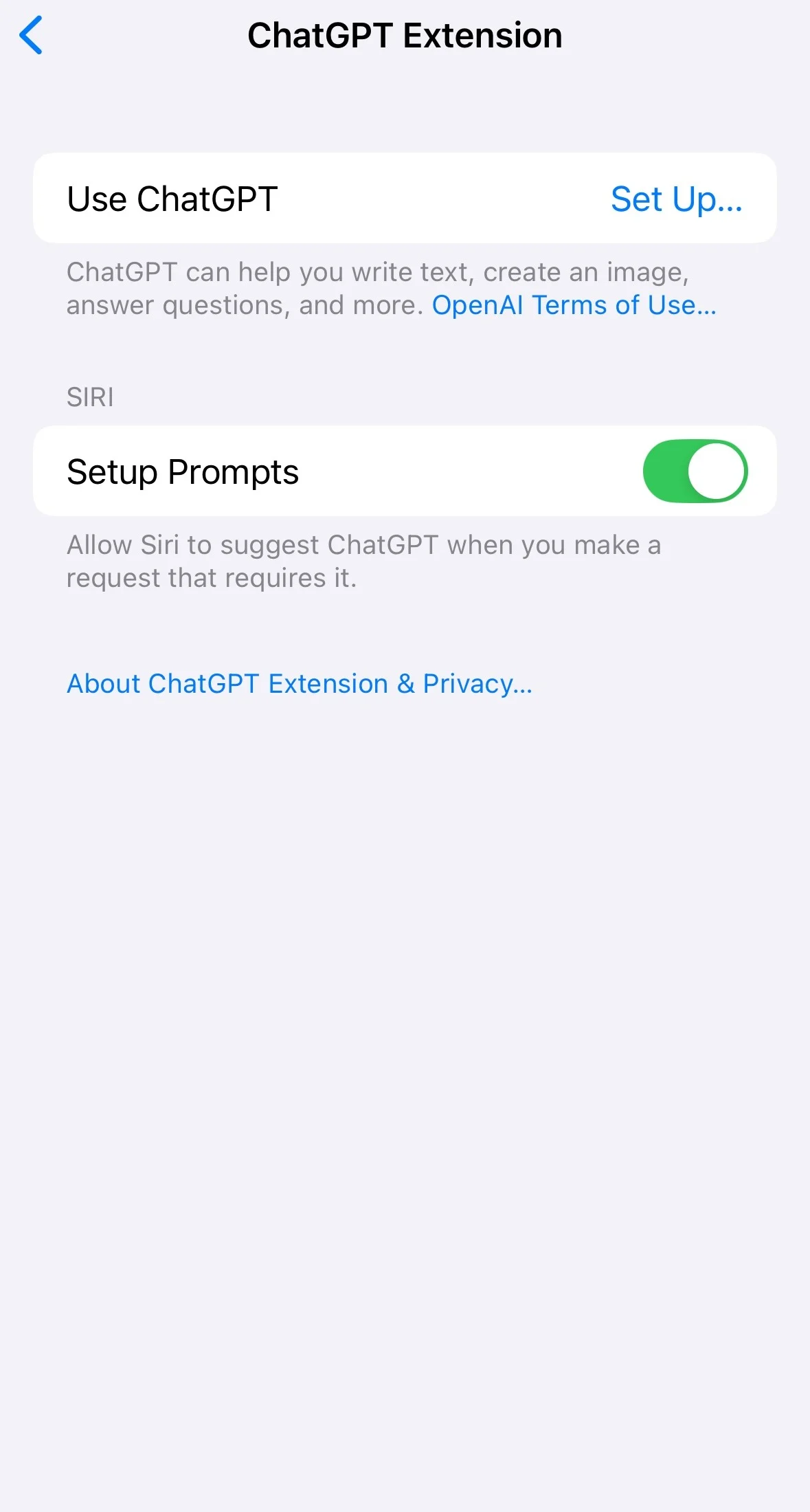
အခမဲ့နှင့် အခပေး ChatGPT အကောင့်များ (Plus, Pro, Team, Enterprise နှင့် Edu အကောင့်များ အပါအဝင်) ကို Apple ၏ ပေါင်းစည်းမှုများနှင့် ချိတ်ဆက်နိုင်ပါသည်။ iPhone နှင့် iPad တွင် ChatGPT ကို ဆက်တင်များမှ စနစ်တကျ သတ်မှတ်နိုင်ပါသည်။
ဆက်တင်များသို့သွားပြီးနောက် Apple Intelligence & Siri ကို တို့ပါ။
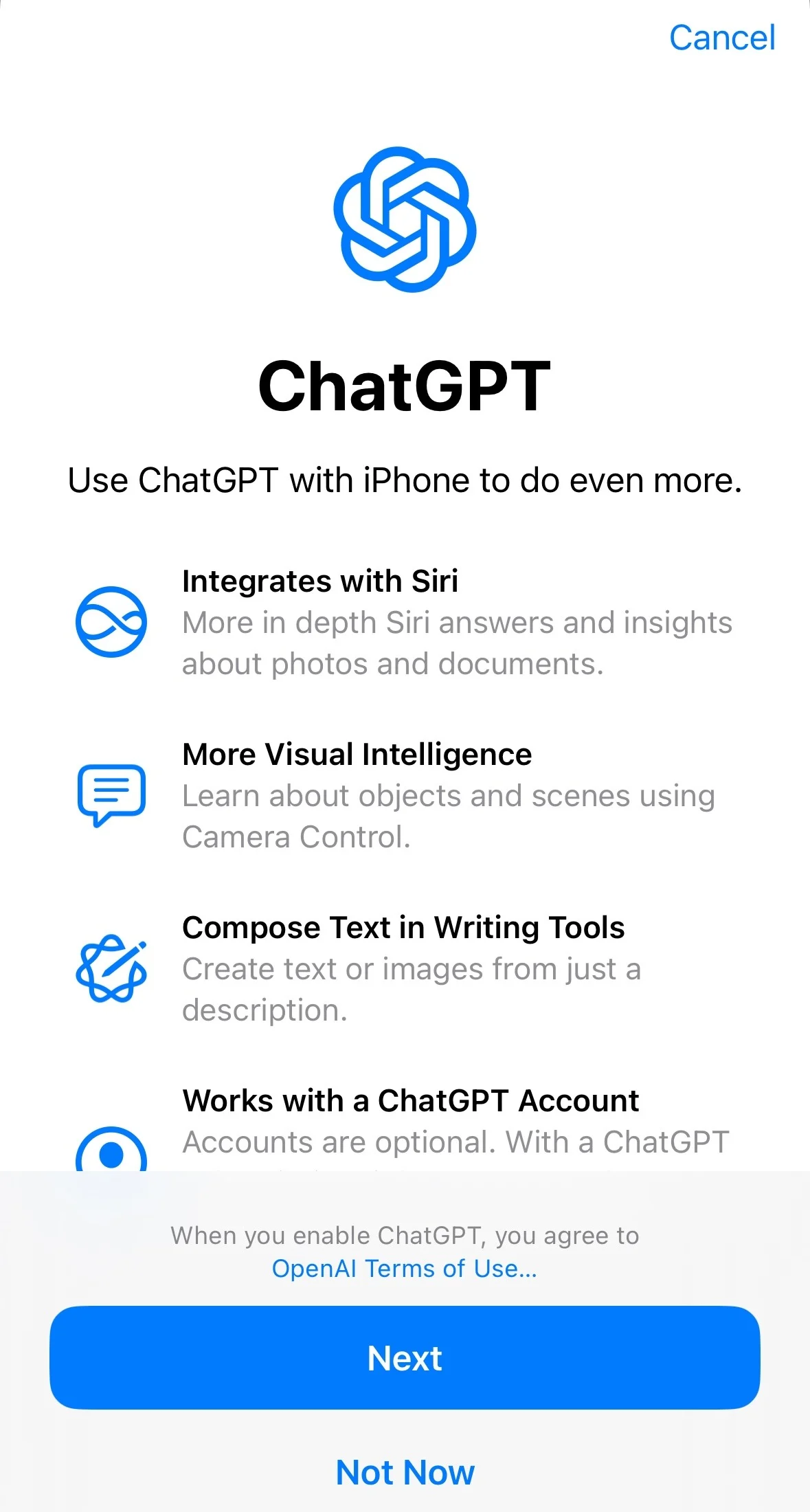
ChatGPT ကိုတို့ပြီးနောက် စတင်သတ်မှတ်ရန် ကိုတို့ပါ။
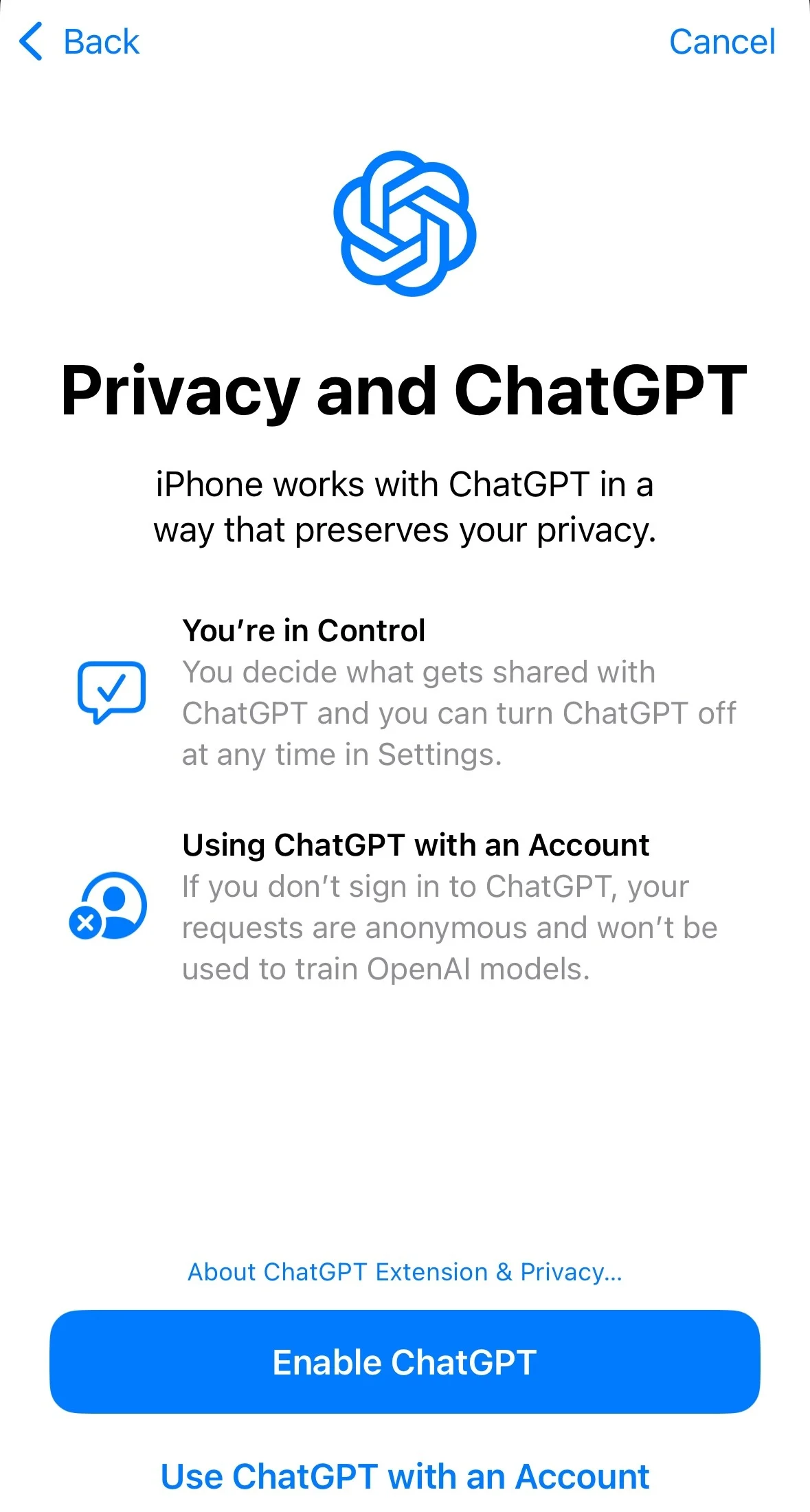
ရှေ့သို့ ကိုတို့ပြီးနောက် အကောင့်ဖြင့် ChatGPT သုံးရန် ကိုတို့ပါ၊ ထို့နောက် မျက်နှာပြင်ပေါ်ရှိ ညွှန်ကြားချက်များကို လိုက်နာပါ။
Mac တွင် ChatGPT ကို စနစ်ဆက်တင်များမှ စနစ်တကျ သတ်မှတ်နိုင်ပါသည်။
စနစ်ဆက်တင်များသို့သွားပြီးနောက် Apple Intelligence & Siri ကို နှိပ်ပါ
ChatGPT ကိုနှိပ်ပြီးနောက် စတင်သတ်မှတ်ရန် ကိုနှိပ်ပါ
ရှေ့သို့ ကိုနှိပ်ပြီးနောက် အကောင့်ဖြင့် ChatGPT သုံးရန် ကိုနှိပ်ပါ၊ ထို့နောက် မျက်နှာပြင်ပေါ်ရှိ ညွှန်ကြားချက်များကို လိုက်နာပါ
သင်သည် Enterprise သို့မဟုတ် Team ChatGPT အကောင့်ကို အသုံးပြုနေပြီး ၎င်းဖြင့် Apple Intelligence ChatGPT ပေါင်းစည်းမှုသို့ ဝင်မရနိုင်ပါက၊ သင်၏ ChatGPT အလုပ်နေရာ စီမံခန့်ခွဲသူကို ဆက်သွယ်ပါ။
သင့်အကောင့် ချိတ်ဆက်ထားကြောင်း အတည်ပြုရန်-
ChatGPT သို့ ဝင်ရောက်ပါ
သင့်ပရိုဖိုင်အိုင်ကွန်ကို ကလစ်နှိပ်ပါ သို့မဟုတ် တို့ပါ၊ ထို့နောက် ဆက်တင်များ > လုံခြုံရေး > ChatGPT ဖြင့် လုံခြုံစွာ ဝင်ရောက်ခြင်း ကို ရွေးပါ
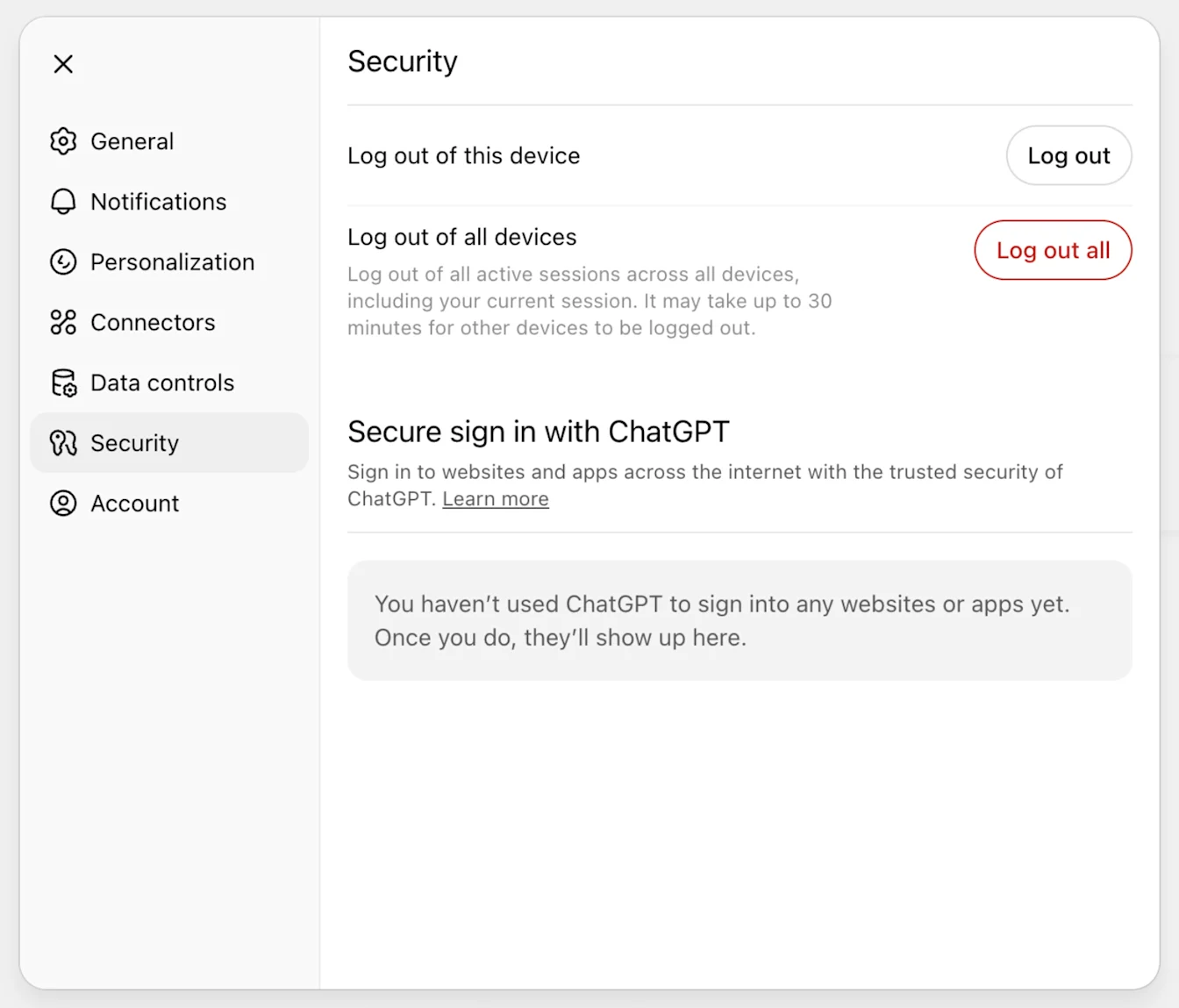
မှတ်ချက်- ဤစခရင်ရှော့သည် လက်ရှိထုတ်ကုန်တွင် မြင်ရသည့်ပုံစံနှင့် ကွဲပြားနိုင်သည်။ iPhone နှင့် iPad တွင် ChatGPT သည် စက်ရှင်များ၊ အချက်များစွာဖြင့် အထောက်အထားစိစစ်ခြင်းနှင့် လုံခြုံရေးကီးများ/ပတ်စ်ကီးများအတွက် ထိန်းချုပ်မှုများ ပါရှိသည့် လုံခြုံရေးနှင့် ဝင်ရောက်မှု ဆက်တင်များ မျက်နှာပြင်ကို အသုံးပြုသည်။
Apple Intelligence နှင့် ChatGPT ပေါင်းစည်းမှုဆိုတာ ဘာလဲ။
Apple Intelligence သည် iPhone, iPad နှင့် Mac ထဲတွင် နက်ရှိုင်းစွာ ပေါင်းစည်းထားသော ကိုယ်ပိုင်ဉာဏ်ရည်စနစ်ဖြစ်ပြီး အသုံးပြုသူများအား ဆက်သွယ်ရန်၊ အလုပ်လုပ်ရန်နှင့် မိမိကိုယ်ကို ဖော်ပြရန် ကူညီပေးပါသည်။ ၎င်းသည် ထုတ်လုပ်ပေးနိုင်သော မော်ဒယ်များကို ကိုယ်ပိုင်အခြေအနေနှင့် ပေါင်းစပ်ပြီး အသုံးပြုသူ၏ ကိုယ်ရေးလုံခြုံမှုကို အဆင့်တိုင်းတွင် ကာကွယ်ထားစဉ် အသုံးအဝင်ဆုံးနှင့် ကိုယ်ပိုင်ဆန်ဆုံးသော ဉာဏ်ရည်ကို ပေးအပ်သည်။
Apple သည် iOS, iPadOS နှင့် macOS အတွင်းရှိ အတွေ့အကြုံများစွာတွင် ChatGPT ကို ပေါင်းစည်းနေပြီး အသုံးပြုသူများအနေဖြင့် ကိရိယာများအကြား ပြောင်းလဲသုံးစရာမလိုဘဲ ၎င်း၏ ကျွမ်းကျင်မှု — ထို့အပြင် ပုံနှင့် စာရွက်စာတမ်း နားလည်နိုင်စွမ်းများ — ကို အသုံးပြုနိုင်စေပါသည်။
Apple Intelligence သည် ChatGPT နှင့် ဘာလုပ်နိုင်သလဲ။
အထောက်အကူဖြစ်သည့်အခါ Siri သည် ChatGPT ၏ ကျွမ်းကျင်မှုကို အသုံးပြုနိုင်ပါသည်။ မေးခွန်းများကို စာရွက်စာတမ်းများ သို့မဟုတ် ဓာတ်ပုံများနှင့်အတူ ChatGPT သို့ မပို့မီ အသုံးပြုသူများကို မေးမြန်းပြီး Siri သည် ထို့နောက် အဖြေကို တိုက်ရိုက်တင်ပြပါသည်။
သင့်ပတ်ဝန်းကျင်ရှိ နေရာများနှင့် အရာဝတ္ထုများအကြောင်း မြန်မြန်ပိုမိုလေ့လာရန် အမြင်ဆိုင်ရာ ဉာဏ်ရည်နှင့်အတူ ChatGPT ကို သုံးပါ။
ChatGPT သည် Apple ၏ စနစ်တစ်ခုလုံးဆိုင်ရာ စာရေးကိရိယာများတွင် ရရှိနိုင်မည်ဖြစ်ပြီး ၎င်းက အသုံးပြုသူများ ရေးသားနေသည့် မည်သည့်အကြောင်းအရာအတွက်မဆို အကြောင်းအရာ ဖန်တီးရာတွင် ကူညီပါသည်။ Compose ဖြင့် အသုံးပြုသူများသည် သူတို့ရေးသားနေသည့်အရာကို ဖြည့်စွက်ရန် စတိုင်အမျိုးမျိုးဖြင့် ပုံများ ဖန်တီးနိုင်သော ChatGPT ပုံကိရိယာများကိုလည်း အသုံးပြုနိုင်သည်။
ChatGPT အကောင့်မရှိဘဲ Apple Intelligence မှတစ်ဆင့် ChatGPT ကို သုံးနိုင်ပါသလား။
ChatGPT အကောင့်သို့ လော့ဂ်အင်မဝင်ဘဲလည်း Apple ၏ ပေါင်းစည်းမှုများမှတစ်ဆင့် ChatGPT ကို အမြဲသုံးနိုင်ပြီး မေးခွန်းများ မေးရန်၊ မက်ဆေ့ချ်များရေးရာတွင် အကူအညီရယူရန် သို့မဟုတ် ပုံ/စာရွက်စာတမ်းကို ခွဲခြမ်းစိတ်ဖြာရန် အသုံးပြုနိုင်ပါသည်။ OpenAI ၏ အင်အားအကောင်းဆုံး AI မော်ဒယ်များကို ပိုမိုအသုံးပြုခွင့်ရရန် သို့မဟုတ် သင့်စကားဝိုင်းများကို သိမ်းဆည်းရန်ကဲ့သို့သော နောက်ထပ်လုပ်ဆောင်ချက်များအတွက် သင့် ChatGPT အကောင့်ကို Apple ၏ ပေါင်းစည်းမှုများနှင့် ချိတ်ဆက်နိုင်ပါသည်။