
Usage Dashboard ကို မည်သူများ ကြည့်ရှုနိုင်သနည်း။
အဖွဲ့အစည်းပိုင်ရှင်များ သို့မဟုတ် Usage Dashboard ခွင့်ပြုချက်ကို ရှင်းလင်းစွာ ပေးအပ်ထားသော အသုံးပြုသူများသာ Usage Dashboard ကို ဝင်ရောက်ကြည့်ရှုနိုင်ပါသည်။
ကျွန်ုပ်၏ credit grant များကို ဘယ်မှာ ကြည့်နိုင်မလဲ။
credit grant အသေးစိတ်ဇယားကို အဖွဲ့အစည်း Billing စာမျက်နှာတွင် ပေါင်းစည်းထားပြီးဖြစ်ပါသည်။
၎င်းတို့ကို https://platform.openai.com/settings/organization/billing/credit-grants တွင် ဝင်ရောက်ကြည့်ရှုနိုင်ပါသည်။
Usage Dashboard တွင် Scale အဆင့် ဒေတာကို ကြည့်နိုင်ပါသလား။
ကြည့်နိုင်ပါသည်။ Scale အဆင့် ဖွင့်ထားပြီး လိုအပ်သော ဝင်ရောက်ခွင့်ရှိသည့် အဖွဲ့အစည်းများအတွက် Scale အဆင့် အသုံးပြုမှုအသေးစိတ် စာမျက်နှာကို https://platform.openai.com/usage/scale-tier တွင် ရနိုင်ပါသည်။
Scale အဆင့်အတွက် Scale အဆင့် bundle များ၏ ကုန်ကျစရိတ်များကို ပရောဂျက်အဆင့်မဟုတ်ဘဲ အဖွဲ့အစည်းအဆင့်တွင် သတ်မှတ်တွက်ချက်ကြောင်း သတိပြုပါ။
တစ်မိနစ်လျှင် တိုကင်များ (TPM) ဒေတာကို ကြည့်ရန် Usage Dashboard အသစ်ကို အသုံးပြုနိုင်ပါသလား။
အသုံးပြုနိုင်ပါသည်။ အသုံးပြုမှုဒေတာ (ဘေလ်ဆိုင်ရာမဟုတ်သော ဒေတာ) တွင် ယခု အချိန်အပိုင်းအခြား ရွေးချယ်နိုင်ပါပြီ။ အသေးစိတ်စာမျက်နှာများ () အတွင်းတွင် အသုံးပြုသူများသည် မည်သည့် API လုပ်ဆောင်နိုင်စွမ်းအတွက်မဆို TPM ကို ကြည့်ရန် 1 မိနစ်အဆင့် ဒေတာအသေးစိတ်မှုကို ရွေးချယ်နိုင်ပါမည်။

အသုံးပြုမှု ဒက်ရှ်ဘုတ်သည် မည်သည့် အချိန်ဇုန်ကို အသုံးပြုသနည်း။
အသုံးပြုမှု ဒက်ရှ်ဘုတ်ရှိ ဒေတာများကို UTC ဖြင့် ပြသထားပါသည်။
ပရောဂျက်ရွေးချယ်သည့် dropdown နှစ်ခု ဘာကြောင့် ရှိနေသနည်း။
ပရောဂျက်တစ်ခု၊ ပရောဂျက်များစွာ သို့မဟုတ် ပရောဂျက်အားလုံး၏ ဒေတာကို ပိုမိုပြောင်းလွယ်ပြင်လွယ် ကြည့်ရှုနိုင်စေရန် အသုံးပြုမှုစာမျက်နှာတွင် ယခု ၎င်း၏ကိုယ်ပိုင် ပရောဂျက်ရွေးချယ်ကိရိယာ ပါရှိပြီး၊ ၎င်းသည် ညာဘက်အပေါ်ဘားတွင် လက်ရှိရွေးချယ်ထားသော ပရောဂျက်နှင့် သီးခြားစွာ အလုပ်လုပ်ပါသည်။ စခရင်ရှော့မှ dropdown ကို အသုံးပြုပါ
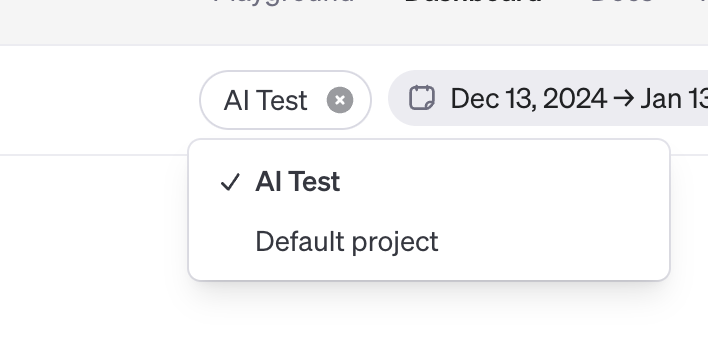
ကျွန်ုပ်၏ အဖွဲ့အစည်းတစ်ခုလုံးဆိုင်ရာ ဒေတာကို ဘယ်လိုကြည့်နိုင်မလဲ။ (ပရောဂျက်များရှိသော အဖွဲ့အစည်းများအတွက်)
အဖွဲ့အစည်းတစ်ခုလုံးဆိုင်ရာ ဒေတာကို ကြည့်ရန် ပရောဂျက်ရွေးချယ်ကိရိယာရှိ “x” ကိုသုံးပြီး ရွေးချယ်မှုကို ရှင်းပါ။ ပရောဂျက်များ မရွေးထားပါက ပုံမှန်အားဖြင့် ပရောဂျက်အားလုံး၏ ဒေတာကို ပြသပါမည်။
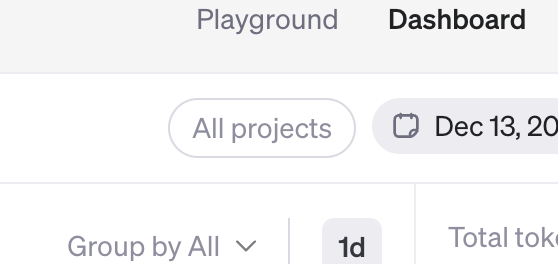
ကျွန်ုပ်၏ ပေါင်းစည်းထားသော အဖွဲ့အစည်းဒေတာကို ဘယ်လိုကြည့်နိုင်မလဲ။ (အဖွဲ့အစည်းခွဲများရှိသော အဖွဲ့အစည်းများအတွက်)
Usage Dashboard သည် အဖွဲ့အစည်းများအကြား ကုန်ကျစရိတ် သို့မဟုတ် အသုံးပြုမှုဒေတာကို ပေါင်းစည်းမထားပါ။
ပေါင်းစည်းထားသော ကုန်ကျစရိတ်ဒေတာကို ကြည့်လိုပါက အဖွဲ့အစည်းခွဲများမှ ပရောဂျက်များသို့ ပြောင်းရွှေ့ခြင်း သို့မဟုတ် စိတ်ကြိုက်ခွဲခြမ်းစိတ်ဖြာမှုအတွက် Usage API ကို အသုံးပြုခြင်းကို စဉ်းစားပါ။
အဖွဲ့အစည်းခွဲတစ်ခုချင်းစီ၏ ဒေတာကို ဘယ်လိုကြည့်နိုင်မလဲ။
အဖွဲ့အစည်းအားလုံးကို သီးခြား လွတ်လပ်သော အစုအဖွဲ့များအဖြစ် သတ်မှတ်ပါသည်။ အဖွဲ့အစည်းခွဲဒေတာကို ကြည့်ရန် အခြားအဖွဲ့အစည်းများကဲ့သို့ပင် အဖွဲ့အစည်းရွေးချယ်သည့် dropdown တွင် ၎င်းကို ရွေးချယ်ရုံပါ။
ဒေတာ ဘယ်လောက်အထိ ထုတ်ယူနိုင်မလဲ။
ထုတ်ယူနိုင်သည့် အချိန်အပိုင်းအခြားအတွက် ကန့်သတ်ချက်မရှိပါ။ သို့သော် အချိန်အပိုင်းအခြား ရှည်လျားစွာ တောင်းဆိုပါက ဖိုင်များစွာအဖြစ် ခွဲခြားနိုင်ပါသည်။
သတ်မှတ်ထားသော မော်ဒယ်တစ်ခုအတွက် ကျွန်ုပ်၏ အသုံးပြုမှုသည် >0 ဖြစ်သော်လည်း ထိုမော်ဒယ်အတွက် သုံးစွဲငွေမှာ $0 ဖြစ်နေသည်
ပထမဆုံး Scale အဆင့်ကို အသုံးပြုနေသလား စစ်ဆေးပါ။ အများအားဖြင့် ဤအရာသည် Scale အဆင့် ကုန်ကျစရိတ်များကို မည်သို့ သတ်မှတ်တွက်ချက်သည်နှင့်ပတ်သက်သော နားလည်မှုလွဲမှားခြင်းဖြစ်ပါသည်။
သတ်မှတ်ထားသော မော်ဒယ်တစ်ခုအတွက် သင့်အသုံးပြုမှုအားလုံးသည် သင့် Scale အဆင့် TPM အတွင်းရှိပါက ထိုပရောဂျက်အတွက် ကုန်ကျစရိတ် မရှိပါ။ Scale အဆင့် စာရင်းသွင်းမှု ကုန်ကျစရိတ်ကို အမြဲတမ်း အဖွဲ့အစည်းအပေါ် သတ်မှတ်တွက်ချက်ပါသည်။
သင့် Scale အဆင့် စာရင်းသွင်းမှု ကုန်ကျစရိတ်ကို ကြည့်ရန် ပရောဂျက် filter မသတ်မှတ်ထားကြောင်း သေချာစေပြီးနောက် Spend Categories တက်ဘ်ကို ရွေးချယ်ပါ။