ခြုံငုံသုံးသပ်ချက်
Meetings ပလပ်အင်ဖြင့် ပိုမိုကောင်းမွန်စွာ အသုံးပြုလိုက်ပါ။ အစည်းအဝေးအကြောင်းအရာများကို ChatGPT ထဲသို့ ယူလာပြီး နောက်တစ်ဆင့် လုပ်ဆောင်ရမည့်အရာများကို ပိုမိုမြန်ဆန်စွာ ဆောင်ရွက်နိုင်ရန် ChatGPT ဒက်စ်တော့အက်ပ်အသစ်ကို ဒေါင်းလုဒ်လုပ်ပါ။ ၎င်းက သင့်အတွက် မှတ်စုရေးပေးပြီး လုပ်ဆောင်ရမည့်အချက်များ ပါဝင်သည့် သင့်အတွက် သီးသန့်အကျဉ်းချုပ်များကို သိမ်းဆည်းပေးသည်။
Pro နှင့် Business အသုံးပြုသူများအတွက် Mac တွင် ဘီတာဗားရှင်း ရရှိနေပြီး မကြာမီ Windows နှင့် ChatGPT Enterprise တွင်လည်း အသုံးပြုနိုင်မည်ဖြစ်သည်။
မှတ်ချက်။ လက်ရှိတွင် မှတ်တမ်းတင်မုဒ်ကို Plus၊ Enterprise၊ Edu၊ Business နှင့် Pro အလုပ်နေရာများအတွက် ရရှိနိုင်ပြီး macOS ဒက်စ်တော့အက်ပ်တွင်သာ အသုံးပြုနိုင်သည်။
ChatGPT သည် အသံမှ စာသားပြောင်းရာတွင် အပါအဝင် အမှားများ ပြုလုပ်နိုင်သောကြောင့် အရေးကြီးသော အချက်အလက်များကို စစ်ဆေးပါ။ ChatGPT နှင့် တိကျမှုအကြောင်း ပိုမိုသိရှိရန် ဤနေရာတွင် ကြည့်နိုင်ပါသည်။
မှတ်တမ်းတင်မုဒ်ဖြင့် ChatGPT သည် အစည်းအဝေးများ၊ အကြံဉာဏ်ဖလှယ်မှုများ သို့မဟုတ် အသံမှတ်စုများကဲ့သို့သော အသံမှတ်တမ်းများကို စာသားပြောင်းပြီး အကျဉ်းချုပ်ပေးနိုင်သည်။
ဤအကျဉ်းချုပ်များကို သင့်ချတ်မှတ်တမ်းတွင် canvas များအဖြစ် သိမ်းဆည်းထားပြီး ပရောဂျက်အစီအစဉ်များ၊ အီးမေးလ်များ သို့မဟုတ် ကုဒ်များကဲ့သို့ အသုံးဝင်သော ရလဒ်များအဖြစ် ပြောင်းလဲနိုင်သည်။ မတူညီသော စကားဝိုင်းများတွင် ပိုမိုအသုံးဝင်သည့် တုံ့ပြန်ချက်များ ပေးနိုင်ရန် ChatGPT သည် သင်၏ ယခင်အသံမှတ်တမ်းများမှ canvas များနှင့် စာသားမှတ်တမ်းများကိုလည်း ကိုးကားနိုင်သည်။
မှတ်ချက်။ အခြားသူများ၏ အသံကို မှတ်တမ်းတင်ရာတွင် တာဝန်ယူမှုရှိစွာ အသုံးပြုပါ။
အခြားသူများ၏ အသံကို မှတ်တမ်းမတင်မီ ဒေသဆိုင်ရာဥပဒေများကို သေချာစစ်ဆေးပြီး လိုအပ်သော သဘောတူခွင့်ပြုချက်များကို အမြဲရယူပါ။ မှတ်တမ်းတင်မုဒ်ကို သင်အသုံးပြုရာတွင် သက်ဆိုင်ရာဥပဒေများကို လိုက်နာကြောင်း သေချာစေရန် သင့်တွင် တာဝန်ရှိပါသည်။ သင်နှင့် သင်အသံမှတ်တမ်းတင်မည့်သူများ တည်ရှိရာဒေသပေါ်မူတည်၍ ထိုဥပဒေများ ကွဲပြားနိုင်ပါသည်။
မှတ်တမ်းတင်မုဒ် အသုံးပြုနည်း
မှတ်တမ်းစတင်တင်ခြင်း
မည်သည့်ချတ်မဆို အောက်ခြေရှိ မှတ်တမ်းတင် ခလုတ်ကို နှိပ်ပါ။

ပထမဆုံးအသုံးပြုချိန်တွင် မိုက်ခရိုဖုန်းနှင့်/သို့မဟုတ် စနစ်အသံကို အသုံးပြုခွင့် ပေးရန် လိုအပ်နိုင်ကြောင်း သတိပြုပါ။
အခြားသူများ၏ အသံကို မှတ်တမ်းတင်မည်ဆိုပါက မစတင်မီ လိုအပ်သော သဘောတူညီချက်များကို ရယူထားကြောင်း သေချာပါစေ။
သဘာဝအတိုင်း ပြောပါ
သင်ပြောနေစဉ် ChatGPT က တစ်ပြိုင်နက် စာသားပြောင်းပေးသည်။ ကြာမြင့်ချိန်ကို အချိန်ပြကိရိယာတွင် ပြထားသည်။ အချိန်မရွေး ခေတ္တရပ်နားနိုင်ပြီး ပြန်ဆက်နိုင်သည်။
မှတ်တမ်းတင်ခြင်းကို ခေတ္တရပ်နားခြင်း သို့မဟုတ် ရပ်တန့်ခြင်း
မှတ်တမ်းတင်ခြင်းကို ခေတ္တရပ်နားရန် သို့မဟုတ် ရပ်တန့်ရန် ရပ်ရန် အိုင်ကွန်ကို ရွေးပါ။

ရပ်ရန် အိုင်ကွန်ကို နှိပ်လိုက်သည်နှင့် အောက်ပါမျက်နှာပြင်ကို တွေ့ရမည်။ လက်ရှိမှတ်တမ်းတင်မှုကို ဆက်လုပ်ရန် ပြန်ဆက်ရန်ကို ရွေးပါ။ မှတ်တမ်းတင်ခြင်းကို အဆုံးသတ်ပြီး စာသားမှတ်တမ်းနှင့် အကျဉ်းချုပ်ကို ChatGPT သို့ အပ်လုဒ်လုပ်ရန် ပို့ရန်ကို ရွေးပါ။

မှတ်တမ်းတင်ခြင်းကို ပယ်ဖျက်ပြီး အသံမှတ်တမ်းကို ဖျက်ခြင်း
မှတ်တမ်းတင်သည့် ဝင်းဒိုး၏ ဘယ်ဘက်အပေါ်ထောင့်ရှိ “X” ခလုတ်ကို နှိပ်၍ လက်ရှိမှတ်တမ်းတင်နေမှုကို အချိန်မရွေး ပယ်ဖျက်နိုင်သည်။
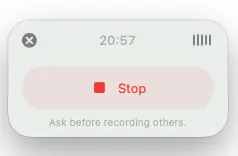
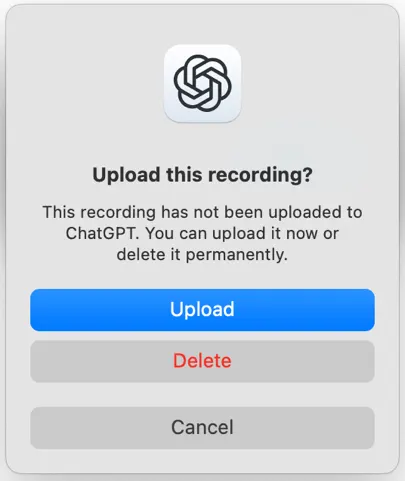
“X” ခလုတ်ကို နှိပ်လိုက်သည်နှင့် ရွေးချယ်စရာ သုံးခုပါဝင်သော အောက်ပါမျက်နှာပြင်ကို တွေ့ရမည်—
စာသားမှတ်တမ်းနှင့် အကျဉ်းချုပ်ကို ChatGPT သို့ အပ်လုဒ်လုပ်ရန် အပ်လုဒ်လုပ်ရန်ကို နှိပ်ပါ။
အသံမှတ်တမ်းကို ဖျက်ရန် ဖျက်ရန်ကို နှိပ်ပါ။
မှတ်တမ်းတင်သည့် ဝင်းဒိုးသို့ ပြန်သွားရန် ပယ်ဖျက်ရန်ကို နှိပ်ပါ။ ထိုနေရာမှ လက်ရှိမှတ်တမ်းတင်မှုကို ပြန်ဆက်နိုင်သည်။
အဆုံးသတ်ပြီး မှတ်စုများ ဖန်တီးခြင်း
ပို့ရန်ကို ရွေးပြီးနောက် ChatGPT က စာသားမှတ်တမ်းကို အပ်လုဒ်လုပ်ပြီး ဖန်တီးထားသော မှတ်စုများကို ဖွင့်ပေးသည်။ မှတ်တမ်းတင်ခြင်းကို စတင်ခဲ့သည့် နည်းလမ်းပေါ်မူတည်၍ ဤမှတ်စုများသည် သင့်ချတ်ထဲတွင် canvas အဖြစ် သို့မဟုတ် အသံမှတ်တမ်းနှင့် တွဲထားသော မှတ်စုများအဖြစ် ပေါ်လာနိုင်သည်။
တည်းဖြတ်ခြင်း သို့မဟုတ် ပုံစံပြောင်းခြင်း
ဖန်တီးထားသော မှတ်စုများကို ပြန်စစ်ပါ သို့မဟုတ် တည်းဖြတ်ပါ။ အီးမေးလ်၊ ပရောဂျက်အစီအစဉ် သို့မဟုတ် ကုဒ်အခြေခံဖွဲ့စည်းပုံအဖြစ် ပြန်ရေးပေးရန်လည်း ChatGPT ကို တောင်းဆိုနိုင်သည်။
ကန့်သတ်ချက်များနှင့် ဈေးနှုန်း
စတင်မိတ်ဆက်ချိန်တွင် အပိုကြေးမရှိဘဲ ပါဝင်သည်
လက်ရှိတွင် မှတ်တမ်းတင် လုပ်ဆောင်ချက်၏ အစည်းအဝေးတစ်ကြိမ်စီအတွက် မှတ်တမ်းတင်နိုင်သည့် ကြာချိန်ကို ၄ နာရီ (မိနစ် ၂၄၀)အထိ ကန့်သတ်ထားသည်။ ဤကန့်သတ်ချက်ကို ကျော်လွန်သည့် မှတ်တမ်းတင်မှုများသည် အလိုအလျောက် ရပ်တန့်ပြီး မှတ်စုများကို ဖန်တီးကာ သီးသန့် canvas အဖြစ် အပ်လုဒ်လုပ်သည်။
မှတ်ချက်။ ကန့်သတ်ချက်များနှင့် ဈေးနှုန်းအားလုံး ပြောင်းလဲနိုင်ကြောင်း သတိပြုပါ။
အမေးများသော မေးခွန်းများ
ကျွန်ုပ်၏ အသံမှတ်တမ်းများကို မော်ဒယ်လေ့ကျင့်ရာတွင် အသုံးပြုပါသလား။
မှတ်တမ်းတင်မုဒ်မှ အသံမှတ်တမ်းများကို စာသားပြောင်းရန်အတွက်သာ အသုံးပြုပြီးနောက် ဖျက်ပစ်သည်။ ကျွန်ုပ်တို့သည် ဤအသံမှတ်တမ်းများကို မော်ဒယ်များ လေ့ကျင့်ရန် မသုံးပါ။
သင်သည် Pro၊ Plus သို့မဟုတ် Free အသုံးပြုသူဖြစ်ပြီး ဆက်တင်များတွင် လူတိုင်းအတွက် မော်ဒယ်ကို ပိုကောင်းအောင်လုပ်ရန်ကို ဖွင့်ထားပါက မှတ်တမ်းတင်မုဒ်မှ စာသားမှတ်တမ်းများနှင့် canvas များကို ကျွန်ုပ်တို့၏ မော်ဒယ်များ လေ့ကျင့်ရန် အသုံးပြုနိုင်သည်။ကျွန်ုပ်တို့၏ မော်ဒယ်များကို လေ့ကျင့်ရန် သင့်အကြောင်းအရာများကို အသုံးပြုပုံအကြောင်း ပိုမိုလေ့လာပါ။ လေ့ကျင့်ရန် အသုံးပြုသောအခါ ကျွန်ုပ်တို့အဖွဲ့က စာသားမှတ်တမ်းများနှင့် canvas များကို စစ်ဆေးရန် လိုအပ်နိုင်သည်။ ဤအကြောင်းကို ဤနေရာတွင် ပိုမိုလေ့လာနိုင်သည်။
မှတ်တမ်းတင်မုဒ်မှ သင့်စာသားမှတ်တမ်းများ သို့မဟုတ် canvas များကို ကျွန်ုပ်တို့၏ မော်ဒယ်များ လေ့ကျင့်ရန် မသုံးစေလိုတော့ပါက ဆက်တင်များတွင် လူတိုင်းအတွက် မော်ဒယ်ကို ပိုကောင်းအောင်လုပ်ရန်ကို လုံးဝ ပိတ်နိုင်သည်။ ဤသို့ လုပ်ဆောင်နည်းကို ဤနေရာတွင် ပိုမိုလေ့လာနိုင်သည်။
မှတ်တမ်းတင်မုဒ်မှ စာသားမှတ်တမ်းများနှင့် canvas များ အပါအဝင် Business၊ Enterprise နှင့် Edu အလုပ်နေရာများမှ အကြောင်းအရာများကို မူလသတ်မှတ်ချက်အရ မော်ဒယ်လေ့ကျင့်ရာတွင် အသုံးမပြုကြောင်း သတိပြုပါ။ ပိုမိုသိရှိရန် ကျွန်ုပ်တို့၏ လုပ်ငန်းသုံး ကိုယ်ရေးအချက်အလက် ကာကွယ်မှု စာမျက်နှာကို ကြည့်ပါ။
canvas များနှင့် စာသားမှတ်တမ်းများကို မည်မျှကြာကြာ သိမ်းဆည်းထားပါသလဲ။
မှတ်တမ်းတင်မုဒ်က canvas တစ်ခု ဖန်တီးပြီးနောက် ထို canvas နှင့် သက်ဆိုင်ရာ စာသားမှတ်တမ်းကို သင့်အလုပ်နေရာရှိ အခြားစကားဝိုင်းများနှင့် canvas များအတွက် သတ်မှတ်ထားသည့် ထိန်းသိမ်းသိမ်းဆည်းမှု ဆက်တင်များအတိုင်း ထားရှိသည်။ အသုံးပြုသူက စကားဝိုင်းတစ်ခုကို ဖျက်ပါက ဥပဒေအရ ဆက်လက်သိမ်းဆည်းရန် လိုအပ်သည့်အခြေအနေမှလွဲ၍ ထိုစကားဝိုင်းရှိ canvas နှင့် စာသားမှတ်တမ်းကို ကျွန်ုပ်တို့၏ စနစ်များမှ ရက် ၃၀ အတွင်း ဖယ်ရှားသည်။ အသံဖိုင်များကို စာသားပြောင်းပြီးနောက် အလိုအလျောက် ဖျက်ပစ်သည်။
Enterprise နှင့် Edu အတွက် စည်းမျဉ်းလိုက်နာမှု
Enterprise နှင့် Edu အလုပ်နေရာများအတွက်—
အသံဖိုင်များကို စာသားပြောင်းပြီးသည်နှင့် ချက်ချင်း ဖျက်ပစ်သည်။
စာသားမှတ်တမ်းများနှင့် အကျဉ်းချုပ်များကို သင့်စီမံခန့်ခွဲသူ သတ်မှတ်ထားသည့် အလုပ်နေရာ၏ ထိန်းသိမ်းသိမ်းဆည်းမှု မူဝါဒများအတိုင်း ထားရှိသည်။
မှတ်တမ်းတင်မုဒ်ဖြင့် ဖန်တီးထားသော canvas များနှင့် စာသားမှတ်တမ်းများကို လိုက်နာမှု API က မှတ်တမ်းယူထားသည်။
ChatGPT Meetings ထဲသို့ ထည့်သွင်းထားသော ယခင်အစည်းအဝေးများသည် အသံမှတ်တမ်းများဆိုင်ရာ လိုက်နာမှု API ၏ endpoint များတွင် မပါဝင်ပါ။ ပိုမိုသိရှိရန် အသံမှတ်တမ်းများဆိုင်ရာ လိုက်နာမှု API လမ်းညွှန်စာတမ်းကို ကြည့်ပါ။
မှတ်တမ်းတင်မုဒ်သည် စကားပြောသူ အများအပြားကို ခွဲခြားပေးနိုင်ပါသလား။
ခွဲခြားပေးနိုင်ပါသည်။ မှတ်တမ်းတင်မုဒ်သည် စာသားမှတ်တမ်းတစ်ခုတွင် စကားပြောသူ အများအပြားကို ခွဲခြားပေးနိုင်သည်။ ChatGPT က စကားပြောသူ၏ အမည်ကို မသိပါက စကားပြောသူ ၁ ကဲ့သို့သော ယေဘုယျအညွှန်းကို သုံးသည်။ အသံမှတ်တမ်း ဖန်တီးပြီးနောက် စကားပြောသူများ၏ အမည်ကို ပြောင်းနိုင်သည်။
အင်္ဂလိပ်မဟုတ်သော ဘာသာစကားများဖြင့် ပြောဆိုမှုကို အသုံးပြုနိုင်ပါသလား။
လက်ရှိတွင် မှတ်တမ်းတင်မုဒ်သည် အင်္ဂလိပ်ဘာသာဖြင့် အကောင်းဆုံး အလုပ်လုပ်သည်။ အခြားဘာသာစကားများအတွက် တိကျမှု ပိုမိုကောင်းမွန်လာသော်လည်း ဘာသာစကားအလိုက် ကွာခြားနိုင်သည်။
အသုံးပြုနိုင်သော ဘာသာစကားများကို ကျွန်ုပ်တို့၏ လမ်းညွှန်စာတမ်းတွင် ကြည့်နိုင်သည်— https://platform.openai.com/docs/guides/speech-to-text#supported-languages
ကျွန်ုပ်၏ Enterprise၊ Edu သို့မဟုတ် Business အလုပ်နေရာအတွက် မှတ်တမ်းတင်မုဒ်ကို ပိတ်နိုင်ပါသလား။
ပိတ်နိုင်ပါသည်။ အလုပ်နေရာပိုင်ရှင်များသည် ဆက်တင်များ → အလုပ်နေရာ ထိန်းချုပ်မှုများတွင် မှတ်တမ်းတင် လုပ်ဆောင်ချက်ကို ဖွင့်နိုင်၊ ပိတ်နိုင်သည်။
မှတ်ချက်။ မှတ်တမ်းတင်မုဒ်ကို Enterprise နှင့် Edu အလုပ်နေရာအားလုံးတွင် မူလသတ်မှတ်ချက်အရ ပိတ်ထားမည်ဖြစ်ပြီး အလုပ်နေရာပိုင်ရှင်က ဖွင့်ပေးရမည်။
ယခင်မှတ်တမ်းများကို ကိုးကားရန်
“ယခင်မှတ်တမ်းများကို ကိုးကားရန်” သည် မည်သို့ အလုပ်လုပ်ပါသလဲ။
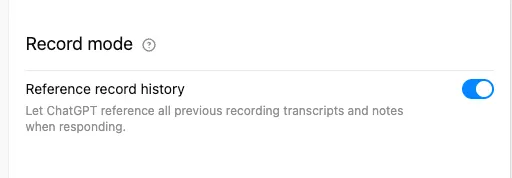
“ယခင်မှတ်တမ်းများကို ကိုးကားရန်” ကို ဖွင့်ထားပါက ChatGPT သည် သင်၏ ယခင်အသံမှတ်တမ်းများမှ ဖန်တီးထားသော မှတ်စုများနှင့် စာသားမှတ်တမ်းများကို ကိုးကားနိုင်သည်။ ထို့ကြောင့် သင်မျှဝေထားသည့် အသုံးဝင်သော အချက်အလက်များကို ပြန်လည်မှတ်မိပြီး စကားဝိုင်းအသစ်များတွင် ပိုမိုဆီလျော်သော တုံ့ပြန်ချက်များ ပေးနိုင်သည်။ ထို့ကြောင့် “တနင်္လာနေ့က ရှေ့လုပ်ငန်းစဉ် ညှိနှိုင်းအစည်းအဝေးမှာ ဘာတွေ ဆုံးဖြတ်ခဲ့ကြသလဲ။” ကဲ့သို့သော မေးခွန်းများကို မေးပြီး အချက်အလက်အပေါ် ပိုမိုအခြေခံသော အဖြေများကို ရရှိနိုင်သည်။
“ယခင်မှတ်တမ်းများကို ကိုးကားရန်” ကို မည်သို့ ဖွင့်နိုင်၊ ပိတ်နိုင်ပါသလဲ။
ဆက်တင်များရှိ စိတ်ကြိုက်ပြင်ဆင်မှု အပိုင်းတွင် “ယခင်မှတ်တမ်းများကို ကိုးကားရန်” ကို အချိန်မရွေး ဖွင့်နိုင်၊ ပိတ်နိုင်သည်—
ယခင်အသံမှတ်တမ်းများမှ canvas များကို ဖျက်လိုက်ပါက ဘာဖြစ်မလဲ။
မှတ်တမ်းတင်မုဒ်မှ canvas တစ်ခုပါဝင်သော စကားဝိုင်းကို ဖျက်လိုက်ပါက ChatGPT သည် ထို canvas နှင့် သက်ဆိုင်ရာ စာသားမှတ်တမ်းမှ အချက်အလက်များကို နောင်စကားဝိုင်းများတွင် အသုံးပြုတော့မည် မဟုတ်ပါ။ ဖျက်ထားသော canvas များနှင့် စာသားမှတ်တမ်းများကို သင့်ချတ်များတွင် ကိုးကားခြင်း ရပ်တန့်ရန် ရက်အနည်းငယ် ကြာနိုင်သည်။
ကျွန်ုပ်၏ Enterprise၊ Edu သို့မဟုတ် Business အလုပ်နေရာအတွက် “ယခင်မှတ်တမ်းများကို ကိုးကားရန်” ကို ပိတ်နိုင်ပါသလား။
ပိတ်နိုင်ပါသည်။ အလုပ်နေရာပိုင်ရှင်များသည် ဆက်တင်များ → အလုပ်နေရာ ထိန်းချုပ်မှုများတွင် “ယခင်မှတ်တမ်းများကို ကိုးကားရန်” ကို ဖွင့်နိုင်၊ ပိတ်နိုင်သည်။
ပြဿနာဖြေရှင်းခြင်း
မှတ်တမ်းတင် ခလုတ် မတွေ့ရခြင်း
ChatGPT macOS အက်ပ်ကို နောက်ဆုံးဗားရှင်းသို့ အပ်ဒိတ်လုပ်ပြီး Plus၊ Pro၊ Business၊ Enterprise သို့မဟုတ် Edu အလုပ်နေရာသို့ ဝင်ရောက်ထားကြောင်း သေချာစစ်ဆေးပါ။
macOS ခွင့်ပြုချက်ဆိုင်ရာ အမှားများ
မိုက်ခရိုဖုန်းနှင့် မျက်နှာပြင်နှင့် စနစ်အသံ မှတ်တမ်းတင်ခြင်း နှစ်ခုစလုံးအတွက် ChatGPT ကို ခွင့်ပြုထားကြောင်း သေချာစစ်ဆေးပါ။
စနစ်ဆက်တင်များ → ကိုယ်ရေးအချက်အလက် ကာကွယ်မှုနှင့် လုံခြုံရေး → မိုက်ခရိုဖုန်းကို ဖွင့်ပြီး ChatGPT ကို ခွင့်ပြုပါ။
စနစ်ဆက်တင်များ → ကိုယ်ရေးအချက်အလက် ကာကွယ်မှုနှင့် လုံခြုံရေး → မျက်နှာပြင်နှင့် စနစ်အသံ မှတ်တမ်းတင်ခြင်းကို ဖွင့်ပြီး ChatGPT ကို ခွင့်ပြုပါ။
စာသားမှတ်တမ်း အရည်အသွေး မကောင်းခြင်း
မိုက်ခရိုဖုန်းပါ နားကြပ်ကို သုံးပြီး ဖြစ်နိုင်ပါက နောက်ခံဆူညံသံကို လျှော့ချပါ။
canvas ကို ရှာမတွေ့ခြင်း
သင် မှတ်တမ်းစတင်တင်ခဲ့သည့် ချတ်ကို ရှာပါ။ ထိုနေရာတွင် canvas ကို မတွေ့ပါက မှတ်တမ်းတင် သို့မဟုတ် Meetings မှ အသံမှတ်တမ်းကို ဖွင့်ပါ။ အချို့အသံမှတ်တမ်းများနှင့် ထည့်သွင်းထားသော အစည်းအဝေးများတွင် ဖန်တီးထားသည့် မှတ်စုများကို ချတ်ထဲရှိ canvas အဖြစ်မဟုတ်ဘဲ အစည်းအဝေးနှင့်အတူ သိမ်းဆည်းထားသည်။
မှတ်တမ်းတင် လုပ်ဆောင်ချက်က သင့်ပြက္ခဒိန်ရှိ အစည်းအဝေးသို့ ဝင်ရောက်မည်ဟု မျှော်လင့်ထားသော်လည်း အသံမှတ်တမ်း မပေါ်လာပါက ChatGPT တွင် Google Calendar ချိတ်ဆက်ထားကြောင်း ဦးစွာ စစ်ဆေးပါ။ သို့မှသာ မှတ်တမ်းတင် လုပ်ဆောင်ချက်က လာမည့်အစည်းအဝေးများကို စင့်ခ်လုပ်ပြီး သတ်မှတ်ချိန်အတိုင်း ဝင်ရောက်နိုင်မည်ဖြစ်သည်။ ထို့နောက် ပြက္ခဒိန်ရှိ အစီအစဉ်တွင် Google Meet လင့်ခ် သုံးထားကြောင်း စစ်ဆေးပါ။ လက်ရှိတွင် ပြက္ခဒိန်မှ အလိုအလျောက် ဝင်ရောက်သည့် လုပ်ဆောင်ချက်သည် Google Meet လင့်ခ်များကိုသာ ပံ့ပိုးသည်။ Zoom၊ Microsoft Teams၊ Webex သို့မဟုတ် အခြားအစည်းအဝေးလင့်ခ်များအတွက် ChatGPT macOS အက်ပ်တွင် မှတ်တမ်းတင် လုပ်ဆောင်ချက်ကို ကိုယ်တိုင် စတင်ပါ။