အနှစ်ချုပ်
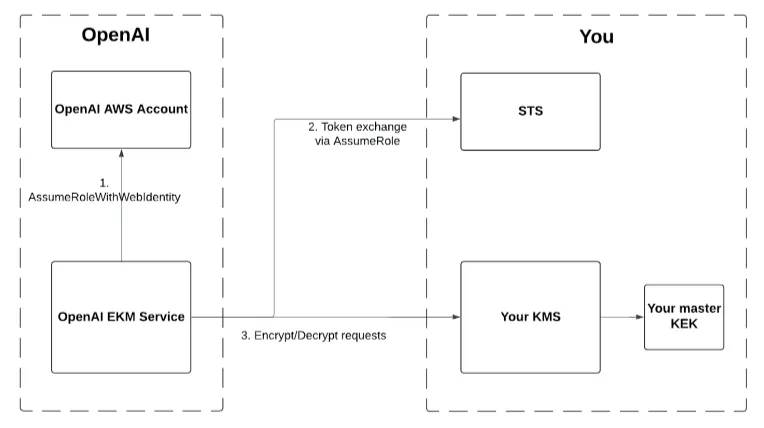
Enterprise Key Management (EKM) သည် သင်ထိန်းချုပ်သော master key ကို အသုံးပြု၍ OpenAI က ဒေတာကို encrypt လုပ်နိုင်စေသည်။ ဤစာရွက်စာတမ်းတွင် သင့် KMS ပေါ်တွင် OpenAI ကို ကန့်သတ်ခွင့်ပြုချက်များ ပေးရန် သင့် AWS အကောင့်ကို မည်သို့ စနစ်တကျတပ်ဆင်ရမည်ကို ပြထားသည်။
အဆင့်များ
1. KMS သော့အသစ်တစ်ခု ဖန်တီးပါ
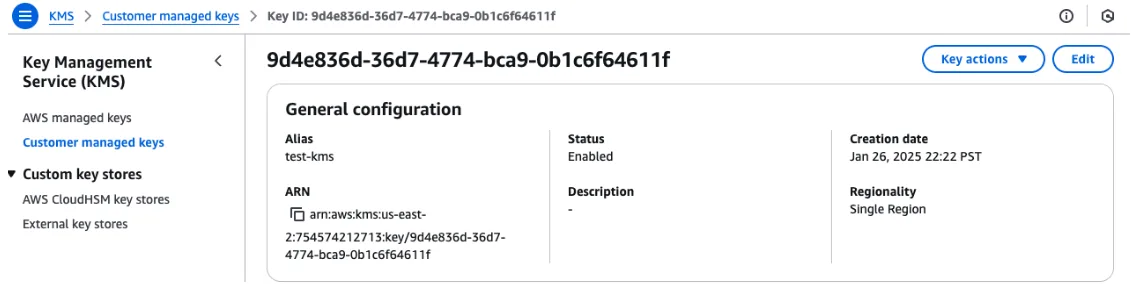
KMS > သုံးစွဲသူက စီမံခန့်ခွဲသော သော့များ သို့ သွားပြီး သော့ဖန်တီးရန် ကို ရွေးပါ။
သော့တစ်ခုတည်းဖြင့် ကုဒ်ဝှက်၊ ကုဒ်ဖြည်သည့် အယ်လဂိုရီသမ်ကို ရွေးပါ။
သော့ဖန်တီးပြီးနောက် ၎င်း၏ ARN ကို မှတ်သားထားပါ။ ပံ့ပိုးထားသော ပုံစံများမှာ
arn:aws:kms:<region>:<account_number>:key/<uuid>၊...:key/mrk-*သို့မဟုတ်...:alias/<alias_name>တို့ဖြစ်သည်။
2. KMS သော့ကို ကန့်သတ်ဝင်ရောက်အသုံးပြုခွင့်ပေးရန် စိတ်ကြိုက်မူဝါဒတစ်ခု ဖန်တီးပါ
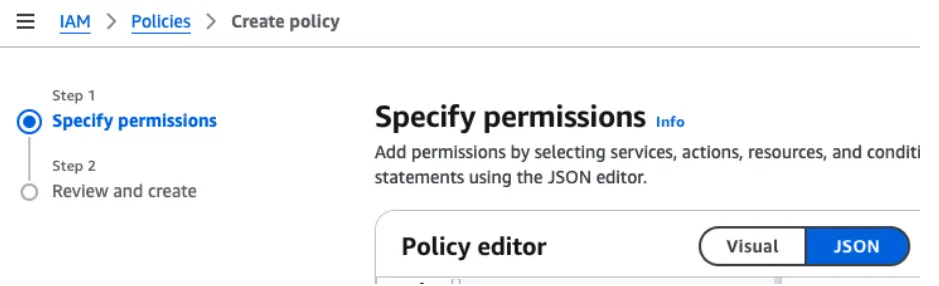
IAM > မူဝါဒများ သို့ သွားပြီး မူဝါဒဖန်တီးရန် ကို ရွေးပါ။
ခွင့်ပြုချက်များ သတ်မှတ်ရန် အဆင့်တွင် JSON ကို ရွေးပြီး မူဝါဒ၌ KMS ဝင်ရောက်အသုံးပြုမှုဆိုင်ရာ လုပ်ဆောင်ချက်များ ခွင့်ပြုရန် အောက်ပါတို့ကို ထည့်သွင်းပါ။ YOUR_KMS_ARN နေရာတွင် သင်ဖန်တီးထားသော သော့၏ ARN ကို အစားထိုးထည့်သွင်းရန် မမေ့ပါနှင့်။
{
    "Version": "2012-10-17",
    "Statement": [
        {
            "Sid": "AllowEncryptDecrypt",
            "Effect": "Allow",
            "Action": [
                "kms:Decrypt",
                "kms:Encrypt"
            ],
            "Resource": "<YOUR_KMS_ARN>"
        }
    ]
}
3. OpenAI က ရယူအသုံးပြုနိုင်မည့် IAM ရိုးလ်တစ်ခု ဖန်တီးပြီး သင့် KMS ကို ကန့်သတ်ဝင်ရောက်အသုံးပြုခွင့်ပေးထားသော မူဝါဒနှင့် ချိတ်ဆက်ပါ
OpenAI သည် ၎င်းပိုင် AWS အကောင့်မှ AssumeRole ကို ခေါ်ယူမည်ဖြစ်သည်။ ဤအဆင့်သည် OpenAI ၏ AWS principal အား သင့် KMS ကို ဝင်ရောက်အသုံးပြုရန် ခွင့်ပြုချက်ကန့်သတ်ထားသော ရိုးလ်ကို ရယူအသုံးပြုနိုင်စေသည်။
IAM > ရိုးလ်များ သို့ သွားပြီး ရိုးလ်ဖန်တီးရန် ကို ရွေးပါ။
ယုံကြည်စိတ်ချရသော အဖွဲ့အစည်း သို့မဟုတ် ဝန်ဆောင်မှုကို ရွေးရန် အဆင့်တွင် စိတ်ကြိုက်ယုံကြည်မှုမူဝါဒ ကို ရွေးပါ။
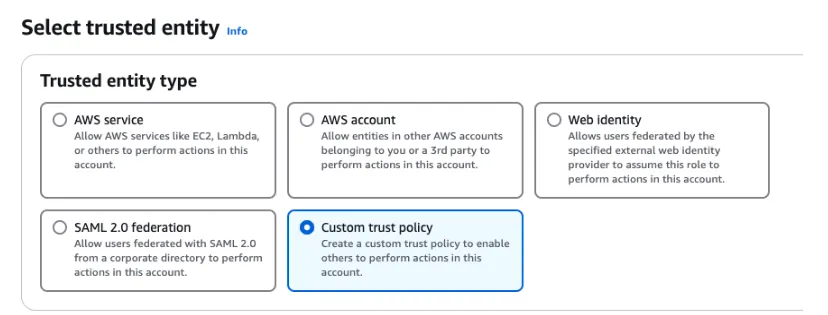
ထို့နောက် OpenAI ၏ AWS principal ကို ဝင်ရောက်အသုံးပြုခွင့်ပေးရန် စိတ်ကြိုက်ယုံကြည်မှုမူဝါဒ တွင် အောက်ပါတို့ကို ထည့်သွင်းပါ။
အသုံးပြုရမည့် principal သည် OpenAI ၏ AWS principal ဖြစ်သော
arn:aws:iam::790389265272:role/EnterpriseKeyManagementဖြစ်သည်။AssumeRoleလုပ်ငန်းစဉ်အတွင်း OpenAI က မည်သည့် ExternalId ကို ပေးပို့ရမည်ဖြစ်ကြောင်း သတ်မှတ်ပါ။ChatGPT သို့မဟုတ် API အတွက် သင့်အလုပ်နေရာနှင့် ဆက်စပ်နေသော အဖွဲ့အစည်း ID (org-xxx) ကို အသုံးပြုပါ။ ၎င်းကို အဖွဲ့အစည်းဆက်တင်များ တွင် ကြည့်နိုင်သည်။
API အတွက် ပိုမိုအသေးစိတ် သတ်မှတ်နိုင်ရန် သီးခြား API ပရောဂျက် ID တစ်ခုကို အသုံးပြုနိုင်သည်။
{
    "Version": "2012-10-17",
    "Statement": [
        {
            "Effect": "Allow",
            "Principal": {
                "AWS": "arn:aws:iam::790389265272:role/EnterpriseKeyManagement"
            },
            "Action": "sts:AssumeRole",
            "Condition": {
                "StringEquals": {
                    "sts:ExternalId": [
                         "<YOUR_OPENAI_ORGANIZATION_ID>"
                     ]
                }
            }
        }
    ]
}
ထို့နောက် ခွင့်ပြုချက်များ ထည့်ရန် အဆင့်တွင် ယခင်အဆင့်၌ သင်ဖန်တီးခဲ့သော IAM မူဝါဒ၏ အမည်ကို ရှာပါ။ မူဝါဒအမည်ဘေးရှိ အမှန်ခြစ်ကွက် ကို ရွေးပြီး ရှေ့ဆက်ရန် ကို ရွေးပါ။
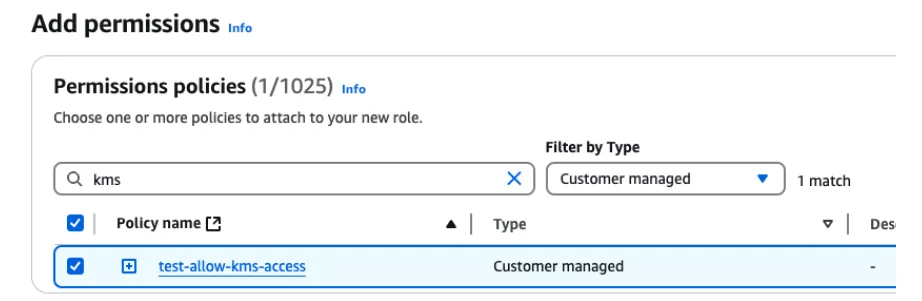
နောက်ဆုံးတွင် အမည်ပေး၊ ပြန်လည်စစ်ဆေးပြီး ဖန်တီးရန် အပိုင်း၌ ရိုးလ်အမည်တစ်ခုကို စိတ်ကြိုက်ရွေးပါ။
4. သင့်ကိုယ်ပိုင် လုံခြုံရေးအလေ့အထများနှင့်အညီ ထပ်ဆောင်းကန့်သတ်ချက်များကို အသုံးပြုပါ
အထက်ပါသည် EKM ကို စနစ်တကျတပ်ဆင်ရန် OpenAI လိုအပ်သည့် အနည်းဆုံးလိုအပ်သော အချက်အလက် ဖြစ်သည်။ OpenAI က သင့် KMS တွင် encrypt နှင့် decrypt လုပ်ဆောင်ချက်များကို ခေါ်နိုင်သရွေ့ သင့်ကိုယ်ပိုင် အတွင်းပိုင်း လုံခြုံရေးအလေ့အထများနှင့်အညီ ထပ်ဆောင်း key မူဝါဒများ သို့မဟုတ် ကန့်သတ်ချက်များကို လွတ်လပ်စွာ အသုံးပြုနိုင်သည်။ အောက်တွင် ဖော်ပြထားသော OpenAI နှင့် key မှတ်ပုံတင်ခြင်း အဆုံးမှတ်ကို သင်ခေါ်သည့်အခါ သင့်တပ်ဆင်မှုကို ကျွန်ုပ်တို့ စစ်ဆေးအတည်ပြုပါမည်။
အထက်ပါအဆင့်များ ပြီးစီးပြီးနောက်
ChatGPT Enterprise
ကျေးဇူးပြု၍ သင့် OpenAI ဆက်သွယ်ရမည့်သူထံ ဆက်သွယ်ပြီး အောက်ပါတို့ကို မျှဝေပါ-
"role_arn": "arn:aws:iam::<YOUR_AWS_ACCOUNT_NUMBER>:role/<YOUR_ROLE>"OpenAI က သင့် cloud တွင် assume လုပ်မည့် Role ARN။
"kms_arn": "arn:aws:kms:<REGION>:<YOUR_AWS_ACCOUNT_NUMBER>:key/<UUID>"သင်စီမံသော master key အတွက် Key Management System ARN။
သင့် ChatGPT အဖွဲ့အစည်း/အလုပ်နေရာအတွက် EKM ကို ကျွန်ုပ်တို့ ဖွင့်ပေးပါမည်။
API
သင့်ပြင်ပသော့ကို OpenAI တွင် မှတ်ပုံတင်ပါ
ဤ API ရည်ညွှန်းလမ်းညွှန်ရှိ ညွှန်ကြားချက်များကို လိုက်နာပါ—စီမံခန့်ခွဲမှု API ရှိ ပြင်ပသော့များ။
ဦးစွာ သင့်ပြင်ပသော့ကို OpenAI အဖွဲ့အစည်းအဆင့်တွင် မှတ်ပုံတင်ပါ။ ထိုအခါ ပြင်ပသော့ ID တစ်ခု ထုတ်ပေးမည်ဖြစ်သည်။
ဤအဆင့်တွင် သင်ထည့်သွင်းထားသော အချက်အလက်များ မှန်ကန်မှုရှိမရှိနှင့် သင့် KMS သို့ ကျွန်ုပ်တို့ အထောက်အထားစိစစ်အတည်ပြု၍ ဝင်ရောက်နိုင်မှုရှိမရှိကို စစ်ဆေးမည်ဖြစ်သည်။
ဤအဆင့်ဖြင့် သင့် OpenAI ပရောဂျက်သို့ EKM ကို ထည့်သွင်းပေးဦးမည် မဟုတ်ပါ။
curl -X POST \
-H "Content-type: application/json" \
-H "Authorization: Bearer $TOKEN" \
"https://api.openai.com/v1/organization/external_keys" \
-d '{
  "type": "aws",
  "name": "AWS EKM Config",
  "role_arn": "arn:aws:iam::<YOUR_AWS_ACCOUNT_NUMBER>:role/<YOUR_ROLE>",
  "kms_arn": "arn:aws:kms:<REGION>:<YOUR_AWS_ACCOUNT_NUMBER>:key/<UUID>",
  "external_id": "<your org id or project id>"
}'
ထို့နောက် ပြင်ပ key နှင့် ဆက်စပ်သော OpenAI project တစ်ခုကို ဖန်တီးပါ။ ထို့နောက် သင့် project တွင် EKM ကို အသက်သွင်းထားပါမည်။ ဤ API ခေါ်ဆိုမှု၏ response body က project ID (proj_xxx) ကို သင့်အား ပေးပါမည်။
curl -X POST \
-H "Content-type: application/json" \
-H "Authorization: Bearer $TOKEN" \
"https://api.openai.com/v1/organization/projects" \
-d '{
   "name": "Some Project",
   "external_key_id": "extkey_xxxx"
}'