
အကောင့်ပြောင်းသုံးနိုင်သည့် လုပ်ဆောင်ချက်ကို iOS နှင့် Android တွင် အဆင့်ဆင့် ဖြန့်ချိနေပါသည်။ ဆက်တင်များတွင် အကောင့်ပြောင်းရန် ကို မတွေ့ပါက သင့်အတွက် အသုံးပြုနိုင်ခြင်း မရှိသေးသည်လည်း ဖြစ်နိုင်ပါသည်။
ခြုံငုံသုံးသပ်ချက်
ChatGPT အကောင့် ၂ ခုအထိ တစ်ပြိုင်နက် ဝင်ထားနိုင်ပြီး အကောင့်မှထွက်စရာမလိုဘဲ ၎င်းတို့အကြား ပြောင်းသုံးနိုင်ပါသည်။ တစ်ကြိမ်လျှင် အကောင့်တစ်ခုကိုသာ လက်ရှိအသုံးပြုနေသည့် အကောင့်အဖြစ် သတ်မှတ်ထားပါသည်။
အသုံးပြုနိုင်မှု
အကောင့်ပြောင်းသုံးခြင်းကို ChatGPT ဝဘ်နှင့် ChatGPT ၏ iOS၊ Android အက်ပ်များတွင် အသုံးပြုနိုင်ပါသည်။
ဝဘ်တွင် အကောင့်ပြောင်းသုံးခြင်းကို အစီအစဉ်အမျိုးအစားအားလုံး၌ အသုံးပြုနိုင်သော်လည်း အဖွဲ့အစည်းက စီမံထားသော သင့်အလုပ်နေရာအတွက် အသုံးပြုခွင့်ရှိမရှိကို သင့်အဖွဲ့အစည်းက ထိန်းချုပ်ထားနိုင်ပါသည်။ အဖွဲ့အစည်းက စီမံထားသော အလုပ်နေရာတွင် ဤရွေးချယ်စရာကို မတွေ့ပါက သင့်အလုပ်နေရာ စီမံခန့်ခွဲသူထံ မေးမြန်းပါ။
အကောင့်ပြောင်းသည့် လုပ်ဆောင်ချက် အလုပ်လုပ်ပုံ
အကောင့် ၂ ခုအထိ ဝင်ထားနိုင်ခြင်း
အကောင့် ၂ ခုအထိ တစ်ပြိုင်နက် ဝင်ထားနိုင်ပါသည်။ ChatGPT အကောင့် ၂ ခုထက်ပို၍ ပိုင်ဆိုင်နိုင်ပါသည်။ အကောင့် ၂ ခု ဝင်ထားပြီးဖြစ်ပါက နောက်ထပ်အကောင့် မထည့်မီ တစ်ခုမှ ထွက်ပါ။
ဒုတိယအကောင့် ဖန်တီးရန် ငွေပေးချေဖို့ မလိုအပ်ပါ။ သင်ဖန်တီးလိုက်သည့် အကောင့်အသစ်ကို မူလသတ်မှတ်ချက်အရ အခမဲ့အစီအစဉ်ဖြင့် စတင်ပေးပါမည်။
ဝဘ်တွင် အကောင့်ထည့်ခြင်း
အကောင့်မီနူးကို ဖွင့်ပါ။
အကောင့်ထည့်ရန် ကို ရွေးပါ။
အကောင့်ဝင်ပါ သို့မဟုတ် အကောင့်အသစ် ဖန်တီးပါ။
အကောင့် ၂ ခု ဝင်ထားပြီးဖြစ်ပါက နောက်ထပ်အကောင့်ထည့်ရန် ကို ရွေးပါ။ ထွက်လိုသည့် အကောင့်ကို ရွေးပါ။ ထို့နောက် သင်ထည့်လိုသည့် အကောင့်သို့ ဝင်ရန် အကောင့်မှထွက်ပြီး ဆက်လုပ်ရန် ကို ရွေးပါ။
iOS သို့မဟုတ် Android တွင် အကောင့်ထည့်ခြင်း
အကောင့် ၂ ခု ဝင်ထားပြီးဖြစ်ပါက အကောင့်ထည့်ရန် ကို ဖျောက်ထားပါသည်။ အကောင့်ထည့်ရန် ကို ပြန်လည်အသုံးပြုနိုင်ရန် အကောင့်တစ်ခုမှ ထွက်ပါ။
ဆက်တင်များ ကို ဖွင့်ပါ။
အကောင့်ပြောင်းရန် ကို ရွေးပါ။
အကောင့်ထည့်ရန် ကို ရွေးပါ။
သင်ထည့်လိုသည့် အကောင့်သို့ ဝင်ပါ။
အကောင့်ပြောင်းသုံးခြင်း
ဝဘ်တွင် အကောင့်မီနူးကို ဖွင့်ပြီး သင်အသုံးပြုလိုသည့် အကောင့်ကို ရွေးပါ။ iOS သို့မဟုတ် Android တွင် ဆက်တင်များ ကို ဖွင့်ပြီး အကောင့်ပြောင်းရန် ကို ရွေးကာ အခြားအကောင့်ကို ရွေးပါ။
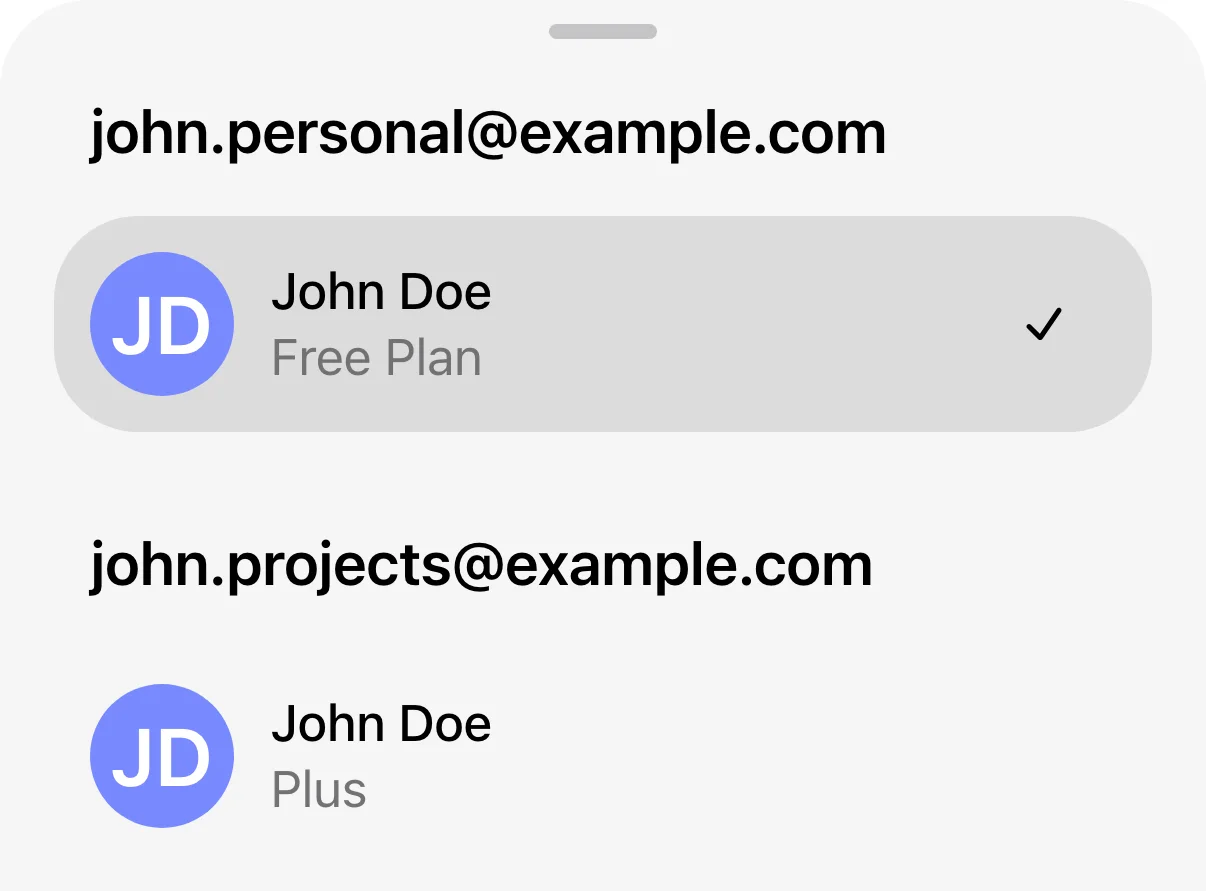
အကောင့်နှစ်ခု ဝင်ထားသည့် နမူနာ။ အမှန်ခြစ်သည် လက်ရှိအသုံးပြုနေသည့် အကောင့်ကို ဖော်ပြပါသည်။
အကောင့်ပြောင်းသုံးလိုက်သည့်အခါ ရွေးချယ်ထားသော အကောင့်၏ ချတ်များ၊ မှတ်ဉာဏ်၊ ဖိုင်များနှင့် ဆက်တင်များကို အသုံးပြုပါသည်။ အလုပ်နေရာများ ရှိပါကလည်း ထိုအကောင့်နှင့် သက်ဆိုင်သော အလုပ်နေရာများကိုသာ အသုံးပြုနိုင်ပါသည်။ စကားဝိုင်းစတင်ခြင်း သို့မဟုတ် ဝယ်ယူခြင်း မပြုမီ လက်ရှိအသုံးပြုနေသည့် အကောင့်ကို စစ်ဆေးပါ။
အကောင့်ပြောင်းသုံးခြင်းဖြင့် အောက်ပါတို့ကို လုပ်ဆောင်ပေးမည် မဟုတ်ပါ။
အကောင့်များအကြား ချတ်များ ရွှေ့ပြောင်းခြင်း
မှတ်ဉာဏ် သို့မဟုတ် စကားဝိုင်းမှတ်တမ်း မျှဝေခြင်း
ဖိုင်များ သို့မဟုတ် အပ်လုဒ်များ မျှဝေခြင်း
ငွေပေးချေမှုများ သို့မဟုတ် စာရင်းသွင်းမှုများ ပေါင်းစည်းခြင်း
အကောင့်များ သို့မဟုတ် အလုပ်နေရာများ ပေါင်းစည်းခြင်း
မိုဘိုင်းရှိ အကြောင်းကြားချက်များ
အကောင့်တစ်ခုစီ၏ ဆက်တင်များနှင့် သင့်စက်၏ ခွင့်ပြုချက်များပေါ်မူတည်၍ ဝင်ထားသော အကောင့်နှစ်ခုလုံးအတွက် အကြောင်းကြားချက်များ ရရှိနိုင်ပါသည်။ အခြားအကောင့်အတွက် အကြောင်းကြားချက်ကို ရွေးလိုက်ပါက ထိုအကောင့်သို့ ပြောင်းပြီး သက်ဆိုင်ရာအကြောင်းအရာကို ဖွင့်ပေးပါသည်။
အကောင့်တစ်ခုမှ ထွက်ခြင်း
အကောင့်မှထွက်လိုက်ပါက ထိုအကောင့်ကို အကောင့်ပြောင်းသုံးသည့် စာရင်းမှ ဖယ်ရှားပါသည်။
မိုဘိုင်းတွင် လက်ရှိအသုံးပြုနေသော အကောင့်မှ ထွက်လိုက်ပါက ဝင်ထားသည့် အခြားအကောင့်ကို ဖွင့်ပေးပါသည်။ နောက်ဆုံးကျန်သော အကောင့်မှ ထွက်လိုက်ပါက အကောင့်ဝင်သည့် မျက်နှာပြင်သို့ ပြန်ရောက်ပါမည်။
ဝဘ်တွင် အကောင့်မှထွက်ခြင်း
အကောင့်မီနူးကို ဖွင့်ပါ။
အကောင့်မှထွက်ရန် ကို ရွေးပါ။
အကောင့် ၂ ခု ဝင်ထားပါက သင်ထွက်လိုသည့် အကောင့်ကို ရွေးပါ။
အတည်ပြုရန် တောင်းဆိုလာပါက အတည်ပြုပါ။
iOS သို့မဟုတ် Android တွင် အကောင့်မှထွက်ခြင်း
ဆက်တင်များ ကို ဖွင့်ပါ။
အကောင့်ပြောင်းရန် ကို ရွေးပါ။
သင်ထွက်လိုသည့် အကောင့်အတွက် နောက်ထပ်ရွေးချယ်စရာများ မီနူး (•••) ကို ဖွင့်ပါ။
အကောင့်မှထွက်ရန် ကို ရွေးပြီး အတည်ပြုပါ။
စာရင်းသွင်းမှုများနှင့် ဝယ်ယူမှုများ
အကောင့်တစ်ခုစီတွင် မိမိ၏အစီအစဉ်ကို သီးခြားထားရှိပါသည်။ အကောင့်ပြောင်းသုံးခြင်းကြောင့် စာရင်းသွင်းမှုကို လွှဲပြောင်းပေးခြင်း သို့မဟုတ် မျှဝေပေးခြင်း မရှိပါ။
ငွေပေးချေပြီးသော်လည်း သင့်စာရင်းသွင်းမှုကို အသုံးမပြုနိုင်ပါက နောက်ထပ်မဝယ်ယူမီ ထိုစာရင်းသွင်းမှုကို ပိုင်ဆိုင်သည့် ChatGPT အကောင့်ကို စစ်ဆေးပါ။
အခြား ChatGPT အကောင့်တွင် အခပေးအစီအစဉ် အသုံးပြုလိုပါက သီးခြားစာရင်းသွင်းရန် လိုအပ်ပါသည်။ ငွေနှစ်ခါပေးချေရခြင်းကို ရှောင်ရှားရန် မဝယ်ယူမီ ရှိပြီးသား စာရင်းသွင်းမှုများကို စစ်ဆေးပါ။
စာရင်းသွင်းမှု ပြန်လည်ရယူခြင်း၊ အသစ်ဝယ်ယူခြင်း၊ အစီအစဉ်ပြောင်းလဲခြင်း သို့မဟုတ် ပယ်ဖျက်ခြင်း၊ ဝယ်ယူမှုအမှား ဖြေရှင်းခြင်းတို့အတွက် အကူအညီရယူရန် ChatGPT စာရင်းသွင်းမှု အသုံးပြုခွင့်နှင့် အကောင့်အပြောင်းအလဲများဆိုင်ရာ ပြဿနာဖြေရှင်းခြင်း ကို ကြည့်ပါ။
ဝဘ်တွင် အလုပ်နေရာက စီမံထားသော အကောင့်များ
သင့်အဖွဲ့အစည်းက သင့် ChatGPT အကောင့်ကို စီမံထားပါက—
သင့်စီမံခန့်ခွဲသူသည် ထိုအကောင့်နှင့် ဆက်စပ်သော ဒေတာကို ဝင်ရောက်ကြည့်ရှုပြီး စီမံခန့်ခွဲနိုင်ခွင့် ရှိနိုင်ပါသည်။
အဖွဲ့အစည်းက စီမံထားသော သင့်အကောင့်တွင် ဖန်တီးသည့် ဒေတာအပေါ် သင့်အဖွဲ့အစည်း၏ မူဝါဒများ သက်ရောက်ပါသည်။
အကောင့်ပြောင်းသုံးခြင်းကြောင့် သက်ဆိုင်ရာမူဝါဒများ ပြောင်းလဲသွားခြင်း မရှိပါ။
အဖွဲ့အစည်းက စီမံထားသော သင့် ChatGPT အကောင့်၏ ဒေတာဝင်ရောက်ကြည့်ရှုခွင့် အကြောင်း ပိုမိုဖတ်ရှုပါ။ မည်သည့်အကောင့်ကို အသုံးပြုနေကြောင်း မသေချာပါက အကောင့်မီနူးတွင် ပြထားသည့် လက်ရှိအသုံးပြုနေသော အကောင့်ကို စစ်ဆေးပါ။ အဖွဲ့အစည်းက စီမံထားသော သင့်အကောင့်နှင့် ပတ်သက်၍ မေးခွန်းများရှိပါက သင့် IT စီမံခန့်ခွဲသူထံ ဆက်သွယ်ပါ။
မေးလေ့ရှိသော မေးခွန်းများ
အကောင့်ပြောင်းသုံးခြင်းနှင့် အလုပ်နေရာပြောင်းသုံးခြင်း တူပါသလား။
မတူပါ။ အကောင့်ပြောင်းသုံးခြင်းသည် သင်အသုံးပြုနေသည့် ChatGPT အကောင့်ကို ပြောင်းလဲခြင်းဖြစ်ပါသည်။ အလုပ်နေရာပြောင်းသုံးခြင်းသည် အကောင့်တစ်ခုအတွင်းရှိ အလုပ်နေရာကို ပြောင်းလဲခြင်းဖြစ်ပါသည်။
ကျွန်ုပ်၏ အလုပ်နေရာကို ပိတ်ထားလိုက်ပါက ဘာဖြစ်မည်နည်း။
ဝဘ်တွင် အကောင့်တစ်ခုနှင့် ဆက်စပ်သော အလုပ်နေရာကို ပိတ်ထားလိုက်ပါက—
အပြောင်းအလဲကို ရှင်းပြထားသည့် အသိပေးစာတန်းကို တွေ့ရနိုင်ပါသည်။
အစီအစဉ်ပေါ်မူတည်၍ အခြားအကောင့်ဖြင့် ဝင်ရန် သို့မဟုတ် စာရင်းသွင်းမှုအသစ် ဝယ်ယူရန် တောင်းဆိုလာနိုင်ပါသည်။
ChatGPT က သင့်ကို အခြားအကောင့်သို့ အလိုအလျောက် ပြောင်းပေးမည် မဟုတ်ပါ။