
ChatGPT အလုပ်နေရာ အေးဂျင့်များကို Slack တွင် တပ်ဆင်အသုံးပြုနိုင်ပြီး၊ အသုံးပြုသူများသည် Slack ထဲတွင် အေးဂျင့်များနှင့် အပြန်အလှန် ဆက်သွယ်နိုင်ပါသည်။
စီမံခန့်ခွဲသူအနေဖြင့် Slack တွင် တပ်ဆင်အသုံးပြုမှုကို ဖွင့်ရန် အဆင့်သုံးဆင့် ပြီးစီးရန် လိုအပ်ပါသည်။
ChatGPT တွင် Slack ရှိ အလုပ်နေရာ အေးဂျင့်များ အက်ပ်ကို ထည့်ပါ
Slack တွင် ChatGPT အေးဂျင့်များ အက်ပ်ကို ထည့်ပါ
Slack ဆက်တင်များတွင် အသုံးပြုသူအားလုံးအတွက် အုပ်စုစီမံခန့်ခွဲမှုကို ဖွင့်ပါ
ဤစာမျက်နှာတွင် စီမံခန့်ခွဲသူအနေဖြင့် Slack တပ်ဆင်အသုံးပြုမှုကို ဖွင့်ရန် လိုအပ်သော လုပ်ငန်းစဉ်ကို မှတ်တမ်းတင်ဖော်ပြထားပါသည်။ ဤစီမံခန့်ခွဲသူ ပြင်ဆင်မှုသည် အလုပ်နေရာအတွက် Slack တပ်ဆင်အသုံးပြုမှုကိုသာ ရနိုင်စေပါသည်။ အေးဂျင့်တစ်ခုချင်းစီ၏ Slack ချန်နယ်နှင့် ပြန်ကြားမှုအပြုအမူကို ထိုအေးဂျင့်ကို Slack ထဲသို့ ထည့်သည့်အခါ နောက်ပိုင်းတွင် ပြင်ဆင်သတ်မှတ်ပါသည်။
ကြိုတင်လိုအပ်ချက်များ
Slack အတွက် ChatGPT အေးဂျင့်များ အက်ပ်ကို ထည့်သွင်းရန် သင့် Slack အလုပ်နေရာက ခွင့်ပြုထားရပါမည်
အခပေး Slack အစီအစဉ်ကို သင် အသုံးပြုနေရပါမည်
သင့်တွင် Business, Edu, သို့မဟုတ် Enterprise ChatGPT အကောင့် ရှိရပါမည်။
ChatGPT တွင် Slack ရှိ အလုပ်နေရာ အေးဂျင့်များ အက်ပ်ကို ဖွင့်ပေးခြင်း
ChatGPT အလုပ်နေရာ ဆက်တင်များ မှ Slack ရှိ အလုပ်နေရာ အေးဂျင့်များ အက်ပ်ကို ထည့်သွင်းပြီး သင့်အလုပ်နေရာတွင် အသုံးပြုနိုင်ရန် ဖွင့်ပေးပါ။
စီမံခန့်ခွဲသူ ကွန်ဆိုးလ် မှ အက်ပ်များ စာမျက်နှာကို ဖွင့်ရန် သက်ဆိုင်ရာ ChatGPT အလုပ်နေရာကို ရွေးချယ်ပြီး ပလပ်အင်များ ကို ဖွင့်ကာ အက်ပ်အဟောင်းများကို စီမံရန် ကို ရွေးချယ်ပါ။
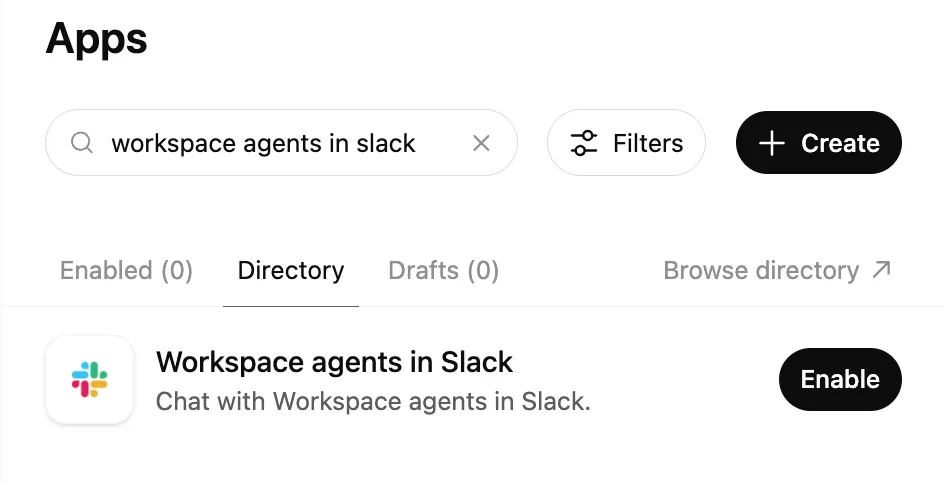
ဤအက်ပ်သည် ChatGPT တွင် ပုံမှန် Slack အက်ပ်နှင့်အတူ ဖွင့်ပေးထားရမည့် နောက်ထပ် ChatGPT အက်ပ်တစ်ခု ဖြစ်ပါသည်။
Slack တွင် ChatGPT အေးဂျင့်များ အက်ပ်ကို ဖွင့်ခြင်း
ဤလင့်ခ်ကို နှိပ်ပြီး Slack တွင် ChatGPT အေးဂျင့်များ အက်ပ်ကို ထည့်သွင်းပါ။ သင် မဝင်ရသေးပါက သင့် ChatGPT အကောင့်သို့ ဝင်ရန် လိုအပ်ပါမည်။ အောက်တွင် ပြထားသည့် ChatGPT အေးဂျင့်များကို Slack သို့ ထည့်ရန် မိုဒယ်ကို သင့်အား ပြသပါမည်။ ပြသထားသော အချက်အလက်ကို ပြန်လည်စစ်ဆေးပြီး ဆက်လက်လုပ်ဆောင်ရန် Continue to Slack ကို နှိပ်ပါ။
ထို့နောက် သင့်အား Slack အတည်ပြုခြင်း လုပ်ငန်းစဉ်သို့ ညွှန်ကြားမည်ဖြစ်ပြီး၊ ထိုနေရာတွင် အက်ပ်အတွက် လိုအပ်သော ခွင့်ပြုချက်များကို ပြန်လည်စစ်ဆေး၍ ပေးအပ်နိုင်ပါသည်။ သင့်အလုပ်နေရာ ဆက်တင်များအပေါ် မူတည်၍ ၎င်းအတွက် Slack စီမံခန့်ခွဲသူထံမှ ခွင့်ပြုချက် လိုအပ်နိုင်ပါသည်။
သင့် Slack အလုပ်နေရာသည် Slack Enterprise Grid ကို အသုံးပြုနေပါက လိုအပ်သော အဖွဲ့အစည်းအဆင့် Slack ခွင့်ပြုချက်နှင့် အလုပ်နေရာအဆင့် Slack ချိတ်ဆက်မှုကို ဖန်တီးရန် ဤညွှန်ကြားချက်များကို လိုက်နာရန် လိုအပ်ကြောင်း သတိပြုပါ။
Slack ဆက်တင်များတွင် မည်သူမဆို အသုံးပြုသူအုပ်စုများ ဖန်တီးနိုင်အောင် ဖွင့်ပါ
Slack တွင် အလုပ်နေရာ အေးဂျင့်များကို အသုံးပြုနိုင်ရန် Slack အသုံးပြုသူအားလုံးအတွက် Slack အသုံးပြုသူအုပ်စု စီမံခန့်ခွဲမှုကို ဖွင့်ထားရပါမည်။ အကြောင်းမှာ အလုပ်နေရာ အေးဂျင့်များသည် Slack တွင် တပ်ဆင်အသုံးပြုထားသော အေးဂျင့်တစ်ခုချင်းစီကို @mention လုပ်ရန် အသုံးပြုသူအုပ်စုတစ်ခု ဖန်တီးသောကြောင့် ဖြစ်ပါသည်။
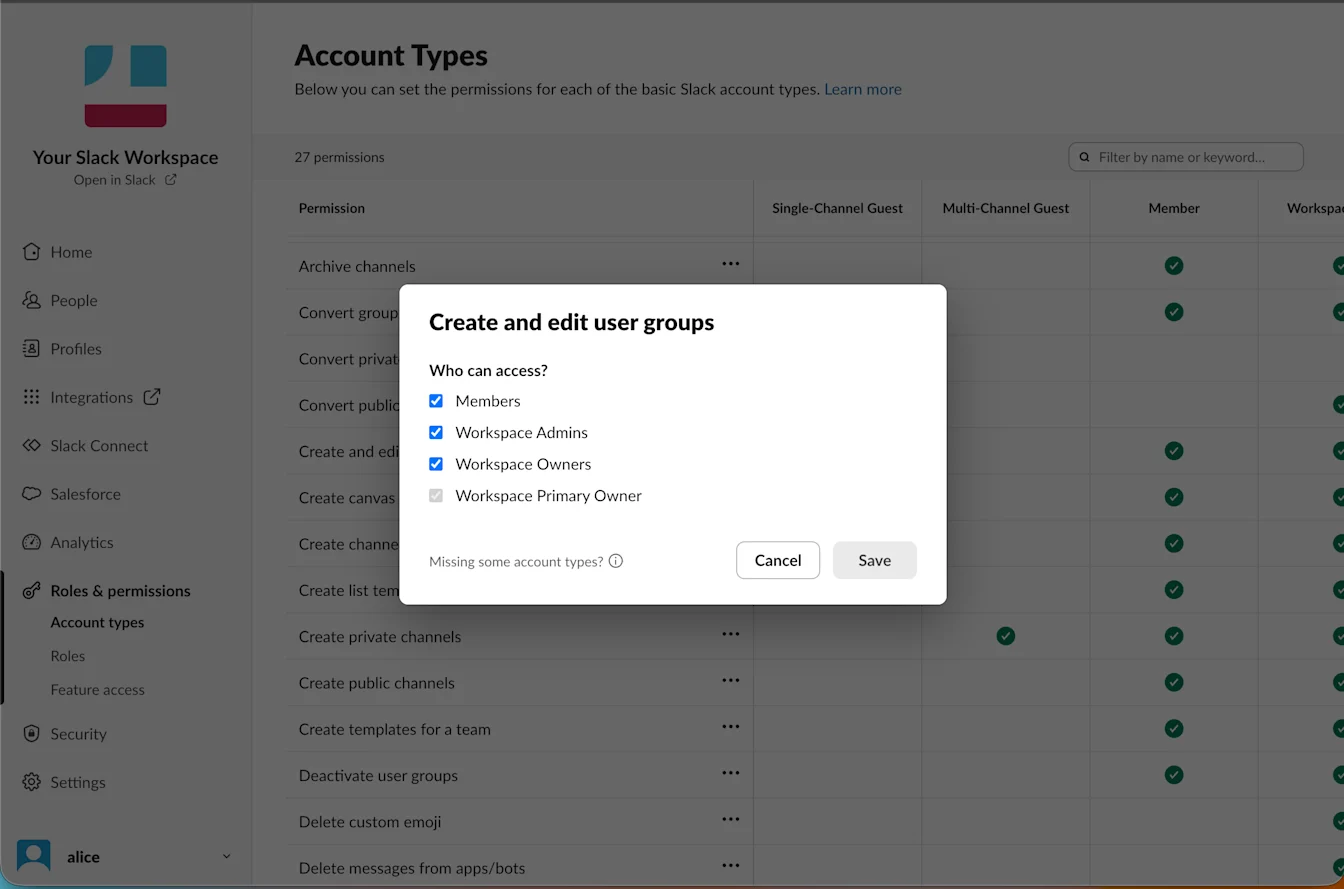
အသုံးပြုသူအုပ်စု စီမံခန့်ခွဲမှုကို ဖွင့်ရန် Slack အကူအညီစင်တာရှိ ဤညွှန်ကြားချက်များကို လိုက်နာပါ။