
အက်ပ်ဗားရှင်း 1.0.0022+ လိုအပ်သည်။
ChatGPT Android အက်ပ်ဗားရှင်းကို စစ်ဆေးနည်း ကို ကြည့်ပါ
ChatGPT Android အက်ပ်တွင် Microsoft ဖြင့် အထောက်အထားအတည်ပြုရန် ရွေးချယ်စရာကို အသုံးပြုရန် အောက်ပါအဆင့်များကို လိုက်နာပါ-
အဆင့် ၁- Android အက်ပ်၏ လော့ဂ်အင်စာမျက်နှာတွင် လော့ဂ်အင်ဝင်ရန် ကိုနှိပ်ပါ
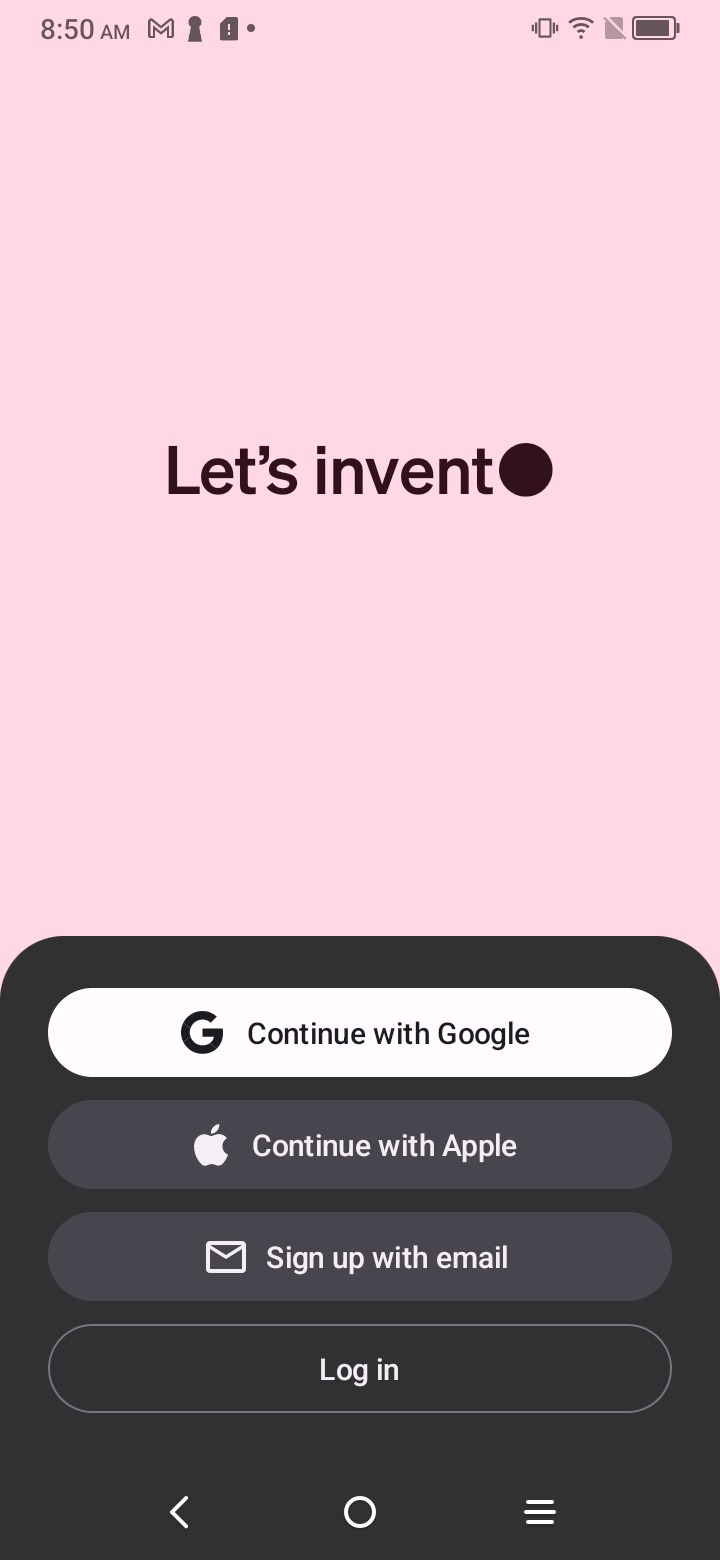
မှတ်ချက်- ပုံတွင်ပြထားသော Android လော့ဂ်အင်မျက်နှာပြင်သည် လက်ရှိထုတ်ကုန်အသုံးပြုမှုအတွေ့အကြုံနှင့် ကွဲပြားနိုင်ပါသည်။ လက်ရှိ Android အက်ပ်တွင် လော့ဂ်အင်ဝင်ခြင်း စတင်ရန် လော့ဂ်အင်ဝင်ရန် သို့မဟုတ် အကောင့်ဖွင့်ရန် ကိုရွေးချယ်ပြီးနောက် ဆက်လက်လုပ်ဆောင်ရန် ပြသသည့်ညွှန်ကြားချက်များကို လိုက်နာပါ။
ပွင့်လာသည့် Web UI တွင် လော့ဂ်အင်ဝင်ရန် Microsoft အကောင့်ဖြင့် ဆက်လက်လုပ်ဆောင်ရန် ကိုနှိပ်ပါ-
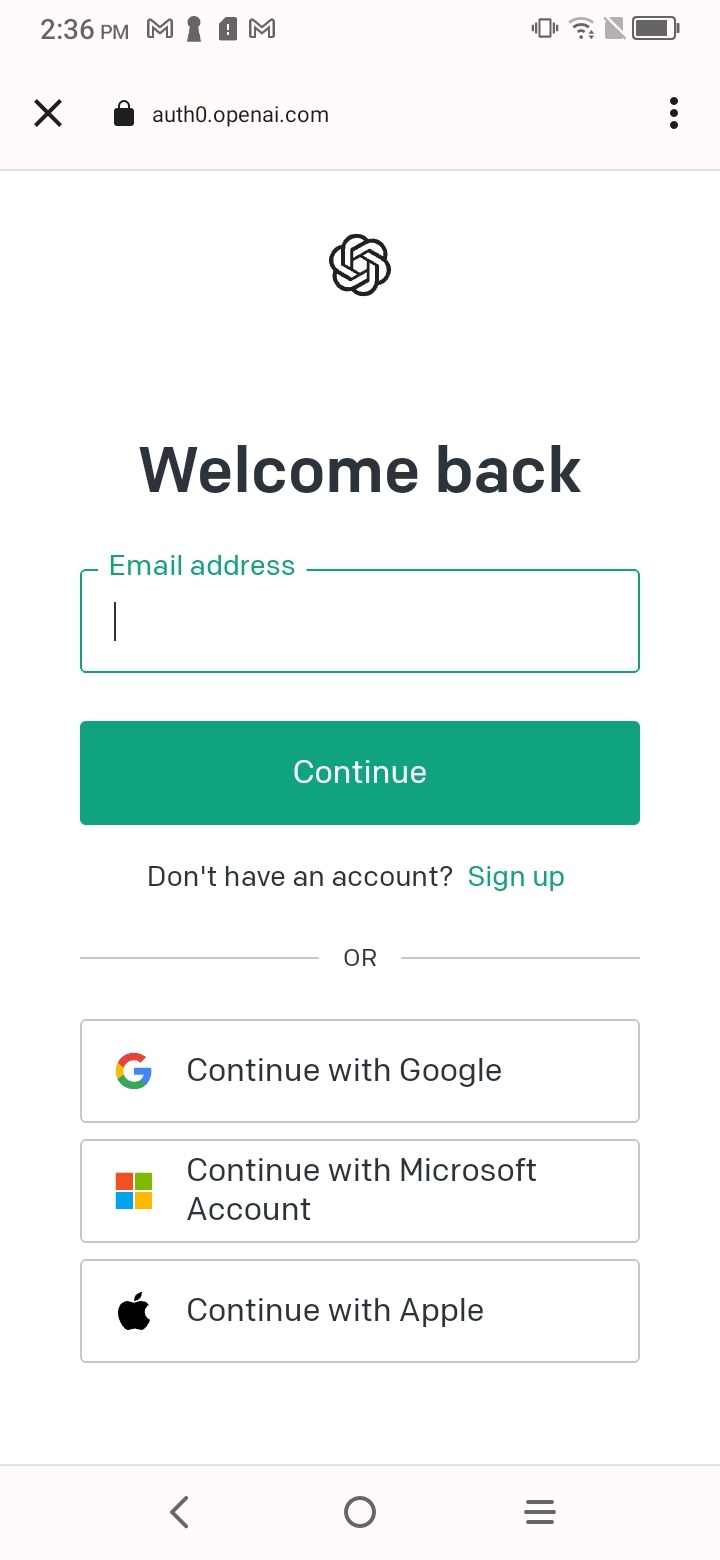
မှတ်ချက်- ပုံတွင်ပြထားသော လော့ဂ်အင်ဝင်ခြင်းစာမျက်နှာသည် လက်ရှိထုတ်ကုန်အသုံးပြုမှုအတွေ့အကြုံနှင့် ကွဲပြားနိုင်ပါသည်။ လက်ရှိ Android လော့ဂ်အင်ဝင်ခြင်းလုပ်ငန်းစဉ်တွင် ရရှိနိုင်သော အထောက်အထားအတည်ပြုနည်းလမ်းများကို မပြသမီ သင့်အီးမေးလ် သို့မဟုတ် ဖုန်းနံပါတ်ကို ဦးစွာတောင်းဆိုနိုင်ပါသည်။