
ဤသည်မှာ ကျွန်ုပ်တို့၏ မျှဝေလင့်ခ်များနှင့် ပတ်သက်သော ယေဘုယျ မေးလေ့ရှိသောမေးခွန်းများ ဖြစ်သည်။ ဤဆောင်းပါးသည် ChatGPT Enterprise အသုံးပြုသူများအတွက် အထူးဖြစ်သော မျှဝေလင့်ခ် အတွေ့အကြုံကို အဓိကထား ဖော်ပြထားသည်။
မျှဝေထားသော လင့်ခ်များဆိုတာ ဘာလဲ။
မျှဝေထားသော လင့်ခ်များက အသုံးပြုသူများအား ChatGPT စကားဝိုင်းတစ်ခုအတွက် ထူးခြားသည့် URL တစ်ခု ဖန်တီးခွင့်ပေးပြီး ၎င်းကို အသုံးပြုသူ၏ အလုပ်နေရာရှိ အဖွဲ့ဝင်များနှင့် မျှဝေနိုင်သည်။ မျှဝေထားသော လင့်ခ်များဖြင့် အသုံးပြုသူများသည် မျှဝေထားသော အခိုက်အတန့်မှတ်တမ်းတွင် ပါဝင်သည့် ChatGPT နှင့် ပြောဆိုထားမှုများကို အခြားသူများအား ကြည့်ရှုခွင့်ပေးနိုင်သည်။ လင့်ခ်ကို ဖွင့်နိုင်သော အဖွဲ့ဝင်များသည် လင့်ခ်ကို ဖန်တီးသည့်အချိန် သို့မဟုတ် အပ်ဒိတ်လုပ်သည့်အချိန်တွင် ပါဝင်ထားသော မက်ဆေ့ချ်များကို ကြည့်ရှုနိုင်သည်။ လင့်ခ်ကို ဖန်တီးပြီးနောက် သို့မဟုတ် အပ်ဒိတ်လုပ်ပြီးနောက် မူလ ချက်ထဲသို့ သင်ထည့်သော မက်ဆေ့ချ်များသည် ထိုမျှဝေထားသော လင့်ခ်ထဲသို့ အလိုအလျောက် မထည့်သွင်းပါ။ နောက်ပိုင်း မက်ဆေ့ချ်များကို မျှဝေရန်၊ ထိုမက်ဆေ့ချ်များ ပြီးစီးပြီးနောက် မျှဝေထားသော လင့်ခ်တစ်ခုကို ဖန်တီးပါ သို့မဟုတ် အပ်ဒိတ်လုပ်ပါ။
enterprise မျှဝေထားသော chat များသည် non-enterprise မျှဝေထားသော chat များနှင့် မတူညီစွာ လုပ်ဆောင်ကြောင်း သတိပြုပါ။ အထူးသဖြင့် enterprise မျှဝေထားသော chat တစ်ခုသည် မူလ chat ကို မျှဝေပြီးနောက်တောင် နောက်ပိုင်း message အသစ်အားလုံးကို ဆက်လက်ပြသနေမည်ဖြစ်သည်။ ၎င်းသည် non-enterprise နှင့် မတူဘဲ၊ ထိုတွင် မျှဝေထားသော chat များသည် မျှဝေပြီးနောက် message အသစ်များဖြင့် update မဖြစ်တော့ပါ။
ကျွန်ုပ်၏ အလုပ်နေရာရှိ အခြားအဖွဲ့ဝင်များနှင့် ဘာများမျှဝေနိုင်ပါသလဲ။
Advanced Data Analysis ကို အသုံးပြုသော ချတ်များကို သင် မျှဝေနိုင်ပါမည်။ သို့သော် အပ်လုဒ်တင်ထားသော ဖိုင်ကို သင်ဝင်ရောက်ကြည့်ရှုနိုင်မည်မဟုတ်ဘဲ ချတ်စကားပြောဆိုမှုများကိုသာ ကြည့်ရှုနိုင်ပါမည်။
Browsing ကို အသုံးပြုသော ချတ်များကို သင် မျှဝေနိုင်ပါမည်။
အပ်လုဒ်တင်ထားသည်ဖြစ်စေ ရုပ်ပုံ ထုတ်လုပ်မှုဖြင့်ဖြစ်စေ ရုပ်ပုံပါဝင်သော ချတ်တစ်ခုကို သင် မျှဝေနိုင်မည်မဟုတ်ပါ။
ကျွန်ုပ်၏ enterprise ချတ်ကို ကျွန်ုပ်၏ အလုပ်နေရာအပြင်ဘက်ရှိ တစ်စုံတစ်ဦးထံ မျှဝေပါက ဘာဖြစ်မည်နည်း။
သင့် အလုပ်နေရာအပြင်ဘက်ရှိ အဖွဲ့ဝင်များနှင့် enterprise ချတ်များကို သင် မမျှဝေနိုင်ပါ။ ၎င်းတို့တွင် မျှဝေထားသော စကားပြောဆိုမှု လင့်ခ်ရှိပါက ထိုစကားပြောဆိုမှုကို ၎င်းတို့ ဝင်ရောက်ကြည့်ရှုနိုင်ခြင်း သို့မဟုတ် ဖတ်ရှုနိုင်ခြင်း မရှိကြောင်း ဖော်ပြသည့် အမှားစာတစ်ခု ပြသပါမည်။
မျှဝေထားသော enterprise စကားပြောဆိုမှုတစ်ခုနှင့် ကျွန်ုပ် အပြန်အလှန်လုပ်ဆောင်ပါက ဘာဖြစ်မည်နည်း။
မျှဝေထားသော enterprise စကားပြောဆိုမှုနှင့် သင် အပြန်အလှန်လုပ်ဆောင်ပြီးသည်နှင့် ပုံမှန်အားဖြင့် မမျှဝေထားသည့်၊ သင့်အတွက်သာ သီးသန့်ဖြစ်သည့် စကားပြောဆိုမှုအသစ်တစ်ခု စတင်ပါမည်။
မျှဝေထားသော ကျွန်ုပ်၏ချတ်များကို “မျှဝေမှု ရပ်ဆိုင်း” နိုင်ပါသလား။
ရပါသည်၊ သင်မျှဝေထားသော ချတ်တစ်ခု၏ မျှဝေမှုကို ရပ်ဆိုင်းနိုင်ပါသည်။ မျှဝေလင့်ခ်အားလုံးကို ကြည့်ရှုရန်နှင့် လင့်ခ်တစ်ခုကို ဖျက်ရန်/မျှဝေမှု ရပ်ဆိုင်းရန် ပထမဦးစွာ သင့် ဆက်တင်များ၊ ဒေတာထိန်းချုပ်မှုများ သို့ သွားပြီး မျှဝေလင့်ခ်များ အတွက် စီမံရန် ကို ရွေးချယ်ပါ။
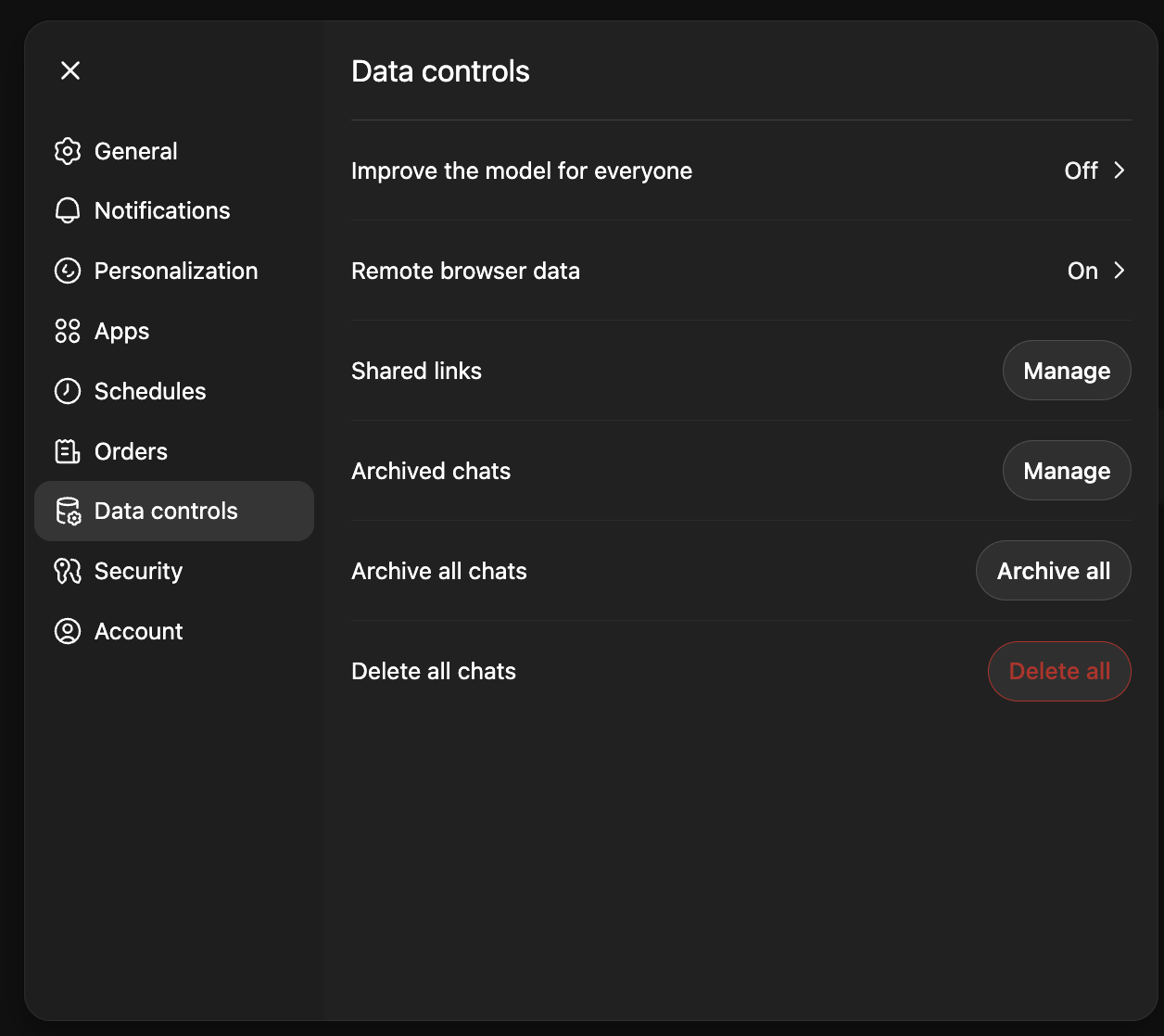
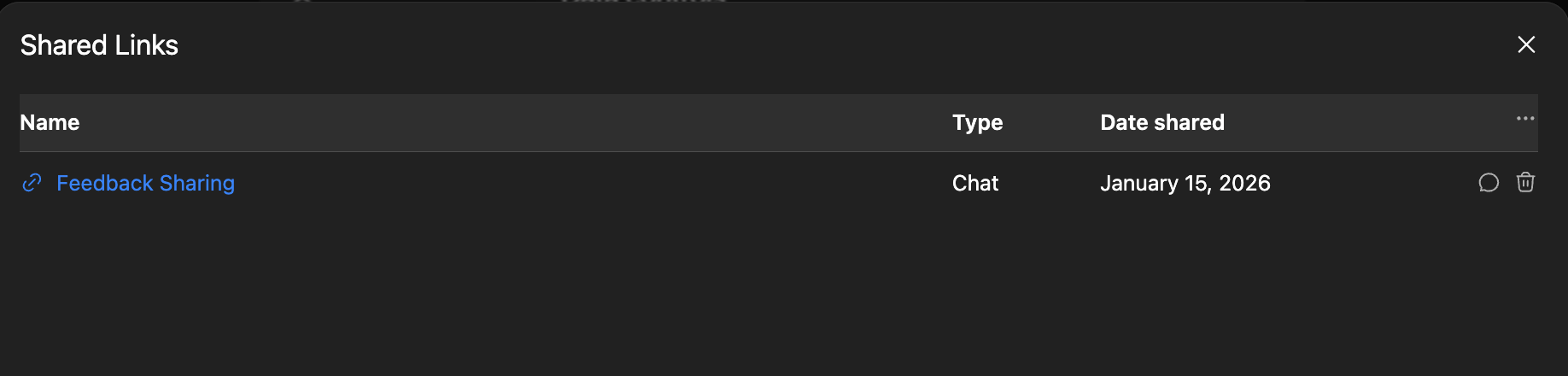
ချတ်လင့်ခ်တစ်ခုကို ဖျက်ရန်/မျှဝေမှု ရပ်ဆိုင်းရန် အမှိုက်ပုံး အိုင်ကွန်ကို နှိပ်နိုင်သော သို့မဟုတ် ချတ်တစ်ခုသို့ သွားရန် ချတ် အိုင်ကွန်ကို နှိပ်နိုင်သော modal တစ်ခုသို့ သင့်ကို ပြန်ညွှန်ပေးပါမည်။
မျှဝေလင့်ခ်များ လုပ်ဆောင်ချက်ကို မည်သို့ပိတ်နိုင်ပါသလဲ။
ချတ်မျှဝေခြင်းကို ပိတ်ရန် ဤနေရာရှိ အဆင့်များကို လိုက်နာပါ။ အချို့သော Enterprise အလုပ်နေရာများတွင် မျှဝေလင့်ခ်များကို ပုံမှန်အားဖြင့် ပိတ်ထားပြီး ဖွင့်၍မရပါ။ မျှဝေရန် ခလုတ်ကို မမြင်ရပါက ထပ်မံလုပ်ဆောင်ရန် မလိုအပ်ပါ။