
OpenAI ၏ အသုံးပြုမှုဆိုင်ရာ စည်းမျဉ်းများ သို့မဟုတ် သက်ဆိုင်ရာ ဥပဒေများကို ချိုးဖောက်နိုင်သည့် စကားဝိုင်းများ၊ မျှဝေထားသော လင့်ခ်များ၊ တုံ့ပြန်ချက်များ၊ GPT များနှင့် ဖိုရမ်ပို့စ်များကို ကျွန်ုပ်တို့၏ အကြောင်းအရာတိုင်ကြားရေး ဝဘ်ဖောင် မှတစ်ဆင့် တိုင်ကြားနိုင်ပါသည်။
တိုင်ကြားထားသော ဒိုမိန်းများနှင့် အခြားအကြောင်းအရာများကို OpenAI ၏ မော်ဒယ်အရည်အသွေးအဖွဲ့က စိစစ်နိုင်ပြီး ChatGPT က အနာဂတ်တုံ့ပြန်ချက်များတွင် ယုံကြည်စိတ်ချရမှုမရှိသော ရင်းမြစ်များကို အားကိုးခြင်းမှ ကာကွယ်ရန် စစ်ထုတ်မှုများ သို့မဟုတ် အခြားလျော့ပါးရေးအစီအမံများကို အသုံးပြုနိုင်ပါသည်။
ထုတ်ကုန်အတွင်းမှလည်း တိုင်ကြားနိုင်ပါသည်။ ပလက်ဖောင်းအသီးသီးတွင် တိုင်ကြားနည်းကို အောက်တွင် ကြည့်ပါ။
သင်သည် ယူကေအသုံးပြုသူဖြစ်ပြီး တိုင်ကြားချက်တင်သွင်းပြီးနောက် နောင်ဆက်သွယ်မှုများကို လက်မခံလိုပါက လက်မခံရန် ရွေးချယ်နိုင်စေရန် အကြောင်းအရာတိုင်ကြားရေးဖောင် ကို အသုံးပြုပါ။
ဉာဏပစ္စည်းဆိုင်ရာ စိုးရိမ်ချက်များကို တိုင်ကြားခြင်း
OpenAI ထုတ်ကုန်တစ်ခုရှိ အကြောင်းအရာသည် သင့်ဉာဏပစ္စည်းမူပိုင်ခွင့်များကို ချိုးဖောက်သည်ဟု ယုံကြည်ပါက အောက်ပါသက်ဆိုင်ရာဖောင်ကို အသုံးပြု၍ တိုင်ကြားနိုင်ပါသည်။
မူပိုင်ခွင့်ချိုးဖောက်မှု၊ https://openai.com/form/copyright-disputes/
ကုန်အမှတ်တံဆိပ်ချိုးဖောက်မှု သို့မဟုတ် ကုန်ပစ္စည်းအတုများ၊ https://openai.com/form/trademark-counterfeit-disputes/
ထုတ်ကုန်အတွင်းမှ တိုင်ကြားနိုင်သည့် နည်းလမ်းလည်း ရှိနိုင်ပါသည်။ သို့သော် အထက်ပါသက်ဆိုင်ရာဖောင်ကို အသုံးပြုခြင်းဖြင့် သင့်တိုင်ကြားချက်တွင် စိစစ်ရန်လိုအပ်သော အချက်အလက်များ ပါဝင်ကြောင်း သေချာစေနိုင်ပါသည်။
ChatGPT နှင့် စကားဝိုင်းများ
မိုဘိုင်း (iOS နှင့် Android) နှင့် ဝက်ဘ် (chatgpt.com) နှစ်မျိုးလုံးတွင် သက်ဆိုင်ရာ မက်ဆေ့ချ်မှ ChatGPT စကားဝိုင်းကို တိုက်ရိုက် အစီရင်ခံနိုင်သည်။
ChatGPT မက်ဆေ့ချ်အောက်ရှိ လက်မအောက် (👎) ကို တို့ပါ။
ပြဿနာတစ်ခု ရွေးချယ်ရန် ကို တို့ပါ။
“လုံခြုံရေး သို့မဟုတ် ဥပဒေရေးရာ စိုးရိမ်မှု” ကို ရွေးပါ။
သင့်တုံ့ပြန်ချက်ကို တင်သွင်းရန် ညွှန်ကြားချက်များအတိုင်း လိုက်လုပ်ပါ။
မျှဝေထားသော လင့်ခ်များ
မျှဝေထားသော အချိန်သတ်မှတ်လုပ်ဆောင်စရာကို တိုင်ကြားခြင်း
မျှဝေထားသော အချိန်သတ်မှတ်လုပ်ဆောင်စရာ လင့်ခ်ကို ဖွင့်ပါ။
တိုင်ကြားရန် ကို အသုံးပြုနိုင်ပါက ၎င်းကို ရွေးပါ။
တိုင်ကြားချက်ပေးပို့ရန် လမ်းညွှန်ချက်များအတိုင်း လုပ်ဆောင်ပါ။
တိုင်ကြားရန် ကို အသုံးမပြုနိုင်ပါက OpenAI အကြောင်းအရာ တိုင်ကြားမှုပုံစံကို အသုံးပြုပြီး လင့်ခ်ကို ပေးပို့ပါ။
အချိန်သတ်မှတ်လုပ်ဆောင်စရာ လင့်ခ်များအကြောင်း သိရှိရန် ChatGPT ရှိ အချိန်သတ်မှတ်လုပ်ဆောင်စရာများကို ကြည့်ပါ။
iOS (အက်ပ်)
မျက်နှာပြင်၏ ဘယ်ဘက်အပေါ်ရှိ အစက်သုံးစက် မီနူး (...) ကို တို့ပါ။
Report ကို တို့ပါ။
သင့်တုံ့ပြန်ချက်ကို တင်သွင်းရန် ညွှန်ကြားချက်များအတိုင်း လိုက်လုပ်ပါ။
Android (အက်ပ်)
မျှဝေထားသော လင့်ခ်တစ်ခုကို ဖွင့်ပါ။ မျှဝေထားသော လင့်ခ်စာမျက်နှာ၏ အောက်ဆုံးသို့ ရွှေ့ပါ။
စကားဝိုင်း၏ အပေါ်ဆုံးသို့ ရွှေ့ပါ။
“စကားဝိုင်းကို တိုင်ကြားရန်” ကို နှိပ်ပြီး ညွှန်ကြားချက်များအတိုင်း ဆက်လုပ်ပါ။
ဝဘ် (chatgpt.com/share/...)
မျှဝေထားသော လင့်ခ်ကို ဖွင့်ပါ။
စကားဝိုင်း၏ ထိပ်ဆုံးသို့ ရွှေ့ပါ။
‘စကားဝိုင်းကို တိုင်ကြားရန်’ ကို နှိပ်ပြီး လမ်းညွှန်ချက်များအတိုင်း လုပ်ဆောင်ပါ။
---
GPT များနှင့် စကားဝိုင်းများ
iOS (အက်ပ်)
GPT တစ်ခုကို နှိပ်ပြီး စကားဝိုင်း စတင်ပါ။
မျက်နှာပြင်၏ အပေါ်အလယ်ရှိ ‘GPT အမည်’ ကို တို့ပါ။
Report ကို တို့ပါ။
'စကားဝိုင်းကို အစီရင်ခံရန်' ကို တို့ပြီး ညွှန်ကြားချက်များအတိုင်း လိုက်လုပ်ပါ။
Android (အက်ပ်)
GPT တစ်ခုကို နှိပ်ပြီး စကားဝိုင်း စတင်ပါ။
ညာဘက်အပေါ်ရှိ အစက်သုံးစက် မီနူး (⋮) ကို တို့ပါ။
‘Report’ ပြီးနောက် ‘Conversation’ ကို ရွေးပြီး ညွှန်ကြားချက်များအတိုင်း လိုက်လုပ်ပါ။
ဝက်ဘ် (chat.openai.com)
GPT တစ်ခုနှင့် စကားဝိုင်း စတင်ပါ။
သင့်မျက်နှာပြင်၏ ညာဘက်အပေါ်ရှိ (...) ခလုတ်ကို နှိပ်ပါ။
Report ကို နှိပ်ပြီး ညွှန်ကြားချက်များအတိုင်း လိုက်လုပ်ပါ။
---
GPT များ
iOS (အက်ပ်)
GPT တစ်ခုကို နှိပ်ပါ။
မျက်နှာပြင်၏ အပေါ်အလယ်ရှိ ‘GPT အမည်’ ကို တို့ပါ။
Report ကို တို့ပါ။
သင့်တုံ့ပြန်ချက်ကို တင်သွင်းရန် ညွှန်ကြားချက်များအတိုင်း လိုက်လုပ်ပါ။
Android (အက်ပ်)
GPT တစ်ခုကို နှိပ်ပါ။
မျက်နှာပြင်၏ အပေါ်အလယ်ရှိ ‘GPT အမည်’ ကို တို့ပါ။
Report ကို တို့ပါ။
သင့်တုံ့ပြန်ချက်ကို တင်သွင်းရန် ညွှန်ကြားချက်များအတိုင်း လိုက်လုပ်ပါ။
(မှတ်ချက်- GPT နှင့် စကားဝိုင်းတစ်ခုကို သင်စတင်ပြီးသားဖြစ်ပါက၊ သင့်စကားဝိုင်းတစ်ခုတည်းမဟုတ်ဘဲ GPT တစ်ခုလုံးကို အစီရင်ခံရန် ‘Report’ ပြီးနောက် ‘GPT’ ကို နှိပ်ပါ)
ဝက်ဘ် (chat.openai.com)
GPT စတိုးမှ သို့မဟုတ် ပြင်ပလင့်ခ်မှ GPT တစ်ခုကို နှိပ်ပါ။
သင့်မျက်နှာပြင်၏ ဘယ်ဘက်အပေါ်ရှိ GPT အမည်ကို နှိပ်ပါ
‘GPT ကို အစီရင်ခံရန်’ ကို နှိပ်ပြီး ညွှန်ကြားချက်များအတိုင်း လိုက်လုပ်ပါ
---
ကြော်ငြာအကြောင်းအရာ
ဝက်ဘ်
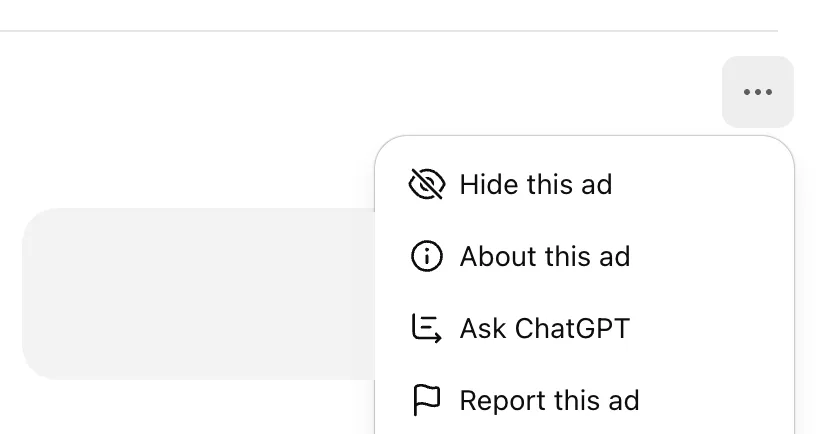
ChatGPT ရှိ ကြော်ငြာတစ်ခုကို အစီရင်ခံရန်-
ကြော်ငြာပေါ်တွင် ⋯ (ညာဘက်အပေါ်) ကို နှိပ်ပါ။
ဤကြော်ငြာကို အစီရင်ခံရန် ကို ရွေးပါ။
ပေါ်လာသည့် ဝင်းဒိုးတွင် ၎င်းကို အစီရင်ခံရသည့် အကြောင်းရင်းကို ရွေးပါ။
(ရွေးချယ်နိုင်သည်) စာသားအကွက်တွင် ထပ်ဆောင်းအသေးစိတ်များ ပေးပါ။
တင်သွင်းရန် ကို နှိပ်ပါ။ ထပ်ဆောင်းအသေးစိတ်များ မထည့်ဘဲ တင်သွင်းနိုင်သည်။
---
ChatGPT ဆိုက်များ
ChatGPT ဆိုက်များတွင် ထုတ်ကုန်အတွင်းမှ အကြောင်းကြားနိုင်သည့် ရွေးချယ်စရာ လက်ရှိ မရှိသေးပါ။ ဆိုက်တစ်ခုကို အကြောင်းကြားရန် အကြောင်းကြားရန် ဆက်သွယ်ရေးဖောင် ကို အသုံးပြုပါ။
OpenAI ဖိုရမ်များ
OpenAI Community ဖိုရမ်
openai.com/form/report-content သို့ သွားပါ။
သက်ဆိုင်ရာ အကြောင်းအရာသို့ လင့်ခ်တစ်ခုနှင့်အတူ သင့်အစီရင်ခံစာကို တင်သွင်းပါ။
📎 အကြံပြုချက်- သင့်ဘရောက်ဇာ၏ လိပ်စာဘားမှ မက်ဆေ့ချ်၏ URL ကို တိုက်ရိုက်ကူးယူပါ။
OpenAI Developer ဖိုရမ်
openai.com/form/report-content သို့ သွားပါ၊ သို့မဟုတ် thread တစ်ခုခု၏ footer မှ “တရားမဝင်အကြောင်းအရာကို အစီရင်ခံရန်” ကို နှိပ်ပါ။
သီးခြားမှတ်ချက်တစ်ခုကို အစီရင်ခံရန်-
ပို့စ် သို့မဟုတ် မှတ်ချက်၏ ညာဘက်အောက်ရှိ လင့်ခ်အိုင်ကွန် (🔗) ကို နှိပ်ပါ။
ထို URL ကို ကူးယူပြီး အစီရင်ခံဖောင်တွင် ကူးထည့်ပါ။