
ချတ်များ ဖျက်ခြင်း
ချတ်တစ်ခုကို ဖျက်နည်း
သင်၏ ChatGPT ချတ်မှတ်တမ်း ဘေးဘားသို့ သွားပါ။
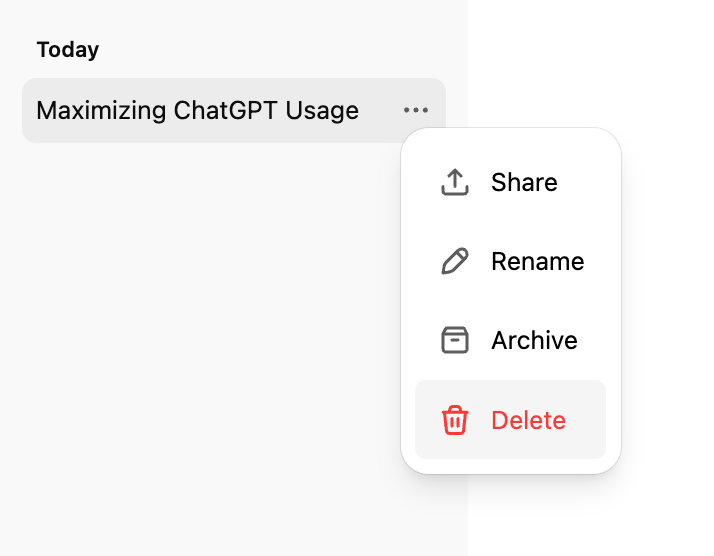
သင်ဖျက်လိုသော စကားဝိုင်းပေါ်တွင် မောက်စ်တင်ပါ။
ချတ်ခေါင်းစဉ်ဘေးရှိ အစက်သုံးစက် (
⋯) ကို နှိပ်ပါ။မီနူးမှ ဖျက်ရန် ကို ရွေးပါ။
မေးလာသောအခါ သင့်ဖျက်မှုကို အတည်ပြုပါ။
ချတ်တစ်ခုကို ဖျက်သည့်အခါ ဘာဖြစ်မလဲ။
ချတ်ကို သင့်ချတ်မှတ်တမ်း မြင်ကွင်းမှ ချက်ချင်းဖယ်ရှား ပါသည်။
၎င်းကို ၃၀ ရက် အတွင်း OpenAI's စနစ်များမှ အပြီးတိုင်ဖျက်ရန် စီစဉ်ထား ပါသည်၊ အောက်ပါအခြေအနေများ မရှိပါက-
၎င်းကို အထောက်အထားဖယ်ရှား ပြီး သင့်အကောင့်နှင့် ချိတ်ဆက်မှုဖြုတ်ထားပြီးသား ဖြစ်ခြင်း၊ သို့မဟုတ်
OpenAI က လုံခြုံရေး သို့မဟုတ် ဥပဒေဆိုင်ရာ တာဝန်ဝတ္တရားများအတွက် ၎င်းကို ထိန်းသိမ်းထားရန် လိုအပ်ခြင်း။
ချတ်တစ်ခုကို ဖျက်ပြီးသည်နှင့် ပြန်လည်ရယူ၍ မရပါ။ ဖျက်ထားသော ချတ်များကို UI၊ APIs သို့မဟုတ် ပံ့ပိုးကူညီမှုမှတစ်ဆင့် ပြန်လည်ရယူ၍ မရပါ။
ချတ်များ သိမ်းထားခြင်း
ချတ်တစ်ခုကို သိမ်းထားနည်း
သင်၏ ChatGPT ချတ်မှတ်တမ်း ဘေးဘားသို့ သွားပါ။
သင်ဖျက်လိုသော စကားဝိုင်းပေါ်တွင် မောက်စ်တင်ပါ။
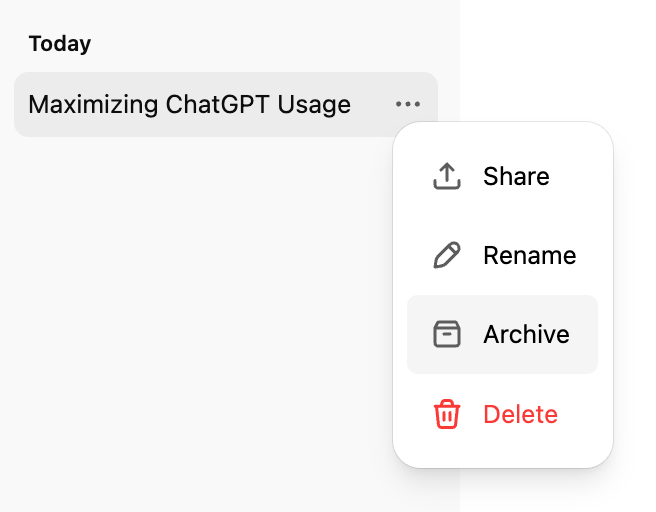
ချတ်ခေါင်းစဉ်ဘေးရှိ အစက်သုံးစက် (
⋯) ကို နှိပ်ပါ။မီနူးမှ သိမ်းထားရန် ကို ရွေးပါ။ အတည်ပြုရန် မလိုအပ်ပါ။
သိမ်းထားသော ချတ်များကို စီမံနည်း
ဆက်တင်များ > ဒေတာထိန်းချုပ်မှုများ သို့ သွားပြီး သိမ်းထားသော ချတ်များ ၏ ညာဘက်ရှိ စီမံရန် ခလုတ်ကို နှိပ်ပါ။
ထိုနေရာမှ သင်လုပ်နိုင်သည်မှာ-
ချတ်တစ်ခုကို သိမ်းထားခြင်းမှ ပြန်ဖွင့် ပါ (သင်၏ အသုံးပြုနေသော မှတ်တမ်းသို့ ပြန်ထည့်ပါ)။
သိမ်းထားသော ချတ်တစ်ခုကို ဖျက် ပါ (အပြီးတိုင်ဖျက်ရန် စီစဉ်ပါ)။

အကြံပြုချက်- အရေးကြီးသော စကားဝိုင်းများ မဆုံးရှုံးဘဲ ရှုပ်ပွမှုကို ဖျောက်ထား လိုသည့်အခါ သိမ်းထားခြင်းသည် သင့်တော်ပါသည်။
ချတ်အားလုံးကို ဖျက်ရန် သို့မဟုတ် သိမ်းထားရန် ရွေးချယ်စရာများ
ဆက်တင်များ > ဒေတာထိန်းချုပ်မှုများ တွင် ချတ် အားလုံး ကို တစ်ကြိမ်တည်း သိမ်းထားရန် သို့မဟုတ် ဖျက်ရန် ရွေးချယ်စရာများ ပါရှိသည်။
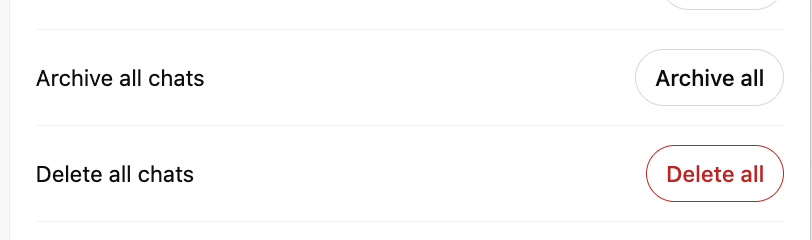
ဤလုပ်ဆောင်ချက်များသည် ပရောဂျက်များအတွင်း ပါဝင်သော စကားဝိုင်းများအပါအဝင် စကားဝိုင်း အားလုံး တွင် သက်ရောက်မည်ဖြစ်ကြောင်း သတိပြုပါ။
ထိန်းသိမ်းထားရှိမှု အကျဉ်းချုပ်
သင်ထိန်းသိမ်းထားသော ချတ်များ (သိမ်းမထားသော သို့မဟုတ် သိမ်းထားသော) ကို သင်ဖျက်သည့်အထိ သင့်အကောင့်တွင် သိမ်းဆည်းထားပါသည်။
ဖျက်ထားသော ချတ်များကို သင့်မြင်ကွင်းမှ ချက်ချင်းဖယ်ရှားပြီး OpenAI ၏ စနစ်များမှ ၃၀ ရက်အတွင်း အပြီးတိုင်ဖျက်ပါမည်၊ အမည်မသိပြုလုပ်ခြင်း သို့မဟုတ် ဥပဒေဆိုင်ရာ ခြွင်းချက်များ မရှိပါက ဖြစ်သည်။
သိမ်းထားသော ချတ်များသည် သင့်စံထိန်းသိမ်းထားရှိမှု ဆက်တင်များအောက်တွင် သင့်အကောင့်၌ ဆက်ရှိနေပါသည် — သိမ်းထားခြင်းသည် ၎င်းတို့ကို မဖျက်ပါ။
ချိတ်ဆက်ထားသော အက်ပ်ဒေတာကို အသုံးပြုထားသည့် စကားဝိုင်းတစ်ခုကို သင်သိမ်းထားပါက-
စကားဝိုင်းသည် သင့်အကောင့်တွင် ဆက်လက်သိမ်းဆည်းထားမည်ဖြစ်သည်။
ထိုစကားဝိုင်းတွင် ရည်ညွှန်းထားသော ချိတ်ဆက်အက်ပ်ဒေတာများလည်း ဆက်လက်သိမ်းဆည်းထားမည်ဖြစ်သည်။
စကားဝိုင်းနှင့် ၎င်းအတွင်း အသုံးပြုထားသော ချိတ်ဆက်အက်ပ်ဒေတာများကို ဖယ်ရှားရန်၊ စကားဝိုင်းကို ဖျက်ရပါမည်။
အက်ပ်တစ်ခုကို ချိတ်ဆက်မှုဖြုတ်ခြင်းသည် ထိုဒေတာသို့ နောင်ဝင်ရောက်မှုကို ရပ်တန့်စေမည်ဖြစ်သော်လည်း ၎င်းကို အသုံးပြုပြီးသား စကားဝိုင်းများကို မဖျက်ပါ။
📚 ချတ်နှင့် ဖိုင်ထိန်းသိမ်းထားရှိမှု မူဝါဒများအကြောင်း အသေးစိတ်ရှင်းလင်းချက်အတွက် ChatGPT ရှိ ချတ်နှင့် ဖိုင်ထိန်းသိမ်းထားရှိမှု မူဝါဒများ ကို ကြည့်ပါ
ချတ်တစ်ခုကို ဖျက်သည့်အခါ ချိတ်ဆက်ထားသော အက်ပ်ဒေတာ ဘာဖြစ်မလဲ။
Google Drive၊ Gmail သို့မဟုတ် Calendar ကဲ့သို့သော အက်ပ်များကို သင်ချိတ်ဆက်ထားပါက၊ ChatGPT သည် သင့်စကားဝိုင်းများတွင် တုံ့ပြန်မှုများ ဖန်တီးရာနှင့် သင့်အား အသုံးဝင်သော အချက်အလက်များ ပေးရာတွင် ကူညီရန် စင့်ခ်လုပ်ထားသော အက်ပ်ဒေတာကို အသုံးပြုနိုင်သည်။
ချတ်တစ်ခုကို ဖျက်ခြင်းသည် အောက်ပါတို့ နှစ်ခုလုံးကို ဖယ်ရှားပါသည်-
စကားဝိုင်းကိုယ်တိုင်နှင့်
ထိုစကားဝိုင်းအတွင်း ထိန်းသိမ်းထားသော စင့်ခ်လုပ်ထားသည့် အက်ပ်ဒေတာအားလုံး
သင့်အကောင့်မှ ဖြစ်ပြီး၊ ကျွန်ုပ်တို့၏ စံထိန်းသိမ်းထားရှိမှုနှင့် ဥပဒေဆိုင်ရာ တာဝန်ဝတ္တရားများအောက်တွင် ဖြစ်သည်။
ချတ်တစ်ခုကို ဖျက်ခြင်းသည် ချိတ်ဆက်ထားသော အက်ပ်များမှ စင့်ခ်လုပ်ထားသည့် ဒေတာကို ဖျက်ပါသလား။
စကားဝိုင်းတစ်ခုကို ဖျက်ခြင်းသည် ထိုစကားဝိုင်းအတွင်း ထိန်းသိမ်းထားသော ချိတ်ဆက်အက်ပ်ဒေတာအားလုံးကို ဖျက်ပါသည်။
အက်ပ်တစ်ခုကို ချိတ်ဆက်မှုဖြုတ်ခြင်းသည်-
ChatGPT ကို ထိုအက်ပ်မှ ဒေတာအသစ်များ ဝင်ရောက်အသုံးပြုခြင်းမှ တားဆီးပါသည်၊
သို့သော် ထိုဒေတာကို အသုံးပြုခဲ့သော ယခင်စကားဝိုင်းများကို မဖျက်ပါ။
သင့်အကောင့်မှ ချိတ်ဆက်အက်ပ်ဒေတာကို ဖယ်ရှားရန်၊ ၎င်းကို ရည်ညွှန်းထားသော စကားဝိုင်းများကို ဖျက်ပါ။
ပျောက်နေသော ချတ်များကို ပြဿနာဖြေရှင်းခြင်း
သင့်ချတ်မှတ်တမ်းသည် ဗလာဖြစ်နေပုံရပါက သို့မဟုတ် စကားဝိုင်းများ ပျောက်နေပါက၊ Support ကို ဆက်သွယ်ရန် မလိုမီ အောက်ပါအဆင့်များက ပြဿနာအများစုကို ဖြေရှင်းပေးနိုင်ပါသည်။
မှန်ကန်သော OpenAI အကောင့် သို့မဟုတ် အလုပ်နေရာ (မှန်ကန်သော အီးမေးလ်၊ SSO နည်းလမ်း သို့မဟုတ် အဖွဲ့အပါအဝင်) သို့ သင်ဝင်ရောက်ထားကြောင်း သေချာစေပါ။
ဆက်တင်များ > ဒေတာထိန်းချုပ်မှုများ ကို ဖွင့်ပြီး သိမ်းထားသော ချတ်များ ကို စစ်ဆေးပါ — စကားဝိုင်းကို ဖျက်ထားခြင်းမဟုတ်ဘဲ သိမ်းထားခြင်း ဖြစ်နိုင်သည်။
ဆက်တင်များရှိ ချတ်မှတ်တမ်း & လေ့ကျင့်မှု ခလုတ်သည် ဖွင့်ထား ကြောင်း အတည်ပြုပါ။
သင့်မှတ်တမ်းကို ပြန်တင်ရန် စာမျက်နှာကို ပြန်လည်ဆန်းသစ်ပါ သို့မဟုတ် ထွက်ပြီး ပြန်ဝင်ပါ။
ချတ်မှတ်တမ်းကို ဖုံးကွယ်စေနိုင်သော လက်ရှိဖြစ်ရပ်များ ရှိမရှိ status.openai.com တွင် စစ်ဆေးပါ။
သင့်အကောင့်တွင် မည်သည့်ချတ်များ ဆက်လက်သိမ်းဆည်းထားသည်ကို အတည်ပြုရန် ဆက်တင်များ > ဒေတာထိန်းချုပ်မှုများ မှတစ်ဆင့် ဒေတာထုတ်ယူမှုကို တောင်းဆိုပါ။
ဖျက်ထားသော ချတ်များ (ချတ်အားလုံး ဖျက်ရန် ဖြင့် ဖယ်ရှားထားသော ချတ်များအပါအဝင်) ကို ပြန်လည်ရယူ၍ မရပါ။
Support ကို ဆက်သွယ်သည့်အခါ သင့်အကောင့်အီးမေးလ်နှင့် ဝင်ရောက်နည်း၊ အလုပ်နေရာ သို့မဟုတ် အဖွဲ့အစည်းအမည် (သက်ဆိုင်ပါက)၊ ပျောက်နေသော စကားဝိုင်းများ၏ ခန့်မှန်းအချိန်ကာလများကို ထည့်သွင်းပေးပြီး၊ အထက်ပါ စစ်ဆေးချက်များထဲမှ မည်သည်ကို ပြီးစီးထားကြောင်း အတည်ပြုပေးပါ။