ခြုံငုံသုံးသပ်ချက်
ပရောဂျက်များဖြင့် API အဖွဲ့အစည်းတစ်ခုအတွင်းရှိ အလုပ်များကို စနစ်တကျ စုစည်းနိုင်သည်။ မော်ဒယ်များ၊ လုပ်ဆောင်နိုင်စွမ်းများ၊ စကားဝိုင်းတွဲများ၊ လက်ထောက်များ၊ ထပ်မံလေ့ကျင့်ချိန်ညှိမှုနှင့် သိုလှောင်မှုကဲ့သို့သော သတ်မှတ်အရင်းအမြစ်အစုတစ်ခုအတွက် အသုံးပြုခွင့်စီမံရန်၊ မော်ဒယ်ကန့်သတ်ချက်များနှင့် နှုန်းထားကန့်သတ်ချက်များ သတ်မှတ်ရန်၊ ဝန်ဆောင်မှုအကောင့်များ ဖန်တီးရန်နှင့် အသုံးပြုမှု၊ ငွေတောင်းခံမှု၊ အသုံးစရိတ်ကန့်သတ်ချက်များကို ခြေရာခံရန် ပရောဂျက်များကို အသုံးပြုပါ။
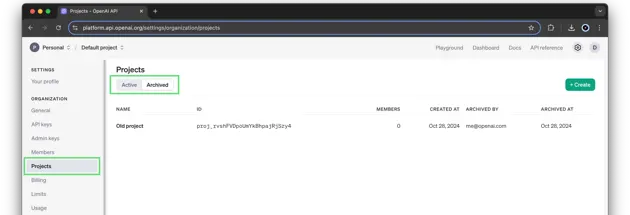
အဖွဲ့အစည်းပိုင်ရှင်များသည် ပရောဂျက်များစာမျက်နှာတွင် လက်ရှိအသုံးပြုနေသော ပရောဂျက်များနှင့် မော်ကွန်းတင်ထားသော ပရောဂျက်များအားလုံးကို ကြည့်ရှုနိုင်သည်။
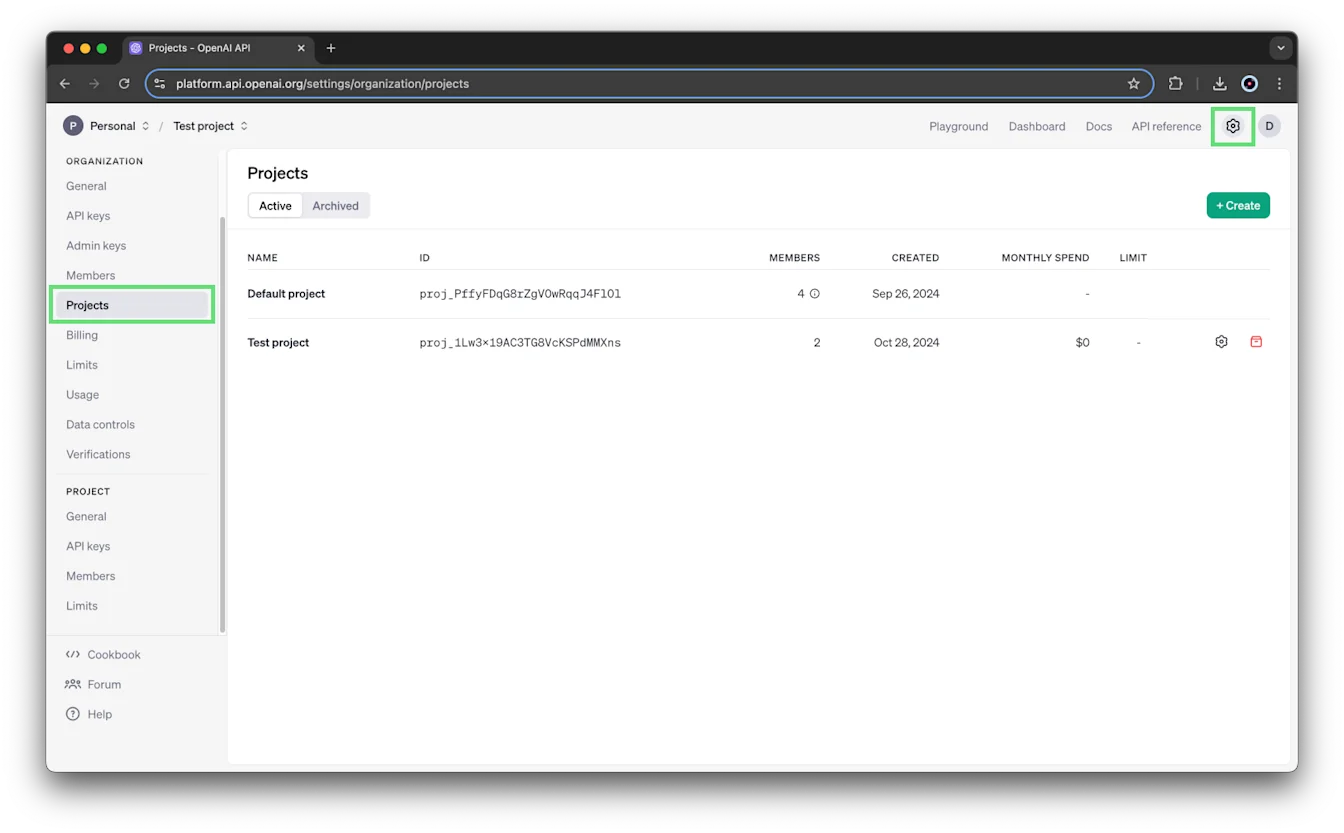
မစတင်မီ
ပရောဂျက်တစ်ခု ဖန်တီးရန် အဖွဲ့အစည်းပိုင်ရှင် အခန်းကဏ္ဍ ရှိရန် လိုအပ်ပါသည်။ မူလသတ်မှတ်ချက်အရ အဖွဲ့အစည်းတစ်ခုလျှင် ပရောဂျက် 2,000 အထိ ဖန်တီးနိုင်ပါသည်။
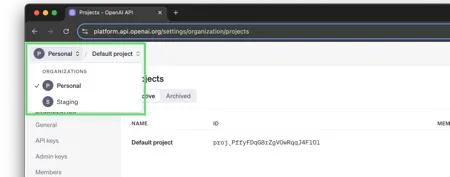
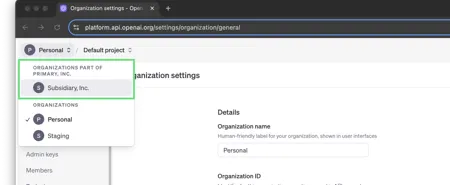
သင့်အဖွဲ့အစည်းက စုပေါင်းငွေတောင်းခံမှုကို အသုံးပြုပါက အဖွဲ့အစည်းခွဲများကို အဖွဲ့အစည်းရွေးချယ်သည့်နေရာတွင် သီးခြားစီ ပြသပါမည်။ အဖွဲ့အစည်းခွဲတစ်ခုအတွင်း ပရောဂျက်များ ဖန်တီး၍ မရပါ။
အဖွဲ့အစည်းပြောင်းရန် အဖွဲ့အစည်းရွေးချယ်သည့်နေရာကို ဖွင့်ပြီး သင်အသုံးပြုလိုသော အဖွဲ့အစည်းကို ရွေးပါ။
အရည်အချင်းပြည့်မီသော အဖွဲ့အစည်းပိုင်ရှင်များသည် API ပရောဂျက်အသစ် ဖန်တီးချိန်တွင် ဒေတာ သိမ်းဆည်းပြီး စီမံဆောင်ရွက်သည့်နေရာကို ဒေသအလိုက် သတ်မှတ်နိုင်ပါသည်။ ဤသို့ သတ်မှတ်ရန် ဒေတာ လုံးဝသိမ်းဆည်းမထားခြင်း (ZDR) အတွက် ခွင့်ပြုချက် မလိုအပ်ပါ။ ဒေသဆိုင်ရာ ပရောဂျက်တစ်ခုသည် ၎င်း၏ ကိုယ်ပိုင်ဆက်တင်များကို အသုံးပြုပါသည်။
UAE ဒေသကို အသုံးပြုခွင့်ရရန် အရောင်းအဖွဲ့ကို ဆက်သွယ်ပါ။ ပံ့ပိုးထားသော ဒေသများနှင့် နည်းပညာဆိုင်ရာ လိုအပ်ချက်များအတွက် API ဒေတာ သိမ်းဆည်းပြီး စီမံဆောင်ရွက်သည့်နေရာ လမ်းညွှန်ကို ကြည့်ပါ။
မူလပရောဂျက်
အဖွဲ့အစည်းတိုင်းတွင် ဖျက်မရသော မူလပရောဂျက်တစ်ခု ပါဝင်သည်။ ၎င်းသည် အဖွဲ့အစည်း၏ သတ်မှတ်ချက်အပြည့်အစုံကို ဆက်ခံအသုံးပြုသည်။ ၎င်း၏ နှုန်းထားကန့်သတ်ချက်များ၊ virtual မော်ဒယ်ခွင့်ပြုချက်များနှင့် အသုံးစရိတ်ကန့်သတ်ချက်များကို သတ်မှတ်နိုင်သည်။
အဖွဲ့ဝင်များ သို့မဟုတ် ဝန်ဆောင်မှုအကောင့်များကို မူလပရောဂျက်သို့ တိုက်ရိုက် ထည့်သွင်းမရပါ။ ဤဆောင်းပါးရှိ အဖွဲ့အစည်းသို့ ဖိတ်ခေါ်သည့်အဆင့်များအတိုင်း တစ်စုံတစ်ဦးကို ဖိတ်ခေါ်ရာတွင် မူလပရောဂျက်အသုံးပြုခွင့်ပါ ပေးနိုင်သည်။
ပရောဂျက်တစ်ခု ဖန်တီးခြင်း
ပရောဂျက်ရွေးချယ်သည့်နေရာကို ဖွင့်ပြီး ပရောဂျက်ဖန်တီးရန်ကို ရွေးပါ။
ပရောဂျက်အမည်ကို ထည့်ပြီး ပြထားသည့် အခြားအကွက်များကိုလည်း ဖြည့်ပါ။
ဒေတာသိမ်းဆည်းရာနှင့် အဖြေထုတ်လုပ်ရာ နေရာအောက်တွင် ရရှိနိုင်သော ဒေသတစ်ခုကို ရွေးပါ။ တောင်းဆိုမှုတစ်ခုချင်းအလိုက် စီမံဆောင်ရွက်မည့်ဒေသကို ရွေးချယ်လိုပါက ဆက်တင်ကို ကမ္ဘာလုံးဆိုင်ရာအဖြစ် ထားပြီး တောင်းဆိုမှုတစ်ခုချင်းအလိုက် ဒေတာ သိမ်းဆည်းပြီး စီမံဆောင်ရွက်သည့်နေရာ သတ်မှတ်ခြင်းကို ဖွင့်ရန်ကို ရွေးပါ။ ပရောဂျက်မဖန်တီးမီ စျေးနှုန်းအသိပေးချက်နှင့် ဒေသကို စစ်ဆေးပါ။
ဖန်တီးရန်ကို ရွေးပါ။
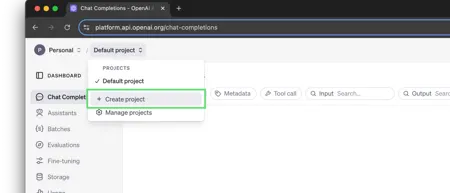
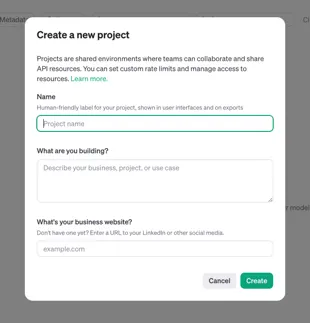
အဖွဲ့အစည်းပိုင်ရှင်များကို ပရောဂျက်အသစ်များတွင် ပိုင်ရှင်များအဖြစ် အလိုအလျောက် ထည့်သွင်းပေးပါသည်။
ဒေတာ သိမ်းဆည်းပြီး စီမံဆောင်ရွက်သည့်နေရာကို သတ်မှတ်ပြီး စစ်ဆေးခြင်း
သင့်အက်ပ်နှင့် ကိုက်ညီသော ဆက်တင်ကို ရွေးချယ်ပါ။
ဒေသတစ်ခုကို ပုံသေသတ်မှတ်ထားသော ပရောဂျက်။ ပရောဂျက်ဖန်တီးချိန်တွင် ရရှိနိုင်သော ဒေသတစ်ခုကို ရွေးချယ်ပါ။ ရွေးချယ်မှုတွင် ဒေတာသိမ်းဆည်းခြင်းသာ ပါဝင်သလား၊ သိမ်းဆည်းခြင်းနှင့် စီမံဆောင်ရွက်ခြင်း နှစ်ခုလုံး ပါဝင်သလား စစ်ဆေးပါ။ နောက်ပိုင်းတွင် အခြားဒေသတစ်ခုကို အသုံးပြုလိုပါက ပရောဂျက်အသစ်တစ်ခု ဖန်တီးပါ။
တောင်းဆိုမှုတစ်ခုချင်းအလိုက် ဒေတာတည်နေရာ သတ်မှတ်နိုင်သော ကမ္ဘာလုံးဆိုင်ရာ ပရောဂျက်။ ကမ္ဘာလုံးဆိုင်ရာ ပရောဂျက်တစ်ခု ဖန်တီးချိန်တွင် ထိုရွေးချယ်မှုကို ဖွင့်ပါ။ ဒေသအလိုက် စီမံဆောင်ရွက်ရန် လိုအပ်သော တောင်းဆိုမှုတစ်ခုစီအတွက် ထိုပရောဂျက်မှ သော့တစ်ခုကို ပံ့ပိုးထားသော ဒေသဆိုင်ရာ API ဟို့စ်အမည်နှင့် တွဲသုံးပါ။ တောင်းဆိုမှုတစ်ခုချင်းအလိုက် ဒေတာတည်နေရာ သတ်မှတ်နိုင်ပြီးသား လက်ရှိ ကမ္ဘာလုံးဆိုင်ရာ ပရောဂျက်များသည် ၎င်းတို့၏ API သော့များကို ဆက်သုံးနိုင်ပါသည်။
ပရောဂျက်ဆက်တင်များတွင် သင့်ပရောဂျက်၏ ပထဝီဝင်တည်နေရာကို စစ်ဆေးပါ။ ကမ္ဘာလုံးဆိုင်ရာ ပရောဂျက်၏ တောင်းဆိုမှုတစ်ခုကို မည်သည့်နေရာတွင် စီမံဆောင်ရွက်နိုင်ကြောင်း အတည်ပြုရန် အမှန်တကယ်အသုံးပြုသော ဟို့စ်အမည်နှင့် လုပ်ငန်းတာဝန်ကို API ဒေတာ သိမ်းဆည်းပြီး စီမံဆောင်ရွက်သည့်နေရာ လမ်းညွှန်နှင့် တိုက်ဆိုင်စစ်ဆေးပါ။ စနစ်ထည့်သွင်းချိန်တွင် စျေးနှုန်းအသိပေးချက်ကို ဖတ်ရှုပြီး API စျေးနှုန်းများကို စစ်ဆေးပါ။
ဒေတာတည်နေရာ ရွေးချယ်မှုကို မရရှိနိုင်ပါက
သင်အသုံးပြုလိုသည့် API အဖွဲ့အစည်းထဲတွင် ရှိနေပြီး အဖွဲ့အစည်းပိုင်ရှင် အခန်းကဏ္ဍ ရရှိထားကြောင်း အတည်ပြုပါ။ အဖွဲ့အစည်း အတည်ပြုစစ်ဆေးခြင်းအပါအဝင် အခြား API လုပ်ဆောင်ချက်တစ်ခုအတွက် အရည်အချင်းပြည့်မီရုံဖြင့် ဒေတာ သိမ်းဆည်းပြီး စီမံဆောင်ရွက်သည့်နေရာကို သတ်မှတ်နိုင်မည် မဟုတ်ပါ။
ထိုရွေးချယ်မှုကို မရရှိနိုင်ပါက ပရောဂျက် ဒိုင်ယာလော့ဂ်အကွက်တွင် ပြထားသည့် စာများကို စစ်ဆေးပါ။ အကူအညီ လိုအပ်နေသေးပါက OpenAI အကူအညီပေးရေးအဖွဲ့ကို ဆက်သွယ်ပါ။ သင့် API အဖွဲ့အစည်း ID၊ ပရောဂျက် ID ရှိပါက ထို ID၊ သင်ရွေးထားသည့် ရွေးချယ်မှု၊ ဒေသ၊ အရေးကြီးအချက်အလက်များ ဖယ်ရှားထားသော အမှားအချက်အလက်နှင့် အမှားဖြစ်ပွားချိန်၊ စံတော်ချိန်ဇုန်တို့ကို ထည့်ပေးပါ။ API သော့များ သို့မဟုတ် ငွေပေးချေမှုဆိုင်ရာ အထောက်အထားအချက်အလက်များကို မမျှဝေပါနှင့်။
အခြားပုံသေဒေသတစ်ခုကို အသုံးပြုလိုပါက သို့မဟုတ် သင့်လက်ရှိ ကမ္ဘာလုံးဆိုင်ရာ ပရောဂျက်တွင် တောင်းဆိုမှုတစ်ခုချင်းအလိုက် ဒေတာတည်နေရာ သတ်မှတ်နိုင်စွမ်း မရှိသဖြင့် ထည့်သွင်းလိုပါက ပရောဂျက်အသစ်တစ်ခု ဖန်တီးပါ။ ပရောဂျက်အသစ်၏ အရင်းအမြစ်များသည် လက်ရှိပရောဂျက်၏ အရင်းအမြစ်များနှင့် သီးခြားဖြစ်ပါသည်။
စနစ်ထည့်သွင်းပြီးနောက် တောင်းဆိုမှုအမှားများ သို့မဟုတ် တုံ့ပြန်မှုနှောင့်နှေးခြင်းများ ဖြစ်ပါက API အမှားများနှင့် တုံ့ပြန်မှုနှောင့်နှေးခြင်းကို ဖြေရှင်းခြင်းကို ကြည့်ပါ။
အခန်းကဏ္ဍများနှင့် အသုံးပြုခွင့်ကို နားလည်ရန်
ဤအဆင့်များတွင် အသုံးပြုထားသော အဖွဲ့အစည်းပိုင်ရှင်နှင့် ဖတ်ရှုသူအခန်းကဏ္ဍများ၊ ပရောဂျက်ပိုင်ရှင်နှင့် အဖွဲ့ဝင်အခန်းကဏ္ဍများကို ဇယားတွင် အကျဉ်းချုပ် ဖော်ပြထားသည်။ ပရောဂျက်အဖွဲ့ဝင်များ၏ ခွင့်ပြုချက်များသည် အဖွဲ့အစည်းဖတ်ရှုသူများ၏ ခွင့်ပြုချက်များနှင့် ဆင်တူသည်။
| အခန်းကဏ္ဍ | သက်ရောက်မှုနယ်ပယ် | ခွင့်ပြုချက်များ |
|---|---|---|
| ပိုင်ရှင် | အဖွဲ့အစည်း | ပရောဂျက်၊ အသုံးပြုသူနှင့် API သော့အားလုံးကို ဖန်တီး၍ ကြည့်ရှုနိုင်သည်။ ပရောဂျက်များစာမျက်နှာတွင် ပရောဂျက်များကို စောင့်ကြည့်နိုင်သည်။ အဖွဲ့အစည်းနှင့် ပရောဂျက်၏ အသုံးစရိတ်ကန့်သတ်ချက်များကို သတ်မှတ်နိုင်သည်။ အခြားအသုံးပြုသူများ၏ အသုံးပြုမှုအချက်အလက်ကို ကြည့်ရှုခွင့် ပေးနိုင်သည်။ ပရောဂျက်များကို မော်ကွန်းတင်နိုင်သည်။ |
| ဖတ်ရှုသူ | အဖွဲ့အစည်း | ပရောဂျက်များသို့ အဖွဲ့ဝင်အဖြစ် ထည့်သွင်းခံနိုင်ပြီး ထိုပရောဂျက်များတွင် မော်ဒယ်ဖြင့် ရလဒ်ထုတ်ယူခြင်း၊ အရင်းအမြစ်အသုံးပြုခြင်းနှင့် သော့ဖန်တီးခြင်းတို့ ပြုလုပ်နိုင်သည်။ ပရောဂျက်များ ဖန်တီးခြင်း သို့မဟုတ် အသုံးပြုသူများ စီမံခြင်း မပြုလုပ်နိုင်ပါ။ |
| ပိုင်ရှင် | ပရောဂျက် | အဖွဲ့ဝင်ခွင့်ပြုချက်အားလုံးအပြင် အသုံးပြုသူများ ထည့်ခြင်း၊ ပရောဂျက်အဖွဲ့ဝင်များနှင့် ဆက်တင်များ စီမံခြင်း၊ ပရောဂျက်အမည်ပြောင်းခြင်း၊ ၎င်း၏အသုံးစရိတ်ကန့်သတ်ချက်များ သတ်မှတ်ခြင်းနှင့် မော်ကွန်းတင်ခြင်းတို့ ပြုလုပ်နိုင်သည်။ |
| အဖွဲ့ဝင် | ပရောဂျက် | မော်ဒယ်ဖြင့် ရလဒ်ထုတ်ယူခြင်း၊ အရင်းအမြစ်အသုံးပြုခြင်း၊ ပရောဂျက်အဆင့် သော့များဖန်တီးခြင်းနှင့် ဒေတာဖတ်ရှုရန် သို့မဟုတ် ပြင်ဆင်ရန် API တောင်းဆိုမှုများ ပေးပို့ခြင်းတို့ ပြုလုပ်နိုင်သည်။ |
အဖွဲ့အစည်းအခန်းကဏ္ဍများအကြောင်း အသေးစိတ်ကို အဖွဲ့အစည်းအခန်းကဏ္ဍများတွင် ကြည့်ပါ။ နောက်ထပ်အခန်းကဏ္ဍများ၊ စိတ်ကြိုက်အခန်းကဏ္ဍများနှင့် ခွင့်ပြုချက်အပြည့်အစုံအတွက် API အခန်းကဏ္ဍများနှင့် ခွင့်ပြုချက်များလမ်းညွှန်ကို ကြည့်ပါ။
ပရောဂျက် မြင်နိုင်မှု
ဤပုံမှန်အခန်းကဏ္ဍများအရ အဖွဲ့အစည်းပိုင်ရှင်မဟုတ်သော အသုံးပြုသူများသည် မိမိတို့ ပါဝင်သော ပရောဂျက်များကိုသာ မြင်နိုင်သည်။ အဖွဲ့အစည်းပိုင်ရှင်များသည် ပရောဂျက်၊ အဖွဲ့ဝင်နှင့် ပရောဂျက်အဆင့် API သော့အားလုံးကို မြင်နိုင်ပြီး ပရောဂျက်များစာမျက်နှာကိုလည်း ဝင်ကြည့်နိုင်သည်။
ပရောဂျက်အဖွဲ့ဝင်များသည် မိမိတို့ပရောဂျက်ရှိ အခြားအဖွဲ့ဝင်များနှင့် အဖွဲ့ဝင်တစ်ဦးစီ၏ အခန်းကဏ္ဍကို မြင်နိုင်သည်။ ပရောဂျက်အဖွဲ့ဝင်များနှင့် အဖွဲ့အစည်းပိုင်ရှင်များသာ ထိုပရောဂျက်အတွင်း ဖန်တီးထားသော သို့မဟုတ် ထည့်သွင်းထားသော ထပ်မံလေ့ကျင့်ချိန်ညှိထားသည့် မော်ဒယ်များ၊ လက်ထောက်စကားဝိုင်းတွဲများနှင့် ဖိုင်များကို မြင်နိုင်သည်။
သင် လိုအပ်သလောက် ပရောဂျက်များတွင် ပါဝင်နိုင်သည်။ ပရောဂျက်တစ်ခုအတွင်း ဖန်တီးထားသော ကိုယ်ပိုင် API သော့ကို ထိုပရောဂျက်နှင့် ၎င်း၏အရင်းအမြစ်များအတွက်သာ အသုံးပြုနိုင်သည်။
အရင်းအမြစ်အသုံးပြုခွင့် နယ်နိမိတ်များ
ဖိုင်များ၊ လက်ထောက်များ၊ သိုလှောင်မှုနှင့် စကားဝိုင်းတွဲများကို ၎င်းတို့၏ ပရောဂျက်အတွင်း၌သာ အသုံးပြုနိုင်သည်။ ထိုပရောဂျက်ပြင်ပရှိ စီမံခန့်ခွဲသူမဟုတ်သော အဖွဲ့ဝင်များသည် ၎င်း၏ အရင်းအမြစ်များကို အသုံးမပြုနိုင်ပါ။ အရင်းအမြစ်များကိုလည်း ပရောဂျက်တစ်ခုမှ တစ်ခုသို့ ရွှေ့မရပါ။
မူလပရောဂျက်ရှိ ထပ်မံလေ့ကျင့်ချိန်ညှိထားသော မော်ဒယ်များမှာ ခြွင်းချက်ဖြစ်ပြီး အခြားပရောဂျက်များမှ အသုံးပြုနိုင်သည်။
ပရောဂျက်အဖွဲ့ဝင်များကို စီမံရန်
သင့်အဖွဲ့အစည်းသို့ တစ်စုံတစ်ဦးကို ဖိတ်ခေါ်ရန်
တစ်စုံတစ်ဦးကို ပရောဂျက်သို့ မထည့်သွင်းမီ ထိုသူသည် သင့်အဖွဲ့အစည်း၏ အဖွဲ့ဝင် ဖြစ်ရမည်။
တစ်စုံတစ်ဦးကို အဖွဲ့အစည်းသို့ ဖိတ်ခေါ်သည့်အခါ ဖိတ်ကြားလွှာတွင် သက်ဆိုင်ရာရွေးချယ်စရာကို ရွေးပြီး မူလပရောဂျက်ကို အသုံးပြုခွင့်ပါ ပေးနိုင်သည်။ မူလပရောဂျက်ကို အသုံးပြုခွင့် မပေးလိုပါက ထိုရွေးချယ်စရာကို မရွေးဘဲ ထားပါ။ အဖွဲ့အစည်းအဖွဲ့ဝင်အသစ်များကို မူလပရောဂျက်သို့ အလိုအလျောက် ထည့်သွင်းမပေးပါ။
တစ်စုံတစ်ဦးကို မဖိတ်ခေါ်မီ နောက်ထပ်ပရောဂျက်တစ်ခု ဖန်တီးရန် မလိုအပ်ပါ။ အဖွဲ့အစည်း၏ ဖိတ်ကြားချက်ကို လက်ခံပြီးနောက်မှလည်း ထိုသူကို ပရောဂျက်တစ်ခုသို့ ထည့်သွင်းနိုင်သည်။
Admin API မှတစ်ဆင့် ပို့သည့် ဖိတ်ကြားချက်များသည် /organization/invites အဆုံးမှတ်၏ စည်းမျဉ်းများကို လိုက်နာသည်။
အဖွဲ့အစည်းအဖွဲ့ဝင်တစ်ဦးကို ပရောဂျက်သို့ ထည့်သွင်းရန်
အဖွဲ့အစည်းနှင့် ပရောဂျက်ပိုင်ရှင်များသည် အဖွဲ့ဝင်များကို ထည့်သွင်းနိုင်သည်။
အဖွဲ့အစည်းဆက်တင်များသို့ သွားပါ။
ပရောဂျက်ကို ရွေးပြီး အဖွဲ့ဝင်များကို ဖွင့်ပါ။
အဖွဲ့ဝင် + ထည့်ရန်ကို ရွေးပါ။
အသုံးပြုသူကို ရွေးပြီး အဖွဲ့ဝင် သို့မဟုတ် ပိုင်ရှင် အခန်းကဏ္ဍကို သတ်မှတ်ပေးပါ။
အသုံးပြုသူစာရင်းတွင် ဖတ်ရှုသူအခန်းကဏ္ဍရှိသော အဖွဲ့အစည်းအသုံးပြုသူများကို ပြသသည်။ ဝန်ဆောင်မှုအကောင့်များ မပါဝင်ပါ။
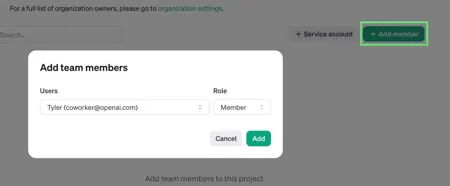
UI သို့မဟုတ် Admin API တွင် ဖိတ်ကြားချက် မအောင်မြင်ပါက ထပ်မပို့မီ ဖိတ်ခေါ်မည့်ပရောဂျက် ရှိနေပြီး မော်ကွန်းမတင်ထားကြောင်း သေချာစစ်ဆေးပါ။
အခန်းကဏ္ဍပြောင်းရန် သို့မဟုတ် အဖွဲ့ဝင်တစ်ဦးကို ဖယ်ရှားရန်
အဖွဲ့အစည်းနှင့် ပရောဂျက်ပိုင်ရှင်များသည် အသုံးပြုသူ၏ ပရောဂျက်အခန်းကဏ္ဍကို ပြောင်းနိုင်သလို အသုံးပြုသူကို ထိုပရောဂျက်မှ ဖယ်ရှားနိုင်သည်။
အဖွဲ့အစည်းဆက်တင်များသို့ သွားပါ။
ပရောဂျက်ကို ရွေးပြီး အဖွဲ့ဝင်များကို ဖွင့်ပါ။
အသုံးပြုသူ၏ အခန်းကဏ္ဍကို အဖွဲ့ဝင် သို့မဟုတ် ပိုင်ရှင်အဖြစ် သတ်မှတ်ပါ။ သို့မဟုတ် ထိုသူကို ဖယ်ရှားရန် ဖယ်ရှားရန်ကို ရွေးပါ။
ဝန်ဆောင်မှုအကောင့်များ ဖန်တီးရန်နှင့် စီမံရန်
ဝန်ဆောင်မှုအကောင့်သည် အသုံးပြုသူတစ်ဦးချင်းကို ကိုယ်စားပြုခြင်းမဟုတ်ဘဲ စနစ်အတွက် အသုံးပြုခွင့် ပေးသည်။ ဝန်ဆောင်မှုအကောင့်များကို သက်ဆိုင်ရာပရောဂျက်များအတွင်း၌သာ အသုံးပြုနိုင်သည်။
ဝန်ဆောင်မှုအကောင့်များ ဖန်တီးရန် ဝန်ဆောင်မှုအကောင့် စီမံခန့်ခွဲခွင့်များ လိုအပ်သည်။ အဖွဲ့အစည်းနှင့် ပရောဂျက်ပိုင်ရှင်များတွင် ဤခွင့်ပြုချက်များ ရှိသည်။
ဝန်ဆောင်မှုအကောင့်တစ်ခု ဖန်တီးရန်
ပရောဂျက်ရွေးချယ်သည့်နေရာတွင် ပရောဂျက်ကို ရွေးပါ။
အဖွဲ့အစည်းဆက်တင်များသို့ သွားပြီး ပရောဂျက်ကို ရွေးပါ။
အဖွဲ့ဝင်များကို ဖွင့်ပြီး + ဝန်ဆောင်မှုအကောင့်ကို ရွေးပါ။
အက္ခရာများ၊ ဂဏန်းများနှင့် တုံးတိုများကို အသုံးပြု၍ မတူညီသော ဝန်ဆောင်မှုအကောင့် ID တစ်ခု ထည့်ပါ။
ဖန်တီးရန်ကို ရွေးပါ။
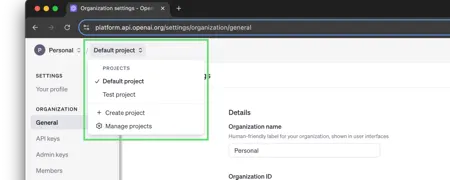
Project အဆင့်တွင် ဖန်တီးထားသော service account များသည် ထို project အတွက်သာ သီးသန့်ဖြစ်ပြီး ၎င်းတို့ကို ဖန်တီးထားသော project ပြင်ပတွင် အသုံးမပြုနိုင်ပါ။
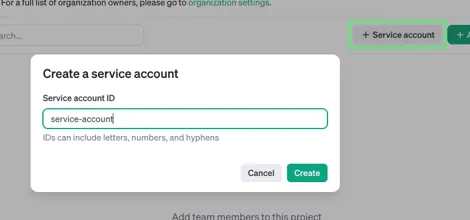
ဝန်ဆောင်မှုအကောင့်ကို အဖွဲ့အစည်းအဆင့် ဆက်တင်များမှ ဖန်တီးသည်ဖြစ်စေ၊ ပရောဂျက်အဆင့် ဆက်တင်များမှ ဖန်တီးသည်ဖြစ်စေ ID ပုံစံတူညီသည်။
ပရောဂျက်တစ်ခုအတွက် ဖန်တီးထားသော ဝန်ဆောင်မှုအကောင့်သည် ထိုပရောဂျက်အတွက်သာဖြစ်ပြီး ပြင်ပတွင် အသုံးမပြုနိုင်ပါ။
လျှို့ဝှက်သော့ကို သိမ်းဆည်းရန်
ဝန်ဆောင်မှုအကောင့် ဖန်တီးလိုက်သည်နှင့် API သော့တစ်ခုကို ချက်ချင်း ဖန်တီးပြီး ၎င်း၏ လျှို့ဝှက်သော့ကို ပြသသည်။ လျှို့ဝှက်သော့ကို လုံခြုံစွာ သိမ်းဆည်းပါ။ သင့် OpenAI အကောင့်မှတစ်ဆင့် ၎င်းကို နောက်တစ်ကြိမ် ပြန်ကြည့်မရပါ။ ပျောက်ဆုံးသွားပါက သော့အသစ်တစ်ခု ဖန်တီးပါ။
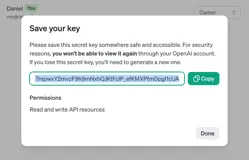
မူလသတ်မှတ်ချက်အရ ဝန်ဆောင်မှုအကောင့်သော့သည် ၎င်း၏ပရောဂျက်ရှိ API အရင်းအမြစ်အားလုံးကို ဖတ်ရှုရေးသားနိုင်သည်။ ထိုခွင့်ပြုချက်များကို နောက်မှ ပရောဂျက်၏ API သော့များ ဆက်တင်တွင် ပြောင်းနိုင်သည်။
ဝန်ဆောင်မှုအကောင့်ကို ပြင်ဆင်ရန် သို့မဟုတ် ဖယ်ရှားရန်
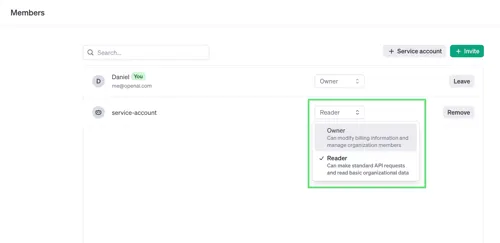
ဝန်ဆောင်မှုအကောင့်များကို ပရောဂျက်၏ အဖွဲ့ဝင်များ ဆက်တင်တွင် အသုံးပြုသူများနှင့်အတူ ပြသသည်။ အခြားပရောဂျက်အဖွဲ့ဝင်များအတွက် အခန်းကဏ္ဍပြောင်းခြင်းနှင့် ဖယ်ရှားခြင်းအဆင့်များအတိုင်း ၎င်းတို့၏ ပရောဂျက်အသုံးပြုခွင့်ကို စီမံပါ။
အဖွဲ့အစည်းအဆင့်နှင့် ပရောဂျက်အဆင့် ဆက်တင်များမှ ဖန်တီးထားသော အကောင့်များအပါအဝင် ဝန်ဆောင်မှုအကောင့်အားလုံးကို အဖွဲ့အစည်း၏ အဖွဲ့ဝင်များစာမျက်နှာတွင်လည်း အသုံးပြုသူများနှင့်အတူ ပြသသည်။
အဖွဲ့အစည်း၏ အဖွဲ့ဝင်များမီနူးမှ ဝန်ဆောင်မှုအကောင့်၏ အခန်းကဏ္ဍကို ပြောင်းနိုင်သည် သို့မဟုတ် ဖယ်ရှားရန်ကို ရွေးနိုင်သည်။
API သော့များ ဖန်တီးရန်နှင့် စီမံရန်
ပရောဂျက်တစ်ခုစီတွင် ကိုယ်ပိုင် API သော့များ ရှိသည်။
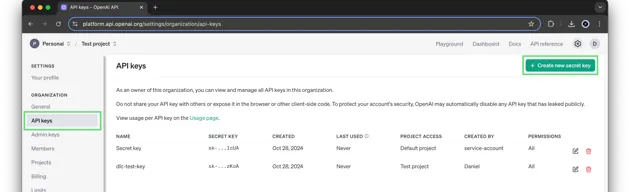
အဖွဲ့အစည်းဆက်တင်များသို့ သွားပါ။
ပရောဂျက်ကို ရွေးပြီး API သော့များကို ဖွင့်ပါ။
သော့တစ်ခု ဖန်တီးရန် လျှို့ဝှက်သော့ + အသစ်ဖန်တီးရန်ကို ရွေးပါ။ ရှိပြီးသားသော့၏ ခွင့်ပြုချက်များ ပြောင်းရန် ထိုသော့ဘေးရှိ ပြင်ဆင်ရန်အိုင်ကွန်ကို ရွေးပါ။
သော့အတွက် ခွင့်ပြုချက်များ ရွေးချယ်ရန်
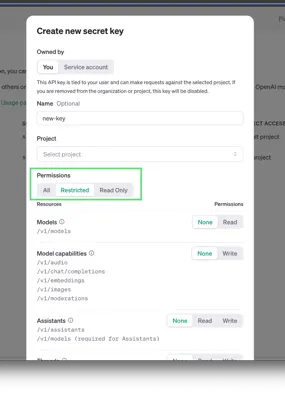
အသုံးပြုသူပိုင်သော့များအတွက် သော့ဖန်တီးစဉ် ခွင့်ပြုချက်များ သတ်မှတ်နိုင်သလို နောက်မှလည်း ပြင်ဆင်နိုင်သည်။
အားလုံး - ခွင့်ပြုချက်အပြည့်အစုံ။ ၎င်းသည် မူလသတ်မှတ်ချက်ဖြစ်သည်။
ကန့်သတ်ထားသည် - သီးခြားအရင်းအမြစ်များ သို့မဟုတ် အဆုံးမှတ်များအတွက် အသုံးပြုခွင့်အတိုင်းအတာများ ရွေးပါ။ ရရှိနိုင်သော ရွေးချယ်စရာများသည် အရင်းအမြစ်အပေါ် မူတည်ပြီး မရှိ၊ ဖတ်ရှုရန်၊ ရေးသားရန် သို့မဟုတ် တောင်းဆိုမှုအလိုက် ခွင့်ပြုချက်များ ပါဝင်နိုင်သည်။
ဖတ်ရှုရန်သာ - အဆုံးမှတ်အားလုံးအတွက် ဖတ်ရှုခွင့်များ။
ဥပမာ၊ ကန့်သတ်ထားသော သော့တစ်ခုတွင် /v1/assistants အဆုံးမှတ်အတွက် ဖတ်ရှုခွင့်နှင့် ရေးသားခွင့်ကို ဖယ်ထုတ်ထားနိုင်သည်။
ဝန်ဆောင်မှုအကောင့်သော့များ ဖန်တီးရန် ဝန်ဆောင်မှုအကောင့် စီမံခန့်ခွဲခွင့်များ လိုအပ်သည်။ ထိုရွေးချယ်စရာကို မတွေ့ပါက ဝန်ဆောင်မှုအကောင့်သော့ ဖန်တီးပေးရန် အဖွဲ့အစည်း သို့မဟုတ် ပရောဂျက်ပိုင်ရှင်ကို တောင်းဆိုပါ။ သော့ဖန်တီးသည့် ဒိုင်ယာလော့တွင် ဝန်ဆောင်မှုအကောင့်သော့များအတွက် ဤခွင့်ပြုချက်ထိန်းချုပ်မှုများကို မပြပါ။ ဖန်တီးပြီးနောက် ပရောဂျက်၏ API သော့များ ဆက်တင်တွင် ၎င်းတို့၏ ခွင့်ပြုချက်များကို ပြောင်းပါ။
မော်ဒယ်အသုံးပြုခွင့်နှင့် နှုန်းထားကန့်သတ်ချက်များ သတ်မှတ်ရန်
ပရောဂျက်၏ နှုန်းထားကန့်သတ်ချက်များကို စီမံရန် စီမံခန့်ခွဲခွင့်များ လိုအပ်သည်။ အဖွဲ့အစည်းပိုင်ရှင်များတွင် ဤခွင့်ပြုချက်များ ရှိပြီး ပရောဂျက်ပိုင်ရှင်များသည်လည်း စီမံခန့်ခွဲမှု API မှတစ်ဆင့် ပရောဂျက်၏ နှုန်းထားကန့်သတ်ချက်များကို စီမံနိုင်သည်။
အဖွဲ့အစည်းဆက်တင်များသို့ သွားပါ။
ပရောဂျက်ကို ရွေးပြီး ကန့်သတ်ချက်များကို ဖွင့်ပါ။
ပရောဂျက်က အသုံးပြုနိုင်မည့် မော်ဒယ်များကို ရွေးရန် မော်ဒယ်အသုံးပြုမှုကို အသုံးပြုပါ။
မော်ဒယ်တစ်ခုစီအတွက် လိုအပ်သလို နှုန်းထားကန့်သတ်ချက် သတ်မှတ်ပါ။
အသုံးစရိတ်ကန့်သတ်ချက်များနှင့် သတိပေးချက်များ သတ်မှတ်ရန်
လစဉ် API သုံးစွဲငွေ ကန့်သတ်ချက်များကို အဖွဲ့အစည်းအဆင့်နှင့် ပရောဂျက်အဆင့် နှစ်မျိုးစလုံးတွင် သတ်မှတ်နိုင်ပါသည်။ ကန့်သတ်ချက်တစ်ခုကို မပြောင်းလဲမီ သက်ဆိုင်ရာ အဖွဲ့အစည်း သို့မဟုတ် ပရောဂျက်၏ ဆက်တင်များကို စီမံခန့်ခွဲခွင့် ရှိရန် လိုအပ်ပါသည်။
သုံးစွဲငွေ ကန့်သတ်ချက်တစ်ခုဖြင့် တောင်းဆိုမှုများကို မရပ်တန့်ဘဲ သုံးစွဲငွေကို စောင့်ကြည့်နိုင်ပါသည်။ ခြေရာခံထားသော သုံးစွဲငွေက ကန့်သတ်ချက်သို့ ရောက်ပြီးနောက် API တောင်းဆိုမှုများ မအောင်မြင်စေလိုပါက တင်းကျပ်သော ကန့်သတ်ချက်တစ်ခုကို လိုက်နာစေရန် ကို ဖွင့်ပါ။ ကန့်သတ်ချက်သည် ချက်ချင်း အကျိုးသက်ရောက်ခြင်း မရှိသဖြင့် မှတ်တမ်းတင်ထားသော သုံးစွဲငွေသည် သတ်မှတ်ထားသည့် ပမာဏထက် အနည်းငယ် ကျော်လွန်နိုင်ပါသည်။
သုံးစွဲငွေ အသိပေးချက်များသည် သတ်မှတ်ပမာဏသို့ ရောက်သည့်အခါ သင့်ကို အသိပေးပါသည်။ တောင်းဆိုမှုများကို မရပ်တန့်ပါ။
အဖွဲ့အစည်းအတွက် သုံးစွဲငွေ ကန့်သတ်ချက် သတ်မှတ်ရန်
အဖွဲ့အစည်း ဆက်တင်များ သို့ သွားပါ။
ကန့်သတ်ချက်များ ကို ဖွင့်ပြီး သုံးစွဲငွေ ကို ရှာပါ။
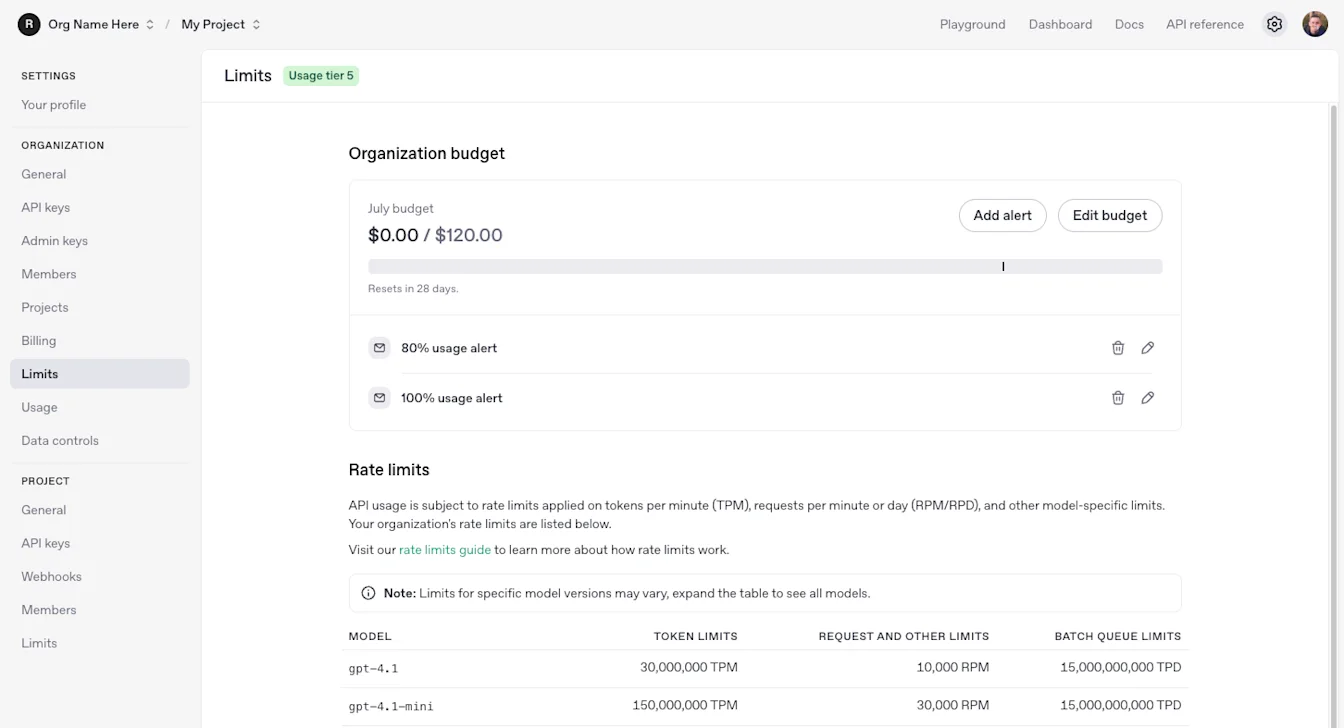
ပရောဂျက်အတွက် သုံးစွဲငွေ ကန့်သတ်ချက် သတ်မှတ်ရန်
အဖွဲ့အစည်း ဆက်တင်များ သို့ သွားပါ။
ပရောဂျက်ကို ရွေးပြီး ကန့်သတ်ချက်များ ကို ဖွင့်ပါ။
လစဉ် သုံးစွဲငွေ ကန့်သတ်ချက် နှင့် သုံးစွဲငွေ ဤပမာဏသို့ ရောက်လျှင် အသိပေးရန် တို့၏ တန်ဖိုးများကို သတ်မှတ်ပါ။
ခြေရာခံထားသော သုံးစွဲငွေက ကန့်သတ်ချက်သို့ ရောက်ပြီးနောက် API အသွားအလာကို ရပ်တန့်လိုပါက တင်းကျပ်သော ကန့်သတ်ချက် တစ်ခုကို လိုက်နာစေရန် ကို ဖွင့်ပါ။
ဤစာမျက်နှာတွင် မော်ဒယ် အသုံးပြုမှု ကိုလည်း ပြောင်းလဲနိုင်ပါသည်။
သုံးစွဲငွေက သင့်ပရောဂျက်၏ လစဉ်ဘတ်ဂျက်ထက် များနေပါက တူညီသော ပရောဂျက်နှင့် လအတွက် အသုံးပြုမှုကို နှိုင်းယှဉ်ကြည့်ပါ။ အသုံးပြုခဲ့ချိန်တွင် တင်းကျပ်သော ကန့်သတ်ချက်တစ်ခုကို လိုက်နာစေရန် ကို ဖွင့်ထားခြင်း ရှိမရှိ စစ်ဆေးပါ။ ပိတ်ထားခဲ့ပါက ဘတ်ဂျက်သည် သုံးစွဲငွေကိုသာ စောင့်ကြည့်ခဲ့ပြီး API တောင်းဆိုမှုများ ဆက်လက် လုပ်ဆောင်ခဲ့ပါသည်။ နောင်တွင် ခြေရာခံထားသော သုံးစွဲငွေက ဘတ်ဂျက်ပမာဏသို့ ရောက်ပြီးနောက် တောင်းဆိုမှုများ မအောင်မြင်စေလိုပါက အဖွဲ့အစည်းပိုင်ရှင် သို့မဟုတ် ပရောဂျက်ပိုင်ရှင်က ပရောဂျက်၏ ကန့်သတ်ချက်များ ဆက်တင်တွင် တင်းကျပ်သော ကန့်သတ်ချက်တစ်ခုကို လိုက်နာစေရန် ကို ဖွင့်နိုင်ပါသည်။
တင်းကျပ်သော ကန့်သတ်ချက်ကို ဖွင့်ထားပြီးဖြစ်လျှင်ပင် ကန့်သတ်ချက် အကျိုးသက်ရောက်လာရန် စောင့်ဆိုင်းရချိန်အတွင်း မှတ်တမ်းတင်ထားသော သုံးစွဲငွေသည် ဘတ်ဂျက်ထက် အနည်းငယ် ကျော်လွန်နိုင်ပါသေးသည်။ ဤအချက်များကို စစ်ဆေးပြီးနောက် ထိုပရောဂျက်၏ ထိုလအတွက် သုံးစွဲငွေက လိုက်နာစေထားသော ကန့်သတ်ချက်ထက် များစွာ ကျော်လွန်နေဆဲဖြစ်ပြီး အကြောင်းရင်းကို မသိရသေးပါက ပရောဂျက် ID၊ လိုက်နာစေထားသော ကန့်သတ်ချက်၊ မှတ်တမ်းတင်ထားသော သုံးစွဲငွေ၊ သက်ဆိုင်ရာ ရက်စွဲများနှင့် အချိန်ဇုန်တို့ကို ဖော်ပြ၍ ပံ့ပိုးကူညီရေးအဖွဲ့ကို ဆက်သွယ်ပါ။ သက်ဆိုင်ရာ တောင်းဆိုမှု ID များ ရှိပါက ထည့်သွင်းပေးပါ။ API သော့များကို မထည့်သွင်းပါနှင့်။
သုံးစွဲငွေ အသိပေးချက်များကို စီမံခန့်ခွဲရန်
ပရောဂျက်အတွက် သုံးစွဲငွေ ကန့်သတ်ချက်တစ်ခု ဖန်တီးသည့်အခါ ကန့်သတ်ချက်၏ 100% သို့ ရောက်လျှင် အသိပေးမည့် အသိပေးချက်ကိုလည်း မူလသတ်မှတ်ချက်အတိုင်း ဖန်တီးပေးပါသည်။ အခြားပမာဏများသို့ ရောက်သည့်အခါ အသိပေးစေရန် အသိပေးချက် ထည့်ရန် ကို ရွေးပါ။
အဖွဲ့အစည်းပိုင်ရှင်များနှင့် ပရောဂျက်ပိုင်ရှင်များသည် ပရောဂျက်၏ သုံးစွဲငွေ အသိပေးချက်များကို လက်ခံရရှိပါသည်။ အသိပေးချက် ဆက်တင်များတွင် အခြားအီးမေးလ် လက်ခံသူများကို ထည့်နိုင်ပါသည်။
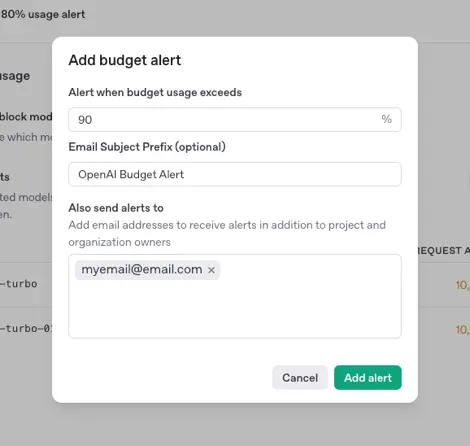
လက်ရှိသတ်မှတ်ပုံအဆင့်များနှင့် ကန့်သတ်ချက် အာနိသင်သက်ရောက်ပုံကို အသုံးစရိတ်ကန့်သတ်ချက်များလမ်းညွှန်တွင် ကြည့်ပါ။
အသုံးပြုမှုနှင့် ငွေတောင်းခံမှုကို ကြည့်ရှုရန်
အသုံးပြုမှုကို ပရောဂျက်အလိုက် ခွဲကြည့်နိုင်ပြီး ပရောဂျက်တစ်ခုချင်းစီ၏ ငွေတောင်းခံမှုကို ကြည့်ရှုကာ အသုံးစရိတ်ကန့်သတ်ချက်များ သတ်မှတ်နိုင်သည်။
ပရောဂျက်၏ အသုံးပြုမှုဒက်ရှ်ဘုတ်ကို ကြည့်ရှုခွင့်သည် သင့်အဖွဲ့အစည်းအခန်းကဏ္ဍနှင့် အသုံးပြုမှုဒက်ရှ်ဘုတ် မြင်နိုင်မှုဆက်တင်များအပေါ် မူတည်သည်။ ပရောဂျက်ပိုင်ရှင်ဖြစ်ရုံဖြင့် ကြည့်ရှုခွင့် မရပါ။
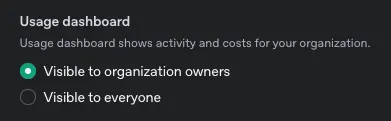
ပရောဂျက်၏ အသုံးပြုမှုဒက်ရှ်ဘုတ်ကို မမြင်ရပါက မြင်နိုင်မှုကို အဖွဲ့အစည်း ပိုင်ရှင်များ မြင်နိုင်သည်ဟု သတ်မှတ်ထားသလား စစ်ဆေးပါ။
ဖိုင်သိုလှောင်မှုကို စီမံရန်
ပရောဂျက်တစ်ခုစီတွင် ဖိုင်သိုလှောင်မှုပမာဏ 100 GB အထိ အသုံးပြုခွင့်ရှိသည်။ ထိုပမာဏကို ကျော်လွန်ပါက ဤအမှားကို တွေ့နိုင်သည်။
သင့်ဖိုင်သိုလှောင်မှုသည် ခွင့်ပြုပမာဏကို ကျော်လွန်သွားပါပြီ။ အဖွဲ့အစည်းများအတွက် ဖိုင်ပမာဏကို 100 GB အထိ ကန့်သတ်ထားသည်။ ဖိုင်အရွယ်အစားကို လျှော့ပါ သို့မဟုတ် အကူအညီပေးရေးအဖွဲ့ကို ဆက်သွယ်ပါ။
သိုလှောင်နေရာ လွတ်လာစေရန် အသုံးမပြုသော ဖိုင်များကို ဖျက်ပါ။ မလိုအပ်တော့သော ဖိုင်များကို ရှာဖွေရန် သိမ်းထားသော ဖိုင်စာရင်းကို API မှတစ်ဆင့် ထုတ်ယူနိုင်သည်။
ပရောဂျက်တစ်ခုကို မှတ်တမ်းအဖြစ် သိမ်းဆည်းခြင်း
အဖွဲ့အစည်းပိုင်ရှင်များနှင့် ပရောဂျက်ပိုင်ရှင်များသည် ပရောဂျက်များ စာမျက်နှာ သို့မဟုတ် ပရောဂျက်တစ်ခုချင်းစီ၏ ဆက်တင်များမှ ပရောဂျက်များကို မှတ်တမ်းအဖြစ် သိမ်းဆည်းနိုင်ပါသည်။ အတည်ပြုရန် တောင်းဆိုလာသည့်အခါ ပရောဂျက်အမည်ကို ထည့်ပါ။
မှတ်တမ်းအဖြစ် သိမ်းဆည်းခြင်းသည် အပြီးအပိုင်ဖြစ်သည်။ မှတ်တမ်းအဖြစ် သိမ်းဆည်းထားသော ပရောဂျက်ကို ပြန်လည်ရယူ၍ မရပါ။
ပရောဂျက်၏ ဒေသကို ပြောင်းရန် သို့မဟုတ် အရင်းအမြစ်များကို ပြောင်းရွှေ့ရန်အတွက် မှတ်တမ်းအဖြစ် သိမ်းဆည်းသည့်နည်းလမ်းကို မသုံးပါနှင့်။ မှတ်တမ်းအဖြစ် သိမ်းဆည်းခြင်းသည် အပြီးအပိုင်ဖြစ်ပြီး ထိန်းသိမ်းထားသော ဒေတာအားလုံးကို ချက်ချင်းဖျက်ပေးမည်ဟု အာမခံခြင်း မဟုတ်ပါ။
မှတ်တမ်းအဖြစ် သိမ်းဆည်းထားသော ပရောဂျက်များကို ကြည့်ရန် ပရောဂျက်များ စာမျက်နှာရှိ မှတ်တမ်းအဖြစ် သိမ်းဆည်းထားသည်များ တက်ဘ်ကို ဖွင့်ပါ။
ခြွင်းချက်တစ်ခုမှာ “Default project” ထဲရှိ fine tune များကို အခြား project များမှ access လုပ်နိုင်ခြင်းဖြစ်သည်။
သင်၏ ဖိုင်သိုလှောင်မှု quota ကို ကျော်လွန်သွားပါပြီ။ Organization များကို ဖိုင် 100 GB အထိသာ ခွင့်ပြုထားပါသည်။ ကျေးဇူးပြု၍ ဖိုင်အရွယ်အစားကို လျှော့ချပါ သို့မဟုတ် support ကို ဆက်သွယ်ပါ။ပရောဂျက်များကို ဖျက်မရပါ။ အသုံးပြုမှုနှင့် ငွေတောင်းခံမှုကို ခြေရာခံရန် OpenAI က ၎င်းတို့၏ မှတ်တမ်းကို ထိန်းသိမ်းထားသည်။