
ChatGPT ရှိ ဇယားများနှင့် အပြန်အလှန်လုပ်ဆောင်ခြင်း
ဖိုင်တစ်ခုကို အပ်လုဒ်လုပ်သောအခါ ChatGPT သည် ဒေတာများကို ရွှေ့ကြည့်နိုင်ပြီး အတန်းနှင့် ကော်လံအားလုံးကို ကြည့်ရှုနိုင်သည့် အပြန်အလှန်လုပ်ဆောင်နိုင်သော ဇယားမြင်ကွင်းကို အလိုအလျောက် ဖန်တီးပေးမည်။
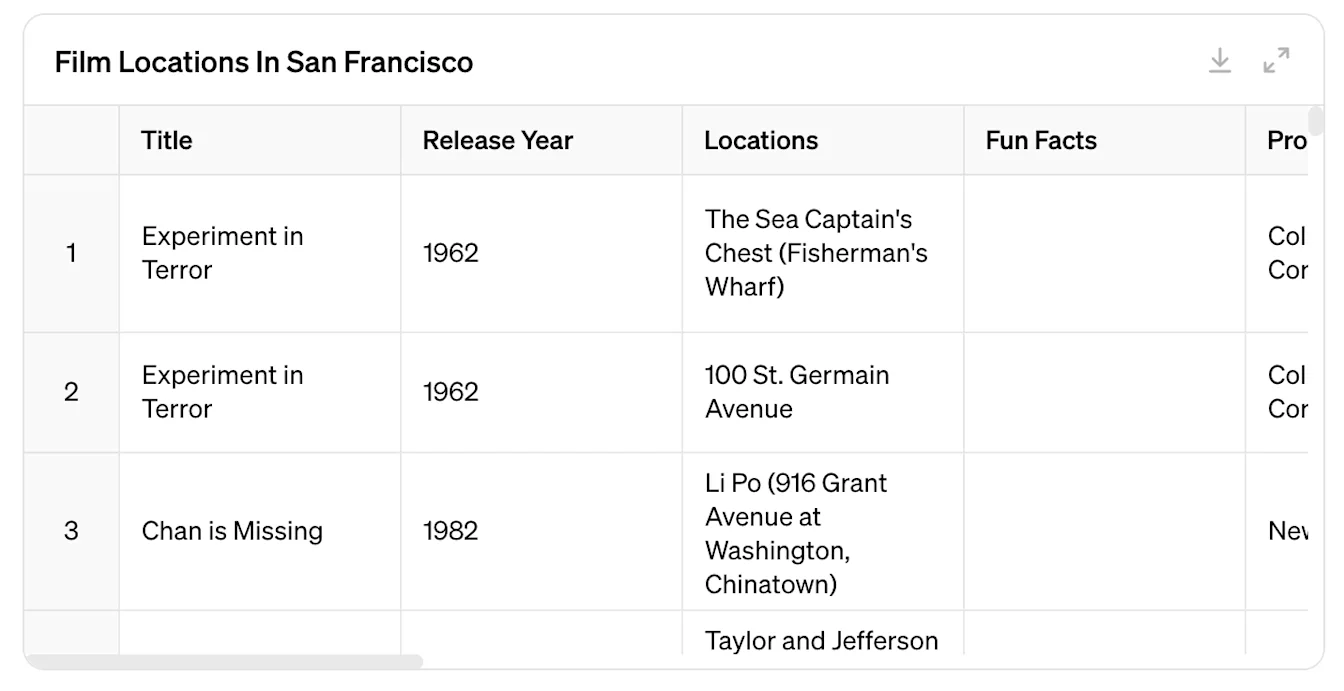
ဖိုင်ကို အပ်လုဒ်လုပ်ပြီးနောက် ဒေတာအစုနှင့်သက်ဆိုင်သည့် နောက်ဆက်တွဲမေးခွန်းများ မေးနိုင်သည်။ တုံ့ပြန်ညွှန်ကြားချက်များတွင် လုပ်ဆောင်ချက်များကို တိတိကျကျ ဖော်ပြရန်မလိုပါ။ “ဆန်းစစ်ပါ” သို့မဟုတ် “နှိုင်းယှဉ်ပါ” ကဲ့သို့ သဘာဝဘာသာစကားဖြင့် ညွှန်ကြားရုံဖြင့် ChatGPT ထံမှ ရလဒ်များ ရရှိနိုင်သည်။
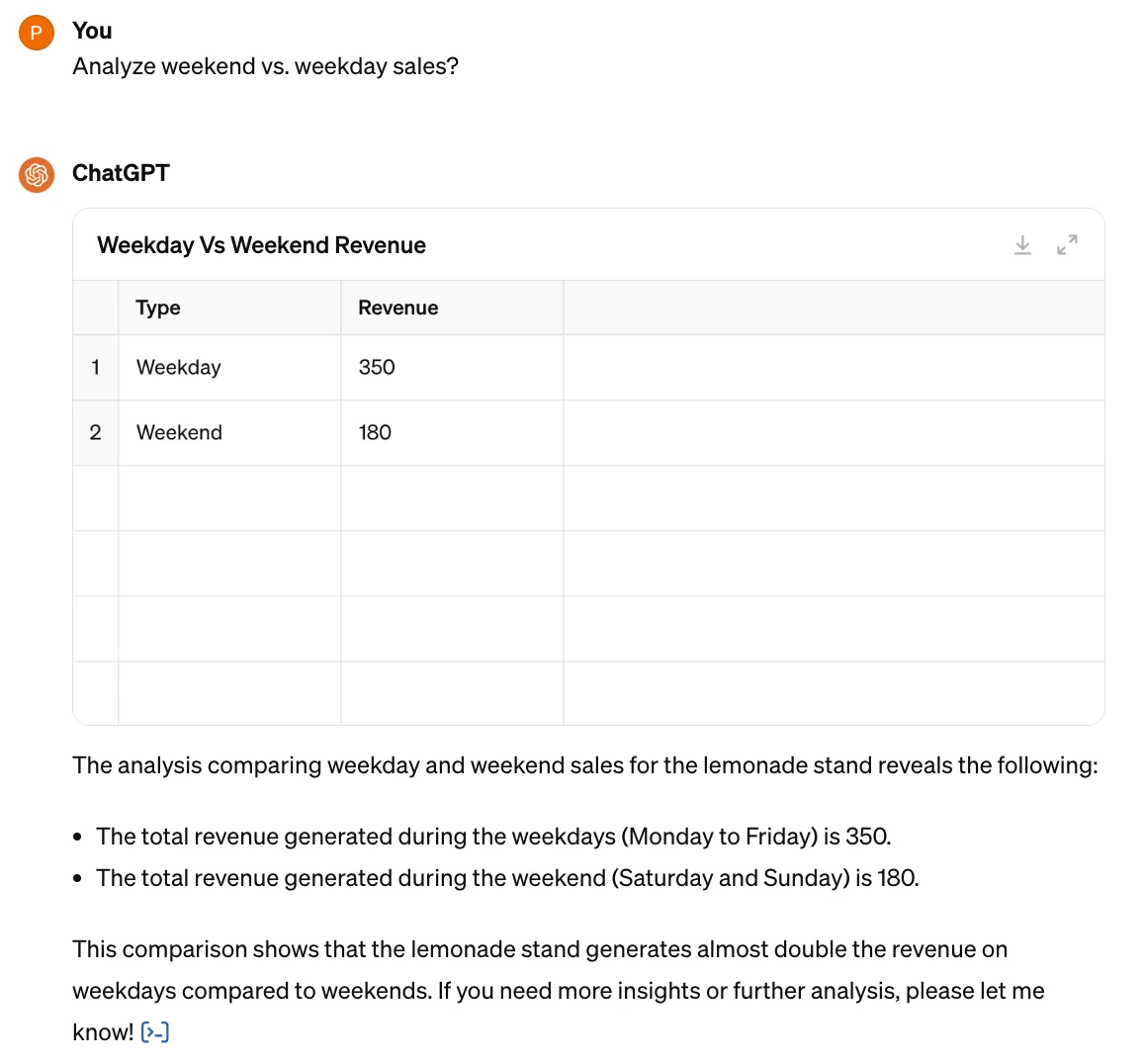
ရလဒ်ကို ဇယားအဖြစ် ဖန်တီးပေးရန် တောင်းဆိုခြင်းဖြင့် ChatGPT ထဲတွင်ပင် ဇယားများ ဖန်တီးနိုင်သည်။

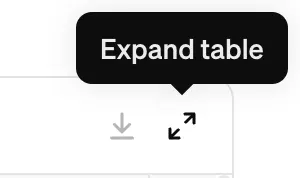
ဒေတာကို ပိုမိုရှင်းလင်းစွာ ကြည့်ရှုရန် ဇယား၏ ညာဘက်အပေါ်ထောင့်ရှိ မြားနှစ်ခုကို နှိပ်ပြီး ဇယားကို ချဲ့နိုင်သည်။
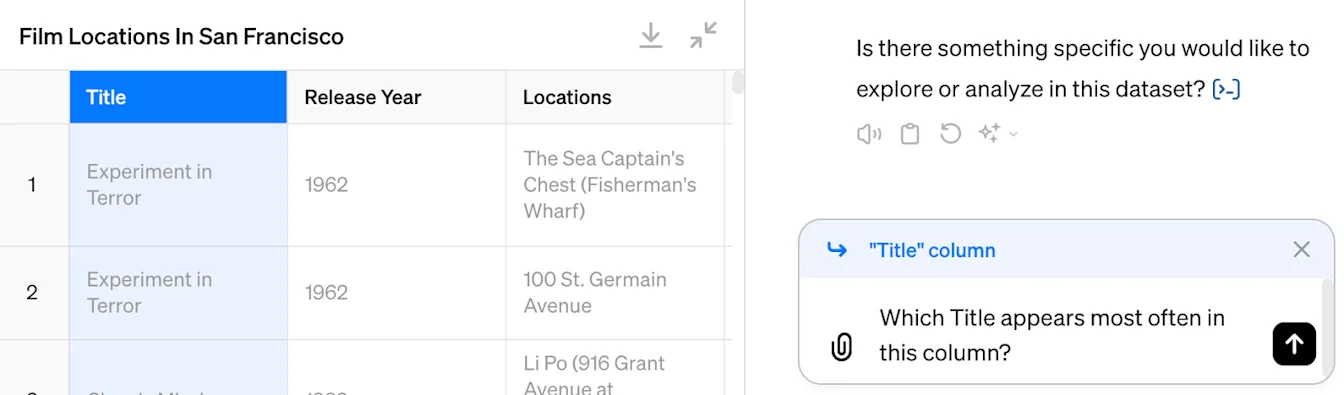
ဇယားမြင်ကွင်းတွင် သီးခြားအတန်း သို့မဟုတ် ကော်လံတစ်ခုကို ရွေးချယ်ပြီး အသားပေးထားသော ဒေတာနှင့်ပတ်သက်သည့် သိမြင်နားလည်မှုများ ရရှိရန် တုံ့ပြန်ညွှန်ကြားချက်တစ်ခု ဖန်တီးနိုင်သည်။ ဥပမာ၊ ဤနေရာတွင် ကော်လံတစ်ခုကို ရွေးချယ်ပြီး အများဆုံးပေါ်လာသည့် အကြောင်းအရာကို မေးထားသည်။
Mac တွင် Command ခလုတ် သို့မဟုတ် Windows တွင် Ctrl ခလုတ်ကို ဖိထားပြီး အတန်းများ သို့မဟုတ် ကော်လံများကို နှိပ်ခြင်းဖြင့် အများအပြား ရွေးချယ်နိုင်သည်။ ဆဲလ်တစ်ခုကို နှိပ်ပြီး ရွေးချယ်လိုသည့်ဧရိယာတစ်ခုလုံး ဖုံးမိသည်အထိ မောက်စ်ကို ဆွဲခြင်းဖြင့် ဆဲလ်များစွာကိုလည်း ရွေးချယ်နိုင်သည်။
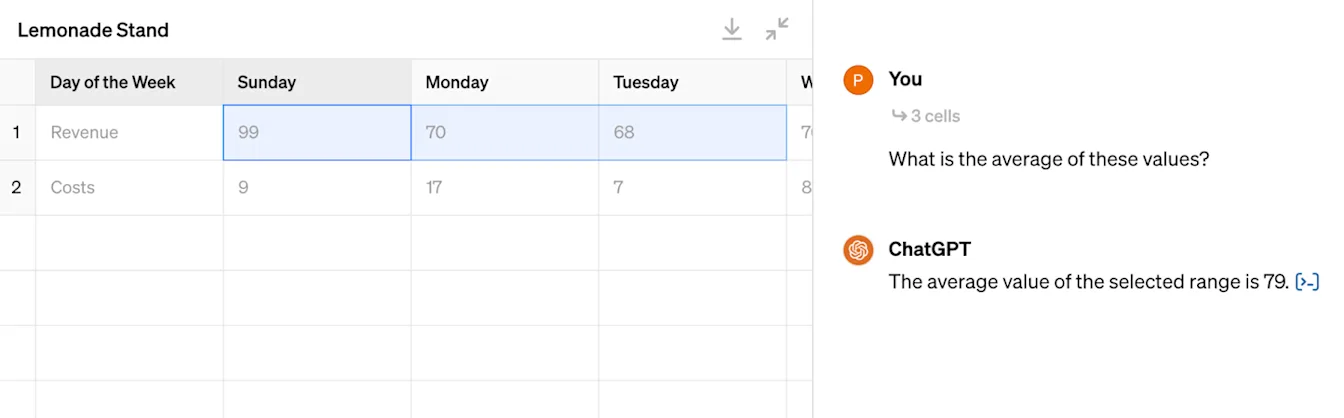
အကြောင်းအရာများစွာကို ရွေးချယ်ပြီးနောက် ရွေးချယ်ထားသောတန်ဖိုးများကို တွက်ချက်ရန် သို့မဟုတ် ၎င်းတို့အပေါ် လုပ်ဆောင်ချက်တစ်ခု ပြုလုပ်ရန် ChatGPT ကို တောင်းဆိုနိုင်သည်။ ဥပမာ၊ ဆဲလ်အစုတစ်ခုကို အသားပေးရွေးချယ်ပြီး ပျမ်းမျှတန်ဖိုးကို တွက်ချက်ပေးရန် ChatGPT ကို တောင်းဆိုနိုင်သည်။
ChatGPT ဖြင့် ဇယားများကို တည်းဖြတ်ခြင်းနှင့် ဖန်တီးခြင်း
သင်၏ လက်ရှိဇယားများကို အပ်လုဒ်လုပ်ပြီး အပ်ဒိတ်လုပ်ရန် ChatGPT ကို ညွှန်ကြားကာ တည်းဖြတ်နိုင်သည်။ ဥပမာ၊ ပျမ်းမျှတန်ဖိုးများပါဝင်သည့် ကော်လံတစ်ခုကို ဇယားတွင် ထည့်သွင်းအပ်ဒိတ်လုပ်ရန် ChatGPT ကို ညွှန်ကြားနိုင်သည်။
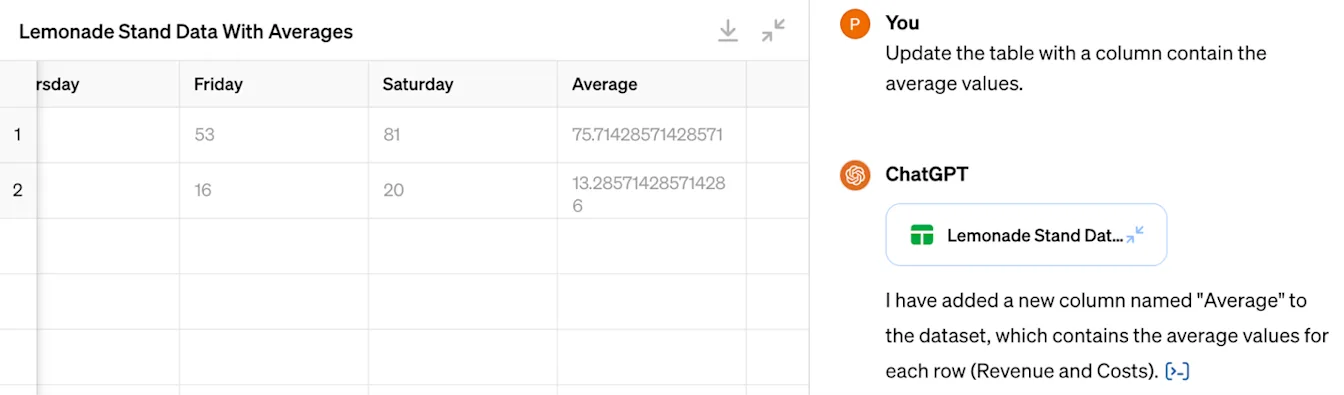
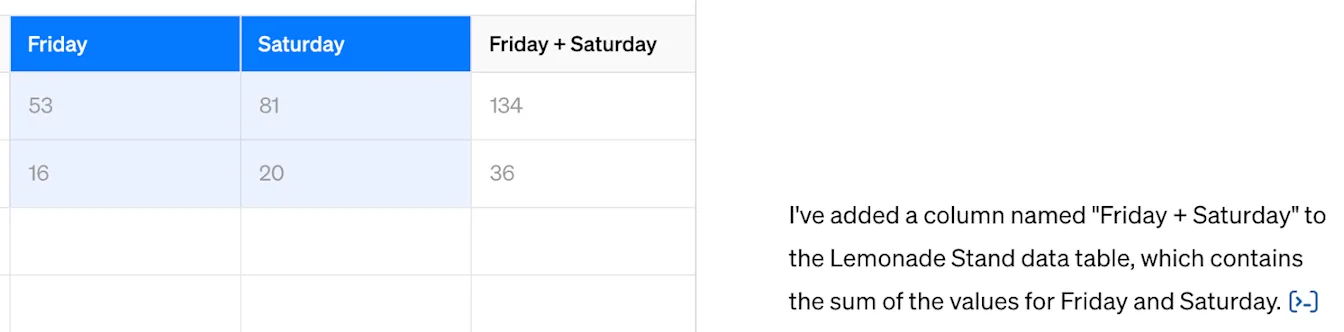
အပ်ဒိတ်အတွက် အသုံးပြုလိုသည့် ကော်လံများ၊ အတန်းများ သို့မဟုတ် ဆဲလ်များကို အသားပေးရွေးချယ်ပြီး တိကျသည့်ပြောင်းလဲမှုများ ပြုလုပ်ရန် ChatGPT ကို ညွှန်ကြားနိုင်သည်။ ဤနေရာတွင် ကော်လံနှစ်ခုကို အသားပေးရွေးချယ်ပြီး ၎င်းတို့၏ စုစုပေါင်းတန်ဖိုးများပါဝင်သည့် ကော်လံအသစ်တစ်ခုကို ဇယားတွင် ထည့်ပေးရန် တောင်းဆိုထားသည်။
ဇယား၏ ညာဘက်အပေါ်ထောင့်ရှိ ဒေါင်းလုဒ်ခလုတ်ကို နှိပ်၍ ChatGPT ဖန်တီးပေးထားသော ဇယားကို ဒေါင်းလုဒ်လုပ်နိုင်သည်။ ဒေါင်းလုဒ်လုပ်ထားသည့်ဖိုင်သည် CSV ဖော်မတ်ဖြစ်မည်ကို သတိပြုပါ။
ChatGPT ဖြင့် သင့်ဒေတာကို ပုံဖော်ပြသခြင်း
ဖိုင်တစ်ခု အပ်လုဒ်တင်ပြီးနောက် static chart တစ်ခု ထုတ်လုပ်ရန် ChatGPT ကို တုံ့ပြန်ညွှန်ကြားချက်ပေးနိုင်သည်။ Dataset အတွက် အကောင်းဆုံး chart အမျိုးအစားကို ChatGPT က ဆုံးဖြတ်ခွင့်ပြုနိုင်သည်၊ သို့မဟုတ် သင့်တုံ့ပြန်ညွှန်ကြားချက်တွင် ကျွန်ုပ်တို့ ပံ့ပိုးထားသော chart အမျိုးအစားတစ်ခုကို သတ်မှတ်နိုင်သည်- line graph, bar chart, pie chart, histograms, scatter plot, box plots (Box-and-Whisker Plots), heat maps, area charts, radar charts, treemaps, bubble charts နှင့် waterfall charts။
ကျေးဇူးပြု၍ မှတ်သားပါ၊ လက်ရှိတွင် ကိစ္စအများစု၌ bar, pie, scatter နှင့် line chart များသာ interactive ဖြစ်သည်။
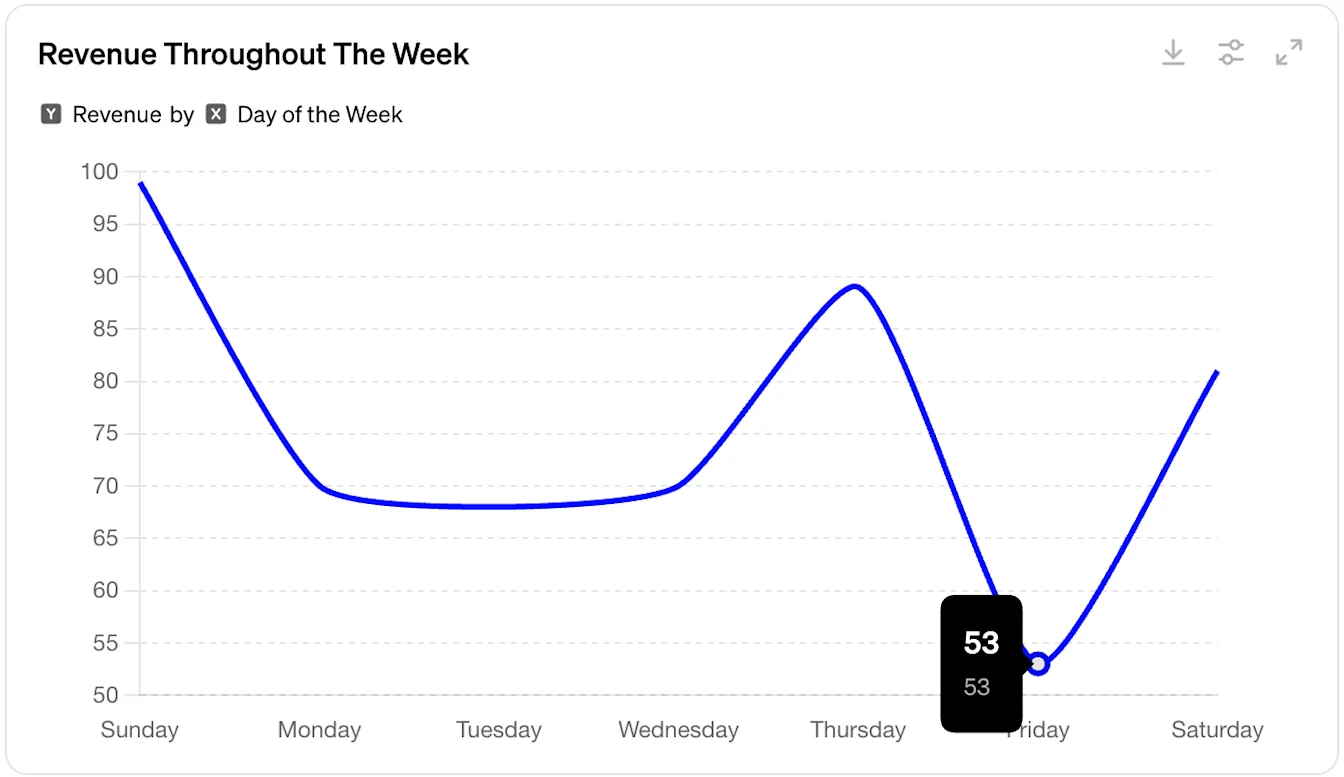
chart အမျိုးအစား မသတ်မှတ်ပါက ChatGPT သည် output အတွက် အကောင်းဆုံး chart အမျိုးအစားကို ဆုံးဖြတ်မည်။
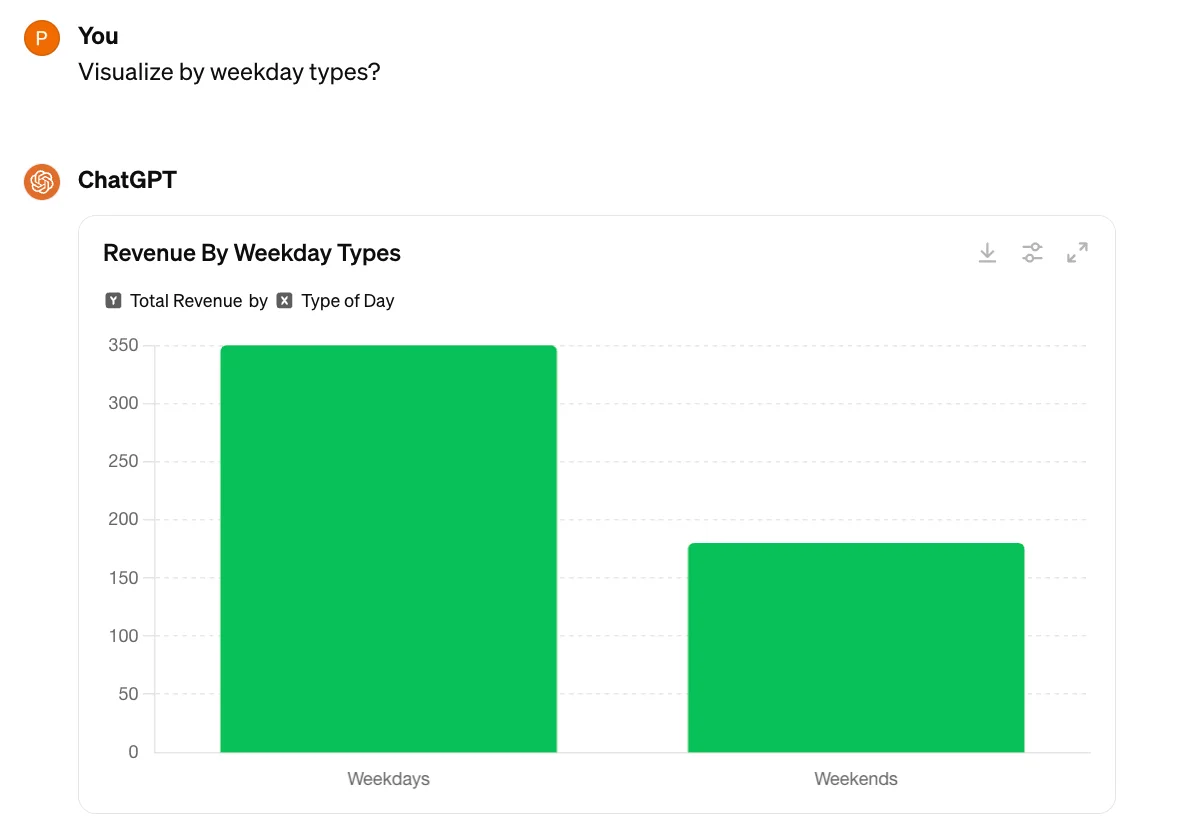
chart ၏ ညာဘက်အပေါ်ထောင့်တွင် chart ကို ဒေါင်းလုဒ်လုပ်နိုင်သည် သို့မဟုတ် အရွယ်အစား ချဲ့နိုင်သည်။ ပုံမှန်အားဖြင့် ဒေါင်းလုဒ်လုပ်ထားသော chart များသည် PNG format ဖြစ်သည်။
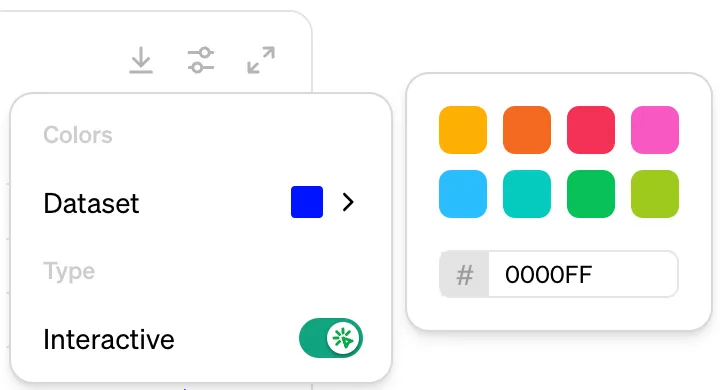
chart အရောင်များကိုလည်း ပြင်ဆင်နိုင်သည် သို့မဟုတ် ၎င်း၏ interactivity ကို ဖွင့်/ပိတ် ပြောင်းနိုင်သည်။ အရောင်များ ပြောင်းလဲသည့်အခါ ကျွန်ုပ်တို့၏ default အရောင်တစ်ခုကို ရွေးချယ်နိုင်သည် သို့မဟုတ် အရောင်၏ hex code ကို ထည့်သွင်းနိုင်သည်။
အဖြစ်များသော ခွဲခြမ်းစိတ်ဖြာမှုအမျိုးအစားများ
ChatGPT သည် ဒေတာခွဲခြမ်းစိတ်ဖြာမှု လုပ်ငန်းမျိုးစုံကို လုပ်ဆောင်နိုင်ရန် လေ့ကျင့်ထားသည်။ အဖြစ်များသော လုပ်ငန်းအချို့မှာ-
မူမမှန်မှု ရှာဖွေခြင်းနှင့် လျော့ပါးစေခြင်း
ဒေတာဖြင့် ဆုံးဖြတ်ချက်များချသောအခါ သင်၏မူရင်းဒေတာသည် ဖြစ်နိုင်သမျှ တိကျမှန်ကန်နေကြောင်း သေချာစေရန် အရေးကြီးသည်။ ChatGPT သည် ပျောက်ဆုံးနေနိုင်သော သို့မဟုတ် မမှန်ကန်နိုင်သော ဒေတာကို ခွဲခြားသတ်မှတ်ပုံကို သိရှိထားသည်။ ChatGPT ခွဲခြားသတ်မှတ်ပြီး ပြင်ဆင်နိုင်သော အဖြစ်များသည့် ပြဿနာများမှာ-
ပျောက်ဆုံးနေသော တန်ဖိုးများ
ထူးခြားစွာကွာဟနေသော တန်ဖိုးများ
ထပ်နေသော row များ
မမှန်ကန်သော ဒေတာအမျိုးအစားများ
ဤကဲ့သို့သော တုံ့ပြန်ညွှန်ကြားချက်ဖြင့် သင့်ခွဲခြမ်းစိတ်ဖြာမှုကို စတင်ပါ- ဤဒေတာတွင် အဖြစ်များသော ပြဿနာများ ရှိမရှိ စစ်ဆေးပါ။
ChatGPT က အဖြစ်များသော ပြဿနာများကို ခွဲခြားသတ်မှတ်ပြီးသည်နှင့် ထိုပြဿနာများကို ပြင်ဆင်ရန် ၎င်းကို တောင်းဆိုနိုင်သည်။ ကြုံတွေ့ရသော ပြဿနာများအပေါ် မူတည်၍ ChatGPT သည် သင်ရွေးချယ်နိုင်ရန် ရွေးချယ်စရာများစွာ ပေးနိုင်သည်။ ဤရွေးချယ်မှုများ၏ အကျိုးသက်ရောက်မှုများအကြောင်း မသေချာပါက ChatGPT ကို အချက်အလက်ပိုမို မေးမြန်းကြည့်ပါ။
စုစည်းခြင်းနှင့် ပေါင်းစည်းခြင်း
ChatGPT သည် ဖွဲ့စည်းထားသောဒေတာ အများအပြားကို စုစည်းပေးနိုင်ပြီး အချက်အလက်ကို နားလည်သဘောပေါက်ရန် ကူညီပေးနိုင်သည်။ ChatGPT လုပ်ဆောင်နိုင်သော စုစည်းမှုအချို့မှာ-
ပေါင်းလဒ်များ
ပျမ်းမျှများ (median, mean, mode)
အနည်းဆုံးနှင့် အများဆုံးတန်ဖိုးများ
ကွဲပြားသောတန်ဖိုးများ၏ အရေအတွက်
စံသွေဖည်မှု
ဇယားတစ်ခုကို ချဲ့ပြီး ကိန်းဂဏန်းကော်လံတစ်ခု သို့မဟုတ် တစ်ခုထက်ပို၍ ရွေးချယ်ပြီးနောက် ဤကဲ့သို့သော တုံ့ပြန်ညွှန်ကြားချက်ကို အသုံးပြုနိုင်သည်- ဤဒေတာအတွက် median နှင့် စံသွေဖည်မှုကို တွက်ချက်ပါ။
ChatGPT သည် မျှဝေထားသော identifier များကို အခြေခံ၍ dataset များစွာကိုလည်း ပေါင်းစည်းနိုင်သည်။
သင် spreadsheet နှစ်ခုကို အပ်လုဒ်တင်သည်ဟု ဆိုပါစို့၊ တစ်ခုတွင် customer များ ပါပြီး တစ်ခုတွင် purchase များ ပါသည်။ Purchase မှတ်တမ်းများသည် customer မှတ်တမ်းများနှင့် customer_id property မှတစ်ဆင့် ဆက်စပ်ထားသည်။ ChatGPT သည် ဖိုင်နှစ်ခုလုံးကို dataset တစ်ခုတည်းအဖြစ် ပေါင်းစည်းပုံကို သိရှိထားသောကြောင့် “gold plan ရှိသော customer များ ပြုလုပ်ခဲ့သော purchase အားလုံး၏ စုစုပေါင်းမှာ ဘယ်လောက်လဲ” ကဲ့သို့သော မေးခွန်းများကို ဖြေဆိုနိုင်သည်။
လိုအပ်သည့်မေးခွန်းကို သင်မေးသောအခါ ChatGPT သည် dataset များကို သင့်အတွက် အလိုအလျောက် ပေါင်းစည်းပေးသည်။
အဆင့်မြင့် စာရင်းအင်း ခွဲခြမ်းစိတ်ဖြာမှု
ChatGPT သည် စာရင်းအင်းခွဲခြမ်းစိတ်ဖြာမှု မျိုးစုံကို လုပ်ဆောင်ပုံကို နားလည်ပြီး သင့်လိုအပ်ချက်များအပေါ် မူတည်၍ သင့်လျော်သော နည်းလမ်းများကို ရွေးချယ်နိုင်သည်။ ChatGPT လုပ်ဆောင်နိုင်သော ခွဲခြမ်းစိတ်ဖြာမှုအမျိုးအစားအချို့မှာ-
နှိုင်းယှဉ် စာရင်းအင်းများ- ၎င်းတွင် အုပ်စုများ သို့မဟုတ် ကိန်းရှင်များ၏ ကွဲပြားမှုများ သို့မဟုတ် တူညီမှုများကို နားလည်ရန် ၎င်းတို့ကို နှိုင်းယှဉ်ခြင်း ပါဝင်သည်။ နည်းလမ်းများတွင် t-tests, ANOVA (Analysis of Variance) နှင့် MANOVA (Multivariate Analysis of Variance) တို့ ပါဝင်သည်။
ဆက်စပ်မှုနှင့် regression ခွဲခြမ်းစိတ်ဖြာမှု- ဤနည်းလမ်းများသည် ကိန်းရှင်များအကြား ဆက်နွှယ်မှုကို အကဲဖြတ်သည်။ Correlation analysis သည် ဆက်နွှယ်မှု၏ အားကောင်းမှုနှင့် ဦးတည်ချက်ကို တိုင်းတာပြီး regression analysis သည် ရလဒ်များကို ခန့်မှန်းရန် ဆက်နွှယ်မှုကို မော်ဒယ်ပြုလုပ်သည်။
အချိန်စဉ် ခွဲခြမ်းစိတ်ဖြာမှု- ဤခွဲခြမ်းစိတ်ဖြာမှုအမျိုးအစားသည် ခေတ်ရေစီးကြောင်းများ၊ စက်ဝန်းများနှင့် ရာသီအလိုက် သက်ရောက်မှုများကို ရှာဖွေရန် အချိန်ကြာလာသည်နှင့်အမျှ စုဆောင်းထားသော ဒေတာအချက်များကို စစ်ဆေးသည်။ နည်းလမ်းများတွင် ARIMA (Autoregressive Integrated Moving Average) နှင့် Seasonal Decomposition တို့ ပါဝင်သည်။
ဤနည်းလမ်းများကို အသုံးပြုရန် ဒေတာသိပ္ပံပညာရှင် ဖြစ်ရန် မလိုပါ! သင့်ဒေတာအတွက် မည်သည့်နည်းလမ်းက အသင့်လျော်ဆုံးဖြစ်သည်ကို မသေချာပါက သင်နားလည်လိုသောအရာကို ChatGPT ကို ပြောပြပြီး အကောင်းဆုံး ခွဲခြမ်းစိတ်ဖြာမှုနည်းလမ်းကို အကြံပြုရန် တောင်းဆိုကြည့်ပါ။ ခွဲခြမ်းစိတ်ဖြာမှု၏ output ကို မည်သို့အဓိပ္ပာယ်ဖွင့်ရမည်ကို မသေချာပါက ChatGPT ကို သင့်အား ရှင်းပြရန် တောင်းဆိုပါ။ ထိရောက်သော တုံ့ပြန်ညွှန်ကြားချက်တစ်ခုမှာ- ဤခွဲခြမ်းစိတ်ဖြာမှုတွင် သတိပြုစရာ သို့မဟုတ် ထူးခြားသောအရာ တစ်ခုခုရှိပါသလား။