
ရည်ရွယ်ထားသူများ - ကုမ္ပဏီ WiFi ကွန်ရက်ကို စီမံခန့်ခွဲသော IT ဌာနများနှင့် ကုမ္ပဏီ WiFi ကွန်ရက် အသုံးပြုသူများ။
ကွန်ရက်ချိတ်ဆက်မှု ပြဿနာများကို မဖြေရှင်းမီ သိရှိပြီးသား system တစ်ခုလုံးအနှံ့ ဖြစ်ပွားသော ပြတ်တောက်မှုများနှင့်ပတ်သက်သည့် နောက်ဆုံးအပ်ဒိတ်များကို ကျွန်ုပ်တို့၏ Statuspage တွင် စစ်ဆေးခြင်းဖြင့် စတင်နိုင်သည်။
အောက်ပါ အကြံပြုချက်များသည် ဝဘ်ဘရောက်ဇာပေါ်တွင် ChatGPT ကို အသုံးပြုမည့် ဝန်ထမ်းများရှိသော ကုမ္ပဏီများ၏ IT ဌာနများအတွက် ရည်ရွယ်ထားသည်။ ကုမ္ပဏီတိုင်း၏ IT စနစ်ဖွဲ့စည်းပုံသည် ထူးခြားသောကြောင့် အောက်ပါအဆင့်များကို ကျယ်ပြန့်သော လမ်းညွှန်ချက်များအဖြစ် ပိုမိုရည်ရွယ်ထားသည်။
ခွင့်ပြုစာရင်းတွင် ထည့်သွင်းရမည့် OpenAI/ChatGPT ဒိုမိန်းများ
OpenAI သည် အောက်ပါဒိုမိန်းများကို အသုံးပြုပါသည်။ သင့်ကုမ္ပဏီကွန်ရက်တွင် ဤဒိုမိန်းများကို ပိတ်ပင်မထားကြောင်းနှင့် ဝဘ်/URL စစ်ထုတ်စနစ်များက မမျှော်လင့်ထားသည့် အကြောင်းအရာများကို ပြန်ပို့နေခြင်း မရှိကြောင်း သေချာစစ်ဆေးပါ။
*.auth.openai.com
*.chatgpt.com
*.ct.sendgrid.net
*.intercom.io
*.intercomcdn.com
*.oaistatic.com
*.oaiusercontent.com
*.openai.com
*.oaistatsig.com
android.chat.openai.com
auth0.openai.com
cdn.openaimerge.com
cdn.platform.openai.com
cdn.workos.com
challenges.cloudflare.com
chat.openai.com
desktop.chat.openai.com
forwarder.workos.com
frontend-apps-multi-region.workos.com
humb.apple.com
images.workoscdn.com
ios.chat.openai.com
js.intercomcdn.com
js.stripe.com
o207216.ingest.sentry.io
o33249.ingest.sentry.io
rum.browser-intake-datadoghq.com
setup.auth.openai.com
setup.workos.com
tcr9i.chat.openai.com
workos.imgix.net
ChatGPT နှင့် Codex အတွက် WebSocket လိုအပ်ချက်များ
ChatGPT နှင့် Codex feature အချို့သည် ပုံမှန် HTTPS request များအပြင် လုံခြုံသော WebSocket ချိတ်ဆက်မှုများကို အသုံးပြုသည်။ သင့်အဖွဲ့အစည်းက WebSocket traffic ကို ပုံမှန်အားဖြင့် ပိတ်ဆို့ထားပါက feature အချို့ ရပ်တန့်ခြင်း၊ ချိတ်ဆက်မှု ပြတ်တောက်ခြင်း သို့မဟုတ် update များကို မှန်ကန်စွာ stream မလုပ်နိုင်ခြင်း ဖြစ်နိုင်သည်။
TCP port 443 မှတစ်ဆင့် WebSocket traffic ကို ခွင့်ပြုပေးပြီး သင့် proxy၊ ဖိုင်ယာဝေါလ် သို့မဟုတ် secure web gateway က အောက်ပါ destination များအတွက် ပုံမှန် "Upgrade: websocket" handshake ကို ခွင့်ပြုကြောင်း သေချာစေပါ-
| ထုတ်ကုန် နယ်ပယ် | Destination | ရည်ရွယ်ချက် |
|---|---|---|
| ChatGPT | wss://ws.chatgpt.com | စကားဝိုင်း update များနှင့် အသိပေးချက်များ |
| Codex | wss://chatgpt.com/ | Codex မော်ဒယ် sampling နှင့် streaming |
သင့် proxy သို့မဟုတ် ဖိုင်ယာဝေါလ်က URL path အလိုက် WebSocket traffic ကို allowlist ထဲ မထည့်နိုင်ပါက Codex traffic အတွက် TCP port 443 မှတစ်ဆင့် chatgpt.com သို့ WebSocket upgrade များကို ခွင့်ပြုပါ။
TLS inspection၊ SSL decryption၊ web filtering သို့မဟုတ် proxy enforcement ကို အသုံးပြုသော ကွန်ရက်များအတွက် ဤထိန်းချုပ်မှုများက WebSocket handshake သို့မဟုတ် ၎င်းမှ ဖြစ်ပေါ်လာသော ကြာရှည်လည်ပတ်သည့် WebSocket ချိတ်ဆက်မှုကို ပိတ်ဆို့ခြင်း၊ ပြန်ရေးခြင်း သို့မဟုတ် မတိုင်မီ ပိတ်ပစ်ခြင်း မလုပ်ကြောင်း အတည်ပြုပါ။ Session များ ချိတ်ဆက်နိုင်သော်လည်း နောက်ပိုင်းတွင် ရပ်တန့်သွားခြင်း သို့မဟုတ် ချိတ်ဆက်မှု ပြတ်တောက်ခြင်း ဖြစ်ပါက WebSocket traffic အတွက် idle timeout နှင့် အများဆုံး frame သို့မဟုတ် message-size policy များကို စစ်ဆေးပါ။
ကွန်ရက်အတွင်းရှိ လုံခြုံရေးဆော့ဖ်ဝဲ
VPN များအပြင် ကုမ္ပဏီကွန်ရက် စီမံခန့်ခွဲသူများ အသုံးများသည့် အောက်ပါလုံခြုံရေးဆော့ဖ်ဝဲများကို ဝဘ်အသွားအလာ စစ်ထုတ်ရန် သို့မဟုတ် ကုမ္ပဏီကွန်ရက်မှတစ်ဆင့် တောင်းဆိုမှုများကို ပရောက်စီလုပ်ရန် စီစဉ်ထားနိုင်သည်-
[McAfee] McAfee Web Gateway
[Cisco၊ ယခင် OpenDNS] Cisco Umbrella
[Broadcom] Symantec Cloud Secure Web Gateway (ယခင် Symantec Web Security Service)
[Palo Alto Networks] PAN-DB Private Cloud
[Zscaler] Zscaler Internet Access
[Sophos] Sophos Firewall Public Cloud
[Barracuda] Web Security Gateway
[Fortinet] Fortiguard URL Filtering Service
ယေဘုယျအားဖြင့် လုံခြုံရေးဆော့ဖ်ဝဲကို အောက်ပါတစ်ခုခု လုပ်ဆောင်ရန် စီစဉ်ရမည်-
ChatGPT ကို တိတိကျကျ ပိတ်ဆို့ထားခြင်းမှ ရပ်တန့်ရန်
ကွတ်ကီးများကို ကြားဖြတ်ရယူခြင်းနှင့်လည်း သက်ဆိုင်သည်
အထက်ပါ ဒိုမိန်းစာရင်းကို ခွင့်ပြုစာရင်းတွင် တိတိကျကျ စတင်ထည့်သွင်းရန်
ပြဿနာပြန်လည်ဖြစ်ပေါ်ပုံ၊ ဖန်သားပြင်ဓာတ်ပုံများနှင့် ဝဘ်/ကွန်ရက်အသွားအလာကို စစ်ဆေးရန် HAR ပါဝင်သော ဖြစ်နိုင်ခြေရှိသည့် ကွန်ရက်ပြဿနာကို OpenAI အကူအညီအဖွဲ့က သုံးသပ်သည့်အခါ၊ သက်ဆိုင်ပါက ပြဿနာ၏ရင်းမြစ်ကို ကုမ္ပဏီကွန်ရက်အဖြစ် ခွဲခြားသတ်မှတ်နိုင်ရန် သုံးစွဲသူဘက်တွင် ကွန်ရက်ဆိုင်ရာ သီးခြားပြဿနာရှိမရှိကို အမြဲစစ်ဆေးပါသည်။
ကွန်ရက်ဆက်တင်များကြောင့် upload မအောင်မြင်မှုများကို debug လုပ်နည်း
ကွန်ရက်ပြဿနာတစ်မျိုးမျိုး ရှိကြောင်း တွေ့ရှိထားသည့် အောက်ပါကဲ့သို့ အမှားတစ်ခုကို သင် ကြုံတွေ့နိုင်သည်-

ဤဥပမာတွင် သင့်ကုမ္ပဏီကွန်ရက်ရှိ အသုံးပြုသူများအတွက် ပြဿနာကို ဖြေရှင်းရန် သင့်ကုမ္ပဏီကွန်ရက်ရှိ IT အဖွဲ့က VPN အဆင့် သို့မဟုတ် အခြား ကွန်ရက်လုံခြုံရေးဆော့ဖ်ဝဲအဆင့်တွင် *.oaiusercontent.com ကို allowlist ထဲ ထည့်ပေးရန် လိုအပ်နိုင်သည်။
ChatGPT အသံ ဖိုင်ယာဝေါလ် ဆက်တင်များ
ChatGPT အသံသည် UDP port 3478 မှတစ်ဆင့် OpenAI ဆာဗာများသို့ ချိတ်ဆက်သည်။ လက်ရှိ ဆာဗာ IP လိပ်စာအပိုင်းအခြားများကို chatgpt-voice.json တွင် ဖော်ပြထားသည်။
port 3478 ပေါ်ရှိ UDP traffic အတွက် ထို IP အပိုင်းအခြားများကို allowlist ထဲ ထည့်ခြင်းဖြင့် traffic တချို့ကို ဖိုင်ယာဝေါလ်က ပိတ်ဆို့ခြင်းကြောင့် ဖြစ်သော အရည်အသွေးပြဿနာများ၊ stream ပြတ်တောက်မှုများနှင့် အခြားပြဿနာများကို ဖြေရှင်းနိုင်သင့်သည်။ UDP ဝင်ရောက်ခွင့် မပြုထားပါက TCP port 443 ကို အစားထိုး အသုံးပြုနိုင်သော်လည်း UDP ကို ပိုမိုအကြံပြုသည်။ IP လိပ်စာများ ပြောင်းလဲသည့်အခါ chatgpt-voice.json ကို ဆက်လက် အပ်ဒိတ်လုပ်ထားသည်။
ChatGPT iOS အမှား၊ “သင့်စက်ပစ္စည်းမှ မူမမှန်သော လုပ်ဆောင်ချက်ကို တွေ့ရှိထားသည်။ နောက်မှ ထပ်ကြိုးစားပါ”
စတင်ရန် ယေဘုယျ debug အဆင့်များ-
ChatGPT iOS app မှ ထွက်ပြီး ပြန်ဝင်ပါ။
ChatGPT iOS app ကို uninstall လုပ်ပြီး ပြန် install လုပ်ပါ။
သင့် VPN ကို ပိတ်ပါ။
App Store ရှိ iOS app ၏ နောက်ဆုံးဗားရှင်း သို့ အပ်ဒိတ်လုပ်ပါ
အမှား ဆက်ရှိနေပါက စမ်းသပ်ရန် အဆင့်မြင့် debug လုပ်ခြင်း-
သင့် iOS DNS ဆက်တင်များကို 8.8.8.8 နှင့် 8.8.4.4 သို့ ပြောင်းပါ - ဤညွှန်ကြားချက်များကို အသုံးပြုပါ။
အမှားများ ဆက်ရှိနေသေးပါက Safari ဘရောက်ဇာကို ဖွင့်ပြီး https://register.appattest.apple.com/ သို့ သွားပါ။ ကျွန်ုပ်တို့နှင့် Support စကားဝိုင်းတစ်ခု ဖွင့်ပြီး သင်တွေ့နေသော အမှား၏ screenshot ကို မျှဝေပေးရန် သေချာပါစေ၊ ဥပမာ “လိပ်စာ မမှန်ကန်သောကြောင့် Safari သည် စာမျက်နှာကို မဖွင့်နိုင်ပါ” သို့မဟုတ် သင်တွေ့နေသော အခြားအမှား တစ်ခုခု ဖြစ်သည်။
အမှား မပျောက်သေးပါက အထက်ပါ အဆင့်တစ်ခုချင်းစီကို စမ်းပြီးဖြစ်ကြောင်း၊ နောက်ဆုံး ChatGPT iOS app ဗားရှင်းတွင် ရှိနေကြောင်း၊ link ချိတ်ထားသော ညွှန်ကြားချက်များကို အသုံးပြု၍ DNS ပြောင်းရန် စမ်းပြီးကြောင်း အတည်ပြုချက်များ ပါဝင်သော Support request တစ်ခုတွင် ကျွန်ုပ်တို့အား အသိပေးပါ။ ထို့အပြင် Safari တွင် https://register.appattest.apple.com/ သို့ သွားသည့်အခါ သင်မြင်ရသည့်အရာ၏ screenshot ကိုလည်း မျှဝေနိုင်ပါသည်။
macOS ဒက်စ်တော့အက်ပ်ရှိ SSL ဆိုင်ရာ အမှားများကို ဖြေရှင်းခြင်း
macOS အတွက် ChatGPT ဒက်စ်တော့ကလိုင်းယင့်တွင် “ကွန်ရက်ဖွဲ့စည်းပုံ ပြဿနာ” အမှားနှင့်အတူ “[certificate] သည် မှားယွင်းသော SSL လက်မှတ်ဖြစ်ပုံရသည်...” ဟူသော မက်ဆေ့ချ်ကို တွေ့ရနိုင်သည်။
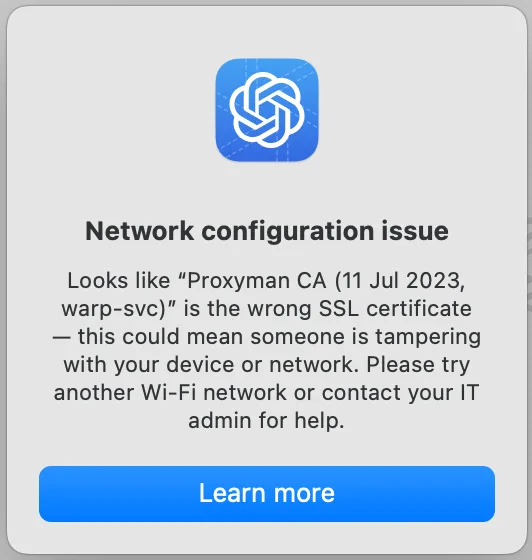
သင့်ကွန်ရက်ပေါ်ရှိ SSL စစ်ဆေးခြင်း / decrypt လုပ်ခြင်း ကြောင့် SSL အမှားများ ဖြစ်ပေါ်နိုင်ပြီး app သို့ ဝင်ရောက်အသုံးပြုမှုကို အနှောင့်အယှက်ဖြစ်စေနိုင်သည်။ ဖြစ်နိုင်ပါက၊ public OpenAI domain အားလုံးအတွက် သင့်ကွန်ရက်တွင် SSL စစ်ဆေးခြင်း / decrypt လုပ်ခြင်းကို ပိတ်ပါ။
macOS အက်ပ်ကို နောက်ဆုံးဗားရှင်းသို့ အဆင့်မြှင့်ပြီး ပြန်လည်စတင်ပါ။
အမှားများ ဆက်လက်ဖြစ်ပေါ်နေပြီး ကုမ္ပဏီမူဝါဒအရ TLS စစ်ဆေးမှု မဖြစ်မနေပြုလုပ်ရသည့် ပတ်ဝန်းကျင်တွင် ရှိနေပါက နောက်ထပ်လမ်းညွှန်ချက်ရယူရန် အကူအညီအဖွဲ့ကို ဆက်သွယ်ပါ။
လက်ရှိ macOS ဒက်စ်တော့အက်ပ်တွင် ပိတ်ဆို့ခံထားရပါက ယာယီဖြေရှင်းနည်းအဖြစ် ဝဘ်ပေါ်တွင် ChatGPT ကို အသုံးပြုနိုင်သည်။
Cloudflare Zero Trust ဖြင့် macOS သို့မဟုတ် iOS မူရင်းအက်ပ်များကို အသုံးပြုရာတွင် ဝင်ရောက်သုံးစွဲခွင့် ပြဿနာများကို ဖြေရှင်းခြင်း
အသေးစိတ်သိရှိလိုပါက ဤအကူအညီစင်တာ ဆောင်းပါးကို ဖတ်ရှုပါ။
ပြဿနာက ကျွန်ုပ်၏ကွန်ရက်ကြောင့်ဖြစ်ကြောင်း မည်သို့သိနိုင်မလဲ။
အောက်ပါအချက် နှစ်ခုလုံးသည် debug လုပ်ရာတွင် အရေးကြီးပြီး အမြဲစစ်ဆေးသင့်သည်-
သင့်စက်တစ်ခုတည်းလား၊ ကွန်ရက်တစ်ခုလုံးလား။ ChatGPT ရှိ အမှားသည် သင့်စက်ပေါ်တွင် သင်တစ်ဦးတည်းအတွက်သာ ဖြစ်နေသလား - သို့မဟုတ် - သင့်ကွန်ရက်ရှိ သင့်ကုမ္ပဏီမှ အခြားသူများအတွက်လည်း ဖြစ်နေသလား။
ကုမ္ပဏီ WiFi ကွန်ရက်နှင့် Cellular hotspot နှိုင်းယှဉ်ခြင်း သင့်ကုမ္ပဏီကွန်ရက် WiFi မှ ပြောင်းပြီး သင့်စမတ်ဖုန်းပေါ်ရှိ hotspot ဟုခေါ်သည့် cellular ကွန်ရက်ကို အသုံးပြုပါက ChatGPT ရှိ အမှား ပျောက်သွားပါသလား။