
ChatGPT macOS အက်ပ်သည် သင့်ကွန်ပျူတာမှ ဓာတ်ပုံများ သို့မဟုတ် သင်ရိုက်ကူးသော ဓာတ်ပုံအသစ်များဖြင့် စကားဝိုင်းအသစ်များ စတင်နိုင်စေသည်။
စတင်ရန် ChatGPT macOS အက်ပ်ကို ဖွင့်ခြင်း သို့မဟုတ် launcher ကို ဖွင့်ခြင်းဖြင့် တုံ့ပြန်ညွှန်ကြားချက် ဝင်းဒိုးသို့ ဝင်ရောက်ပါ။ ဓာတ်ပုံကိရိယာများသို့ ဝင်ရောက်ရန် အပေါင်း သင်္ကေတကို နှိပ်ပါ။
သင့် Photo library မှ ဓာတ်ပုံများကို တိုက်ရိုက် အပ်လုဒ်လုပ်ရန် Upload file ကို ရွေးချယ်နိုင်သည်။ ၎င်းအစား သင့်ဖိုင်စနစ်မှ ဓာတ်ပုံ သို့မဟုတ် ရုပ်ပုံကို အပ်လုဒ်လုပ်ရန် Upload File ကိုလည်း ရွေးချယ်နိုင်သည်။
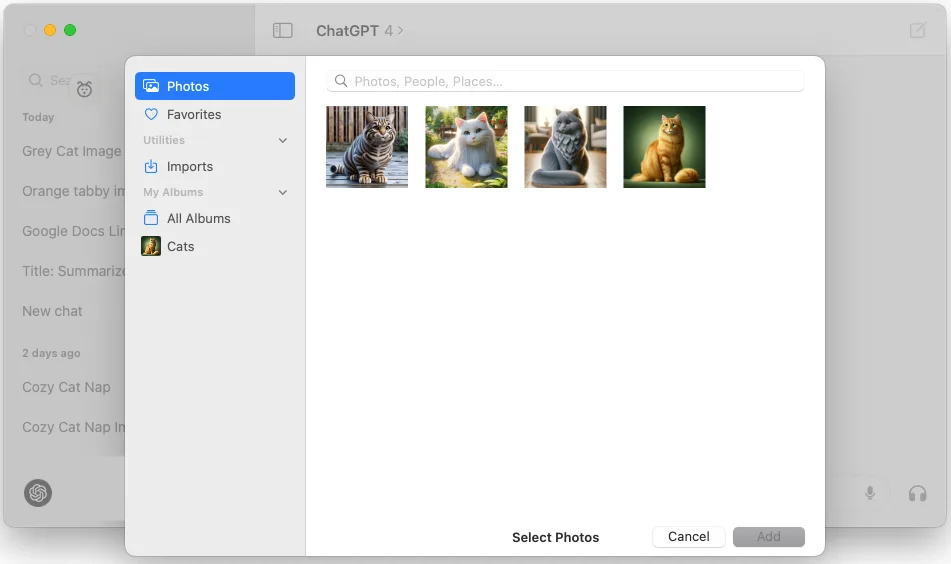
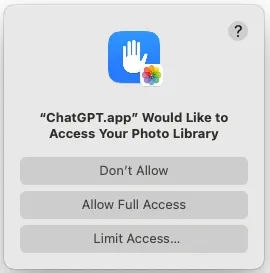
ဤအင်္ဂါရပ်ကို အသုံးပြုရန် ChatGPT အက်ပ်ကို သင့်ဓာတ်ပုံလိုက်ဘရီသို့ ဝင်ရောက်ခွင့် ပေးရန် လိုအပ်ကြောင်း သတိပြုပါ။
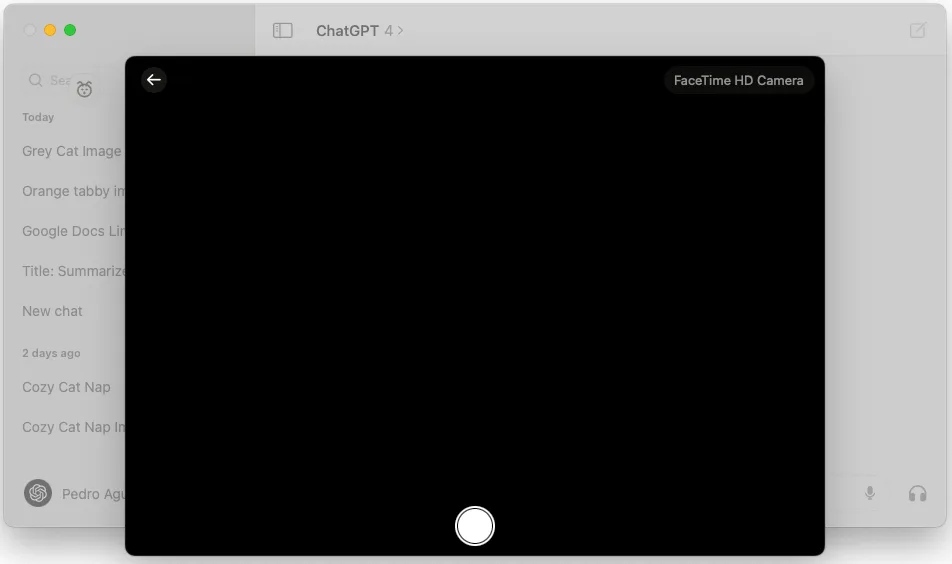
သင့် webcam ကို အသုံးပြု၍ ဓာတ်ပုံရိုက်ပြီး သင့်စကားဝိုင်းသို့ အပ်လုဒ်လုပ်သည့် Take Photo ကိုလည်း ရွေးချယ်နိုင်သည်။
ဤအင်္ဂါရပ်ကို အသုံးပြုရန် ChatGPT အက်ပ်ကို သင့်ကင်မရာသို့ ဝင်ရောက်ခွင့် ပေးရန် လိုအပ်ကြောင်း သတိပြုပါ။
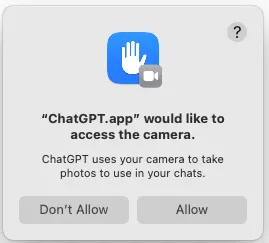
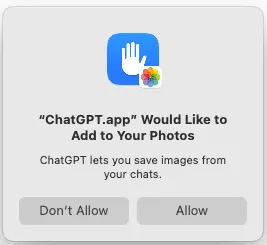
ဤအင်္ဂါရပ်ဖြင့် သင်ရိုက်ကူးသည့် ဓာတ်ပုံများကို ထည့်ရန် ChatGPT အက်ပ်ကို ဓာတ်ပုံများ ထည့်ခွင့် ပေးရန် လိုအပ်သည်။
ဓာတ်ပုံကို ပူးတွဲပြီးသည်နှင့် ဓာတ်ပုံနှင့်အတူ စကားဝိုင်းအသစ်တစ်ခု စတင်နိုင်သည် သို့မဟုတ် စကားဝိုင်းတစ်ခုကို ဆက်လက်လုပ်ဆောင်နိုင်သည်။