
ChatGPT ကို ချက်ချင်း မည်သည့်အရာမဆို မေးမြန်းရန်၊ ဖိုင်များတင်ရန်၊ စခရင်ရှော့ ရိုက်ရန် သို့မဟုတ် ဓာတ်ပုံရိုက်ရန် Chat Bar ကို အသုံးပြုနိုင်သည်။ ပုံမှန်အားဖြင့်၊ ကီးဘုတ်ဖြင့် Chat Bar ကို ဖွင့်ရန် ⌥+Space: ကို နှိပ်ပါ
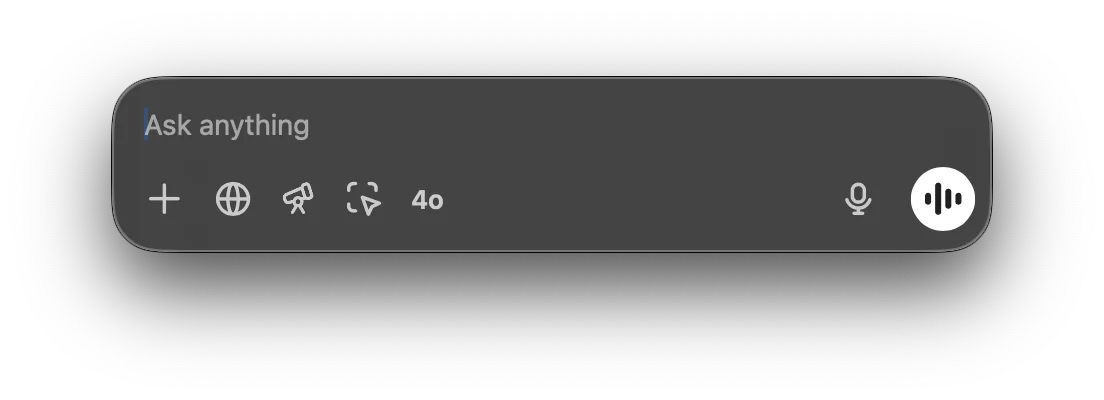
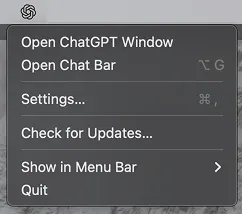
Chat Bar ဝင်းဒိုးကို နှိပ်ပြီး ဒက်စ်တော့ပေါ်ရှိ မည်သည့်နေရာသို့မဆို ဆွဲရွှေ့နိုင်သလို မီနူးဘားအိုင်ကွန်မှလည်း Chat Bar ကို ဖွင့်နိုင်သည်-
Chat Bar ထဲတွင် ChatGPT နှင့် စကားဝိုင်းအသစ်တစ်ခုကို တိုက်ရိုက်စတင်နိုင်သည်။ သင့် တုံ့ပြန်ညွှန်ကြားချက်ကို ပေးပို့ရန် မြားကို နှိပ်ပါ သို့မဟုတ် Return ခလုတ်ကို နှိပ်ပါ။

စကားဝိုင်းအသစ်တစ်ခု စတင်သောအခါ plus သင်္ကေတကို နှိပ်ခြင်းဖြင့် ဖိုင် သို့မဟုတ် ဓာတ်ပုံ ပူးတွဲနိုင်သည်၊ စခရင်ရှော့ ရိုက်နိုင်သည် သို့မဟုတ် ဓာတ်ပုံရိုက်နိုင်သည်-

CSV ဖိုင်အပေါ် ဒေတာခွဲခြမ်းစိတ်ဖြာမှု တောင်းဆိုခြင်းဖြင့် စကားဝိုင်းတစ်ခု စတင်နိုင်သည်၊ သို့မဟုတ် ပူးတွဲထားသော ပုံတစ်ပုံအကြောင်းကို launcher မှ တိုက်ရိုက် မေးနိုင်သည်။

Settings မီနူးတွင် Chat Bar shortcut ကို ပြောင်းလဲနိုင်သည်-
