
API Platform ပေါ်ရှိ Scale အဆင့်သည် သီးသန့် မော်ဒယ် snapshot တစ်ခုကို အသုံးပြုခွင့်ရရန်အတွက် တစ်မိနစ်လျှင် API input နှင့် output တိုကင် အရေအတွက်တစ်စုံတစ်ရာ (“တိုကင် ယူနစ်များ” ဟု ခေါ်သည်) ကို ကြိုတင်ဝယ်ယူနိုင်စေပါသည်။ တိုကင် ယူနစ်တစ်ခုစီကို အနည်းဆုံး ရက် ၃၀ အတွက် ဝယ်ယူရပါသည်။
Order form တစ်ခုကို လက်မှတ်ရေးထိုးပြီးသည်နှင့် သင့် API Platform အကောင့်မှတစ်ဆင့် တိုကင် ယူနစ်များကို ထည့်သွင်းခြင်းနှင့် ဖယ်ရှားခြင်း ပြုလုပ်နိုင်ပါသည်။ Scale အဆင့် ဆက်တင်များကို ကြည့်ရှုခြင်းနှင့် input/output တိုကင် ယူနစ်များ ဝယ်ယူခြင်းကို Organization ပိုင်ရှင်များနှင့် ခွင့်ပြုထားသော အသုံးပြုသူများသာ ပြုလုပ်နိုင်ကြောင်း သတိပြုပါ။
Scale အဆင့်၏ စျေးနှုန်းများအကြောင်း ပိုမိုလေ့လာပါ။
ကျွန်ုပ်၏ Scale အဆင့် ဆက်တင်များကို မည်သို့ ဝင်ရောက်ကြည့်ရှုနိုင်မည်နည်း။
API Platform Organization ပိုင်ရှင်များသည် စာမျက်နှာ၏ ညာဘက်အပေါ်ထောင့်ရှိ Settings ဂီယာကို ရွေးချယ်ပြီး မျက်နှာပြင်၏ ဘယ်ဘက် မီနူးရှိ “Organization” ကဏ္ဍအောက်မှ Scale အဆင့်ကို ရွေးချယ်ခြင်းဖြင့် ၎င်းတို့၏ Scale အဆင့် ဆက်တင်များကို ဝင်ရောက်ကြည့်ရှုနိုင်ပါသည်။
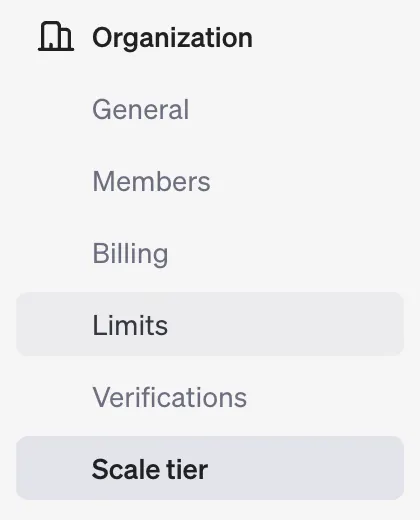
Scale အဆင့် ဆက်တင်စာမျက်နှာတွင် capacity ထပ်ထည့်ခြင်း၊ input တိုကင် အသုံးပြုမှုကို ကြည့်ရှုခြင်း၊ capacity အတွက် စီစဉ်ခြင်း၊ provisioned tokens များကို ကြည့်ရှုခြင်းနှင့် ခွင့်ပြုထားသော ဝယ်ယူသူများကို ပြန်လည်စစ်ဆေးခြင်းတို့ ပြုလုပ်နိုင်ပါသည်။
ပိုများသော capacity ကို မည်သို့ ဝယ်ယူနိုင်မည်နည်း။
သင့် Scale အဆင့် စာမျက်နှာ၏ ညာဘက်အပေါ်ထောင့်ရှိ Add capacity ခလုတ်ကို ရွေးချယ်ခြင်းဖြင့် capacity ကို ဝယ်ယူနိုင်ပါသည်။ Input နှင့် output တိုကင် ယူနစ်တစ်ခုချင်းစီအတွက် TPM ရပိုင်ခွင့်များနှင့်ပတ်သက်သည့် နောက်ဆုံးအသေးစိတ်များကို ကျွန်ုပ်တို့၏ Scale အဆင့် အဓိကစာမျက်နှာတွင် ကြည့်ရှုပါ။
ဝယ်ယူမည့် တိုကင်အမျိုးအစားကို ရွေးချယ်ပြီးနောက် ပမာဏကို တိုက်ရိုက်ထည့်သွင်းနိုင်သလို slider ကို ရွှေ့၍ ဝယ်ယူလိုသော တိုကင်အရေအတွက်ကိုလည်း ရွေးချယ်နိုင်ပါသည်။ Slider သည် တိုကင်များကို ပြောင်းလဲသည့်အခါ Summary အောက်ရှိ TPM ပြောင်းလဲမှုများကို လွယ်ကူစွာ ကြည့်ရှုနိုင်စေပါသည်။ သင့်ပြီးခဲ့သော ရက် ၃၀ ၏ traffic ကို ကာမိစေရန် ဝယ်ယူသင့်သည့် ယူနစ်အရေအတွက်ကိုလည်း ကျွန်ုပ်တို့ အကြံပြုပေးပါမည်။
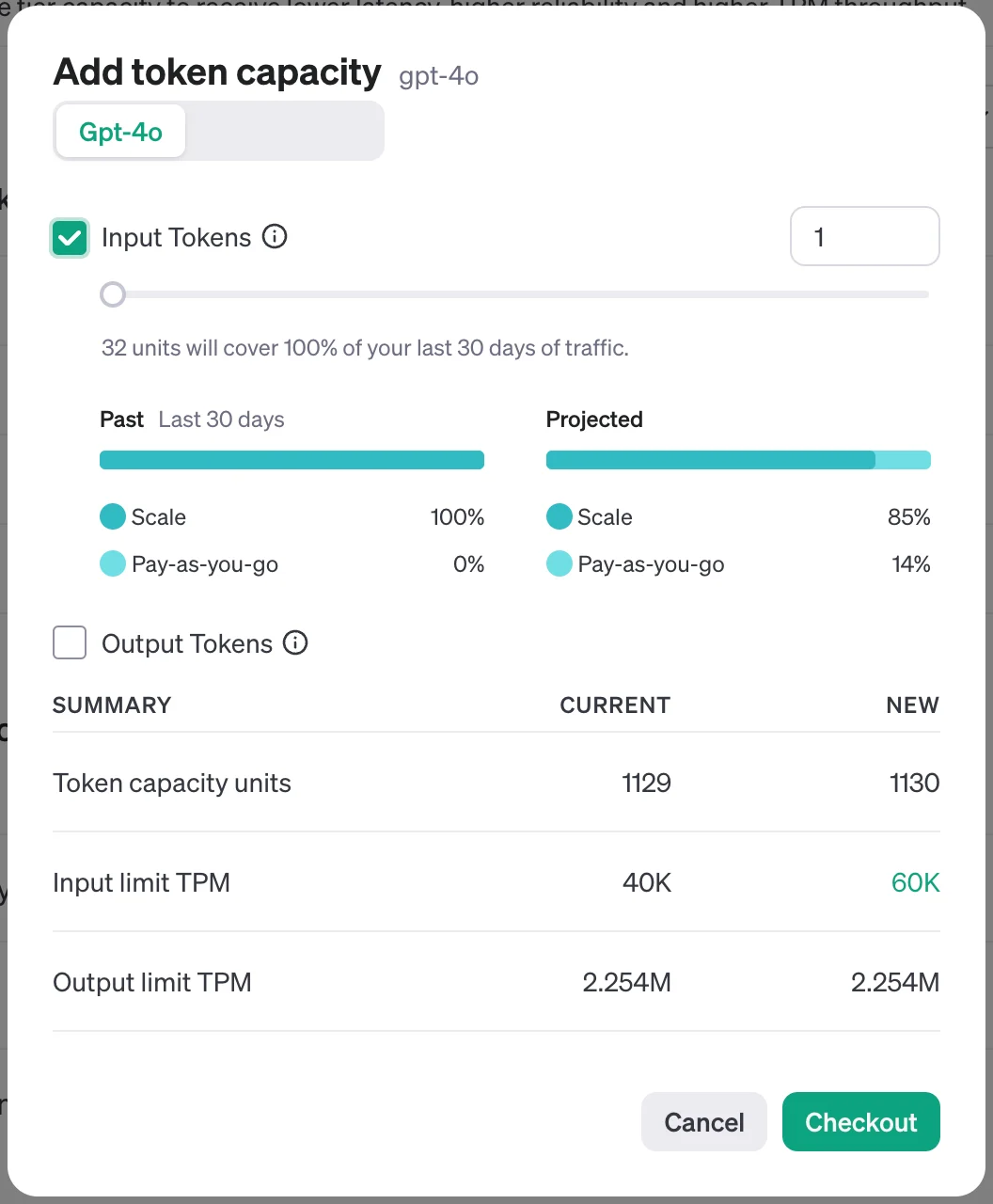
ရွေးချယ်မှုကို အပြီးသတ်ပြီးသည်နှင့် နောက်လာမည့် modal တွင် ဝယ်ယူမှုကို အတည်ပြုရန် Checkout ကို ရွေးချယ်ပါ။
ကျွန်ုပ်တို့၏ summary တွင် ပြထားသော စျေးနှုန်းများသည် စံနှုန်းထားများသာဖြစ်ပြီး သင့်အဖွဲ့အစည်း၏ order form တွင် ညှိနှိုင်းထားသော လျှော့စျေးများ မပါဝင်ကြောင်း သတိပြုပါ။ သက်ဆိုင်ရာ လျှော့စျေးများကို အသုံးပြုပြီး သင့်အဖွဲ့အစည်းသို့ ထုတ်ပေးသည့် invoice တွင် ဖော်ပြပေးပါမည်။ ဝယ်ယူထားသော ယူနစ်များသည် နောက် invoice ကာလ စတင်ချိန်အထိ အသက်ဝင်မည်ဖြစ်ပြီး ထို့နောက် နေ့စဉ် သက်တမ်းတိုးပါမည်။
ခေါ်ဆိုမှုများတွင် Scale အဆင့် တိုကင်များကို အသုံးပြုနိုင်ရန် မည်သို့ဖွင့်ရမည်နည်း။
ပရောဂျက်ဆက်တင်များအောက်ရှိ Scale အဆင့် ဖွင့်ထားသည် ခလုတ်ကို ဖွင့်ရပါမည်။
Completions API ကို အသုံးပြုနေပါက စာရွက်စာတမ်းများတွင် ရှင်းပြထားသော service_tier ကီးကိုလည်း ကြည့်ရှုပြီး ၎င်းကို ကိုယ်တိုင်သတ်မှတ်သင့်သလား သို့မဟုတ် မူလလုပ်ဆောင်ချက်အတိုင်း ထားသင့်သလား ဆုံးဖြတ်ပါ။
Responses API သို့ ခေါ်ဆိုမှုများတွင် မူလသတ်မှတ်ချက်အဖြစ် service_tier=auto ကို အသုံးပြုသည်။ ပရောဂျက်တစ်ခုတွင် Scale အဆင့်ကို ဖွင့်ထားပြီး Scale အဆင့် ခွဲတမ်းလည်း ရရှိနိုင်ပါက service_tier ကို မထည့်ထားသော (သို့မဟုတ် auto ကို အသုံးပြုသော) တောင်းဆိုမှုများသည် မူလအတိုင်း Scale အဆင့်ကို အသုံးပြုမည်။ service_tier=default ပါသော တောင်းဆိုမှုများသည် မျှဝေထားသည့်/PAYG တွက်ချက်မှုစွမ်းအားကို အသုံးပြုမည်။
ကျွန်ုပ်၏ ဝယ်ယူမှုမှတ်တမ်းနှင့် သက်တမ်းကုန်သော တိုကင်များကို မည်သို့ ကြည့်ရှုနိုင်မည်နည်း။
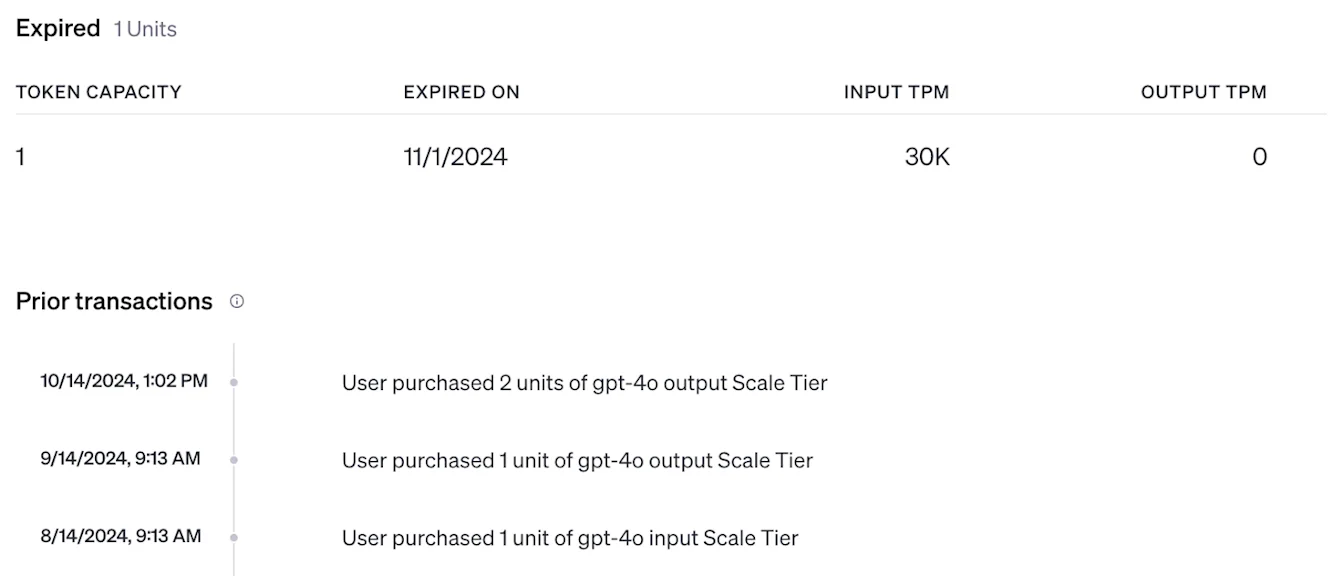
သင့် Scale အဆင့် စာမျက်နှာရှိ Provisioned tokens အောက်တွင် မော်ဒယ်တစ်ခုကို ရွေးချယ်ခြင်းဖြင့် သင့် Scale အဆင့် ဝယ်ယူမှုမှတ်တမ်းကို ကြည့်ရှုနိုင်ပါသည်။
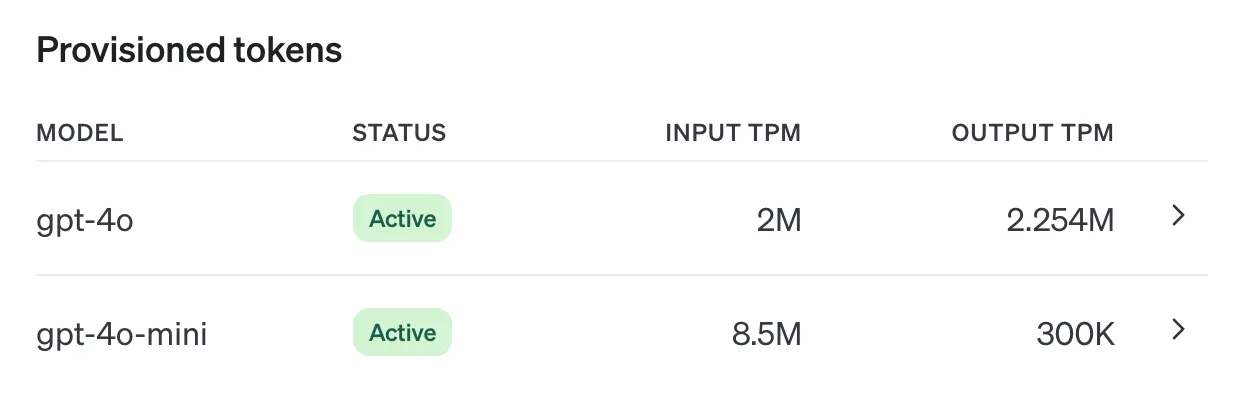
မော်ဒယ်တစ်ခုကို ရွေးချယ်ပြီးသည်နှင့် စာမျက်နှာအောက်ခြေတွင် Expired tokens နှင့် Prior transactions ကို ကြည့်ရှုနိုင်ပါမည်။
ကျွန်ုပ်၏ တိုကင် capacity ကို မည်သို့ တည်းဖြတ်နိုင်မည်နည်း။
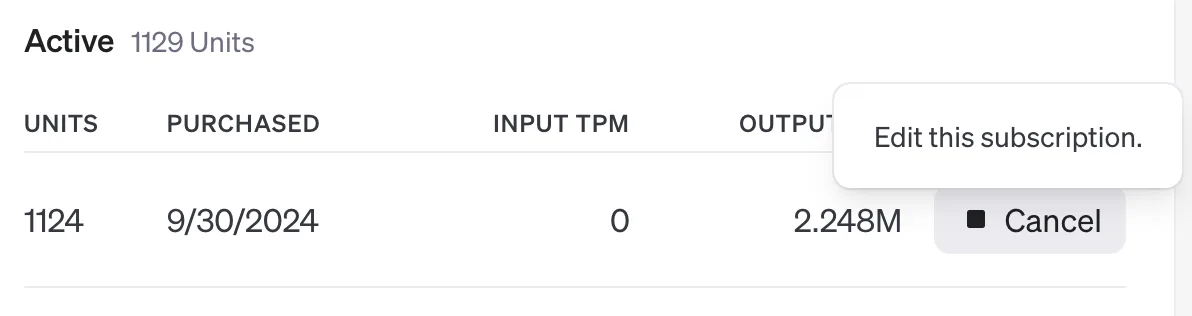
သင့် Scale အဆင့် စာမျက်နှာရှိ Provisioned tokens အောက်တွင် မော်ဒယ်တစ်ခုကို ရွေးချယ်ခြင်းဖြင့် မော်ဒယ်၏ တိုကင် capacity ကို တည်းဖြတ်နိုင်ပါသည်။ မော်ဒယ်တစ်ခုကို ရွေးချယ်ပြီးသည်နှင့် Active ခေါင်းစဉ်အောက်တွင် သင့်ဝယ်ယူမှုကို ရှာပြီး တည်းဖြတ်ရန် သင့်ဝယ်ယူမှုဘေးရှိ Cancel ကို ရွေးချယ်ပါ
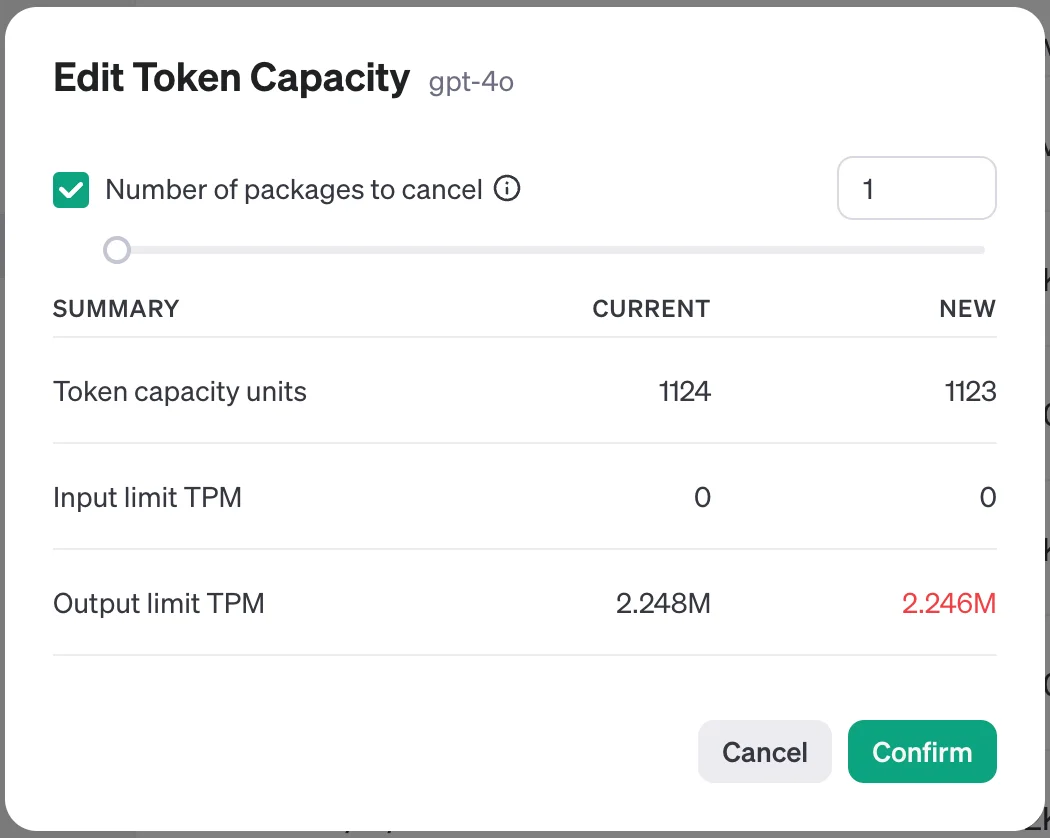
Modal တွင် ပယ်ဖျက်မည့် ယူနစ်အရေအတွက်ကို တိုက်ရိုက်ထည့်သွင်းနိုင်သလို ရွေးချယ်မှု ပြုလုပ်သည့်အခါ TPM ကို ခန့်မှန်းကြည့်ရှုရန် slider ကိုလည်း အသုံးပြုနိုင်ပါသည်။
ကျွန်ုပ်၏ Scale အဆင့် RPM/TPM နှင့် အသုံးပြုမှုကို မည်သို့ကြည့်ရှုနိုင်သနည်း။
သင့်အဖွဲ့အစည်း၏ API အသုံးပြုမှုအကျဉ်းချုပ်ကို Scale အဆင့် စာမျက်နှာတွင် ကြည့်ရှုနိုင်သည်။ ရက်စွဲနှင့် အချိန်အားလုံးသည် UTC ကို အခြေခံပြီး ဒေတာရရှိမှုသည် ၅ မိနစ်အထိ နောက်ကျနိုင်သည်။

မော်ဒယ်ရွေးချယ်စာရင်းမှ သင့် Scale အဆင့် မော်ဒယ်များကို ရွေးချယ်ပြီး လုပ်ဆောင်ချက် အသုံးပြုမှု ဒက်ရှ်ဘုတ်တွင် သင့်အသုံးပြုမှုကို စစ်ဆေးနိုင်သည်။ ဤဒေတာကို ရက် ၃၀၊ ၁ ရက်နှင့် ၁၅ မိနစ် အချိန်အပိုင်းအခြားများဖြင့် ကြည့်ရှုနိုင်သည်။ သင့် Scale အဆင့်တွင် အကျုံးဝင်သော မော်ဒယ်၏ အသုံးပြုမှုပမာဏနှင့် သင့်အကောင့်အစီအစဉ်တွင် အကျုံးဝင်သော အသုံးပြုမှုပမာဏတို့ကို နှိုင်းယှဉ်ပြနိုင်ရန် သင့်အသုံးပြုမှုဒေတာကို ထပ်ဆင့်ပုံစံဖြင့် ဖော်ပြထားသည်။
အသုံးပြုမှု ဒက်ရှ်ဘုတ်ကို အဖွဲ့အစည်းပိုင်ရှင်များသာ ကြည့်ရှုနိုင်ကြောင်း သတိပြုပါ။
တိုကင် capacity ပြောင်းလဲမှုကို usage dashboard တွင် ဘယ်အချိန် မြင်တွေ့နိုင်မည်နည်း။
သင်ပြုလုပ်သည့် ပြောင်းလဲမှုများကို ထင်ဟပ်ပြသရန် ၂၄ နာရီအထိ ကြာနိုင်ပါသည်။ သို့သော် ပြောင်းလဲမှုများကို ကိုယ်တိုင်ကတော့ ချက်ချင်းနီးပါး အသက်ဝင်ပါမည်။