
စနစ်လိုအပ်ချက်များ- Windows 10 (x64 နှင့် arm64) ဗားရှင်း 17763.0 သို့မဟုတ် ၎င်းထက်မြင့်
အခပေးအစီအစဉ်များ (Plus, Team, Edu နှင့် Enterprise) ရှိ ChatGPT အသုံးပြုသူများအတွက် ChatGPT Windows အက်ပ်၏ အစောပိုင်းဗားရှင်းကို မိတ်ဆက်ပေးရသည့်အတွက် ကျွန်ုပ်တို့ ဝမ်းမြောက်ပါသည်။ Windows အက်ပ်ကို Microsoft Storeမှ ဒေါင်းလုဒ်လုပ်နိုင်ပါသည်။ ဝဘ်ပေါ်ရှိ ကျွန်ုပ်တို့၏ အသုံးပြုမှုအတွေ့အကြုံနှင့် ရင်းနှီးပြီးသား ChatGPT အသုံးပြုသူများသည် ၎င်းတို့၏ ကွန်ပျူတာပေါ်တွင် လုပ်နေသမျှနှင့် Windows အက်ပ်ကို ချောမွေ့စွာ ပေါင်းစပ်အသုံးပြုနိုင်ပါသည်။
macOS နှင့် ဝဘ်ဗားရှင်းတို့တွင် ရနိုင်သော လုပ်ဆောင်ချက်အချို့သည် ဤအစောပိုင်းဗားရှင်းတွင် မရနိုင်နိုင်ကြောင်း သတိပြုပါ။ ဤလုပ်ဆောင်ချက်များကို ကျွန်ုပ်တို့၏ ဗားရှင်းအပြည့်အစုံတွင် ရရှိနိုင်စေရန် စီစဉ်ထားပါသည်။
တွဲဖက်ဝင်းဒိုးဖြင့် ChatGPT ကို ချက်ချင်းအသုံးပြုပါ
တွဲဖက်ဝင်းဒိုးကို အသုံးပြု၍ ChatGPT ကို မည်သည့်အရာမဆို ချက်ချင်းမေးနိုင်ပြီး ဖိုင်များတင်နိုင်၊ ပုံအသစ် ဖန်တီးနိုင်၊ သို့မဟုတ် စကားဝိုင်းအသစ် စတင်နိုင်ပါသည်။
တွဲဖက်ချတ်ကို ဖွင့်ရန် ChatGPT အက်ပ် ဖွင့်ထားချိန်တွင် Alt + Space ကို နှိပ်ပါ။ တွဲဖက်ဝင်းဒိုးသည် နောက်ဆုံးရှိခဲ့သည့် တည်နေရာကို မှတ်မိထားပြီး သင့်အက်ပ်ကို ပြန်လည်သတ်မှတ်သည့်အခါ သင့်မျက်နှာပြင်၏ အောက်ခြေအလယ်သို့ ပြန်လည်သတ်မှတ်ပါသည်။
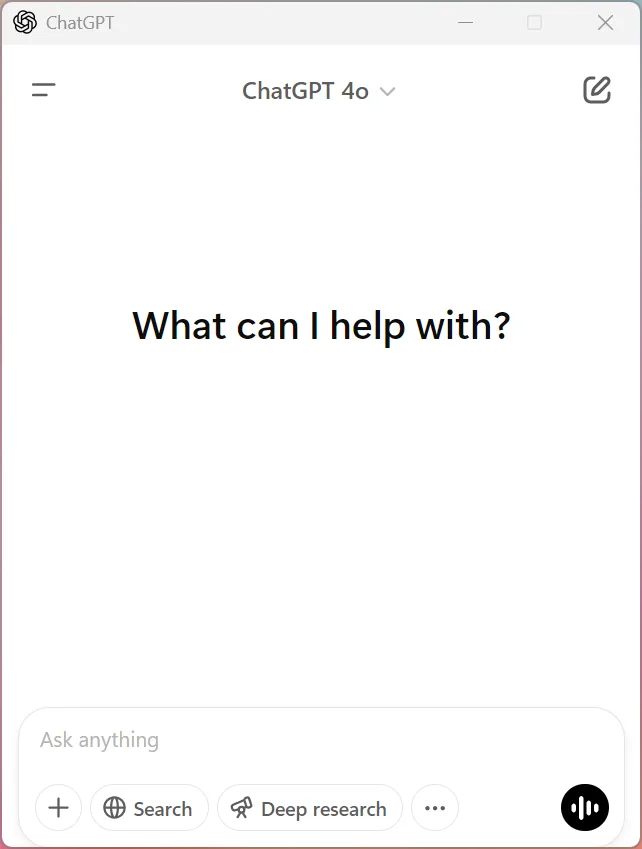
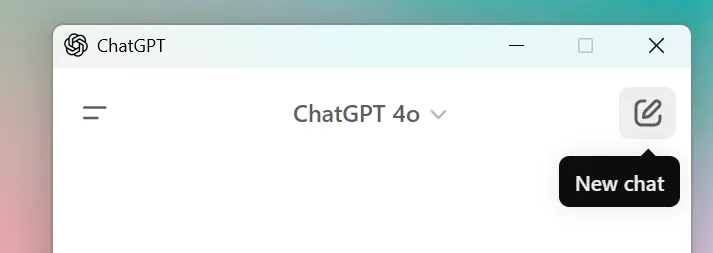
ဝင်းဒိုးထိပ်ရှိ ချတ်အသစ်ကို ရွေးချယ်ခြင်းဖြင့် တွဲဖက်ဝင်းဒိုးရှိ အကြောင်းအရာကို ရှင်းလင်းနိုင်ပါသည်။
တွဲဖက်ဝင်းဒိုးကို မတော်တဆ ပိတ်မိပါက ကီးဘုတ်အမြန်ခလုတ်ဖြင့် ပြန်ဖွင့်နိုင်သည်၊ သို့မဟုတ် ဘေးဘားရှိ ချတ်မှတ်တမ်းမှ ဖွင့်၍ ပင်မ ChatGPT ဝင်းဒိုးတွင် စကားဝိုင်းကို ဆက်လက်လုပ်နိုင်ပါသည်။

တွဲဖက်ဝင်းဒိုး အမြန်ခလုတ်ကို အခြား Windows အက်ပ်တစ်ခုက မှတ်ပုံတင်ထားပြီးဖြစ်ပါက ၎င်းသည် အလုပ်လုပ်မည်မဟုတ်ကြောင်း သတိပြုပါ။ တွဲဖက်ဝင်းဒိုး အမြန်ခလုတ်ကို အပ်ဒိတ်လုပ်ရန် လိုအပ်ပါက ၎င်းသည် ဆက်တင်များ > အက်ပ် > တွဲဖက်ဝင်းဒိုး ဟော့ကီး အောက်တွင် ရှိပါသည်။
သင့်အဖွဲ့အစည်းသို့ ဝင်ရောက်အသုံးပြုခွင့် ဖြန့်ဝေခြင်း (ChatGPT Enterprise & Edu)
ChatGPT ကို Microsoft Store ပေါ်တွင် ဖြန့်ချိထားသောကြောင့် Windows အက်ပ်သို့ ဝင်ရောက်အသုံးပြုခွင့်သည် Store ရှိ အက်ပ်အားလုံးအတွက် သင့် IT စီမံခန့်ခွဲသူက သတ်မှတ်ထားသော မူဝါဒများကို လိုက်နာပါမည်။ ဥပမာအားဖြင့် ဝန်ထမ်းများသည် Store မှ အက်ပ်များကို တိုက်ရိုက်ဒေါင်းလုဒ် မလုပ်နိုင်ပါက IT စီမံခန့်ခွဲသူများသည် Microsoft Intune ကဲ့သို့သော MDM/MAM ကိရိယာများကို အသုံးပြု၍ အက်ပ်ကို ၎င်းတို့၏ စက်များသို့ ဖြန့်ချိရန် ရွေးချယ်နိုင်ပါသည်။
ကျွန်ုပ်တို့၏ Enterprise နှင့် Edu ထိန်းသိမ်းရေးမူဝါဒ
ပုံမှန်အားဖြင့် ကျွန်ုပ်တို့သည် API နှင့် ChatGPT Enterprise ကဲ့သို့သော ကျွန်ုပ်တို့၏ စီးပွားရေးဆိုင်ရာ ဝန်ဆောင်မှုများသို့ ဖောက်သည်များက တင်သွင်းသော အကြောင်းအရာကို မော်ဒယ်စွမ်းဆောင်ရည် မြှင့်တင်ရန် အသုံးမပြုကြောင်း သတိပြုပါ။ ကျွန်ုပ်တို့၏ ဝန်ဆောင်မှုများကို မြှင့်တင်ရန် သင့်ဒေတာကို ကျွန်ုပ်တို့နှင့် မျှဝေရန် သင်က ပြတ်ပြတ်သားသား သဘောတူထားပါက (ဥပမာ တုံ့ပြန်ချက်မှတစ်ဆင့်) ထိုမျှဝေထားသော ဒေတာကို ကျွန်ုပ်တို့၏ မော်ဒယ်များကို လေ့ကျင့်ရန် အသုံးပြုနိုင်ပါသည်။
စီးပွားရေးဒေတာကို ကျွန်ုပ်တို့ မည်သို့အသုံးပြုသည်ကို သိရှိရန် ကျွန်ုပ်တို့၏ Enterprise Privacy စာမျက်နှာကို ကြည့်ပါ။
အခြား ထည့်သွင်းနည်းလမ်းများ
ChatGPT Enterprise အလုပ်နေရာများကို စီမံနေသော IT ဌာနများသည် winget ကို အသုံးပြု၍ ChatGPT Windows အက်ပ်ကို ထည့်သွင်းလိုနိုင်ပါသည်။
winget.exe install --id=9NT1R1C2HH7J --source=msstore --accept-package-agreements --accept-source-agreements –silentWindows အက်ပ်ကို ပြန်လည်သတ်မှတ်ခြင်း
Windows အက်ပ်ကို ပြန်လည်သတ်မှတ်ရန် လိုအပ်ပါက အောက်ပါအဆင့်များအတိုင်း လုပ်ဆောင်ပါ။
ဆက်တင်များ အက်ပ်ကို ဖွင့်ပါ
အက်ပ်များ > ထည့်သွင်းထားသော အက်ပ်များ သို့ သွားပါ
ChatGPT ကို ရှာပါ
၎င်း၏ဘေးရှိ အစက်သုံးစက် မီနူး ကို နှိပ်ပါ
အဆင့်မြင့် ရွေးချယ်စရာများ ကို ရွေးပါ
ပြန်လည်သတ်မှတ်ရန် ကို နှိပ်ပါ