
Du kan koble ChatGPT til Apple Intelligence-funksjoner som Skriveverktøy og Siri ved å konfigurere ChatGPT-utvidelsen på enheten din.
Slik konfigurerer du ChatGPT med Apple Intelligence
Åpne Innstillinger på enheten din.
Trykk på Apple Intelligence og Siri.
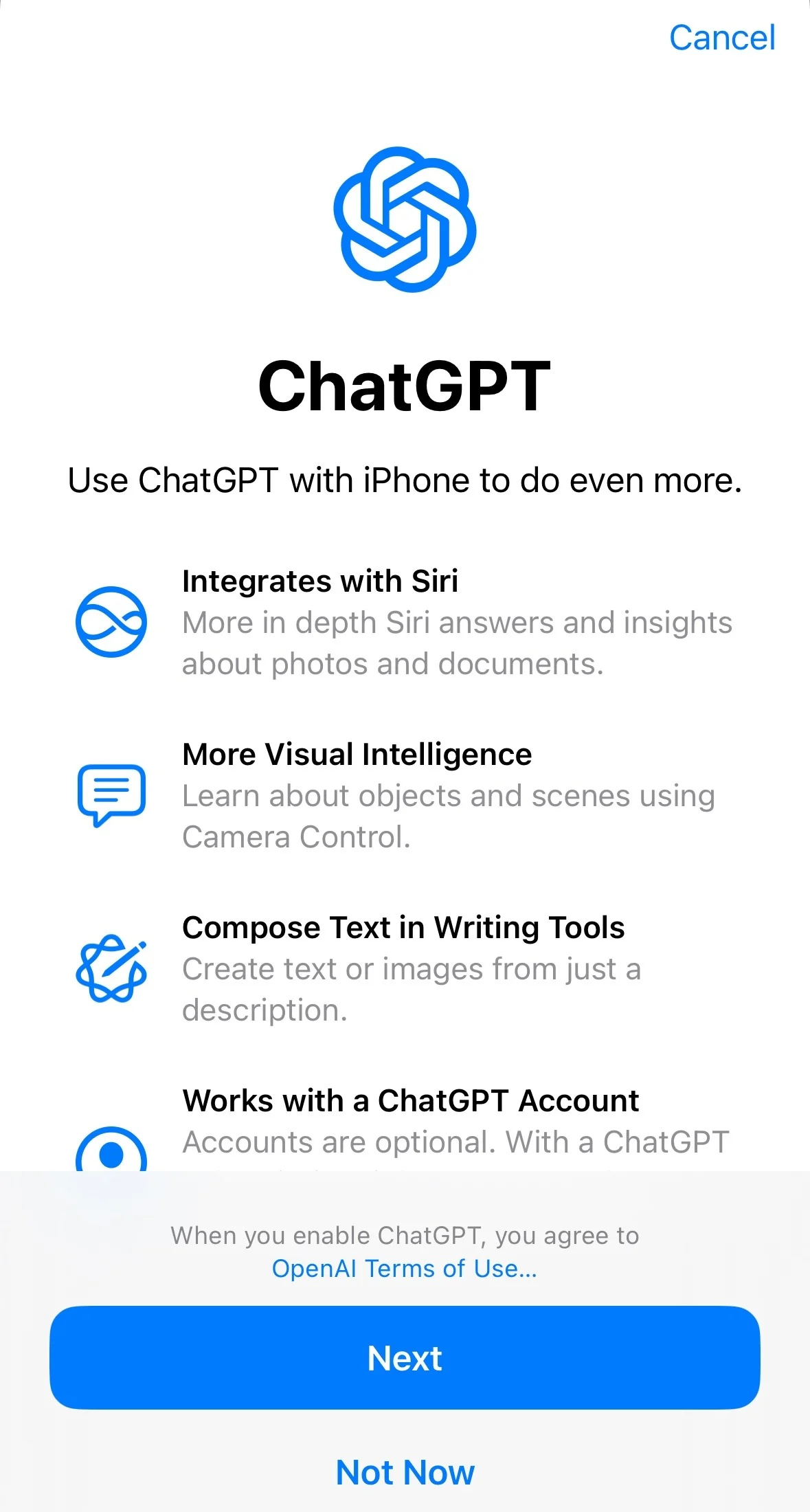
Trykk på ChatGPT, og trykk deretter på Konfigurer.
Velg ett av følgende alternativer:
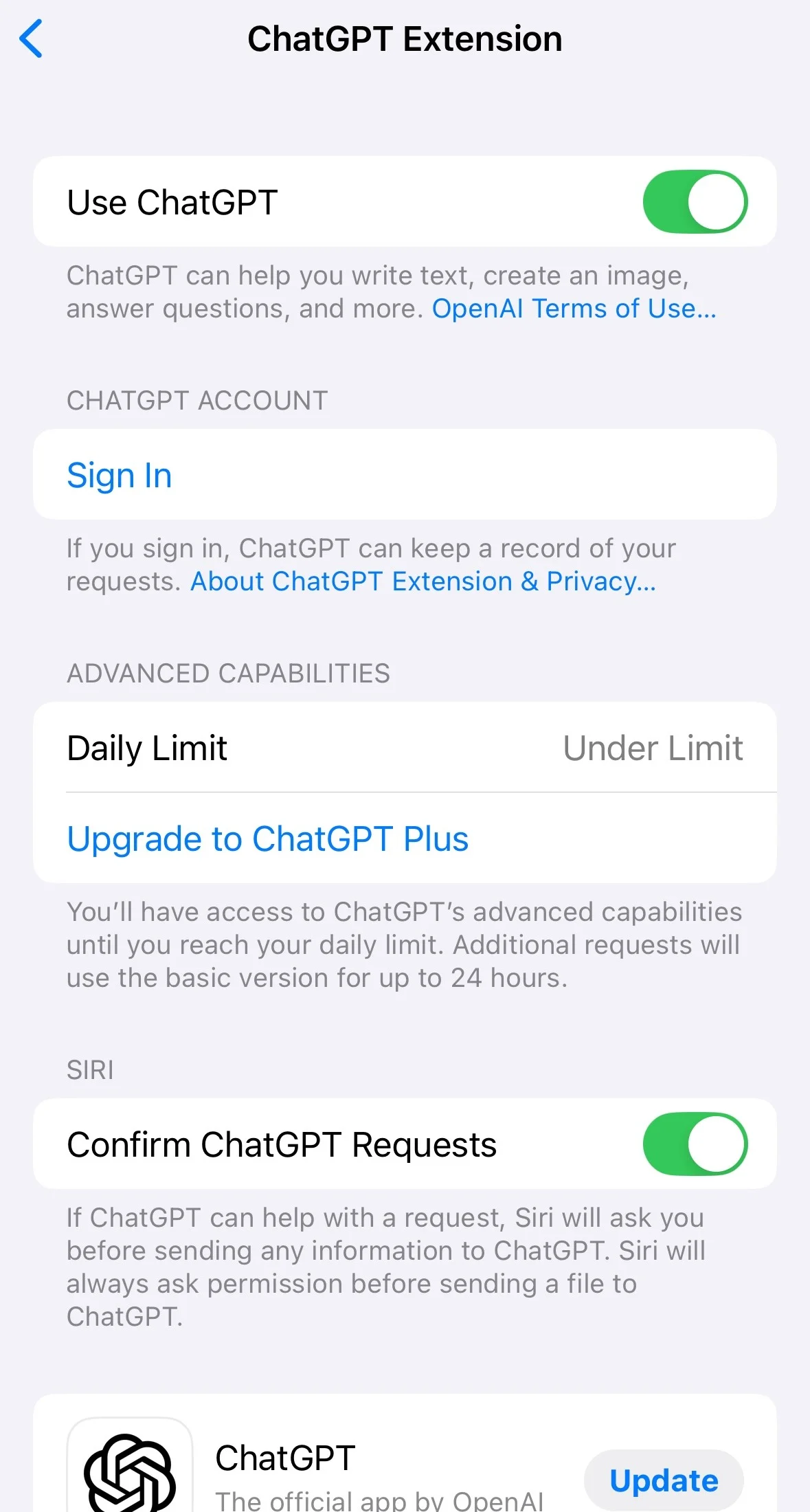
Bruk ChatGPT uten konto: Trykk på Aktiver ChatGPT. Merk: Hvis du senere vil logge på med en ChatGPT-konto, går du til Innstillinger > Apple Intelligence og Siri > ChatGPT > Logg på.
Bruk ChatGPT med en eksisterende konto: Trykk på Bruk ChatGPT med en konto, og følg deretter instruksjonene på skjermen. Merk: For å lagre chattene dine i ChatGPT-loggen må du være logget på en konto.
Koble til ChatGPT-kontoen din ved første oppsett


Koble til ChatGPT-kontoen din senere
---
Hvis du ikke ser ChatGPT-valget
Sørg for at Siri-språk og Enhetsspråk er satt til det samme støttede språket.
Se listen over støttede språk og tilgjengelighet her: apple.co/ai-support.
---
Sende forespørsler til ChatGPT uten å bekrefte
Slik lar du Siri sende spørsmål automatisk til ChatGPT:
Gå til Innstillinger > Apple Intelligence og Siri.
Trykk på ChatGPT.
Sett Bekreft ChatGPT-forespørsler til Av.
Merk: Siri vil alltid be om tillatelsen din før filer sendes til ChatGPT.
Du kan også hoppe over bekreftelsen ved å starte Siri-forespørselen med «Spør ChatGPT …».
---
Slå av ChatGPT-tilgang
Åpne Innstillinger.
Trykk på Apple Intelligence og Siri.
Trykk på ChatGPT.
Slå av ChatGPT.
Hvis du også vil hindre Siri i å foreslå ChatGPT, slår du av Oppsettprompter etter at du har deaktivert ChatGPT.