
Arkiver en Codex-chat
Arkiver en chat
Åpne sidepanelet med chathistorikken for Codex i ChatGPT-appen.
Hold musepekeren over samtalen du vil arkivere.
Velg menyen for flere alternativer (•••) for chatten.
Velg Arkiver fra menyen.
Hvis du blir bedt om å bekrefte, les advarselen før du fortsetter. Arkivering stopper en pågående chat og fjerner eventuelle planlagte oppgaver knyttet til den. Velg Stopp og arkiver eller Arkiver og fjern, avhengig av hva som vises.
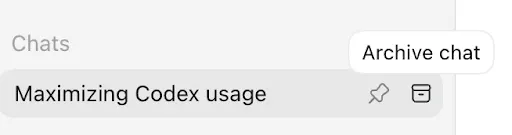
Slett en arkivert chat permanent
Åpne sidepanelet med chathistorikken for Codex i ChatGPT-appen.
Åpne Innstillinger.
Velg Arkiverte chatter under Innstillinger.
Hold musepekeren over samtalen du vil slette.
Velg papirkurvikonet for chatten.
Velg Slett for å slette den arkiverte chatten permanent.

Hva skjer når du sletter en Codex-chat?
Når du sletter en Codex-chat lokalt:
Samtalen fjernes umiddelbart fra chathistorikken din i Codex.
Den blir satt til permanent sletting fra OpenAIs systemer innen 30 dager, med mindre:
Du tillater at vi bruker innholdet ditt til å forbedre modellene våre, og samtalen din allerede er avidentifisert og frakoblet kontoen din, eller
OpenAI må beholde den av sikkerhets- eller trygghetshensyn eller for å oppfylle juridiske forpliktelser.
Du kan ikke gjenopprette en chat når den først er slettet. Slettede chatter kan ikke hentes tilbake via brukergrensesnittet, API-er eller brukerstøtte.
Alternativer for å slette alle arkiverte chatter
Under «Innstillinger > Arkiverte chatter» finner du alternativer for å slette alle chatter samtidig.
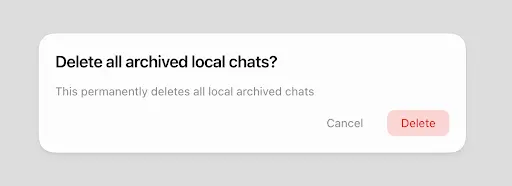
Merk at disse handlingene gjelder alle arkiverte chatter, inkludert dem som ligger i prosjekter.
Oversikt over datalagring
Hvis du er logget på ChatGPT, lagres chatter du beholder (arkiverte eller ikke-arkiverte) på kontoen din til du sletter dem.
Slettede chatter forsvinner umiddelbart fra visningen din og slettes permanent fra OpenAIs systemer innen 30 dager, med mindre ett av unntakene beskrevet ovenfor under «Hva skjer når du sletter en Codex-chat?» gjelder.
Les mer om hvordan vi håndterer datalagring her: Retningslinjer for lagring av chatter og filer i ChatGPT.
Hvis du arkiverer en samtale som brukte data fra tilkoblede apper, forblir samtalen lagret på kontoen din. Data fra tilkoblede apper som det ble referert til i samtalen, kan også forbli lagret. For å fjerne både samtalen og eventuelle data fra tilkoblede apper som ble brukt i den, må du slette samtalen.
Hvis du kobler fra en app, stoppes fremtidig tilgang til disse dataene, men samtaler som allerede har brukt dem, slettes ikke.
Data fra tilkoblede apper etter sletting av en chat
Hvis du har koblet til apper som Google Disk, Gmail eller Kalender, kan ChatGPT bruke synkroniserte appdata til å generere svar i samtalene dine og gi deg nyttig informasjon.
Når du sletter en chat, fjernes både selve samtalen og eventuelle synkroniserte appdata som er lagret i samtalen, fra kontoen din, med forbehold om våre vanlige lagringskrav og juridiske forpliktelser.
Sletting av synkroniserte data fra tilkoblede apper
Når du sletter en samtale, slettes også alle data fra tilkoblede apper som var lagret i samtalen.
Når du kobler fra en app:
hindres Codex i å få tilgang til nye data fra appen,
men tidligere samtaler som brukte disse dataene, slettes ikke.
For å fjerne data fra tilkoblede apper fra kontoen din må du slette alle samtaler som refererte til dem.
Feilsøking ved manglende chatter
Hvis chathistorikken ser tom ut eller samtaler mangler, kan trinnene nedenfor løse de fleste problemer før du trenger å kontakte brukerstøtte.
Sørg for at du er logget på riktig OpenAI-konto eller arbeidsområde (med riktig e-postadresse, SSO-metode eller team).
Åpne Innstillinger i ChatGPT og sjekk Arkiverte chatter – samtalen kan ha blitt arkivert i stedet for slettet.
Oppdater siden, eller logg ut og inn igjen for å laste inn historikken på nytt.
Sjekk status.openai.com for pågående driftsproblemer som kan hindre at chathistorikken vises.
Be om en dataeksport via Innstillinger > Datakontroller for å bekrefte hvilke chatter som fortsatt er lagret på kontoen din.
Slettede chatter (inkludert dem som er fjernet med Slett alle chatter) kan ikke gjenopprettes.
Når du kontakter brukerstøtte, oppgi kontoens e-postadresse og påloggingsmetode, navnet på arbeidsområdet eller organisasjonen (hvis aktuelt) og omtrent når de manglende samtalene fant sted. Oppgi også hvilke av kontrollene ovenfor du allerede har utført.