
Oversikt
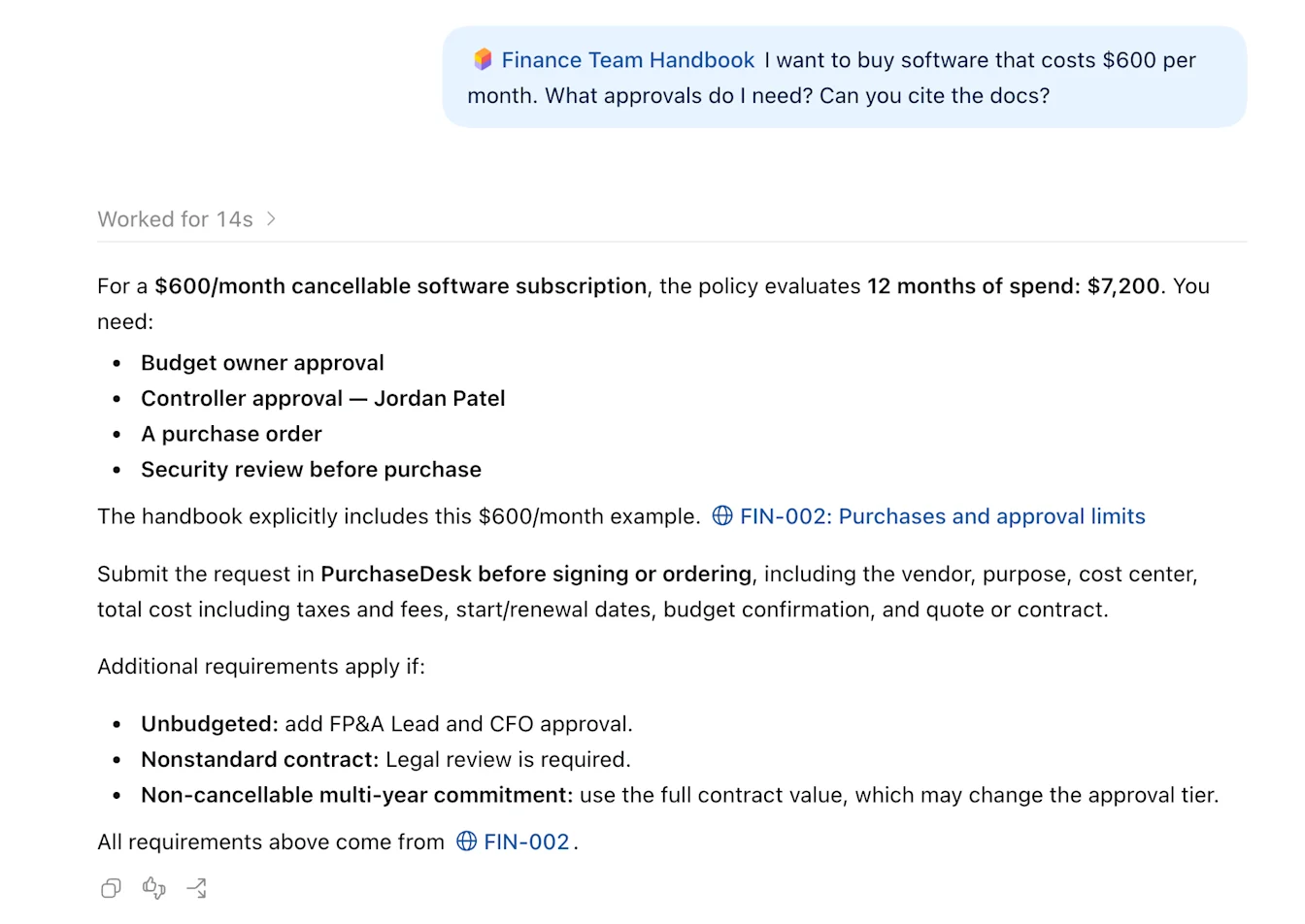
Du kan drifte en MCP-server på en ny eller eksisterende side i ChatGPT Sites og bruke verktøyene via en plugin i ChatGPT. Du kan for eksempel opprette en side med en håndbok for teamet og be ChatGPT om å legge til en MCP-server på siden med verktøy for å søke i og hente innhold fra håndboken. ChatGPT bygger deretter en plugin som du kan bruke i andre arbeidsflyter. I Business- eller Enterprise-arbeidsområder kan du også dele den med andre medlemmer av arbeidsområdet.
Tilgjengelighet
Alle abonnementer gir mulighet til å drifte en plugin. Medlemmer av Business- og Enterprise-arbeidsområder må få administratorene til å aktivere tillatelser før de kan publisere sider eller dele pluginer. Se delen Del tilgang med arbeidsområdet ditt nedenfor.
Før du begynner
Bruk en side du eier, eller samarbeid med eieren. Eieren må publisere siden for at pluginen skal opprettes første gang.
Velg hvilken informasjon og hvilke handlinger verktøyene skal gi tilgang til. Se gjennom innholdet på siden og hvordan verktøyene fungerer, før du gir andre tilgang.
Vurder om andre brukere bare skal kunne lese data fra siden, eller om de også skal få tilgang til skrivehandlinger slik at de kan oppdatere informasjonen på siden.
Hvis du er i et arbeidsområde, ber du administratoren om å gå til Innstillinger for arbeidsområde > Tillatelser og roller, velge rollen din og aktivere disse tillatelsene slik at du kan opprette og bruke pluginen:
Bruk pluginer: På som standard i Enterprise-arbeidsområder.
Last opp pluginer: Av som standard i Enterprise-arbeidsområder.
Opprett pluginer med MCP-er: Av som standard i Enterprise-arbeidsområder.
For å invitere kollegaer til pluginen må rollen din i arbeidsområdet ha tillatelsen Del pluginer. For å oppføre den i arbeidsområdets katalog kreves den separate tillatelsen Publiser pluginer i arbeidsområdet.
For generell informasjon om oppretting og publisering av sider, se: Opprette og administrere ChatGPT Sites. For informasjon om oppretting og installasjon av pluginer og kontroller i arbeidsområdet, se: Pluginer i ChatGPT og Codex.
Legg til verktøy på en side
Opprett en ny side, eller åpne siden du vil utvide.
Be ChatGPT eller Codex om å legge til en MCP-server på siden. Beskriv hvilken informasjon verktøyene skal lese, og hvilke endringer de eventuelt skal kunne gjøre.
Se gjennom verktøyene og test hvordan de fungerer med eksempeldata, før du deler tilgang.
Be sideeieren om å publisere siden for å opprette den tilknyttede pluginen. Hvis siden allerede er publisert, ber du eieren om å publisere den på nytt etter at verktøyene er lagt til.
Hvis du allerede har bygget et prosjektdashbord, kan du for eksempel be Codex om følgende: «Legg til verktøy på dette prosjektdashbordet slik at teamet mitt kan lese milepæler og oppdatere statusen deres fra chatten.»
Installer og koble til pluginen
Når Codex har fullført oppsettet av MCP-serveren, oppretter den en plugin knyttet til siden og viser et pluginkort der du kan se gjennom og installere pluginen.
Velg Installer på kortet til den nye pluginen.
Fullfør tilkoblingsprosessen for kontoen din.
Nevn pluginen i en ChatGPT- eller Codex-chat i et støttet grensesnitt.
Still et spørsmål som verktøyene kan svare på, for eksempel «Oppsummer milepælene som vises på prosjektdashbordet mitt.»
Sammenlign svaret med innholdet på siden. Hvis du har lagt til et verktøy som gjør endringer, kan du prøve en testoppdatering og åpne siden for å kontrollere resultatet.
For pluginer du har opprettet, kan du også gå til Pluginer, velge Personlig og deretter Opprettet av deg.
Installasjon av pluginen erstatter ikke påkrevd autorisering eller tilgangskontroller i arbeidsområdet. Følg eventuelle forespørsler om godkjenning som vises for en handling. For mer informasjon, se: Administrere apptillatelser i ChatGPT.
Bruke pluginen
Nevn pluginen i et chatvindu, og be den om svar.
Del tilgang med arbeidsområdet ditt
Hvis du er medlem av et Business- eller Enterprise-arbeidsområde, kan du dele pluginen din med teammedlemmer. Mottakerne trenger tilgang til både pluginen og siden den er knyttet til. Hver person installerer pluginen og fullfører sin egen tilkobling. Brukere med Pro eller personlige kontoer kan foreløpig ikke dele en plugin som driftes på en side, direkte med andre ChatGPT-brukere via invitasjoner eller en delingslenke. Deling av selve siden er separat og deler ikke pluginen.
Gå til Pluginer.
Velg Personlig og deretter Opprettet av deg.
Åpne pluginen din og velg Del.
Legg til kollegaene dine og velg Inviter.
Gi dem visningstilgang til siden når du blir bedt om det.
Kopier delingslenken til pluginen og send den til dem.
Deling av pluginen gir ikke mottakerne tillatelse til å redigere den eller publisere den i arbeidsområdets katalog. Det erstatter heller ikke tillatelser eller autorisering som kreves av tilkoblede apper.
Før du deler, bør du se gjennom hvilken informasjon siden og verktøyene gjør tilgjengelig for dem med visningstilgang. Hvis pluginen for eksempel gir tilgang til verktøy som kan skrive data, må du sørge for at du deler med medlemmer som trenger denne skrivetillatelsen.
Oppdater verktøyene dine
Be ChatGPT eller Codex om å endre verktøyene på den eksisterende siden. For eksempel: «Legg til et verktøy for å eksportere dataene fra dashbordet som en CSV-fil.» Test at Codex har oppdatert både siden og pluginen. Du må publisere siden før den nye handlingen kan brukes. Sjekk at pluginen viser de forventede verktøyene, og test en handling som berøres av endringene.
Feilsøke oppsett og oppdateringer
Ingen plugin vises etter publisering
Kontroller at siden inneholder MCP-verktøy, og at sideeieren utførte publiseringen som oppretter pluginen. Hvis en redaktør la til verktøyene, ber du eieren om å publisere siden. Kontroller at pluginen viser de siste verktøyoppdateringene. Sideeieren kan også be Codex om å bekrefte at pluginen inneholder de nyeste verktøyene.
Pluginen er installert, men ikke tilkoblet
Åpne pluginen og velg Koble til hvis alternativet vises. Fullfør deretter tilkoblingsprosessen. Hvis installasjonen eller tilkoblingen ble avbrutt, går du tilbake til pluginkortet og prøver det ufullførte trinnet på nytt. For generell hjelp med tilkobling, se: Koble til og administrere appkontoer i ChatGPT.
En kollega kan ikke bruke verktøyene
Sjekk at kollegaen har tilgang til pluginen og visningstilgang til siden, har installert pluginen og har fullført sin egen tilkobling. Sjekk også eventuelle begrensninger for tilkoblede apper og arbeidsområdet. Det å dele tilgang er ikke nok til å fullføre installasjonen eller autoriseringen.
Nye eller endrede verktøy mangler
Kontroller at eieren har publisert den oppdaterte siden, og at eierens tilkobling er aktiv. Sjekk deretter pluginens verktøyliste, og test handlingen som berøres av endringene.