
Je kunt ChatGPT koppelen aan Apple Intelligence-functies zoals Schrijfhulp en Siri door de ChatGPT-extensie op je apparaat te configureren.
ChatGPT configureren met Apple Intelligence
Open Instellingen op je apparaat.
Tik op Apple Intelligence en Siri.
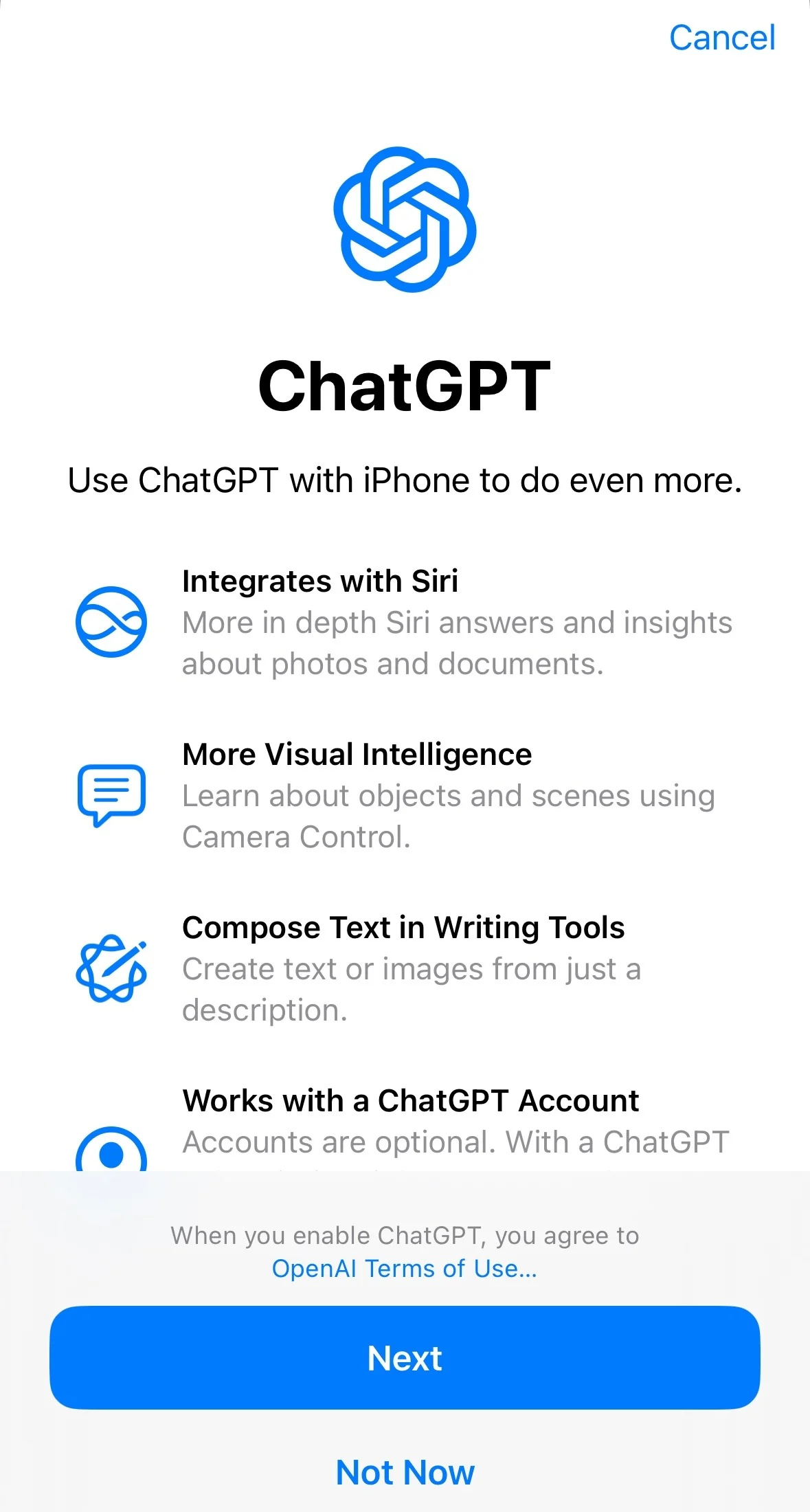
Tik op ChatGPT en tik vervolgens op Configureer.
Kies een van de volgende opties:
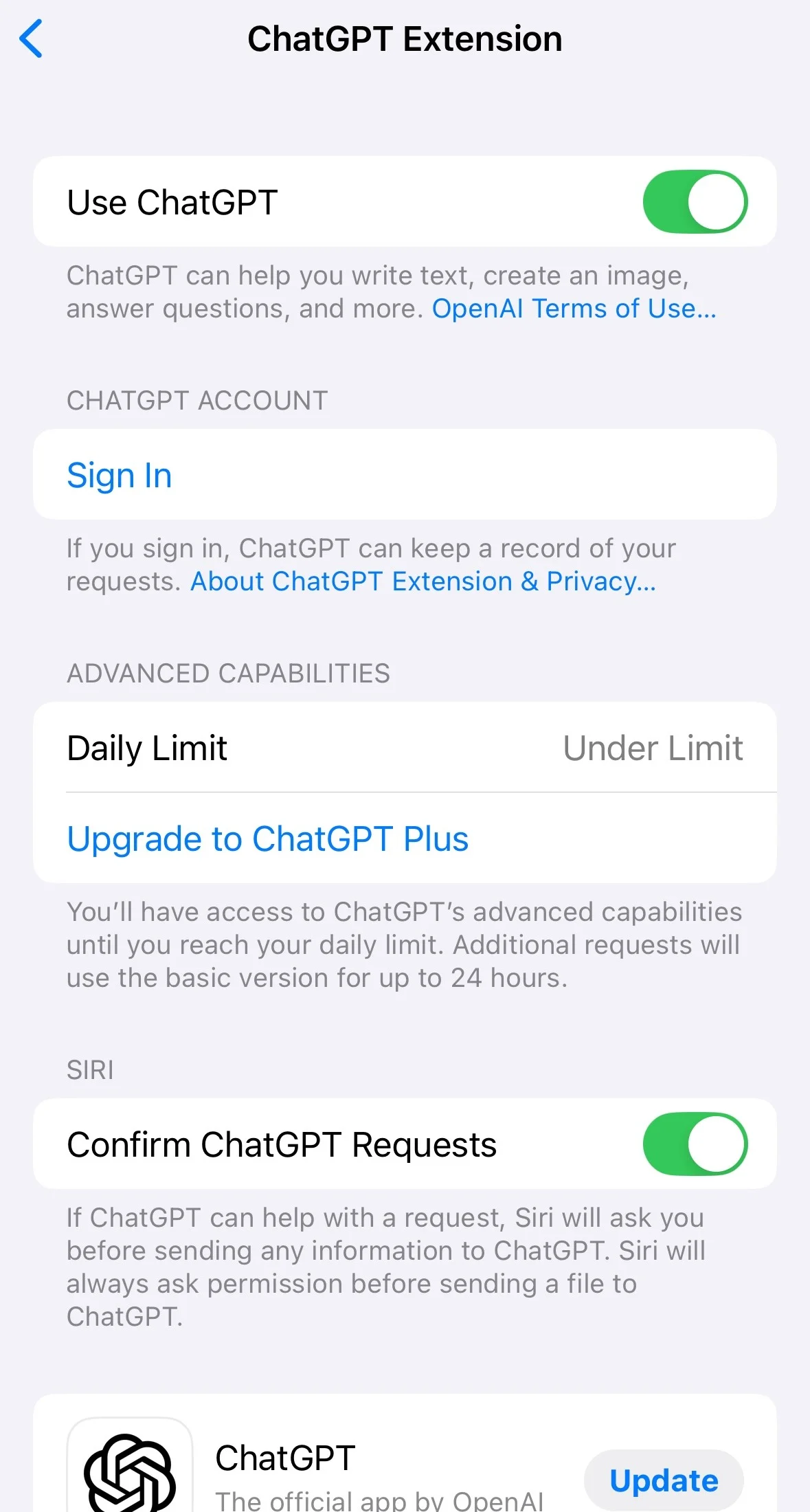
ChatGPT gebruiken zonder account: tik op Schakel ChatGPT in. Opmerking: Als je later wilt inloggen met een ChatGPT-account, ga je naar Instellingen > Apple Intelligence en Siri > ChatGPT > Log in.
ChatGPT gebruiken met een bestaand account: tik op Gebruik ChatGPT met een account en volg daarna de instructies op het scherm. Opmerking: Om je chats op te slaan in je ChatGPT-geschiedenis, moet je zijn ingelogd op een account.
Je ChatGPT-account koppelen tijdens de eerste configuratie


Je ChatGPT-account later koppelen
---
Als je de ChatGPT-optie niet ziet
Zorg ervoor dat je Siri-taal en Apparaattaal zijn ingesteld op dezelfde ondersteunde taal.
Bekijk de lijst met ondersteunde talen en beschikbaarheid hier: apple.co/ai-support.
---
Verzoeken naar ChatGPT sturen zonder bevestiging
Zo sta je toe dat Siri automatisch vragen naar ChatGPT stuurt:
Ga naar Instellingen > Apple Intelligence en Siri.
Tik op ChatGPT.
Zet Bevestig ChatGPT-verzoeken op Uit.
Opmerking: Siri zal altijd om je toestemming vragen voordat er bestanden naar ChatGPT worden gestuurd.
Je kunt bevestiging ook overslaan door je Siri-vraag te beginnen met "Vraag ChatGPT...".
---
ChatGPT-toegang uitschakelen
Open Instellingen.
Tik op Apple Intelligence en Siri.
Tik op ChatGPT.
Schakel ChatGPT uit.
Als je ook wilt voorkomen dat Siri ChatGPT voorstelt, schakel je Configuratieprompts uit nadat je ChatGPT hebt uitgeschakeld.