
Overzicht
Je kunt het uiterlijk van ChatGPT aanpassen door de weergave, het contrast en de accentkleur te wijzigen.
De beschikbare instellingen en kleuren kunnen verschillen per platform, appversie, account, abonnement en uitrolfase.

Je weergave wijzigen
De instelling Weergave bepaalt of ChatGPT een lichte of donkere interface gebruikt:
Systeem: neemt de huidige lichte of donkere weergave van je apparaat over.
Licht: gebruikt een lichte achtergrond met donkere tekst.
Donker: gebruikt een donkere achtergrond met lichte tekst.
Op het web of in de Windows-app
Selecteer je profielpictogram.
Selecteer Instellingen.
Selecteer Algemeen.
Selecteer onder Weergave de optie Systeem, Licht of Donker.
Op iOS of Android
Open je profielmenu in de ChatGPT-app.
Open Instellingen.
Selecteer Weergave. Kijk op iOS onder Thema. Open bij sommige versies van de Android-app eerst Algemeen.
Selecteer Systeem, Licht of Donker. Op Android kan de systeemoptie worden weergegeven als Systeem (standaard).
Je weergavevoorkeur geldt voor het apparaat of platform waarop je deze instelt. Als je bijvoorbeeld de weergave op het web wijzigt, verandert de weergave in de mobiele app niet automatisch mee.
Het contrast aanpassen
De instelling Contrast is alleen beschikbaar op het web en in de Windows-app. Hiermee wijzig je het visuele onderscheid tussen ondersteunde tekst en interface-elementen. Je kunt deze instelling gebruiken bij zowel een lichte als donkere weergave, al zijn de wijzigingen momenteel het duidelijkst bij een lichte weergave.
Selecteer je profielpictogram.
Selecteer Instellingen.
Selecteer Algemeen.
Selecteer onder Contrast een van deze opties:
Systeem: volgt de contrastvoorkeur voor toegankelijkheid van je apparaat. ChatGPT gebruikt een verhoogd contrast wanneer je systeem daarom vraagt, en anders een gemiddeld contrast.
Gemiddeld: houdt ChatGPT op het standaardcontrast, ook wanneer je apparaat om een verhoogd contrast vraagt.
Verhoogd: verhoogt het contrast van ondersteunde interface-elementen, vooral bij een lichte weergave, waardoor ze mogelijk beter te onderscheiden zijn.

Weergave en Contrast zijn afzonderlijke instellingen. Als je het contrast wijzigt, wordt de donkere modus niet in- of uitgeschakeld.
Je accentkleur wijzigen
Je accentkleur kan het uiterlijk van berichtballonnen, knoppen, gemarkeerde tekst en andere interface-elementen wijzigen. Sommige onderdelen van ChatGPT behouden hun eigen kleuren voor de leesbaarheid of omdat ze een afzonderlijk visueel ontwerp hebben.
De beschikbare accentkleuren kunnen Blauw, Groen, Geel, Roze, Oranje en Paars omvatten, plus een neutrale optie met het label Zwart of Wit.
Afhankelijk van je platform, account, abonnement, appversie en uitrolfase zie je mogelijk ook Standaard, en zijn Zwart en Wit mogelijk niet beschikbaar.
Op het web of in de Windows-app
Selecteer je profielpictogram.
Selecteer Instellingen.
Selecteer Algemeen.
Selecteer onder Accentkleur een kleur.
Op iOS of Android
Open je profielmenu in de ChatGPT-app.
Open Instellingen.
Selecteer Accentkleur. Kijk op iOS onder Thema.
Selecteer een van de beschikbare kleuren.
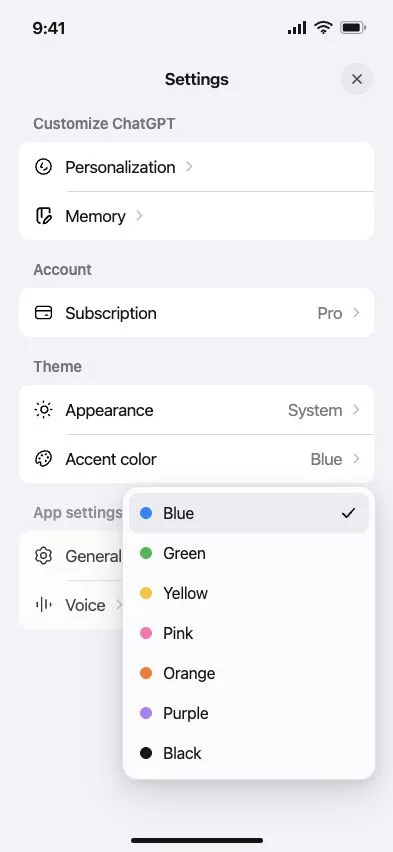
Je accentkleur wordt opgeslagen in je account en kan op ondersteunde apparaten worden overgenomen wanneer je met hetzelfde account bent ingelogd.
De appzoom aanpassen in de Windows-app
ChatGPT voor Windows heeft de instelling Tekstgrootte, waarmee je het zoomniveau van de hele app aanpast, inclusief tekst en andere interface-elementen:
Open de ChatGPT-app voor Windows.
Selecteer je profielpictogram.
Selecteer Instellingen.
Selecteer Algemeen.
Selecteer onder Tekstgrootte de min- of plusknop om uit of in te zoomen.
Selecteer Opnieuw instellen om terug te keren naar de standaardgrootte.
Op het web kun je ook de zoomknoppen van je browser gebruiken. Controleer op iOS of Android de instellingen voor weergave en tekstgrootte van je apparaat.
Veelgestelde vragen
Waarom is mijn accentkleur blauw geworden?
Blauw kan de standaardaccentkleur in ChatGPT zijn. Als de neutrale optie beschikbaar is voor je account, selecteer je Zwart bij een lichte weergave of Wit bij een donkere weergave voor een monochrome accentkleur.
Waarom ziet Standaard er nog steeds blauw uit?
In sommige versies van ChatGPT gebruikt Standaard de kleur blauw. Als Zwart of Wit beschikbaar is voor je account, selecteer je die optie om in plaats daarvan een monochrome accentkleur te kiezen.
Waarom heet de neutrale accentkleur Zwart in de lichte modus en Wit in de donkere modus?
Waar beschikbaar is dit dezelfde neutrale accentoptie. ChatGPT past het label aan de huidige weergave aan: Zwart in de lichte modus en Wit in de donkere modus.
Kan ik grijze of neutrale berichtballonnen terugkrijgen?
Niet per se. Als Zwart of Wit beschikbaar is, kies je daarmee een monochrome accentkleur. Dit garandeert echter niet dat de eerdere stijl met grijze berichtballonnen terugkeert. Bij een lichte weergave kan Zwart zorgen voor zwarte berichtballonnen met witte tekst. Het resultaat kan per platform, weergave en appversie verschillen.
Waarom zie ik Grijs, Geen of Klassiek niet in het menu voor accentkleuren?
Grijs, Geen en Klassiek zijn in de huidige menu's voor accentkleuren geen afzonderlijke opties. Als Zwart of Wit beschikbaar is voor je account, kun je die optie selecteren voor een monochrome accentkleur.
Waarom zijn sommige knoppen nog blauw nadat ik Zwart of Wit heb gekozen?
Sommige interactieve elementen gebruiken een contrasterende kleur, zodat ze zichtbaar en leesbaar blijven. Als je de neutrale accentkleur kiest, worden niet noodzakelijk alle knoppen, pictogrammen en gemarkeerde elementen grijs.
Schakelt een andere accentkleur de donkere modus in of uit?
Nee. Met Weergave regel je de lichte en donkere modus. Met Accentkleur wijzig je bepaalde kleuren van de interface. Je kunt beide instellingen afzonderlijk aanpassen.
Kan ik verhoogd contrast gebruiken in de donkere modus?
Ja. Je kunt Verhoogd selecteren bij zowel de weergave Licht als Donker. De duidelijkste wijzigingen door verhoogd contrast gelden momenteel echter voor de lichte weergave. In de donkere modus kan het effect dus beperkt zijn.
Wat als ChatGPT door het verhoogde contrast moeilijker leesbaar wordt?
Stel Contrast in op Gemiddeld of selecteer Systeem om de toegankelijkheidsinstellingen van je apparaat te volgen. Je kunt Weergave en Accentkleur ook afzonderlijk aanpassen totdat je een geschikte combinatie vindt.
Worden mijn visuele instellingen tussen apparaten gesynchroniseerd?
Je Accentkleur wordt opgeslagen in je account en kan op ondersteunde apparaten worden overgenomen, al kunnen de beschikbare kleuren en hun weergave verschillen. Weergave is specifiek voor een apparaat of platform. Je moet deze instelling dus mogelijk afzonderlijk kiezen op het web en in elke mobiele app. Contrast wordt op het web en in de Windows-app in je account opgeslagen. Als je Systeem selecteert, wordt nog steeds de toegankelijkheidsvoorkeur gevolgd van het apparaat dat je gebruikt.
Waarom zie ik een instelling of kleur uit dit artikel niet?
De beschikbare opties kunnen verschillen per platform, appversie, account, abonnement en uitrolfase. Werk de ChatGPT-app bij, controleer of je bij het juiste account bent ingelogd en bekijk de instellingen op het platform dat je gebruikt. Het hier beschreven menu Contrast is mogelijk niet beschikbaar in de app voor iOS, Android of macOS.
Kan ik berichtballonnen wijzigen zonder de andere accentkleuren te veranderen?
Nee. Accentkleur wordt toegepast op verschillende ondersteunde onderdelen van de interface, waaronder berichtballonnen. ChatGPT heeft geen afzonderlijke kleurinstelling voor alleen berichtballonnen.
Kan ik rood kiezen of zelf een accentkleur invoeren?
Nee. Je kunt kiezen uit de opties die onder Accentkleur worden weergegeven.