
We stoppen in de komende 14 dagen met Pulse, maar je kunt dagelijkse updates blijven ontvangen.
Gebruik geplande taken voor een dagelijkse briefing op basis van je interesses en eerdere chats.
Waarom verwijderen jullie Pulse?
Proactieve ondersteuning blijft belangrijk om ChatGPT nuttiger te maken. Met Pulse hebben we geleerd dat proactieve ervaringen het nuttigst zijn wanneer ze gepersonaliseerd, actiegericht en door de gebruiker te sturen zijn. We zagen ook dat taken veel werden gebruikt nadat we ze in de Pulse-omgeving hadden geïntroduceerd. Dat laat zien dat mensen waarde hechten aan een speciale plek voor proactieve ondersteuning. Die inzichten nemen we mee naar geplande taken, zodat gebruikers nuttige updates en terugkerende hulp kunnen blijven ontvangen in een meer gerichte ervaring.
Wat gebeurt er met Pulse na deze lancering?
Pulse wordt uitgefaseerd nu proactieve updates naar geplande taken verhuizen. Pro-gebruikers houden de komende 14 dagen toegang tot Pulse. Alle niet-verwijderde Pulse-chats en opgeslagen Pulse-kaarten blijven beschikbaar als chats.
Kan ik nog steeds een dagelijkse briefing krijgen nadat Pulse verdwijnt?
Gebruikers die de dagelijkse updates van Pulse prettig vonden, kunnen ChatGPT vragen een dagelijkse briefing te plannen op basis van hun interesses en eerdere chats.
Vraag ChatGPT: “geef me dagelijkse suggesties op basis van mijn eerdere chats en e-mails die ik nuttig of interessant kan vinden.” ChatGPT maakt dan een dagelijks ochtendoverzicht met nuttige ideeën, gebaseerd op je terugkerende interesses, aankomende praktische zaken in je leven en signalen uit e-mails, zoals boodschappen, reizen, school, rekeningen of afspraken.
ChatGPT Pulse wordt stopgezet
Gebruik voor terugkerende briefings, herinneringen en monitoring Geplande taken.
De onderstaande informatie geldt zolang Pulse beschikbaar blijft.
Overzicht
ChatGPT Pulse is een nieuwe ervaring waarmee ChatGPT nu eenmaal per dag namens jou asynchroon onderzoek kan doen op basis van je eerdere chats, geheugen en feedback, zodat je dingen gedaan krijgt. Het onderzoek wordt de volgende dag proactief aan je geleverd als een reeks visuele samenvattingen die je in één oogopslag kunt bekijken, kunt uitklappen voor meer detail, kunt bewaren voor later of waarover je vervolgvragen kunt stellen.
Beschikbaarheid
Pro-gebruikers hebben toegang tot ChatGPT Pulse op het web, iOS en Android. Pulse is niet beschikbaar in onze desktopapps. Het is momenteel een productpreview en heeft enkele beperkingen die we met je feedback zullen verbeteren. Geheugen moet hiervoor zijn ingeschakeld, en je kunt geheugen of Pulse op elk moment uitschakelen in de instellingen.
Hoe ChatGPT Pulse werkt
ChatGPT doet namens jou onderzoek en gebruikt daarbij eerdere chats om te bepalen wat je mogelijk nuttig vindt. Geheugen, inclusief het verwijzen naar opgeslagen herinneringen en naar de chatgeschiedenis, moet zijn ingeschakeld om ChatGPT Pulse te gebruiken. Meer informatie over geheugen.
Onderzoek wordt ’s nachts uitgevoerd en ’s ochtends geleverd, zodat je de dag kunt beginnen met nieuwe inzichten en suggesties. Als je ChatGPT bijvoorbeeld hebt gevraagd naar manieren om je stadstuin te verbeteren, kan Pulse je extra tips laten zien naarmate het seizoen verandert, of onthouden dat je van tomaten houdt en je onderzoek geven naar de beste soort die je in jouw ruimte kunt kweken, omdat je mogelijk geïnteresseerd bent om ze te planten.
Wat je in Pulse ziet, wordt elke dag vernieuwd, maar je kunt alles wat je ziet als chat opslaan door in een van de visuele samenvattingen op het ‘opslaan-pictogram’ te tikken, zodat je het later kunt bewaren of opnieuw bekijken.
Elke samenvatting in Pulse geeft je de optie om deze uit te vouwen voor meer informatie of om vervolgvragen te stellen. Als je bijvoorbeeld een update krijgt over nieuwe wandelroutes om te verkennen, kun je een vervolgvraag stellen over het weer in dat gebied dat weekend.
Onderwerpen samenstellen in ChatGPT Pulse
Pulse toont voorgestelde onderwerpen op basis van verschillende signalen, waaronder:
ChatGPT-geheugen – gepersonaliseerde inzichten op basis van wat de gebruiker heeft opgeslagen of waarnaar is verwezen.
Kaartinteracties – bijvoorbeeld duim omhoog/omlaag.
Feedback bij Samenstellen – directe input van de gebruiker.
Gekoppelde apps – als de gebruiker ervoor heeft gekozen ze in te schakelen.
Nieuws en trends – actuele, relevante onderwerpen, inclusief aangrenzende content die verband houdt met wat de gebruiker eerder heeft verkend.
Het doel is personalisatie en ontdekking in balans te brengen, zodat je niet alleen vertrouwde onderwerpen ziet, maar ook nieuwe, relevante informatie.
Elk onderwerp dat in Pulse wordt getoond, doorloopt gelaagde veiligheidscontroles om te voorkomen dat schadelijke content wordt weergegeven die in strijd is met ons model- of gebruiksbeleid.
Bepalen wat je ziet in ChatGPT Pulse
Je hebt altijd controle over wat je in Pulse kunt zien:
Samenstellen: Om het meeste uit Pulse te halen, kun je delen wat je de volgende dag wel of niet wilt zien. Tik op Samenstellen om feedback te geven of specifiek onderzoek te vragen, zoals ‘lokale evenementen in mijn omgeving dit weekend die doorgaan bij elk weertype en gratis zijn’. Als je vóór 22.00 uur lokale tijd iets samenstelt voor morgen, proberen we dit de volgende ochtend op te nemen, al kan de timing variëren.
Feedback geven: Als je feedback over een specifiek onderwerp wilt geven, tik je om het te openen, selecteer je het menu met de drie puntjes rechtsboven, selecteer je ‘Feedback geven’ en deel je je feedback in het tekstveld. Je kunt ook snelle feedback geven door op duim omhoog of duim omlaag te tikken.
Melden: Je kunt ook onderwerpen melden die mogelijk in strijd zijn met de gebruiksvoorwaarden van OpenAI door het menu met de drie puntjes te selecteren en ‘Gesprek melden’ te kiezen.
Feedbackgeschiedenis: Bekijk alle feedback die je hebt gegeven door in Samenstellen op ‘Feedbackgeschiedenis’ te tikken. Je kunt je feedbackgeschiedenis verwijderen als die niet langer nuttig of relevant is.
Hoe ChatGPT Pulse met apps werkt
We bouwen ChatGPT Pulse zodat het met je gekoppelde apps werkt, te beginnen met Gmail en Google Agenda. Ze staan standaard allebei uit, maar als je ervoor kiest je aan te melden, kan ChatGPT ze proactief op de achtergrond lezen om nuttige inzichten te bieden. Als je bijvoorbeeld binnenkort naar een nieuwe stad reist, kun je suggesties zien voor lokale restaurants of evenementen op de plek die je bezoekt. Meer informatie over apps.
Schakel dit in door ‘Proactieve activiteit toestaan’ aan te zetten in de instellingen van de app. Content uit Gmail en Agenda wordt niet gebruikt om het model te trainen, en je kunt de koppeling op elk moment verbreken in de instellingen.
ChatGPT Pulse uitschakelen
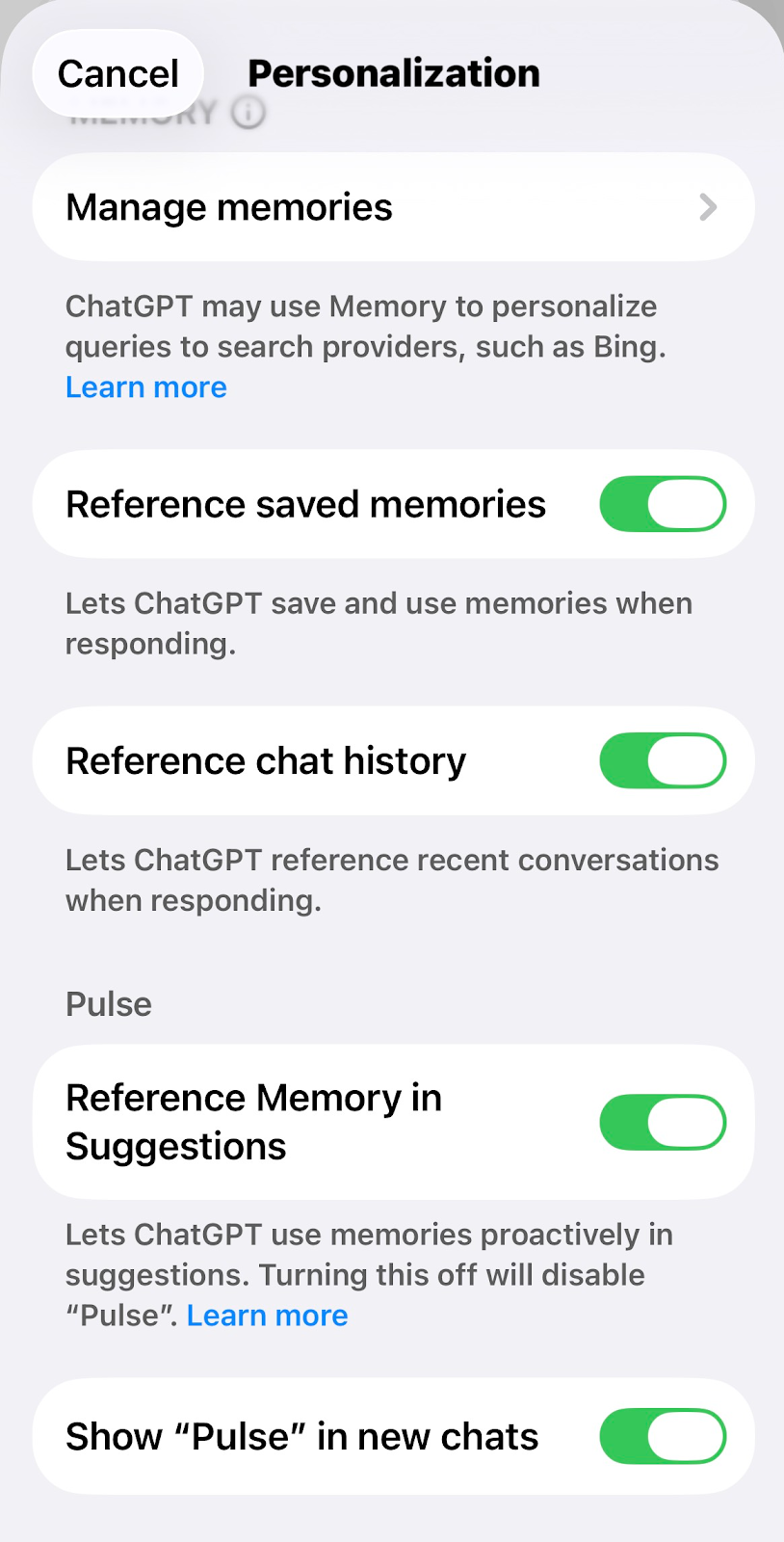
Je kunt Pulse op elk moment uitschakelen in Instellingen. Ga naar Personalisatie en schakel Verwijs naar herinneringen in suggesties uit. Hiermee wordt het gebruik van herinneringen in proactieve suggesties uitgeschakeld, inclusief Pulse.
Je kunt er ook voor kiezen om Pulse niet meer in het hoofdvenster voor gesprekken te laten verschijnen door Pulse weergeven in nieuwe chats uit te schakelen. Pulse blijft beschikbaar via het toegangspunt in de zijbalk.
Veelgestelde vragen over Pulse
Hoe kan ik verwijderen wat ik in Pulse zie?
Wat je in je Pulse ziet, is slechts één dag beschikbaar en wordt daarna verwijderd, tenzij het als chat is opgeslagen of als je ermee communiceert en het daardoor in je gespreksgeschiedenis staat.
Als je een van de visuele samenvattingen opslaat of ermee communiceert als chat, kun je die chat op elk moment verwijderen en volgt deze hetzelfde proces als het verwijderen van chats uit je gespreksgeschiedenis. Meer informatie over het verwijderen van chats in ChatGPT.
Hoe wordt de informatie die ik in Pulse zie en waarmee ik communiceer gebruikt om het model te trainen?
Als je ‘Het model voor iedereen verbeteren’ hebt ingeschakeld, worden interacties en gesprekken uit Pulse die deel uitmaken van je gespreksgeschiedenis gebruikt om ChatGPT te verbeteren. Meer informatie over gegevensbeheer.