
De ChatGPT-app in Slack brengt de kracht van ChatGPT rechtstreeks naar Slack. Zodra de app is verbonden, kun je één-op-één chatten met ChatGPT in een aparte zijbalk: een plek om vragen te stellen, ideeën te brainstormen, content op te stellen en problemen sneller op te lossen. Zodra dit in ChatGPT is ingeschakeld, verschijnen gesprekken die je in Slack start ook in je ChatGPT-zijbalk, zodat je later makkelijk verdergaat waar je was gebleven.
Installatie is slechts één keer per Slack-werkruimte nodig. Controleer daarom eerst via Apps in Slack of een beheerder of bevoegde gebruiker de app al heeft geïnstalleerd.
Zo niet, selecteer dan deze link om de installatie te starten. Gedetailleerde instructies vind je hieronder in het gedeelte Aan de slag.
Wat je kunt doen
Schrijf duidelijke berichten, updates en antwoorden: Stel binnen enkele seconden verzorgde antwoorden op zonder Slack te verlaten.
Doorzoek Slack om berichten en bestanden te vinden: Zoek in kanalen en berichten waartoe je al toegang hebt. De app ondersteunt zoeken op trefwoorden en semantisch zoeken, zodat je snel berichten en bestanden kunt vinden op exacte term of betekenis. Semantisch zoeken is beschikbaar voor Slack-klanten bij wie AI is ingeschakeld met een Business+- of Enterprise+-abonnement.
Koppel Slack aan ChatGPT: Je kunt ChatGPT niet alleen binnen Slack gebruiken, maar ook vanuit je ChatGPT-account Slack-berichten doorzoeken. Je chats verschijnen in de zijbalk van ChatGPT, zodat je gemakkelijk verder kunt gaan waar je was gebleven.
Vat lange gesprekken in andere kanalen samen tot actiepunten: Zet lange discussies om in duidelijke, overzichtelijke notities met verantwoordelijken en vervolgstappen.
Opmerking: Je kunt Slack ook als gegevensbron aan ChatGPT koppelen zonder de ChatGPT-app voor Slack te installeren. Hiermee krijg je vanuit ChatGPT toegang tot je Slack-gesprekken. Meer informatie over de app ChatGPT Slack.
*Slack is een externe dienst. Wanneer je de ChatGPT-app voor Slack inschakelt en gebruikt, kunnen relevante verzoeken en gegevens naar Slack worden verzonden en worden verwerkt volgens de voorwaarden en het privacy-, bewaar- en gegevensresidentiebeleid van Slack. Bekijk het Slack-beleid van je organisatie voordat je de app inschakelt of gebruikt.
Aan de slag
Als je de ChatGPT-app voor Slack installeert en Slack aan je ChatGPT-account koppelt, kunnen vanuit Slack meer toegangsroutes ontstaan naar andere ChatGPT-apps die je hebt ingeschakeld. We raden aan MFA in te schakelen voor elk Slack-account dat deze app kan autoriseren of beheren. Beheerders van werkruimten wordt aangeraden autorisaties en machtigingen van gebruikers zorgvuldig te controleren, te beperken wie installaties mag autoriseren, scopes te beoordelen en te bevestigen dat deze configuratie aansluit bij het beveiligingsbeleid van de organisatie.
Vereisten
Je Slack-werkruimte moet installatie toestaan van de ChatGPT-app voor Slack
Je gebruikt een betaald Slack-abonnement.
Je hebt een Plus-, Pro-, Business- of Enterprise/Edu ChatGPT-account.
Enterprise-beheerders moeten daarnaast de Slack-app inschakelen via Beheerdersinstellingen voor apps, inclusief eventuele vereiste RBAC. Houd er rekening mee dat de Slack-app in ChatGPT standaard is ingeschakeld voor Business-accounts.
Opmerking: hoewel de ChatGPT-app in Slack wereldwijd beschikbaar is, werkt deze vanwege geografische beperkingen voor de ChatGPT-app voor Slack niet voor Plus- en Pro-gebruikers in de Europese Economische Ruimte (EER), Groot-Brittannië (GB) en Zwitserland (CH). Business- en Enterprise-gebruikers in deze regio's worden hierdoor niet getroffen.
Installatie
Controleer voordat je verdergaat via Apps in Slack of de ChatGPT-app in Slack al in je werkruimte is geïnstalleerd.
Start de installatie van de ChatGPT-app in Slack door op deze link te klikken. Je moet je aanmelden bij je ChatGPT-account als je dat nog niet hebt gedaan. Vervolgens verschijnt het hieronder getoonde dialoogvenster ChatGPT toevoegen aan Slack. Bekijk de weergegeven informatie en selecteer Doorgaan naar Slack om verder te gaan.
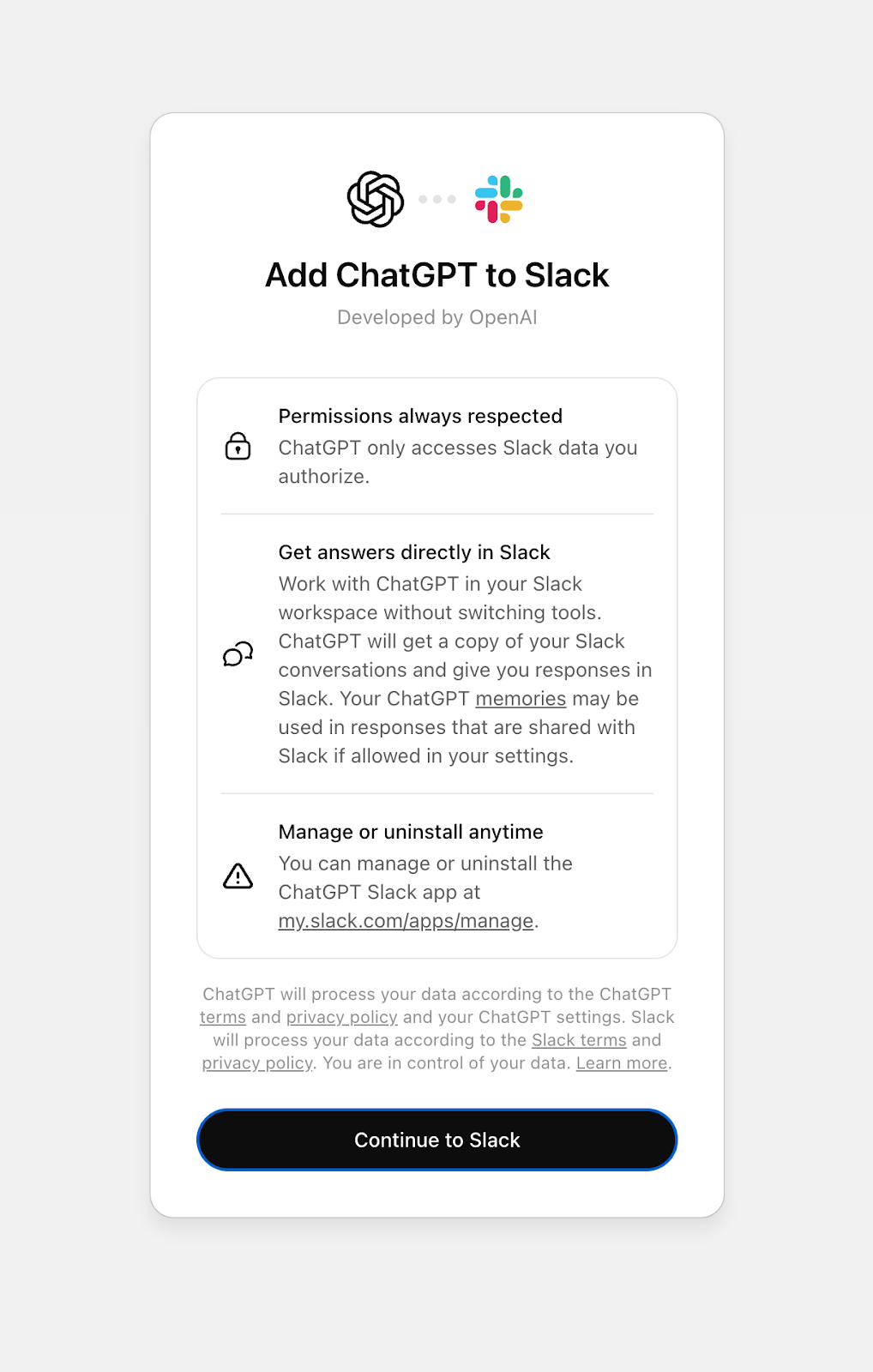
Daarna ga je naar het verificatieproces van Slack, waar je de vereiste machtigingen voor de app kunt bekijken en verlenen. Afhankelijk van de instellingen van je werkruimte kan hiervoor goedkeuring van een Slack-beheerder nodig zijn.
Voordat je de app gebruikt, moet je deze aan je ChatGPT-account koppelen. Met deze koppeling kun je niet alleen binnen Slack chatten met ChatGPT, maar vanuit ChatGPT ook Slack-berichten en -kanalen doorzoeken waartoe je al toegang hebt.
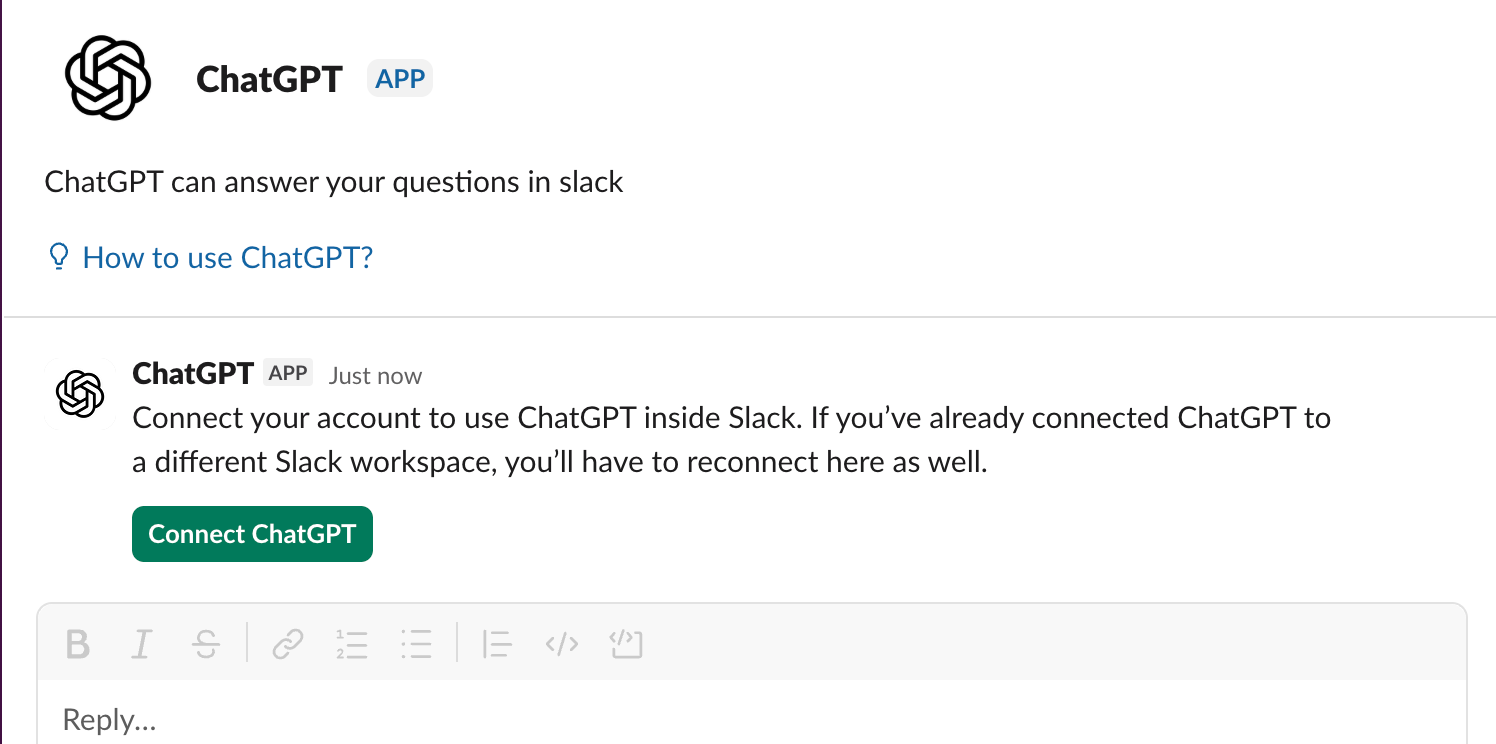
Klik op ChatGPT verbinden. Hiermee wordt het instellingenvenster in je ChatGPT-account geopend. Klik onder Apps op Slack en klik vervolgens op Verbinden.
Opmerking: Als je een Enterprise-werkruimte gebruikt, kun je alleen verbinding maken met Slack als de beheerder van je werkruimte de ChatGPT-app voor Slack heeft ingeschakeld in de werkruimte-instellingen. Anders is de knop Verbinden grijs en niet beschikbaar.
De ChatGPT-app in Slack gebruiken
Nadat Slack in ChatGPT is gekoppeld, kun je ChatGPT binnen Slack gebruiken in een speciale zijbalk. Je vindt de ChatGPT-app in Slack in de lijst met apps voor je Slack-werkruimte. Je kunt de app ook aan de navigatiebalk toevoegen.
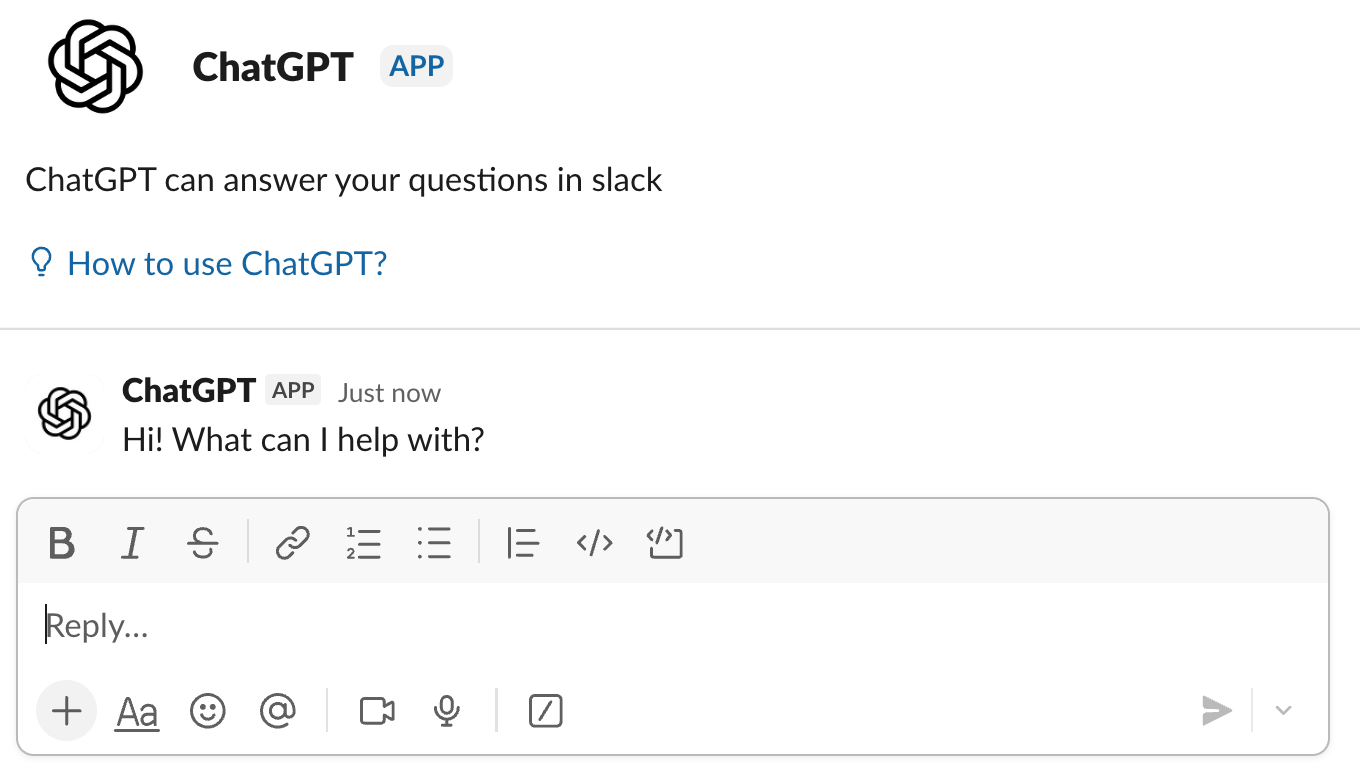
Je kunt ChatGPT vragen informatie uit threads samen te vatten, antwoorden op te stellen en te verbeteren, en berichten en bestanden te zoeken. Je kunt zoeken in alle kanalen waartoe je toegang hebt of ChatGPT in specifieke kanalen laten zoeken door de kanaalnamen in je prompt op te nemen.
Voorbeeldprompts
"Vat de discussies van deze week in het Slack-kanaal engineering-team samen. Geef een beknopt overzicht van de belangrijkste onderwerpen en beslissingen."
"Praat me bij over alles wat ik nog niet heb gelezen in mijn Slack-threads."
"Geef me de recente updates uit het Slack-kanaal incident-service-unavailable, inclusief een samenvatting van de hoofdoorzaak van het incident."
"Maak een vergaderbriefing van één pagina met de belangrijkste punten die deze week in het kanaal Marketing zijn besproken. Neem ook de actiepunten op."
Chats die je in de ChatGPT-app voor Slack start, verschijnen ook in de zijbalk van ChatGPT op internet of mobiel, zodat je verder kunt gaan waar je was gebleven. Let op: als je het gesprek voortzet in je ChatGPT-account, worden je prompts niet naar Slack verzonden en zijn ze niet zichtbaar in de ChatGPT-app voor Slack.
Net als in ChatGPT kun je zoeken in apps die voor jou zijn ingeschakeld in ChatGPT. Meer informatie.
De Slack-app in de appcatalogus van ChatGPT kan ook zelfstandig worden gebruikt zonder de ChatGPT-app voor Slack te installeren. Zo kun je context uit Slack naar ChatGPT halen.
Verwijdering en gegevensbeheer
Je kunt alle gesprekken die je vanuit de ChatGPT-app voor Slack hebt gestart bekijken in zowel je Slack-account als je ChatGPT-account, en ze vanuit je ChatGPT-account verwijderen.
Als je een chat verwijdert, verdwijnt deze uit de zijbalk van ChatGPT. De chat kan echter in Slack worden bewaard gedurende een periode die in de instellingen van je Slack-werkruimte is vastgelegd. Neem contact op met je Slack-beheerder voor informatie over het bewaarbeleid. Een chat die je uit ChatGPT hebt verwijderd, kan tijdens de bewaartermijn zichtbaar blijven in de ChatGPT-app voor Slack, maar kan niet meer worden voortgezet.
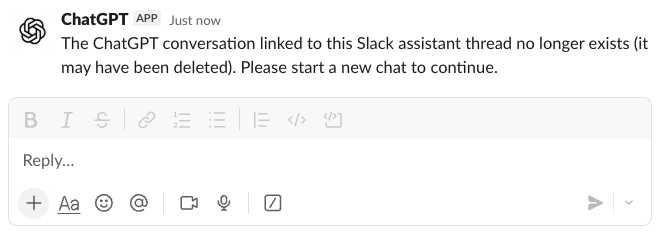
Je kunt je ChatGPT-account ook op elk gewenst moment van Slack ontkoppelen. Ga in je ChatGPT-account naar Instellingen > Apps, kies Slack en kies vervolgens Ontkoppelen. Je kunt dan geen chats meer starten vanuit de ChatGPT-app voor Slack.
Als je je ChatGPT-account van Slack ontkoppelt, wordt de kopie van je Slack-gesprekken in je ChatGPT-gespreksgeschiedenis niet automatisch verwijderd. Na het ontkoppelen kun je ervoor kiezen ze vanuit je ChatGPT-account te verwijderen. Daarnaast blijft je chatgeschiedenis bewaard in de ChatGPT-app voor Slack. Deze kan na enige tijd worden gewist op basis van het bewaarbeleid van Slack.
Na het ontkoppelen kun je via Instellingen > Apps opnieuw verbinding maken met Slack.
Privacy en beveiliging
ChatGPT respecteert de bestaande machtigingen van Slack: alleen de berichten en bestanden waar je in Slack al toegang toe hebt, zijn doorzoekbaar.
Chats uit de ChatGPT-app voor Slack schrijven geen herinneringen weg als je herinneringen hebt ingeschakeld in je ChatGPT-instellingen. Gegevens die vanuit je ChatGPT-account naar Slack worden verzonden, omvatten modelantwoorden op je prompts, waarin eerder opgeslagen herinneringen kunnen zijn verwerkt (als deze zijn ingeschakeld).
Chats die je start in de ChatGPT-app voor Slack kunnen niet door andere gebruikers op Slack worden bekeken, aangepast of verwijderd.
Houd er rekening mee dat Enterprise-beheerders de Compliance API kunnen gebruiken om toegang te krijgen tot gebruikersgesprekken die vanuit de ChatGPT-app voor Slack met je ChatGPT-account zijn gesynchroniseerd. Zie het gedeelte Compliance API hieronder.
Opmerking: Hoewel ChatGPT is ontworpen om behulpzaam te zijn, kan het fouten maken.
Beperkingen
Bij intensief gebruik kun je je Slack-API-limiet per gebruiker bereiken, ook als de limieten voor de hele werkruimte nog niet zijn bereikt.
Enterprise-/Edu-beheerders moeten de Slack-app inschakelen vanuit de appcatalogus van ChatGPT en in hun beheerdersinstellingen voor de ChatGPT-werkruimte via rolgebaseerd toegangsbeheer (RBAC) toegang verlenen aan gebruikers of groepen. Lees apps in ChatGPT voor meer informatie.
Compliance API
Gebruikersgesprekken, waaronder gesprekken uit de ChatGPT-app in Slack en de ChatGPT Slack-app (voorheen connector), zijn al beschikbaar in de Compliance API. Lees voor meer informatie Beheerdersfuncties, beveiliging en compliance in apps (Enterprise/Edu en Business) en de Compliance API.
Veelgestelde vragen
Hoe vind ik de ChatGPT-app voor Slack?
Je vindt de app door in de Slack Marketplace naar ChatGPT te zoeken. Je Slack-beheerder moet de installatie van de app ondersteunen en kan beperkingen voor toegangsbeheer hebben ingesteld.
Moet ik aangemeld zijn bij ChatGPT terwijl ik de ChatGPT-app voor Slack gebruik?
Nadat je de ChatGPT-app voor Slack hebt ingesteld en de verbinding in ChatGPT hebt ingeschakeld, hoef je niet aangemeld te zijn bij ChatGPT om deze in Slack te gebruiken.
Kan ik mijn ChatGPT-account met meerdere Slack-werkruimten verbinden?
Je kunt maar met één werkruimte tegelijk verbonden zijn. Als je verbinding wilt maken met een nieuwe werkruimte, moet je eerst de verbinding met de vorige verbreken via Instellingen > Apps > Slack en daarna verbinding maken met de nieuwe werkruimte.
Hoe zoek ik naar berichten of bestanden?
De ChatGPT-app voor Slack en de Slack-app in de ChatGPT-appdirectory ondersteunen zowel zoeken op trefwoorden als semantisch zoeken (zoeken op betekenis). Alle abonnementen hebben toegang tot zoeken op trefwoorden, terwijl semantisch zoeken alleen beschikbaar is voor klanten met een Slack Business+- of Slack Enterprise+-abonnement. Enterprise/Edu-abonnementen.
Moet ik de exacte kanaalnaam gebruiken als ik iets over een kanaal vraag?
Nee. Kanaalmatching is fuzzy en werkt vergelijkbaar met zoeken in Slack. Je hebt de exacte naam niet nodig zolang die erop lijkt (bijvoorbeeld “marketing-team” versus “marketing-teams” is prima). Heel algemene of niet-gerelateerde namen leveren mogelijk geen match op.
Opmerking: je hoeft het #-symbool niet op te nemen wanneer je in je vraag naar een kanaal verwijst.
Hoe ontkoppel ik mijn ChatGPT-account van Slack en wat gebeurt er daarna met de ChatGPT-app voor Slack?
Je kunt je ChatGPT-account van Slack ontkoppelen door in je ChatGPT-account naar Instellingen > Apps te gaan, Slack te zoeken en op Ontkoppelen te klikken. Na het ontkoppelen kun je de ChatGPT-app voor Slack niet meer gebruiken voor prompts en kan ChatGPT geen informatie uit Slack ophalen totdat je opnieuw verbinding maakt. Je kunt eerdere chats nog steeds bekijken in je ChatGPT-account of in de ChatGPT-app voor Slack. Ze kunnen uit de app worden gewist op basis van het bewaarbeleid voor berichten van je Slack-werkruimte.
Als je daartoe bevoegd bent, kun je ook de ChatGPT-app uit Slack verwijderen.
Hoe verschijnen chats die vanuit de ChatGPT-app voor Slack zijn gestart in mijn ChatGPT-account? Hoe verwijder ik ze?
Chats die afkomstig zijn uit de ChatGPT-app voor Slack verschijnen als een normaal ChatGPT-gesprek in de zijbalk, en je kunt ze verwijderen via het menu met drie puntjes dat verschijnt wanneer je de muisaanwijzer op de chat plaatst.
Werken de gebruikelijke ChatGPT-functies, zoals zoeken op internet en gekoppelde apps, in de ChatGPT-app voor Slack?
Je kunt zoeken op internet met ChatGPT en andere apps gebruiken in de ChatGPT-app voor Slack, mits deze in je ChatGPT-account zijn ingeschakeld. Diepgaand onderzoek, agentmodus en wisselen van model zijn niet beschikbaar.
Waarom wordt de chat in de ChatGPT-app voor Slack niet bijgewerkt nadat ik het gesprek in ChatGPT voortzet?
Chatupdates vanuit je ChatGPT-account worden niet met Slack gesynchroniseerd en verschijnen niet in de ChatGPT-app voor Slack.
Hoe werken herinneringen met de ChatGPT-app voor Slack?
Als je herinneringen hebt ingeschakeld in je ChatGPT-instellingen, kunnen je ChatGPT-herinneringen worden verwerkt in antwoorden van het model die met de ChatGPT-app voor Slack worden gedeeld. Er worden geen nieuwe herinneringen opgeslagen op basis van chats uit de ChatGPT-app voor Slack, ook niet als je ze voortzet in je ChatGPT-account.
Hoe werkt gegevensresidentie?
Chat en apps met diepgaand onderzoek zijn compatibel met gegevensresidentie. Voor gegevens die naar de ChatGPT-app voor Slack worden verzonden, geldt het gegevensresidentiebeleid van Slack.
Probleemoplossing
De app is niet geconfigureerd voor deze functie. Neem contact op met de ontwikkelaar van de app.
Volg deze stappen om dit probleem op te lossen:
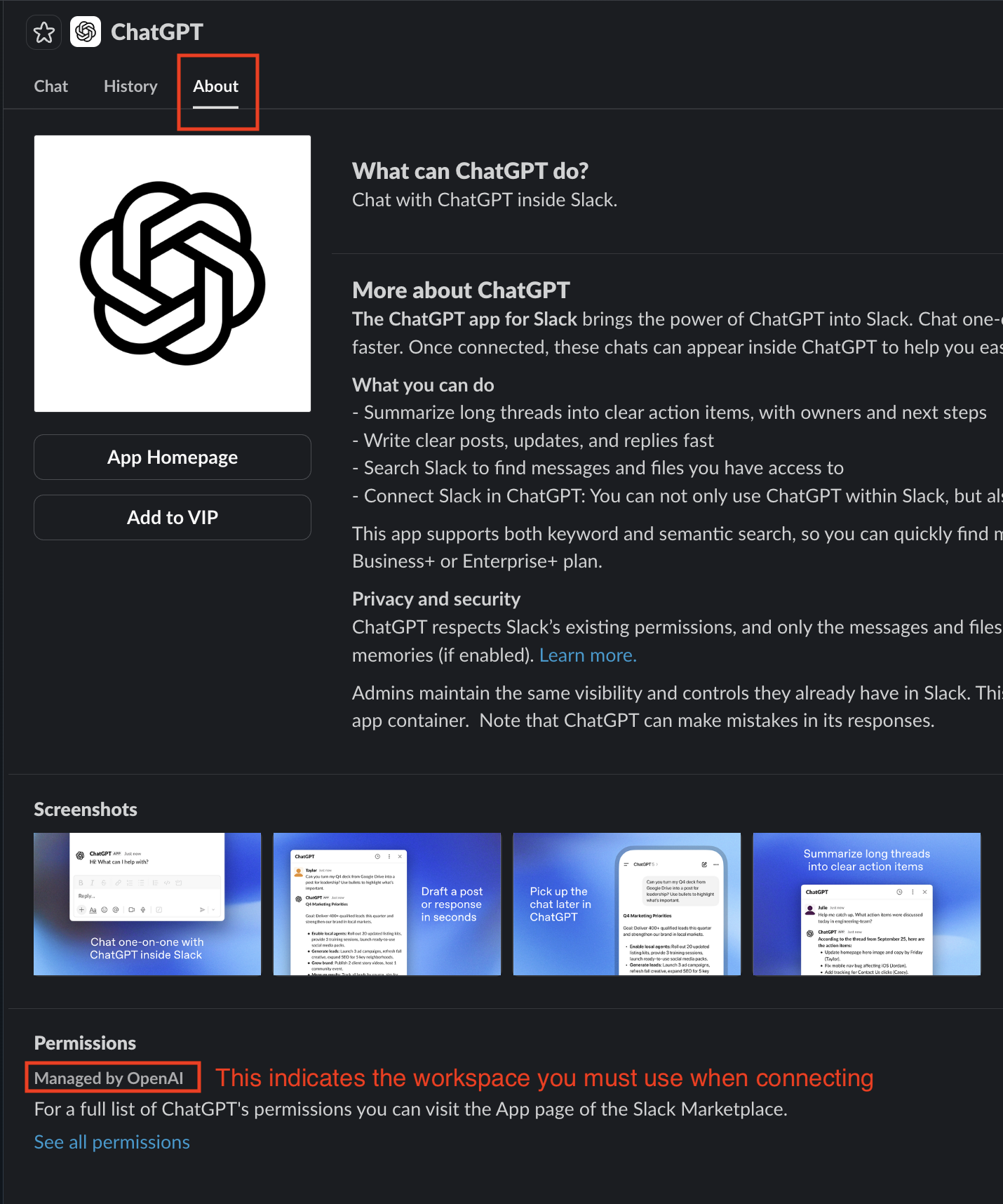
Bepaal eerst welke van je Slack-werkruimten toestemming heeft om de ChatGPT-app te gebruiken. Je vindt dit op het tabblad "Over" in de ChatGPT-app voor Slack. De werkruimte met toestemming wordt onderaan de pagina Over vermeld. Deze informatie heb je nodig bij stap 4.
Klik in Slack op "ChatGPT verbinden". Je wordt doorgestuurd naar de instellingen van ChatGPT-apps voor Slack (https://chatgpt.com/apps/slack/connector_0f9c9d4592e54d0a9a12b3f44a1e2010).
In de instellingen van Slack voor ChatGPT zie je mogelijk dat je Slack-app al is gekoppeld. Ook als de Slack-app al is gekoppeld, moet je op "Ontkoppelen" en vervolgens op de knop "Verbinden" klikken. Er wordt een dialoogvenster geopend waarin je wordt gevraagd je bij Slack te verifiëren. Klik op Doorgaan naar Slack om je te verifiëren.
Belangrijk: selecteer op de verificatiepagina van Slack de juiste Slack-werkruimte waarin de ChatGPT-app is ingeschakeld. Je beheerder heeft de ChatGPT-app mogelijk niet voor al je Slack-werkruimten ingeschakeld. Daarom moet je de juiste Slack-werkruimte selecteren. Weet je niet welke werkruimte je moet gebruiken? Vraag dan je Slack-beheerder in welke werkruimte de ChatGPT-app in Slack is toegestaan. Zodra je de juiste werkruimte hebt gevonden, klik je op "Toestaan".
Nadat je toestemming hebt gegeven, word je teruggeleid naar ChatGPT. De ChatGPT-app voor Slack zou nu naar behoren moeten werken. Je kunt dit testen door een bericht naar de ChatGPT-app voor Slack te sturen.
Als je nog steeds problemen ondervindt, begin je opnieuw en controleer je of je de juiste Slack-werkruimte hebt geselecteerd. We raden je aan contact op te nemen met je Slack-beheerder als je niet kunt bepalen welke Slack-werkruimte je moet gebruiken.