
Wisselen tussen accounts wordt geleidelijk beschikbaar op iOS en Android. Zie je Van account wisselen niet in Instellingen, dan is deze functie mogelijk nog niet beschikbaar voor jou.
Overzicht
Je kunt bij maximaal 2 ChatGPT-accounts tegelijk ingelogd blijven en ertussen wisselen zonder uit te loggen. Er is maar één account tegelijk actief.
Beschikbaarheid
Je kunt tussen accounts wisselen in ChatGPT op het web en in de ChatGPT-apps voor iOS en Android.
Op het web kun je met elk type abonnement tussen accounts wisselen, maar je organisatie kan bepalen of deze functie beschikbaar is voor je beheerde werkruimte. Zie je de optie niet in een beheerde werkruimte? Neem dan contact op met de beheerder van je werkruimte.
Hoe de accountwisselaar werkt
Blijf ingelogd bij maximaal 2 accounts
Je kunt bij maximaal 2 accounts tegelijk ingelogd blijven. Je kunt meer dan 2 ChatGPT-accounts hebben. Als je al bij 2 accounts bent ingelogd, log je bij één daarvan uit voordat je een ander account toevoegt.
Je hoeft niet te betalen om een tweede account aan te maken. Je nieuwe account begint standaard met het Free-abonnement.
Een account toevoegen op het web
Open het accountmenu.
Selecteer Account toevoegen.
Log in of maak een nieuw account aan.
Als je al bij 2 accounts bent ingelogd, selecteer je Nog een account toevoegen. Kies bij welk account je wilt uitloggen en selecteer Uitloggen en doorgaan om in te loggen bij het account dat je wilt toevoegen.
Een account toevoegen op iOS of Android
Als je al bij 2 accounts bent ingelogd, is Account toevoegen verborgen. Log uit bij één account om Account toevoegen weer beschikbaar te maken.
Open Instellingen.
Selecteer Van account wisselen.
Selecteer Account toevoegen.
Log in bij het account dat je wilt toevoegen.
Wisselen tussen accounts
Open op het web het accountmenu en selecteer het account dat je wilt gebruiken. Open op iOS of Android Instellingen, selecteer Van account wisselen en selecteer het andere account.
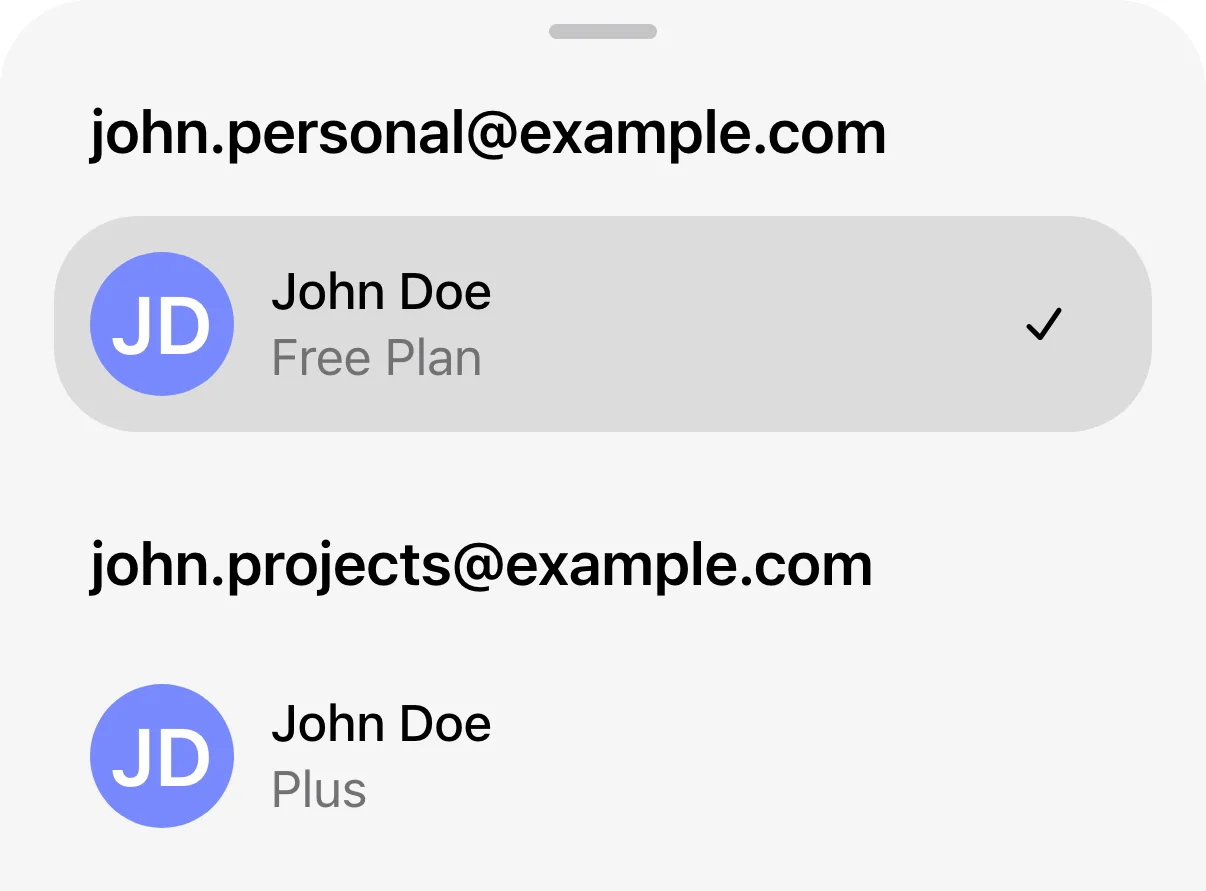
Voorbeeld van twee ingelogde accounts. Het vinkje geeft aan welk account actief is.
Na het wisselen gebruik je de chats, het geheugen, de bestanden en de instellingen van het geselecteerde account. Werkruimtes zijn, indien beschikbaar, alleen toegankelijk binnen dat account. Controleer welk account actief is voordat je een gesprek begint of een aankoop doet.
Bij het wisselen gebeurt het volgende niet:
Chats verplaatsen tussen accounts
Geheugen of gespreksgeschiedenis delen
Bestanden of uploads delen
Facturering of abonnementen combineren
Accounts of werkruimtes samenvoegen
Meldingen op je mobiel
Je kunt meldingen ontvangen voor beide accounts waarbij je bent ingelogd, afhankelijk van de instellingen van elk account en de machtigingen op je apparaat. Als je een melding voor het andere account selecteert, schakel je over naar dat account en wordt de bijbehorende inhoud geopend.
Uitloggen bij een account
Als je uitlogt, wordt dat account uit de accountkiezer verwijderd.
Als je op je mobiel uitlogt bij het actieve account, wordt het andere account waarbij je bent ingelogd geopend. Als je uitlogt bij het laatste account, keer je terug naar het inlogscherm.
Uitloggen op het web
Open het accountmenu.
Selecteer Uitloggen.
Als je bij 2 accounts bent ingelogd, selecteer je het account waarbij je wilt uitloggen.
Bevestig als daarom wordt gevraagd.
Uitloggen op iOS of Android
Open Instellingen.
Selecteer Van account wisselen.
Open het menu met meer opties (•••) voor het account waarbij je wilt uitloggen.
Selecteer Uitloggen en bevestig.
Abonnementen en aankopen
Elk account behoudt zijn eigen abonnement. Als je tussen accounts wisselt, wordt een abonnement niet overgedragen of gedeeld.
Heb je al betaald, maar heb je geen toegang tot je abonnement? Controleer dan aan welk ChatGPT-account het is gekoppeld voordat je opnieuw een aankoop doet.
Als je een betaald abonnement wilt gebruiken op een ander ChatGPT-account, heb je een apart abonnement nodig. Controleer vóór aankoop of je al een abonnement hebt om dubbele kosten te voorkomen.
Voor hulp bij het herstellen van een abonnement, het afsluiten van een nieuw abonnement, het wijzigen of opzeggen van een abonnement of het oplossen van een fout bij een aankoop, zie: Problemen met toegang tot je ChatGPT-abonnement en accountwijzigingen oplossen.
Via een werkruimte beheerde accounts op het web
Als je organisatie je ChatGPT-account beheert:
Je beheerder kan mogelijk gegevens inzien en beheren die aan dat account zijn gekoppeld.
Gegevens die je in je beheerde account aanmaakt, vallen onder het beleid van je organisatie.
Wisselen tussen accounts verandert niet welk beleid van toepassing is.
Lees meer over toegang tot gegevens van je beheerde ChatGPT-account. Weet je niet zeker welk account je gebruikt? Controleer dan welk account als actief wordt weergegeven in het accountmenu. Heb je vragen over je door de organisatie beheerde account? Neem dan contact op met je IT-beheerder.
Veelgestelde vragen
Is wisselen tussen accounts hetzelfde als wisselen tussen werkruimtes?
Nee. Als je van account wisselt, gebruik je een ander ChatGPT-account. Als je van werkruimte wisselt, gebruik je een andere werkruimte binnen hetzelfde account.
Wat gebeurt er als mijn werkruimte wordt gedeactiveerd?
Als een werkruimte die aan een account is gekoppeld wordt gedeactiveerd, geldt op het web het volgende:
Je ziet mogelijk een banner met uitleg over de wijziging.
Afhankelijk van het abonnement wordt je mogelijk gevraagd om met een ander account in te loggen of een nieuw abonnement af te sluiten.
ChatGPT schakelt niet automatisch over naar een ander account.