
Met ChatGPT-werkruimte-agents kun je agents bouwen voor herhaalbare taken en workflows in ChatGPT. Je kunt een agent maken, testen voordat je deze publiceert, het model en de redeneringsinspanning kiezen, de agent koppelen aan apps en tools, delen met teamgenoten of je werkruimte, gebruiken in Slack, volgens een planning uitvoeren of via een API triggeren.
Werkruimte-agents staan bij de lancering standaard uit voor ChatGPT Enterprise-werkruimten; beheerders kunnen ze inschakelen voor in aanmerking komende werkruimten. Dezelfde rolgebaseerde toegangscontroles voor Workspace Agents gelden in ChatGPT en in de Codex-plugin voor Workspace Agents: gebruikers kunnen alleen agents zien en uitvoeren waarvoor ze toegangsrechten hebben. Er is geen aparte schakelaar alleen voor Codex voor deze plugin; als Workspace Agents voor een gebruiker of rol wordt uitgeschakeld, wordt ook de Workspace Agents-plugin in Codex voor die gebruiker of rol uitgeschakeld.
Werkruimte-agents bekijken en maken
Je opent ChatGPT-werkruimte-agents door in de linkerzijbalk op Agents te klikken.
In Agents kun je agents bekijken in deze gedeelten:
Onlangs gebruikt, met agents die je onlangs hebt gebruikt
Door mij gebouwd, met agents die je hebt gemaakt
Teammap, met agents die door je organisatie zijn gemaakt
Een agent maken op basis van een sjabloon
Je kunt een agent maken op basis van een sjabloon vanaf de pagina Agents.
Zo maak je een agent op basis van een sjabloon:
Open Agents.
Selecteer Sjablonen bekijken.
Selecteer een sjabloon in het sjabloonvenster.
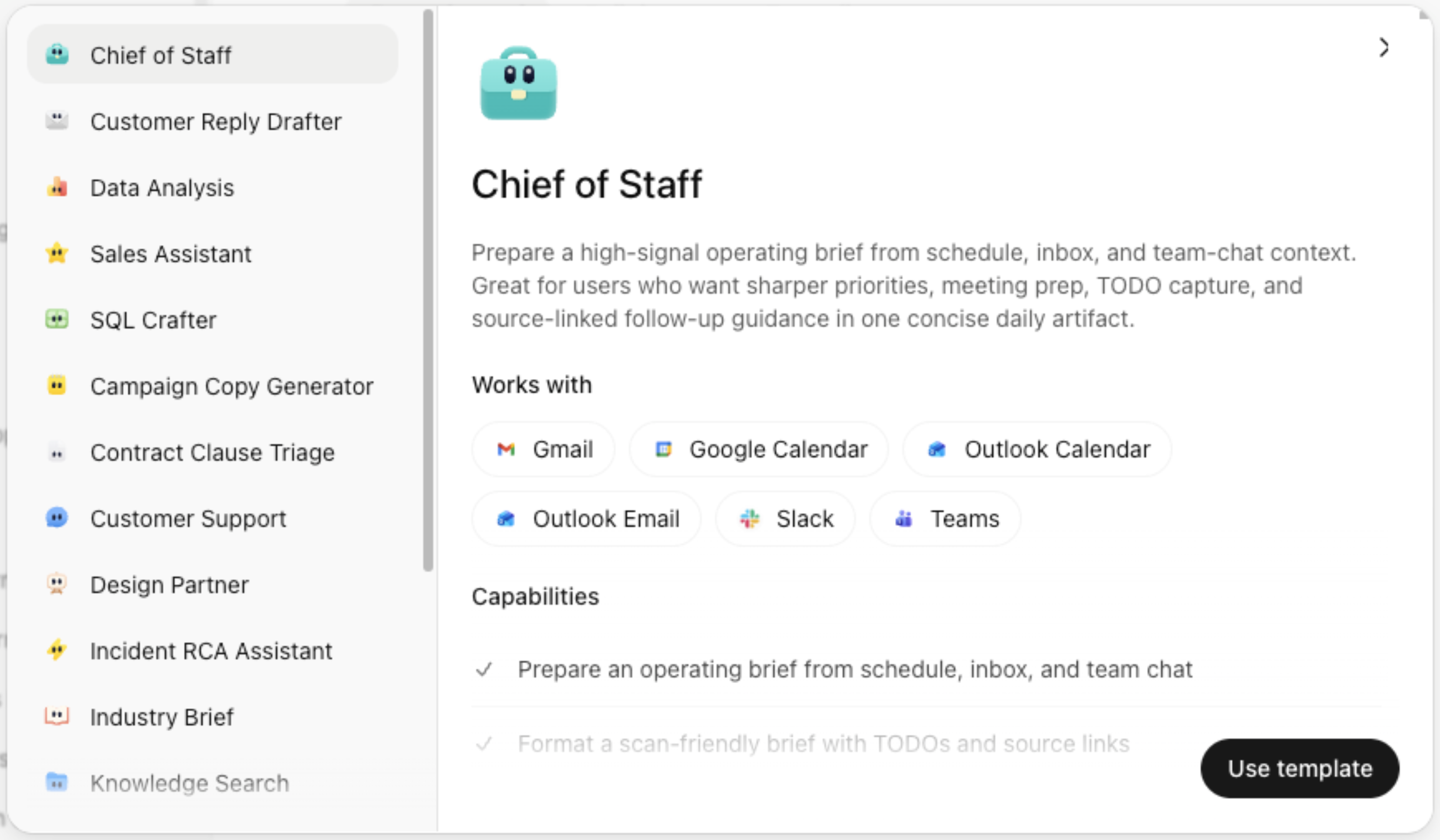
Selecteer Sjabloon gebruiken.
Kies de tools die je de agent wilt geven.
Selecteer Agent maken.
Verfijn de agent zo nodig in de builder.
Selecteer Maken.
Een agent maken met de agentbuilder
Je kunt ook een agent maken met de agentbuilder.
Zo maak je een agent:
Open Agents.
Selecteer Maken.
Voer een prompt in die beschrijft wat je de agent wilt laten doen, of selecteer Leeg beginnen.
Je kunt op elk moment Overslaan naar builder selecteren om te beginnen met bouwen.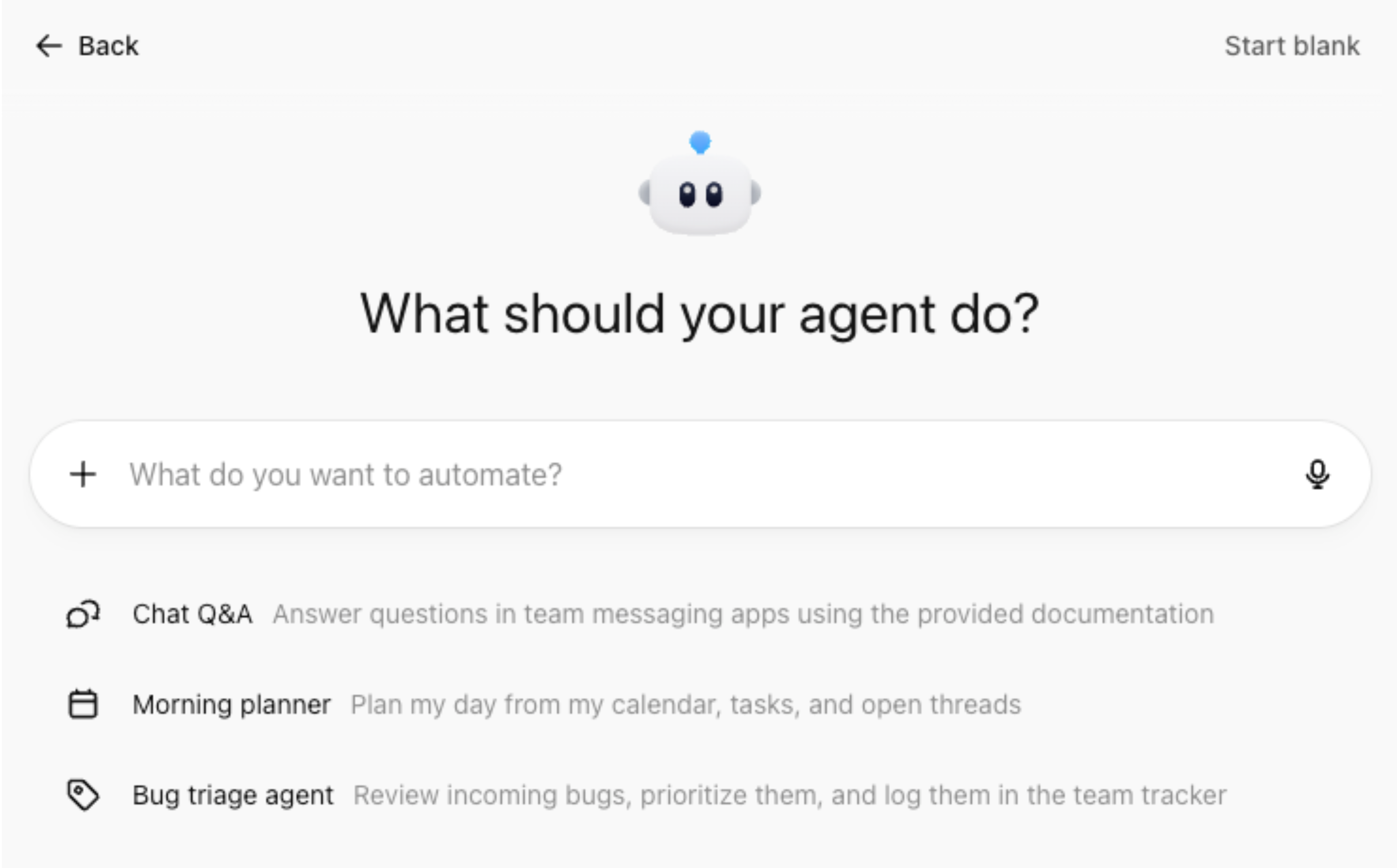
Bekijk het conceptplan.
Breng de gewenste wijzigingen aan.
Selecteer Deze agent bouwen.
Verfijn de agent zo nodig in de agentbuilder.
Selecteer rechtsboven op de pagina Maken.
Een voorbeeld van een agent bekijken
Je kunt een voorbeeld van een agent bekijken in de agentbuilder voordat je deze maakt.
Zo bekijk je een voorbeeld van een agent:
Selecteer rechtsboven in de agentbuilder Voorbeeld.
Test de agent met een voorbeeldprompt.
Bekijk de uitvoer.
Breng de gewenste wijzigingen aan.
Selecteer Maken wanneer je klaar bent.
Tools, apps, skills en kanalen toevoegen
Je kunt tools, apps, aangepaste MCP's, skills en bestanden toevoegen in de agentbuilder.
Als je agent live is, selecteer je rechtsboven op de pagina van de agentbuilder Bijwerken om wijzigingen aan je agent op te slaan.
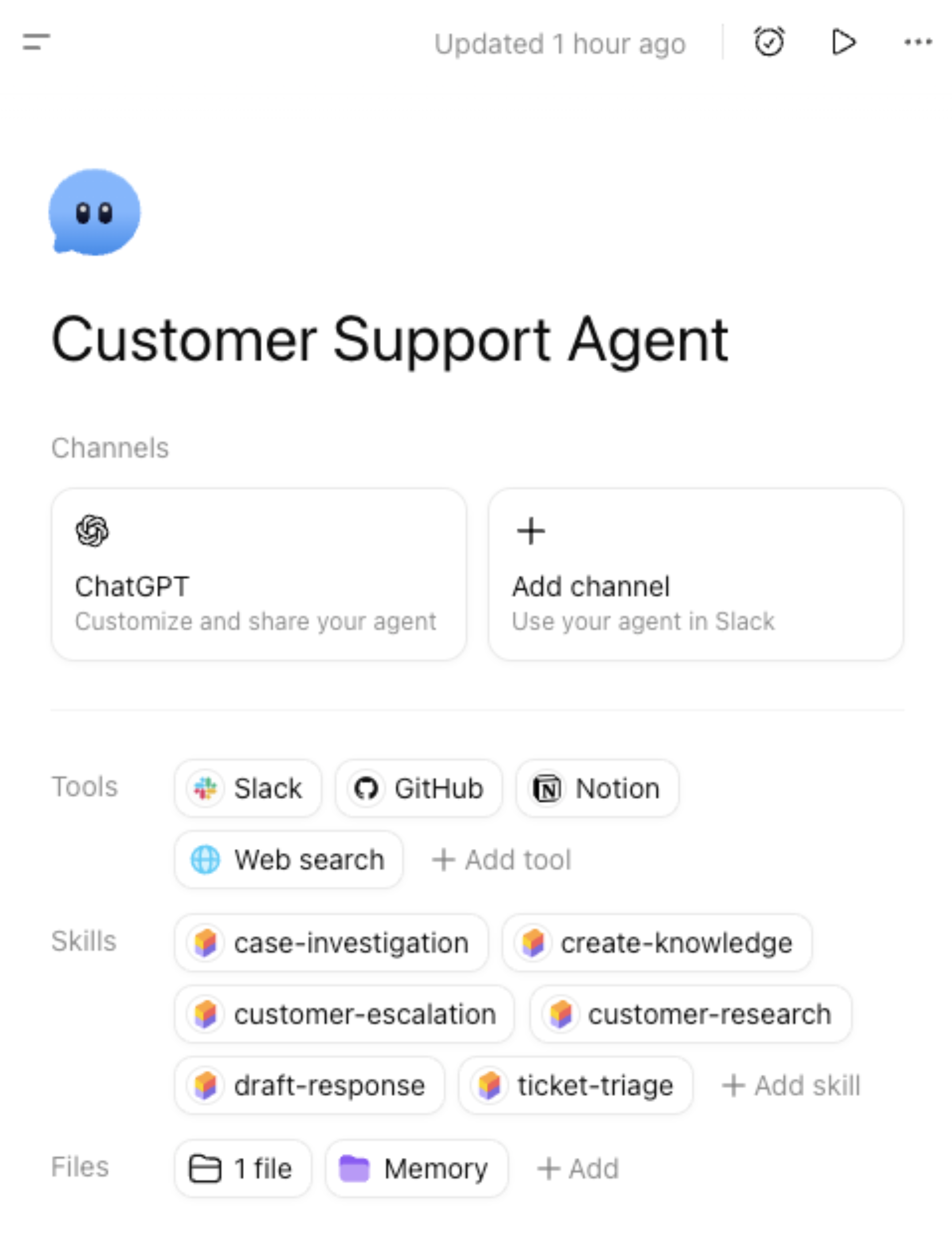
Het ChatGPT-kanaal beheren
Selecteer onder Kanalen ChatGPT om te beheren hoe je agent in ChatGPT wordt weergegeven en wie er toegang toe heeft.
Toegang beheren
Je kunt instellen wie toegang heeft tot deze agent in ChatGPT:
Privé voor mij
Iedereen bij [organization] met de link
Publiceren naar de map van [organization]
Een agentplanning instellen
Selecteer op de ChatGPT-kanaalpagina Planning toevoegen.
Kies het kanaal.
Kies het planningstype en de frequentie (uitvoeren elke).
Voeg eventuele aanvullende instructies toe.
Selecteer Planning toevoegen.
Weergave aanpassen
Je kunt een korte beschrijving toevoegen, startprompts toevoegen en bekijken hoe de agent in ChatGPT wordt weergegeven.
Je agent koppelen aan Slack
Je kunt ook Kanaal toevoegen selecteren om een Slack-werkruimte te koppelen en deze agent aan een kanaal toe te voegen. Je Slack-beheerder moet de toegang mogelijk eerst goedkeuren.
Een agent triggeren met de API
Werkruimte-agents helpen teams herhaalbaar werk om te zetten in gedeelde agents die workflows in je tools vooruithelpen. Met API-triggers kun je een agent programmatisch starten vanuit een interne workflow, geplande taak, supporttool of ander systeem, telkens met dezelfde herbruikbare instructies en gekoppelde context.
Teams kunnen bijvoorbeeld follow-ups van vergaderingen automatiseren, leveranciers-, inkoop- en goedkeuringsaanvragen verwerken en routeren, en inkomende leads kwalificeren en benaderen.
Zo stel je een API-trigger in:
Voeg een API-kanaal toe in de builder voor werkruimte-agents.
Maak een toegangstoken voor Workspace Agent in ChatGPT-beheer > Toegangstoken en selecteer het bereik Workspace Agents.
Volg de instructies en voorbeeldverzoeken in het product. Zie Uitvoeringen van werkruimte-agents triggeren voor gedetailleerde API-instelling en voorbeeldverzoeken.
Toegangstokens voor Workspace Agent zijn alleen beperkt tot API-bewerkingen voor Workspace Agents.
Let op: de API plaatst de agentuitvoering in de wachtrij en retourneert 202 Accepted zonder responstekst. Er wordt geen uitvoerings-ID geretourneerd en de reactie van de agent kan momenteel niet via de API worden opgehaald.
Lees hoe je je verifieert met toegangstokens voor Workspace Agent.
Tools en apps toevoegen
In het gedeelte Tools kun je + Tool toevoegen selecteren om het volgende toe te voegen:
apps, zoals Google Agenda, Google Drive, Slack en SharePoint
je eigen aangepaste MCP's
aanvullende tools, zoals beeldgeneratie en zoeken op internet
Beschikbare apps hangen af van wat in je ChatGPT-werkruimte is ingeschakeld. Voor sommige apps moet je mogelijk verbinding maken met die app.
Een verificatietype kiezen
Voor elke appverbinding kun je kiezen hoe de agent zich verifieert.
Account van eindgebruiker - iedereen die de agent uitvoert, verifieert zich met een eigen account.
Account van de agent - de agent gebruikt een gedeelde verbinding, zodat mensen die de agent uitvoeren zich tijdens de uitvoering niet hoeven te verifiëren.
Als je een account van de agent gebruikt, gebruik dan waar mogelijk een serviceaccount. Gebruik geen persoonlijk account, tenzij je de risico's begrijpt. We raden aan de toegang te beperken tot alleen wat de agent nodig heeft.
Schrijfacties beheren
⚠️ Opmerking: Zorg er altijd voor dat je veiligheid voor schrijfacties gebruikt bij risicovolle workflows of scenario's voorkomt waarbij gegevens onbedoeld uit je agents worden geëxfiltreerd.
Standaard staan schrijfacties voor apps en connectors tijdens een agentuitvoering ingesteld op Altijd vragen.
Afhankelijk van de app kun je mogelijk ook:
schrijfacties instellen op Nooit vragen
een Aangepaste goedkeuringsinstelling gebruiken voor specifieke schrijfacties
Gebruik schrijfgoedkeuringen zorgvuldig voor workflows die content kunnen verzenden, bewerken, plaatsen of verwijderen.
Beperkingen voor connectoracties
Met beperkingen voor connectoracties kunnen agentbouwers beperken wat een app of connector kan doen wanneer een agent deze gebruikt. Deze beperkingen voegen een extra controlelaag toe boven op goedkeuringen voor schrijfacties, door te beperken hoe specifieke connectoracties mogen worden gebruikt.
Beperkingen voor connectoracties bepalen wat de agent een connector kan vragen te doen. Ze filteren of beperken niet welke gegevens een connector als reactie retourneert. Een bouwer kan bijvoorbeeld voorkomen dat een agent e-mail doorzoekt op de term ‘vertrouwelijk’, maar de beperking voorkomt niet dat de connector via een anderszins toegestane actie een e-mail retourneert die die term bevat.
Een bouwer kan bijvoorbeeld een beperking maken die:
een e-mailactie alleen toestaat berichten te verzenden naar ontvangers op een specifiek domein, zoals openai.com
een agent alleen toestaat te lezen uit een specifiek Google-document
andere ondersteunde connectoracties beperkt tot de voorwaarden die voor die agent zijn gedefinieerd
Beschrijf in de conversationele agentbuilder de gewenste beperking om een beperking voor connectoracties toe te voegen. De builder genereert een regel die je kunt beoordelen voordat deze aan de agent wordt toegevoegd.
Je kunt ook een regel maken vanuit de connectorinstellingen:
Open de agent in de builder.
Ga naar de gekoppelde app of connector.
Selecteer in het gedeelte Veiligheid Beperking toevoegen.
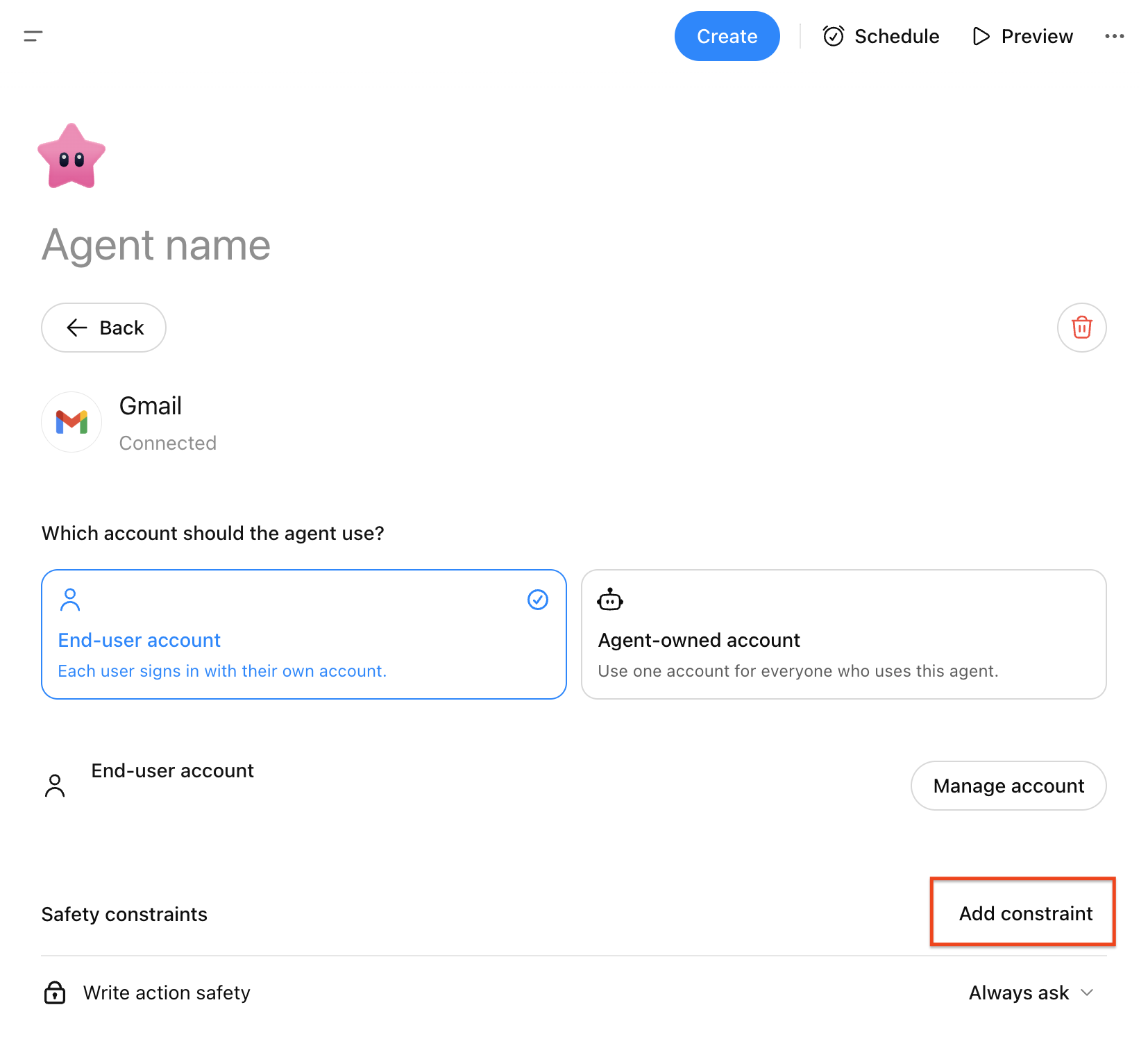
Beschrijf de beperking in natuurlijke taal.
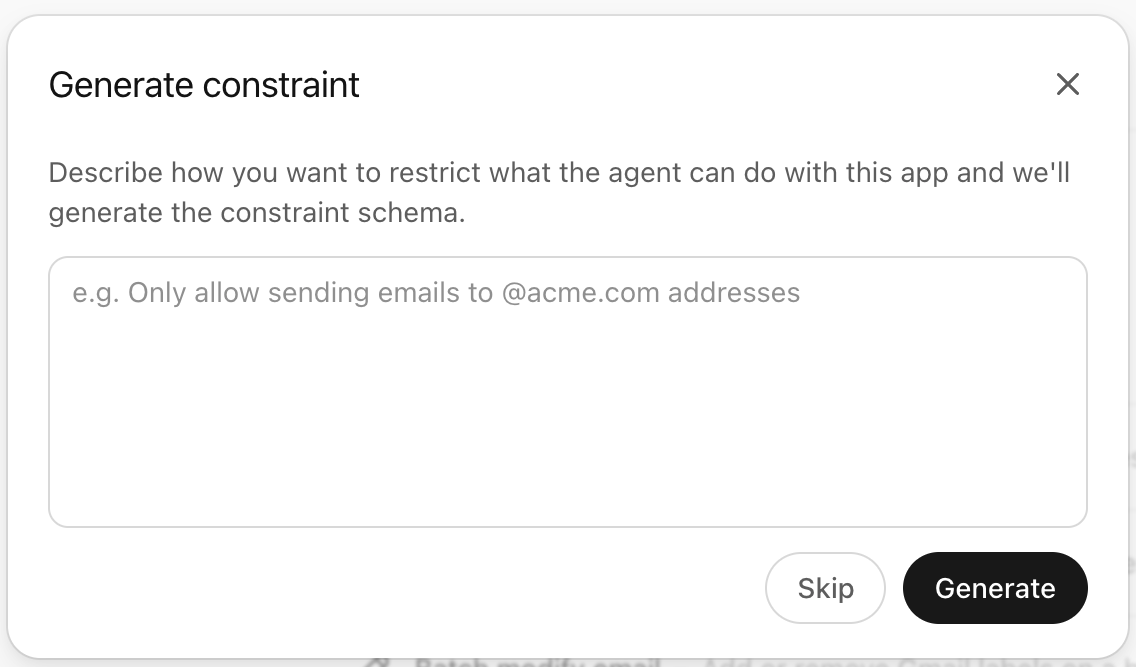
Selecteer Genereren om de regel te maken.
Controleer de gegenereerde regel en selecteer vervolgens Bijwerken om de wijziging in de agent op te slaan.
Beperkingen voor connectoracties worden door agentbouwers geconfigureerd voor ondersteunde apps en connectors. Ze zijn nuttig wanneer een agent toegang tot een connector nodig heeft, maar die toegang moet worden beperkt tot een specifiek, bedoeld gebruik.
Skills toevoegen
Je kunt een skill toevoegen door:
een nieuwe skill te maken
een skillbestand te uploaden
te kiezen uit skills die al voor je beschikbaar zijn
Skills kunnen een agent helpen een gedefinieerd proces te volgen of gespecialiseerde instructies te gebruiken.
Bestanden en geheugen toevoegen
Je kunt een bestand toevoegen door in het gedeelte Bestanden op + Toevoegen te klikken.
Je agent beheren
Als je een agent hebt gemaakt, heb je extra opties in het menu met meer opties (•••) op de definitiepagina van de agent.
Versiegeschiedenis
Je kunt eerdere versies van een agent bekijken, een voorbeeld van een vorige versie bekijken en een eerdere versie opnieuw publiceren.
Agentanalyses
Op de pagina Agentanalyses zie je hoeveel unieke gebruikers de agent hebben aangeroepen en hoeveel uitvoeringen de agent in de loop van de tijd heeft gehad.
Slack-werkruimte wijzigen
Als je de Slack-werkruimte voor een agent wijzigt, worden eerder geconfigureerde Slack-kanalen voor die agent verwijderd en wordt de Slack-botverbinding opnieuw ingesteld.
Je moet Slack opnieuw koppelen voordat Slack-triggers weer kunnen werken.
Een agent dupliceren
Dupliceren maakt een conceptkopie van een agent, zodat je een variant voor een andere taak kunt maken.
Je vindt gedupliceerde agents in Agents onder Door mij gebouwd.
Een agent verwijderen
Als je een agent verwijdert, wordt deze permanent verwijderd. Deze actie kan niet ongedaan worden gemaakt.
Je agents bijwerken en uitvoeren
Elke agent bevat automatisch een ChatGPT-toegangspunt dat beschikbaar is via de linkerzijbalk.
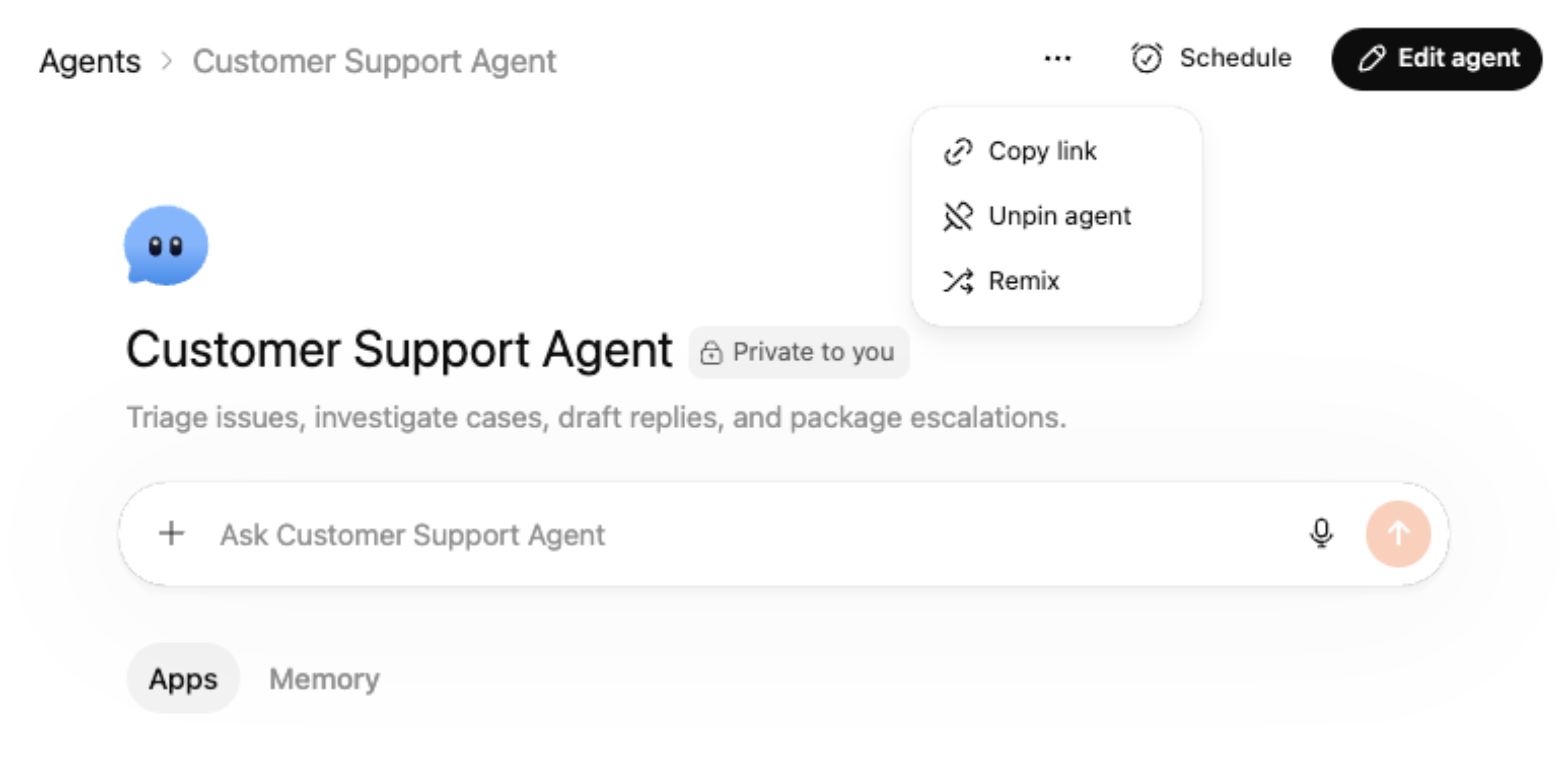
Je kunt je ChatGPT-werkruimte-agents bewerken door in de linkerzijbalk in ChatGPT op de agent te klikken en rechtsboven op de agentpagina op Agent bewerken te klikken.
Je kunt een planning instellen of bijwerken door rechtsboven op de pagina Planning te selecteren:
Kies het kanaal.
Kies het planningstype en de frequentie (uitvoeren elke).
Voeg eventuele aanvullende instructies toe.
Selecteer Planning toevoegen om de update te voltooien.
Selecteer het menu met meer opties (•••) om een link naar je agent te kopiëren en met je organisatie te delen, de agent uit de zijbalk los te maken of de agent te dupliceren.
Een agent uitvoeren in ChatGPT
Je kunt een agent op een van deze manieren uitvoeren in ChatGPT:
typ @ en de naam van de agent in een gewone ChatGPT-conversatie
open de agent vanuit Agents en voer daar je prompt in
Er kunnen ook startprompts op de agentpagina verschijnen om mensen op weg te helpen.
Een agent gebruiken in Slack
⚠️ Opmerking: Als je je agent aan Slack wilt koppelen, moeten alle apps van je agent zijn ingesteld met gedeelde verificatieverbindingen. Als je je persoonlijke account gebruikt om deze gedeelde verificatieverbindingen in te stellen, raden we aan de risico's te begrijpen van acties die andere gebruikers namens jou kunnen uitvoeren, en je risico's te beperken door alleen een vertrouwd Slack-kanaal met medewerkers van je bedrijf te gebruiken, te beperken welke acties je appverbinding kan uitvoeren, enzovoort.
Je kunt een agent aan Slack koppelen zodat mensen deze in een kanaal kunnen gebruiken.
De Slack-app aan een kanaal toevoegen
Voeg de ChatGPT Agents-app toe aan het Slack-kanaal voordat je een agent aan Slack koppelt:
Open het Slack-kanaal.
Open de kanaalinstellingen.
Open het tabblad Integraties.
Selecteer Apps toevoegen.
Zoek de ChatGPT Agents-app en voeg deze toe aan het kanaal.
Een Slack-kanaal koppelen aan een agent
Zo koppel je een Slack-kanaal aan een agent:
Open de agent.
Voeg in Kanalen een nieuw kanaal toe.
Selecteer Slack koppelen.
Kies de Slack-werkruimte die je wilt koppelen.
Maak een Slack-handle voor de agent.
Kies het Slack-kanaal waarin de agent moet werken.
Sla je wijzigingen op.
Gedeelde verbindingen gebruiken voor Slack
⚠️ Opmerking: Zorg er altijd voor dat je een verbinding met een account van de agent instelt met een serviceaccount. Als je je persoonlijke account gebruikt om deze verbinding in te stellen en de agent beschikbaar maakt voor anderen, kunnen gebruikers die de agent aanroepen onbedoeld toegang krijgen tot de gegevens van je app. We raden aan de toegang te beperken tot alleen wat nodig is om de agent zijn taak te laten uitvoeren, om het risico op onbedoelde blootstelling of exfiltratie van gegevens te beperken.
Als je een agent in Slack wilt gebruiken, moeten alle appverbindingen voor die agent gedeelde verificatie gebruiken.
Als de agent persoonlijke verbindingen gebruikt, moet je die verbindingen omzetten voordat de agent in Slack kan werken.
Als je je eigen account gebruikt voor een gedeelde verbinding, beoordeel de risico's dan zorgvuldig. Andere mensen kunnen mogelijk acties via die verbinding triggeren wanneer ze de agent in Slack gebruiken.
Kiezen hoe de agent reageert in Slack
Voor een gekoppeld Slack-kanaal kun je kiezen of de agent:
op elk bericht in het kanaal reageert
alleen reageert wanneer iemand de Slack-handle ervan vermeldt
Je kunt ook kanaalinstructies toevoegen om te bepalen hoe de agent zich in Slack gedraagt.
Een agent uitvoeren vanuit Slack
Zo voer je een agent uit vanuit Slack:
Zorg dat de ChatGPT Agents-app aan het kanaal is toegevoegd.
Open het gekoppelde Slack-kanaal.
Vermeld de Slack-handle van de agent als het kanaal is ingesteld op alleen antwoorden bij vermelding.
Voer je verzoek in.
Beheerdersinstellingen voor werkruimten
Werkruimtebeheerders kunnen bepalen hoe ChatGPT-werkruimte-agents worden gebruikt in Business- en Enterprise-werkruimten.
Zie voor meer informatie over beveiliging, compliance, governance en beheerdersinstellingen voor werkruimte-agents het Beveiligingsoverzicht voor werkruimte-agents.
Rolgebaseerde toegangscontroles
⚠️ Opmerking: Als je RBAC inschakelt voor agentpublicatie met persoonlijke verbindingen, kunnen makers agents publiceren die hun eigen app- of connectorreferenties gebruiken. Iedereen die de agent kan gebruiken, kan mogelijk via die verbindingen gegevens openen of acties uitvoeren als de maker. Schakel dit alleen in voor gebruikers die het risico begrijpen. Gebruik minimale rechten, beperk de doelgroep, vermijd gevoelige connectors of connectors met grote impact, en controleer agentconfiguraties regelmatig.
Je kunt de volgende rolgebaseerde instellingen bijwerken:
Agents inschakelen, waarmee leden agents kunnen bekijken en uitvoeren
Agents bouwen inschakelen, waarmee leden agents kunnen maken, bewerken en dupliceren
Agentpublicatie inschakelen, waarmee leden agents naar de werkruimtemap kunnen publiceren
Agentpublicatie met verbindingen van de agent inschakelen, waarmee leden agents kunnen publiceren die persoonlijke of gedeelde geverifieerde verbindingen gebruiken
Gebruik publicatie met persoonlijke verbindingen zorgvuldig. Hierdoor kunnen andere mensen mogelijk een agent gebruiken die zich verifieert met het account van de bouwer.
De Slack-bot voor ChatGPT Agents inschakelen
Zo schakel je Slack-gebruik voor agents in:
Open Werkruimte-instellingen.
Ga naar Apps > Map.
Zoek Slack-bot voor ChatGPT Agents.
Schakel deze in voor de rollen die toegang nodig hebben.
Builders toestaan Slack-handles te maken
Om een Slack-handle voor een agent te maken, hebben builders mogelijk toestemming nodig om gebruikersgroepen in Slack te maken, te bewerken en te deactiveren.
Een Slack-beheerder moet die machtigingen mogelijk verlenen voordat builders de Slack-configuratie kunnen afronden.