
Overzicht
Domeinverificatie bevestigt dat je bedrijf of instelling een e-maildomein beheert. Een geverifieerd domein kan worden gebruikt voor de identiteitsinstellingen en eenmalige aanmelding (SSO) van je tenant.
Door een domein te verifiëren wordt niet automatisch SSO ingeschakeld, System for Cross-domain Identity Management (SCIM) geconfigureerd of toegang tot producten verleend. Als het automatisch aanmaken van accounts aanstaat voor een ChatGPT-werkruimte die aan het domein is gekoppeld, kunnen mensen die daarvoor in aanmerking komen lid worden van die werkruimte wanneer ze inloggen met een e-mailadres dat bij het domein hoort. Controleer deze instelling voordat je het domein op een werkruimte toepast.
Domeinverificatie kan ook worden gebruikt voor een GPT-makersprofiel met een geverifieerde website. Hiermee krijgt een persoonlijk ChatGPT-account geen toestemming om nieuwe GPT's te maken of te publiceren. Zie voor de vereisten voor een makersprofiel: GPT's delen en publiceren.
Controleer uw tenant voordat u begint
Bepaal voordat u een domein verifieert:
Welke tenant het domein en de identiteitsinstellingen ervan moet beheren.
Wie de globale beheerder is voor een door de tenant beheerd domein, of de eigenaar van een zelfstandige ChatGPT Business-werkruimte.
Wie de DNS-beheerder is die een openbaar TXT-record kan toevoegen.
Welke bestaande ChatGPT-werkruimten, API-organisaties, Ads-accounts en gebruikers aan het domein zijn gekoppeld.
Of er een actieve SSO-verbinding, bestaand beleid voor accountmigratie of herstelmethode voor beheerders is.
Als een andere tenant het domein al heeft geverifieerd, neemt u contact op met uw accountteam of OpenAI-ondersteuning voordat u het probeert te verwijderen of de aanmeldingsinstellingen wijzigt.
Voor een zelfstandige ChatGPT Business-werkruimte kan een werkruimte-eigenaar het domein in ChatGPT verifiëren onder Identiteit & toegang. Als de instellingen alleen-lezen zijn of Cloudconsole ↗ tonen, vraagt u een globale beheerder om het gedeelde tenantdomein te beheren.
Een domein verifiëren in de beheerdersconsole
Je hebt globale beheerdersrechten nodig om een domein te verifiëren dat door een tenant wordt beheerd.
Log in op de beheerdersconsole en selecteer de tenant die het domein moet beheren.
Ga naar Globale instellingen.
Open Toegang > Domeinen en selecteer Domein toevoegen. In een eerdere versie van de beheerdersconsole kan Domein toevoegen worden weergegeven.
Voer het exacte domein of subdomein in dat je bedrijf of school beheert en selecteer Toevoegen.
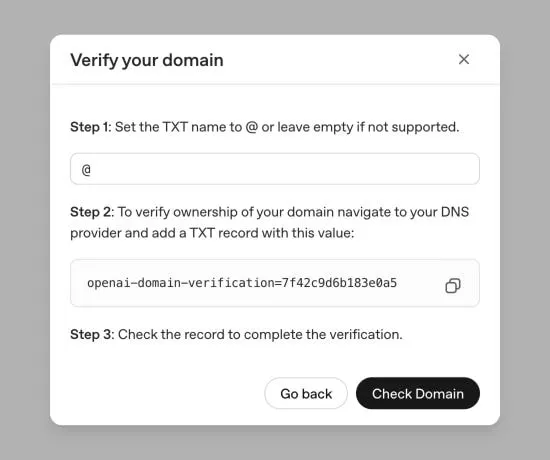
Kopieer de DNS-TXT-verificatiewaarde die OpenAI weergeeft.
Maak bij je DNS-provider een TXT-record aan met die waarde. Stel de recordnaam in op @ of laat deze leeg als je provider dat vereist.
Ga terug naar de beheerdersconsole, selecteer Domein controleren en controleer of het domein de status Geverifieerd heeft.
OpenAI moet het TXT-record via openbare DNS kunnen uitlezen. Het kan tot 24 uur duren voordat DNS-wijzigingen overal zijn doorgevoerd. Als een verificatiepoging verloopt voordat je klaar bent, start dan een nieuwe poging en rond deze binnen de nieuwe termijn van 7 dagen af. Een voltooide domeinverificatie verloopt niet.
Sommige klanten hebben hulp van OpenAI Support nodig om een domein te verifiëren. Als de knop Toevoegen (+) niet beschikbaar is of je bedrijf of school het vereiste TXT-record niet kan publiceren, neem dan contact op met je OpenAI-accountteam of Support.
Als een zelfstandige ChatGPT Business-werkruimte eigen identiteitsbeheer heeft, kan een werkruimte-eigenaar vergelijkbare stappen uitvoeren onder Identiteit & toegang in ChatGPT. De laatste verificatieknop kan Controleren heten. Zie voor specifieke instructies voor Business: Eenmalige aanmelding instellen voor ChatGPT Business.
Toegang tot werkruimtes controleren
Nadat het domein is geverifieerd:
Kies voor welke ChatGPT-werkruimtes het domein moet gelden.
Controleer de instelling voor het automatisch aanmaken van accounts voor die werkruimtes.
Schakel deze uit voor elke werkruimte waarvan mensen niet automatisch lid mogen worden wanneer ze inloggen met een e-mailadres van een geverifieerd domein.
Bij Enterprise-abonnementen staat het automatisch aanmaken van accounts standaard aan voor de eerste in aanmerking komende ChatGPT-werkruimte die in een nieuwe tenant wordt aangemaakt, en standaard uit voor een extra werkruimte die in een bestaande tenant wordt aangemaakt. Controleer de huidige instelling van elke werkruimte voordat je verdergaat.
Als je de toegang via SCIM wilt beheren, schakel dan het automatisch aanmaken van accounts uit. Zie voor standaardinstellingen en beheeropties voor werkruimtes: Je tenant beheren in de beheerdersconsole.
Controleren waar het geverifieerde domein van toepassing is
Open in Globale instellingen de optie Toegang > Domeinen om te controleren welke producten aan het geverifieerde domein zijn gekoppeld. Een nieuw geverifieerd domein kan aanvankelijk van toepassing zijn op alle in aanmerking komende ChatGPT-werkruimtes en API-organisaties.
Open het menu voor het geverifieerde domein en selecteer Toepasselijkheid beheren.
Kies of het domein van toepassing is op alle in aanmerking komende werkruimtes en API-organisaties of op geselecteerde ChatGPT-werkruimtes.
Controleer of Alle API-organisaties is geselecteerd. Je stelt de toepasselijkheid van het domein in voor alle API-organisaties samen, niet voor elke API-organisatie afzonderlijk.
Controleer of de resulterende toegang overeenkomt met je bedoelde instellingen en selecteer Opslaan.
Controleer waar het domein van toepassing is voordat je SSO verplicht stelt, onboardinginstellingen wijzigt of gebruikers uitnodigt. De toepasselijkheid van een domein en SSO leiden op zichzelf niet tot lidmaatschap van een product. Als het automatisch aanmaken van accounts aanstaat voor een gekoppelde ChatGPT-werkruimte, kunnen mensen die daarvoor in aanmerking komen lid worden wanneer ze inloggen met een e-mailadres van een geverifieerd domein.
Inzicht in de gevolgen voor inloggen en accounts
Een domein kan doorgaans maar voor één tenant worden geverifieerd. Gekoppelde ChatGPT-werkruimtes en API-organisaties moeten de tenant gebruiken waarvoor het domein al is geverifieerd. Als het domein al voor een andere tenant is geverifieerd, neem dan contact op met OpenAI Support in plaats van een vervangende tenant aan te maken of een werkende verbinding met een identiteitsprovider te wijzigen.
Als je een zakelijk domein verifieert, wordt een bestaande persoonlijke ChatGPT-werkruimte niet verwijderd en worden de chats daarin niet samengevoegd. Controleer voordat je het inlogbeleid wijzigt welke gevolgen dit kan hebben voor bestaande accounts met een zakelijk e-mailadres en voor productlidmaatschappen.
Een domein verifiëren is iets anders dan een domein claimen. Door een domein te verifiëren, claim je het niet. Een domein claimen kan alleen voor goedgekeurde gebruiksscenario's en vereist een apart verzoek via OpenAI Support of je accountteam.
Verificatie van een bovenliggend domein verifieert niet automatisch de subdomeinen. Verifieer elk afzonderlijk e-maildomein dat door je identiteitsprovider of product wordt gebruikt.
Met SCIM op tenantniveau kan het primaire e-mailadres van een beheerde gebruiker in diens bestaande OpenAI-account worden bijgewerkt als zowel het huidige als het nieuwe e-maildomein is geverifieerd voor de tenant waartoe de directory behoort. Ook bij een SCIM-verbinding op ChatGPT-werkruimteniveau die hiervoor in aanmerking komt, moeten beide domeinen zijn geverifieerd voor dezelfde werkruimte en de bijbehorende tenant. Door de wijziging van het e-mailadres wordt de gebruiker uitgelogd en moet deze opnieuw inloggen.
SCIM moet apart van SSO en domeinverificatie worden ingesteld. Zie voor de vereisten en stappen om e-mailadressen van beheerde gebruikers te wijzigen: SCIM-inrichting en -beheer.
Zie voor gebruikers die al een persoonlijk of zakelijk account hebben: Medewerkers met bestaande ChatGPT-accounts onboarden.
Zie om het inloggen in te stellen nadat je je domein hebt geverifieerd: Single sign-on (SSO) instellen voor OpenAI-producten.
Appverbindingen beperken met een geverifieerd domein
Organisaties met ChatGPT Enterprise kunnen beperkingen aanvragen voor het verbinden van accounts die een geverifieerd e-maildomein van het bedrijf gebruiken met apps buiten hun geautoriseerde ChatGPT-werkruimtes.
Als deze beperking is ingeschakeld, kunnen gebruikers alleen vanuit de geautoriseerde ChatGPT-werkruimtes van je organisatie nieuwe verbindingen met ondersteunde apps maken met het geverifieerde e-maildomein van je bedrijf. Nieuwe verbindingen vanuit persoonlijke of andere niet-geautoriseerde werkruimtes worden geblokkeerd. Bestaande appverbindingen worden niet automatisch verbroken.
Neem contact op met OpenAI-ondersteuning om deze beperking te laten inschakelen. Vermeld het geverifieerde domein van je bedrijf en de namen van de apps waarvoor je organisatie verbindingen wil beperken.
Deze beperking wordt niet ingeschakeld door het domein te verifiëren. De beperking geldt alleen voor ondersteunde apps. Je hoeft de functie voor het claimen van domeinen, waarmee persoonlijke ChatGPT-accounts worden beperkt, niet in te schakelen.
Zie voor ondersteunde apps en beperkingen: Beheerfuncties, beveiliging en compliance voor plug-ins en apps.
Een probleem met domeinverificatie oplossen
Als het TXT-record niet kan worden gevonden, controleer dan of de naam en waarde ervan exact overeenkomen met de instructies in de beheerdersconsole.
Als het record onlangs is toegevoegd, wacht dan tot de wijziging in de openbare DNS is doorgevoerd en selecteer opnieuw Domein controleren.
Als het domein al is geverifieerd, vraag dan na of een andere tenant het heeft geverifieerd voordat je bestaande instellingen wijzigt.
Als een subdomein niet wordt herkend, verifieer dan dat specifieke subdomein. Ga er niet van uit dat de verificatie van het bovenliggende domein ook voor het subdomein geldt.
Als mensen na een domeinwijziging niet kunnen inloggen, controleer dan de geselecteerde tenant, de toepasselijkheid van het domein, de toewijzing van de identiteitsprovider, het SSO-beleid en het productlidmaatschap.
Zie voor inlogfouten en aanvullende herstelstappen: Problemen met SSO, toegang tot werkruimtes en domeinverificatie oplossen.
Als je bedrijf of school de verificatie niet kan voltooien of de toegang niet kan herstellen, neem dan contact op met OpenAI Support.