
Werken met tabellen in ChatGPT
Wanneer je een bestand uploadt, maakt ChatGPT automatisch een interactieve tabelweergave waarin je door je gegevens kunt scrollen en al je rijen en kolommen kunt bekijken.
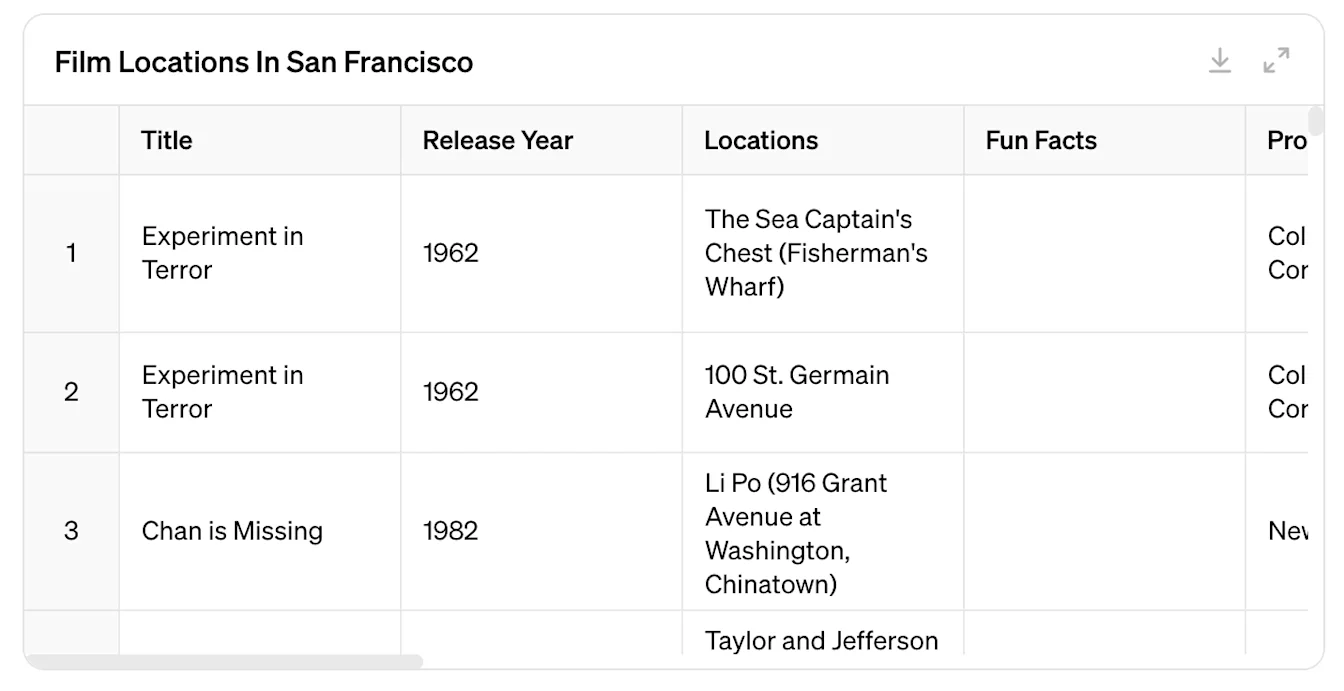
Nadat het bestand is geüpload, kun je vervolgvragen over de gegevensset stellen. De prompts hoeven geen specifieke bewerkingen te vermelden. Opdrachten in natuurlijke taal, zoals "analyseren" of "vergelijken", zijn voldoende om resultaten van ChatGPT te krijgen.
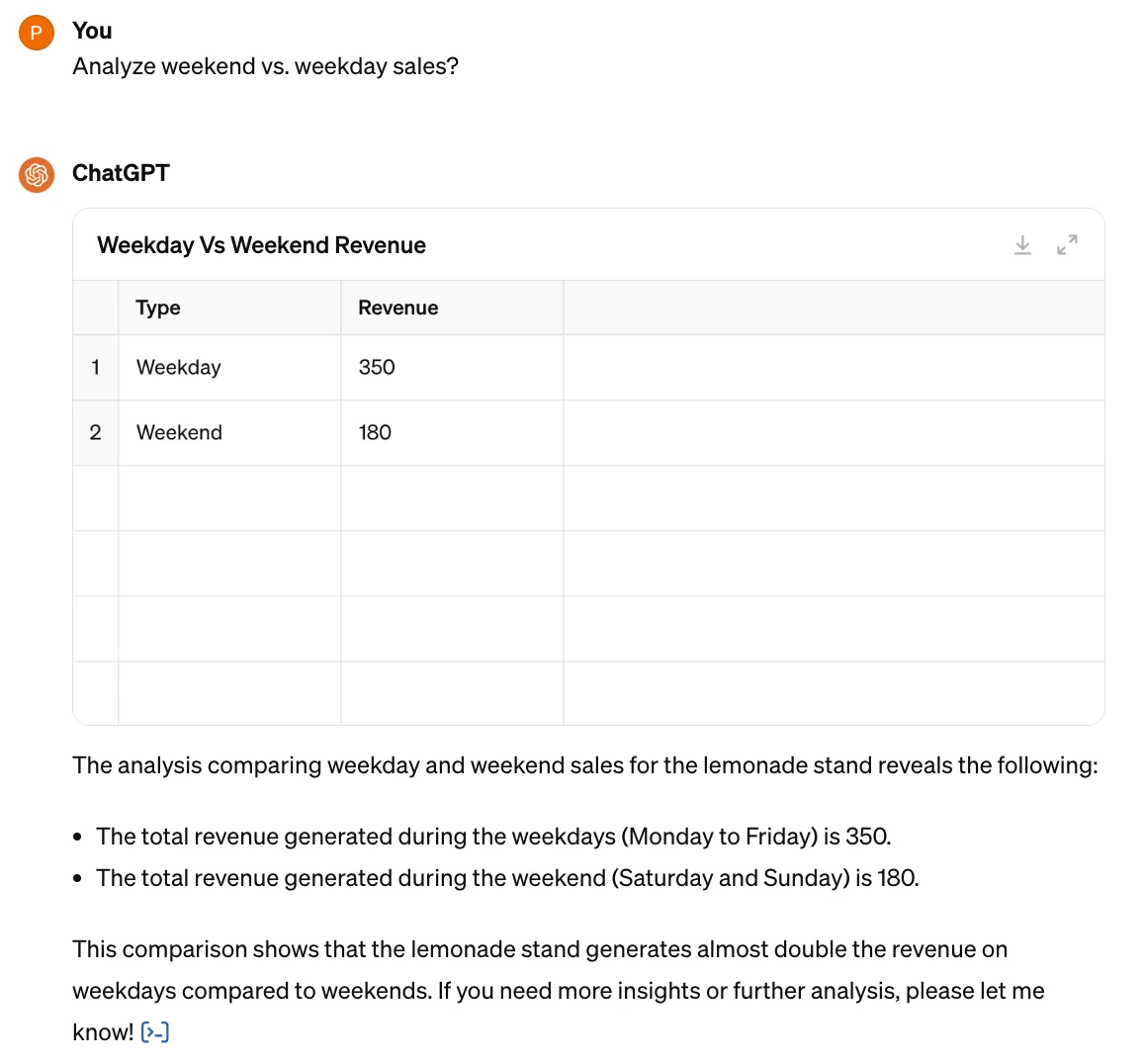
Je kunt ook rechtstreeks in ChatGPT tabellen maken door te vragen de uitvoer als tabel te genereren.

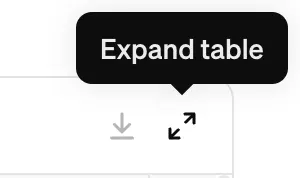
Voor een beter overzicht van je gegevens kun je de tabel uitvouwen door rechtsboven in de tabel op de twee pijlen te klikken:
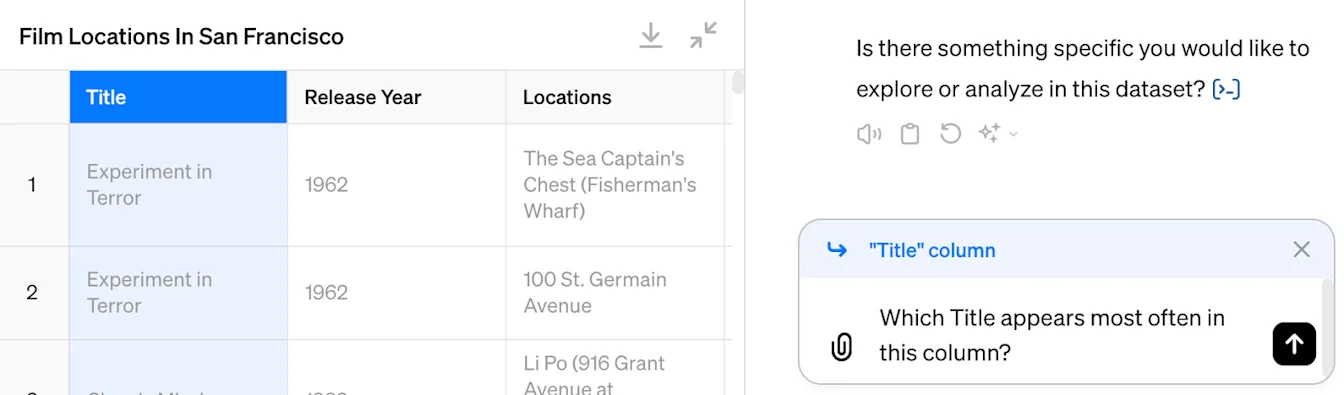
In de tabelweergave kun je een bepaalde rij of kolom selecteren en een prompt maken om inzichten over de gemarkeerde gegevens te krijgen. Hier hebben we bijvoorbeeld een kolom geselecteerd en gevraagd welk item het vaakst voorkomt.
Je kunt meerdere rijen of kolommen selecteren door de Command-toets op een Mac of de Ctrl-toets in Windows ingedrukt te houden en op de gewenste rijen of kolommen te klikken. Je kunt ook meerdere cellen selecteren door op één cel te klikken en de muis over het gewenste gebied te slepen.
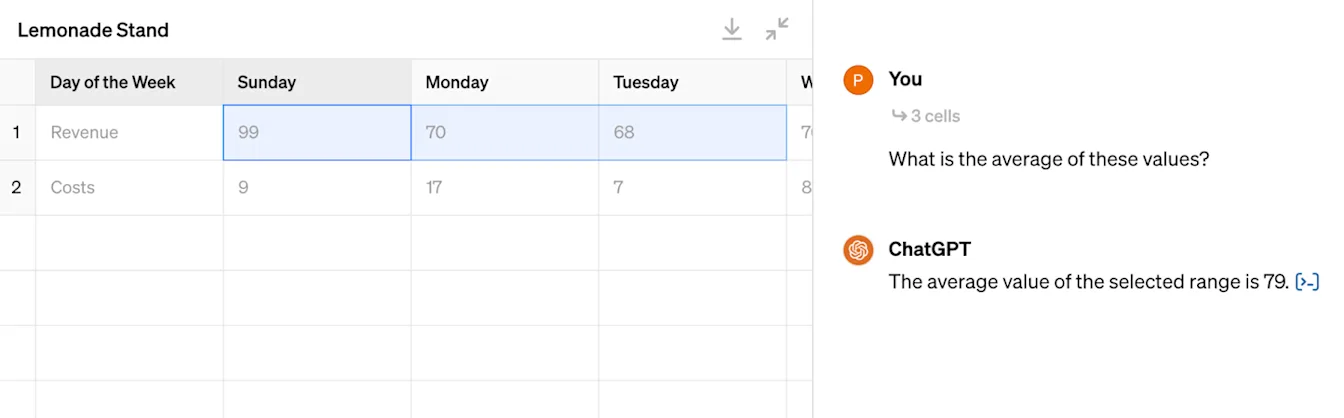
Nadat je meerdere items hebt geselecteerd, kun je ChatGPT vragen een waarde te berekenen of een bewerking uit te voeren op de waarden van de geselecteerde items. Je kunt bijvoorbeeld een groep cellen markeren en ChatGPT vragen de gemiddelde waarde te berekenen.
Tabellen bewerken en maken met ChatGPT
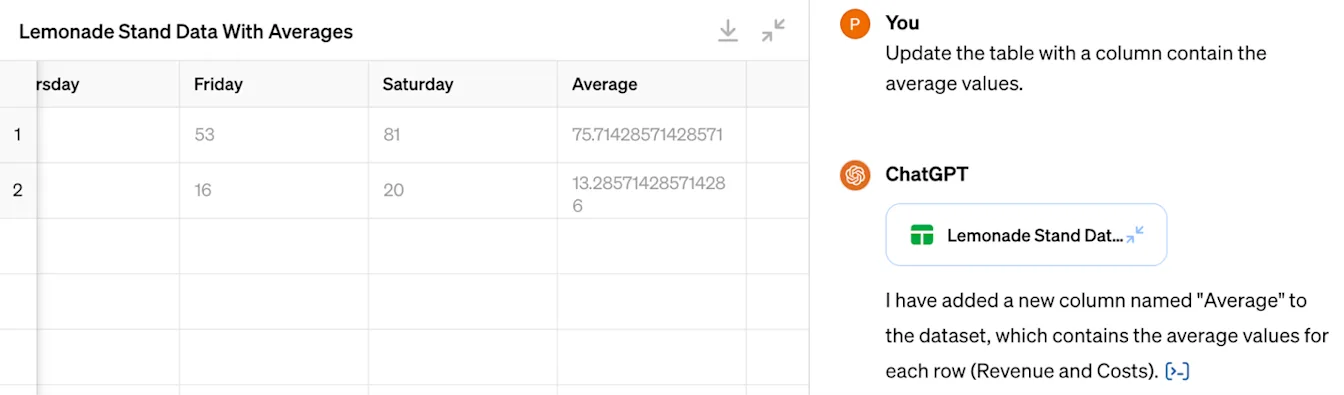
Je kunt bestaande tabellen uploaden en bewerken door ChatGPT via een prompt te vragen wijzigingen aan te brengen. Je kunt ChatGPT bijvoorbeeld via een prompt vragen een kolom met de gemiddelde waarden aan een tabel toe te voegen.
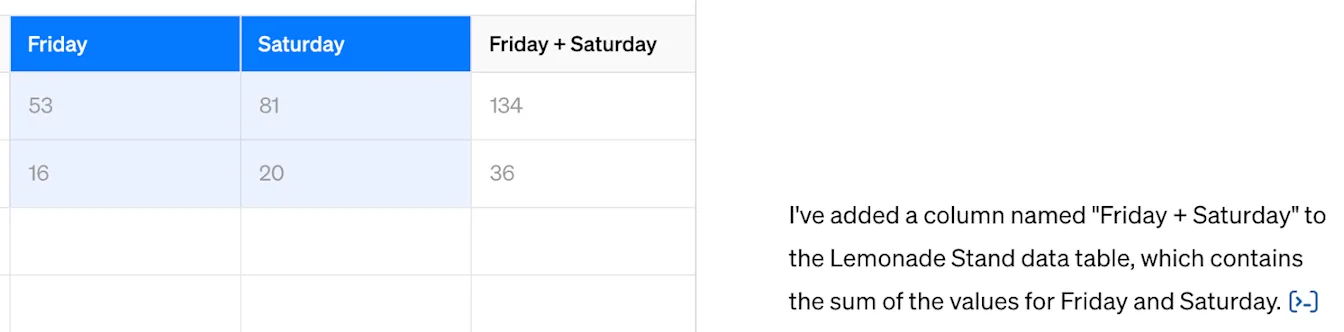
Je kunt ChatGPT via een prompt om specifieke wijzigingen vragen door de kolommen, rijen of cellen te markeren waarop je de wijzigingen wilt baseren. Hier hebben we twee kolommen gemarkeerd en gevraagd om een nieuwe kolom met de som ervan aan de tabel toe te voegen.
Je kunt de door ChatGPT gegenereerde tabel downloaden door rechtsboven in de tabel op de downloadknop te klikken. Houd er rekening mee dat het gedownloade bestand de CSV-indeling heeft.

Je gegevens visualiseren met ChatGPT
Nadat je een bestand hebt geüpload, kun je ChatGPT met een prompt vragen een statische grafiek te maken. Je kunt ChatGPT het ideale grafiektype voor de dataset laten bepalen, of in je prompt een van onze ondersteunde grafiektypen opgeven: lijngrafiek, staafdiagram, cirkeldiagram, histogrammen, spreidingsdiagram, boxplots (box-and-whiskerplots), heatmaps, vlakdiagrammen, radardiagrammen, treemaps, bellendiagrammen en watervaldiagrammen.
Houd er rekening mee dat momenteel in de meeste gevallen alleen staaf-, cirkel-, spreidings- en lijndiagrammen interactief zijn.
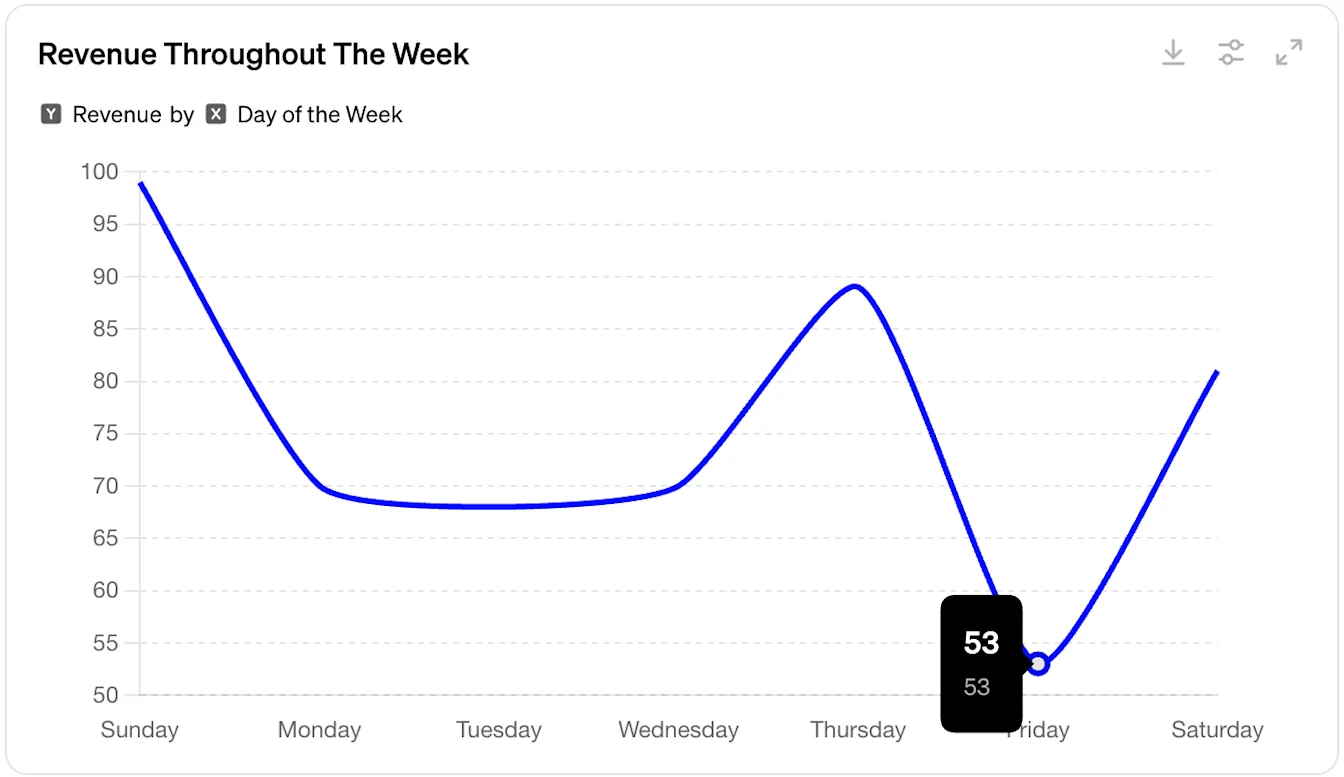
Als er geen grafiektype is opgegeven, bepaalt ChatGPT welk grafiektype ideaal is voor de uitvoer.
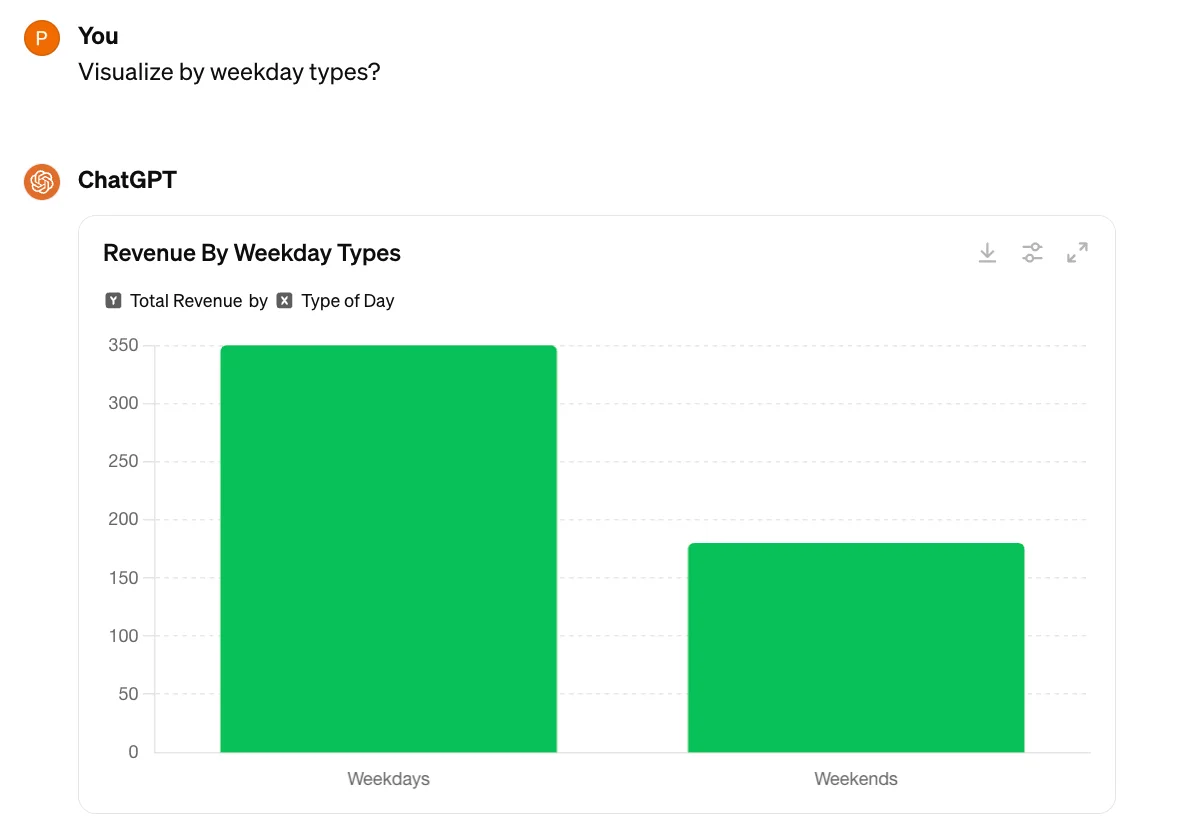
In de rechterbovenhoek van de grafiek kun je de grafiek downloaden of vergroten. Gedownloade grafieken hebben standaard de PNG-indeling.
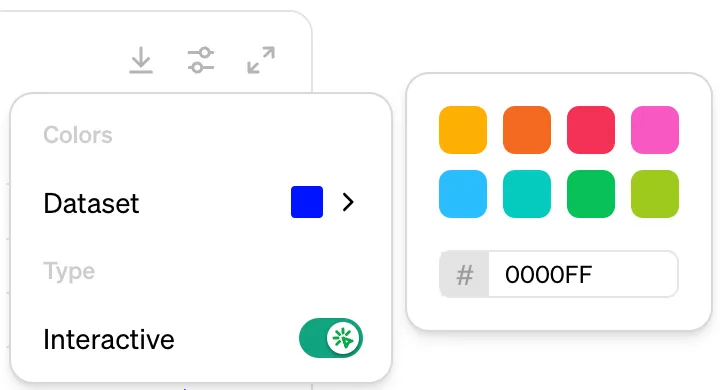
Je kunt ook de grafiekkleuren aanpassen of de interactiviteit in- of uitschakelen. Wanneer je kleuren wijzigt, kun je een van onze standaardkleuren selecteren of de hexcode van een kleur invoeren.
Veelvoorkomende soorten analyse
ChatGPT is getraind om allerlei taken voor gegevensanalyse uit te voeren. Enkele veelvoorkomende taken zijn:
Afwijkingsdetectie en -beperking
Wanneer je beslissingen neemt op basis van gegevens, is het belangrijk ervoor te zorgen dat je brongegevens zo nauwkeurig mogelijk zijn. ChatGPT weet hoe het gegevens kan herkennen die mogelijk ontbreken of onjuist zijn. Veelvoorkomende problemen die ChatGPT kan herkennen en herstellen zijn onder andere:
Ontbrekende waarden
Uitschieters
Dubbele rijen
Onjuiste gegevenstypen
Begin je analyse met een prompt als deze: Controleer deze gegevens op veelvoorkomende problemen.
Zodra ChatGPT veelvoorkomende problemen heeft geïdentificeerd, kun je vragen om die problemen op te lossen. Afhankelijk van de gevonden problemen kan ChatGPT meerdere opties bieden waaruit je kunt kiezen. Als je niet zeker weet wat de gevolgen van deze keuzes zijn, vraag ChatGPT dan om meer informatie.
Aggregatie & integratie
ChatGPT kan grote hoeveelheden gestructureerde gegevens samenvoegen om je te helpen informatie te begrijpen. Enkele aggregaties die ChatGPT kan uitvoeren zijn:
Somwaarden
Gemiddelden (mediaan, gemiddelde, modus)
Minimum- en maximumwaarden
Aantallen unieke waarden
Standaarddeviatie
Je kunt een tabel uitvouwen en een of meer numerieke kolommen selecteren, en vervolgens een prompt als deze gebruiken: Bereken de mediaan en standaarddeviatie voor deze gegevens.
ChatGPT kan ook meerdere datasets samenvoegen op basis van gedeelde identificatiegegevens.
Stel dat je twee spreadsheets uploadt: één met klanten en één met aankopen. Aankooprecords zijn via een eigenschap customer_id gekoppeld aan klantrecords. ChatGPT weet hoe het beide bestanden in één dataset kan integreren, zodat het vragen kan beantwoorden zoals "Wat is het totaal van alle aankopen door klanten met een gold-abonnement?”
ChatGPT voegt datasets automatisch voor je samen wanneer je een vraag stelt waarvoor dat nodig is.
Geavanceerde statistische analyse
ChatGPT begrijpt hoe het een breed scala aan statistische analyses kan uitvoeren en kan op basis van je vereisten passende technieken selecteren. Enkele soorten analyses die ChatGPT kan uitvoeren zijn:
Vergelijkende statistiek: Hierbij worden verschillende groepen of variabelen vergeleken om hun verschillen of overeenkomsten te begrijpen. Technieken zijn onder andere t-toetsen, ANOVA (variantieanalyse) en MANOVA (multivariate variantieanalyse).
Correlatie- en regressieanalyse: Deze methoden beoordelen de relatie tussen variabelen. Correlatieanalyse meet de sterkte en richting van de relatie, terwijl regressieanalyse de relatie modelleert om uitkomsten te voorspellen.
Tijdreeksanalyse: Dit type analyse onderzoekt gegevenspunten die in de loop van de tijd zijn verzameld om trends, cycli en seizoenseffecten te identificeren. Methoden zijn onder andere ARIMA (Autoregressive Integrated Moving Average) en seizoensdecompositie.
Je hoeft geen datawetenschapper te zijn om deze technieken te gebruiken! Als je niet zeker weet welke techniek het meest geschikt is voor je gegevens, vertel ChatGPT dan wat je wilt begrijpen en vraag om de beste analysetechniek aan te bevelen. Als je niet zeker weet hoe je de uitvoer van de analyse moet interpreteren, vraag ChatGPT dan om deze aan je uit te leggen. Een effectieve prompt kan zijn: Is er iets opvallends of ongebruikelijks aan deze analyse?