
Je kunt de Chatbalk gebruiken om direct iets aan ChatGPT te vragen, bestanden te uploaden, een screenshot te maken of een foto te nemen. Standaard open je de Chatbalk met je toetsenbord door op ⌥+spatiebalk: te drukken
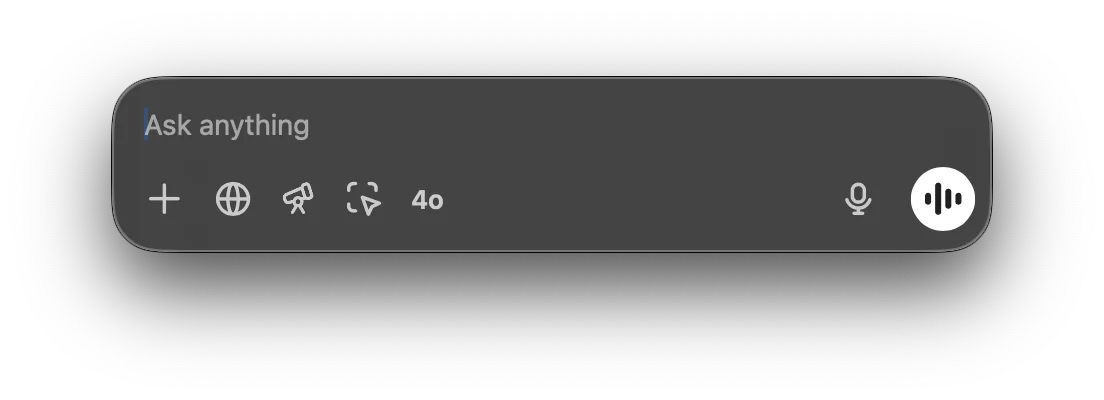
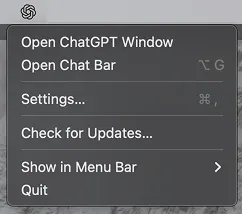
Je kunt het venster van de Chatbalk overal op het bureaublad naartoe slepen en je kunt de Chatbalk ook openen via het pictogram in de menubalk:
Je kunt direct in de Chatbalk een nieuw gesprek met ChatGPT starten. Klik op de pijl of druk op de Return-toets om je prompt in te dienen.

Je kunt een bestand of foto toevoegen, een screenshot maken of een foto nemen wanneer je een nieuw gesprek start door op het plusteken te klikken:

Je kunt een gesprek starten door direct vanuit de launcher gegevensanalyse voor een CSV-bestand aan te vragen, of een vraag te stellen over een bijgevoegde afbeelding.

Je kunt de sneltoets voor de Chatbalk wijzigen in het menu Instellingen:
