
Overzicht
Onze nieuwste update voor Playground introduceert een gestructureerde workflow die rollback-vriendelijk is, zodat je met vertrouwen kunt itereren, wijzigingen kunt valideren en in minder stappen van experiment naar productie kunt gaan. Hieronder vind je een kort overzicht van wat er wordt gelanceerd en hoe je aan de slag gaat.
Wat is er nieuw
Prompts op projectniveau
Prompts bevinden zich nu op projectniveau en niet meer op gebruikersniveau.
Versiegeschiedenis met rollback met één klik
Publiceer een willekeurig concept om een nieuwe versie te maken en herstel daarna direct een eerdere versie. Achter de schermen verwijst één Prompt ID altijd naar de nieuwste gepubliceerde versie, en je kunt ook een specifieke versie opgeven als je een vastgezette verwijzing wilt.
Promptvariabelen
Voeg placeholders zoals {user_goal} toe om de statische prompt te scheiden van de instantiespecifieke informatie (invoer).
Prompt ID
Publiceren vergrendelt het huidige concept aan een ID dat downstream-tools betrouwbaar kunnen aanroepen, terwijl jij blijft itereren in nieuwe concepten.
Vergelijking naast elkaar
Vergelijk outputs van twee versies visueel om te bepalen welke beter presteert voordat je publiceert.
Variabelen herkend in API & SDK
De Responses API en Agents SDK accepteren nu dezelfde {variables} die je in Playground definieert, zodat de prompt die je test dezelfde is als degene die je programmatisch aanroept: geef voorlopig gewoon de gerenderde tekst door.
Ingebouwde Evals-integratie (handmatige runs)
Koppel een Eval om variabelen vooraf in te vullen en geslaagd-/gezakt-resultaten direct op de detailpagina van de prompt te bekijken. De koppeling wordt opgeslagen met de Prompt ID voor herhaalbare tests.
Optimaliseren
Optimaliseren is een nieuwe tool die beschikbaar is op de pagina’s Playground en Logs, en die prompts automatisch verbetert door tegenstrijdigheden, onduidelijke instructies en ontbrekende uitvoerindelingen te detecteren en op te lossen.
Wanneer de tool wordt uitgevoerd, retourneert deze een verbeterde versie van je prompt of nuttige suggesties, samen met een samenvatting van de aangebrachte wijzigingen. Je kunt de revisies vooraf bekijken en ze met één klik direct in de Playground toepassen.
---
Snelstartgids
Maak een prompt
Ga naar Playground → Prompts → Nieuwe maken, stel je tekst op en voeg indien nodig {variables} toe.
Je kunt de functie genereren gebruiken om ChatGPT een prompt, functiedefinitie of uitvoerschema te laten voorstellen op basis van je taakbeschrijving.
Gebruik de functie optimaliseren om verbeteringen te beoordelen en voor te stellen.
Voeg een functie toe (optioneel)
Met functies aanroepen kun je je prompt koppelen aan echte acties of gegevens zonder Playground te verlaten.
Raadpleeg voor aanvullende instructies over het gebruik van functies ons artikel: Functies aanroepen in de Chat Playground
Koppel een Eval (optioneel)
Kies Eval koppelen om testgegevens te genereren, beoordelaars uit te voeren en geslaagd-/gezakt-resultaten te bekijken. Voer de Eval na elke publicatie opnieuw uit om regressies op te sporen totdat automatische runs beschikbaar zijn.
Publiceren
Klik op Publiceren om een Prompt ID te maken. Ga verder met experimenteren in een nieuw concept en herstel elke gepubliceerde versie vanuit Geschiedenis met één klik.
Itereren
Test je nieuwe prompt, bekijk de resultaten en itereer waar nodig.
Tips voor het maken van geweldige prompts
Plaats algemene richtlijnen voor toon of rol in het System-bericht; houd taakspecifieke details en voorbeelden in User-berichten.
Combineer few-shotvoorbeelden in een beknopt YAML-achtig blok of een blok met opsommingstekens, zodat ze gemakkelijk te scannen en bij te werken zijn.
Spiegel je projectstructuur met duidelijke mapnamen, zodat teamgenoten prompts snel kunnen vinden.
Voer je gekoppelde Eval telkens opnieuw uit wanneer je publiceert: problemen vroeg signaleren is veel goedkoper dan ze in productie oplossen.
---
Veelgestelde vragen
Gaan mijn bestaande presets kapot?
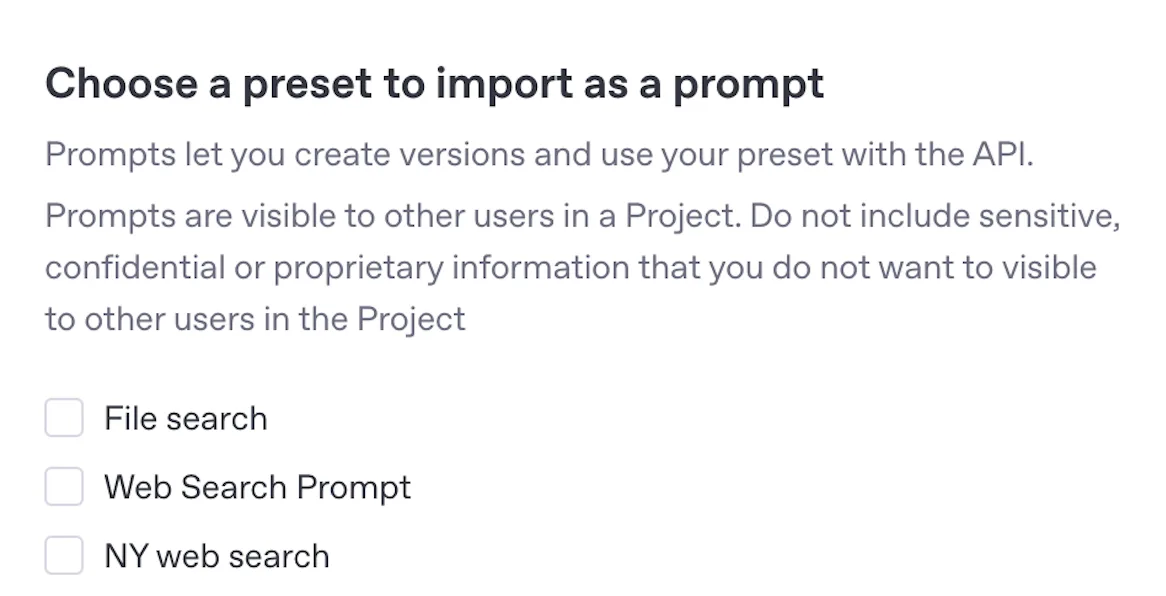
Prompts zijn een krachtigere manier om configuratie te beheren, met ondersteuning voor versiebeheer en sjabloonvariabelen. Al je bestaande presets kunnen naar Prompts worden geïmporteerd met de optie "Preset importeren" in de dropdown voor prompts in Playground.
Moet ik een versie opgeven in code?
Alleen als je een oudere versie wilt vastzetten. Als je alleen de Prompt ID aanroept, wordt altijd de nieuwste versie gebruikt.
Kan ik Eval-runs automatiseren?
Momenteel zijn alleen handmatige herhalingen beschikbaar.