
ਸੰਖੇਪ ਜਾਣਕਾਰੀ
ਮੀਟਿੰਗਾਂ ਪਲੱਗਇਨ ਨਾਲ ਬਿਹਤਰ ਅਨੁਭਵ ਪ੍ਰਾਪਤ ਕਰੋ. ਮੀਟਿੰਗ ਦਾ ਸੰਦਰਭ ChatGPT ਵਿੱਚ ਲਿਆਉਣ ਅਤੇ ਅਗਲੇ ਕਦਮਾਂ 'ਤੇ ਤੇਜ਼ੀ ਨਾਲ ਅਮਲ ਕਰਨ ਲਈ ਨਵੀਂ ChatGPT ਡੈਸਕਟਾਪ ਐਪ ਡਾਊਨਲੋਡ ਕਰੋ. ਇਹ ਤੁਹਾਡੇ ਲਈ ਨੋਟਸ ਲੈਂਦੀ ਹੈ ਅਤੇ ਕਰਨ ਵਾਲੇ ਕੰਮਾਂ ਸਮੇਤ ਤੁਹਾਡੀਆਂ ਲੋੜਾਂ ਮੁਤਾਬਕ ਸਾਰ ਸੰਭਾਲਦੀ ਹੈ.
Pro ਅਤੇ Business ਵਰਤੋਂਕਾਰਾਂ ਲਈ Mac 'ਤੇ ਬੀਟਾ ਰੂਪ ਵਿੱਚ ਉਪਲਬਧ ਹੈ; Windows ਅਤੇ ChatGPT Enterprise ਲਈ ਸਮਰਥਨ ਜਲਦੀ ਆ ਰਿਹਾ ਹੈ.
ਨੋਟ: ਫਿਲਹਾਲ ਰਿਕਾਰਡ ਮੋਡ Plus, Enterprise, Edu, Business ਅਤੇ Pro ਵਰਕਸਪੇਸਾਂ ਲਈ ਉਪਲਬਧ ਹੈ ਅਤੇ ਸਿਰਫ਼ macOS ਡੈਸਕਟਾਪ ਐਪ ਵਿੱਚ ਹੀ ਵਰਤਿਆ ਜਾ ਸਕਦਾ ਹੈ
ChatGPT ਗਲਤੀਆਂ ਕਰ ਸਕਦਾ ਹੈ, ਜਿਨ੍ਹਾਂ ਵਿੱਚ ਆਡੀਓ ਨੂੰ ਲਿਖਤੀ ਰੂਪ ਦੇਣ ਵੇਲੇ ਹੋਣ ਵਾਲੀਆਂ ਗਲਤੀਆਂ ਵੀ ਸ਼ਾਮਲ ਹਨ, ਇਸ ਲਈ ਕਿਰਪਾ ਕਰਕੇ ਮਹੱਤਵਪੂਰਨ ਜਾਣਕਾਰੀ ਦੀ ਜਾਂਚ ਕਰੋ. ChatGPT ਅਤੇ ਇਸਦੀ ਸ਼ੁੱਧਤਾ ਬਾਰੇ ਹੋਰ ਜਾਣਕਾਰੀ ਲਈ ਇੱਥੇ ਦੇਖੋ.
ਰਿਕਾਰਡ ਮੋਡ ਨਾਲ, ChatGPT ਮੀਟਿੰਗਾਂ, ਵਿਚਾਰ-ਵਟਾਂਦਰਿਆਂ ਜਾਂ ਆਵਾਜ਼ੀ ਨੋਟਸ ਵਰਗੀਆਂ ਆਡੀਓ ਰਿਕਾਰਡਿੰਗਾਂ ਨੂੰ ਲਿਖਤੀ ਰੂਪ ਦੇ ਸਕਦਾ ਹੈ ਅਤੇ ਉਹਨਾਂ ਦਾ ਸਾਰ ਬਣਾ ਸਕਦਾ ਹੈ.
ਇਹ ਸਾਰ ਤੁਹਾਡੇ ਚੈਟ ਇਤਿਹਾਸ ਵਿੱਚ ਕੈਨਵਸਾਂ ਵਜੋਂ ਸੰਭਾਲੇ ਜਾਂਦੇ ਹਨ ਅਤੇ ਇਹਨਾਂ ਤੋਂ ਪ੍ਰੋਜੈਕਟ ਯੋਜਨਾਵਾਂ, ਈਮੇਲਾਂ ਜਾਂ ਕੋਡ ਵਰਗੀ ਲਾਭਦਾਇਕ ਸਮੱਗਰੀ ਬਣਾਈ ਜਾ ਸਕਦੀ ਹੈ. ChatGPT ਵੱਖ-ਵੱਖ ਗੱਲਬਾਤਾਂ ਵਿੱਚ ਹੋਰ ਲਾਭਦਾਇਕ ਜਵਾਬ ਦੇਣ ਲਈ ਤੁਹਾਡੀਆਂ ਪੁਰਾਣੀਆਂ ਰਿਕਾਰਡਿੰਗਾਂ ਦੇ ਕੈਨਵਸਾਂ ਅਤੇ ਲਿਖਤੀ ਪ੍ਰਤੀਆਂ ਦਾ ਹਵਾਲਾ ਵੀ ਲੈ ਸਕਦਾ ਹੈ.
ਨੋਟ: ਹੋਰਾਂ ਨੂੰ ਰਿਕਾਰਡ ਕਰਦੇ ਸਮੇਂ ਇਸਦੀ ਜ਼ਿੰਮੇਵਾਰੀ ਨਾਲ ਵਰਤੋਂ ਕਰੋ.
ਕਿਰਪਾ ਕਰਕੇ ਸਥਾਨਕ ਕਾਨੂੰਨਾਂ ਦੀ ਜਾਂਚ ਜ਼ਰੂਰ ਕਰੋ ਅਤੇ ਦੂਜਿਆਂ ਨੂੰ ਰਿਕਾਰਡ ਕਰਨ ਤੋਂ ਪਹਿਲਾਂ ਹਮੇਸ਼ਾ ਲੋੜੀਂਦੀ ਸਹਿਮਤੀ ਲਓ. ਇਹ ਯਕੀਨੀ ਬਣਾਉਣਾ ਤੁਹਾਡੀ ਜ਼ਿੰਮੇਵਾਰੀ ਹੈ ਕਿ ਰਿਕਾਰਡ ਮੋਡ ਦੀ ਤੁਹਾਡੀ ਵਰਤੋਂ ਲਾਗੂ ਕਾਨੂੰਨਾਂ ਦੀ ਪਾਲਣਾ ਕਰਦੀ ਹੈ. ਇਹ ਕਾਨੂੰਨ ਤੁਹਾਡੇ ਅਤੇ ਉਨ੍ਹਾਂ ਲੋਕਾਂ ਦੇ ਟਿਕਾਣੇ ਮੁਤਾਬਕ ਵੱਖਰੇ ਹੋ ਸਕਦੇ ਹਨ ਜਿਨ੍ਹਾਂ ਨੂੰ ਤੁਸੀਂ ਰਿਕਾਰਡ ਕਰ ਰਹੇ ਹੋ.
ਰਿਕਾਰਡ ਮੋਡ ਕਿਵੇਂ ਵਰਤਣਾ ਹੈ
ਰਿਕਾਰਡਿੰਗ ਸ਼ੁਰੂ ਕਰੋ
ਕਿਸੇ ਵੀ ਚੈਟ ਦੇ ਹੇਠਾਂ ਰਿਕਾਰਡ ਬਟਨ 'ਤੇ ਕਲਿੱਕ ਕਰੋ.

ਧਿਆਨ ਦਿਓ ਕਿ ਪਹਿਲੀ ਵਾਰ ਵਰਤਣ ਵੇਲੇ ਤੁਹਾਨੂੰ ਮਾਈਕ੍ਰੋਫ਼ੋਨ ਅਤੇ/ਜਾਂ ਸਿਸਟਮ ਆਡੀਓ ਦੀਆਂ ਇਜਾਜ਼ਤਾਂ ਦੇਣ ਦੀ ਲੋੜ ਪੈ ਸਕਦੀ ਹੈ.
ਜੇ ਤੁਸੀਂ ਹੋਰਾਂ ਨੂੰ ਰਿਕਾਰਡ ਕਰ ਰਹੇ ਹੋ, ਤਾਂ ਰਿਕਾਰਡਿੰਗ ਸ਼ੁਰੂ ਕਰਨ ਤੋਂ ਪਹਿਲਾਂ ਲੋੜੀਂਦੀ ਸਹਿਮਤੀ ਜ਼ਰੂਰ ਲਓ.
ਸੁਭਾਵਿਕ ਢੰਗ ਨਾਲ ਬੋਲੋ
ਤੁਹਾਡੇ ਬੋਲਣ ਦੇ ਨਾਲ-ਨਾਲ ChatGPT ਤੁਹਾਡੀ ਗੱਲ ਨੂੰ ਲਿਖਤੀ ਰੂਪ ਦਿੰਦਾ ਹੈ; ਟਾਈਮਰ ਬੀਤਿਆ ਸਮਾਂ ਦਿਖਾਉਂਦਾ ਹੈ. ਤੁਸੀਂ ਜਦੋਂ ਚਾਹੋ ਰਿਕਾਰਡਿੰਗ ਰੋਕ ਸਕਦੇ ਹੋ ਜਾਂ ਮੁੜ ਸ਼ੁਰੂ ਕਰ ਸਕਦੇ ਹੋ.
ਰਿਕਾਰਡਿੰਗ ਕੁਝ ਸਮੇਂ ਲਈ ਰੋਕੋ ਜਾਂ ਬੰਦ ਕਰੋ
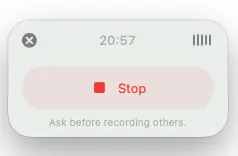
ਰਿਕਾਰਡਿੰਗ ਨੂੰ ਕੁਝ ਸਮੇਂ ਲਈ ਰੋਕਣ ਜਾਂ ਬੰਦ ਕਰਨ ਲਈ, ਰੋਕੋ ਆਈਕਨ ਚੁਣੋ.

ਰੋਕੋ ਆਈਕਨ 'ਤੇ ਕਲਿੱਕ ਕਰਨ ਤੋਂ ਬਾਅਦ, ਤੁਹਾਨੂੰ ਹੇਠਾਂ ਦਿੱਤੀ ਸਕ੍ਰੀਨ ਦਿਖਾਈ ਦੇਵੇਗੀ. ਉਸੇ ਸੈਸ਼ਨ ਵਿੱਚ ਰਿਕਾਰਡਿੰਗ ਜਾਰੀ ਰੱਖਣ ਲਈ, ਮੁੜ ਸ਼ੁਰੂ ਕਰੋ ਚੁਣੋ. ਰਿਕਾਰਡਿੰਗ ਸਮਾਪਤ ਕਰਨ ਅਤੇ ਲਿਖਤੀ ਪ੍ਰਤੀ ਤੇ ਸਾਰ ਨੂੰ ChatGPT ਵਿੱਚ ਅੱਪਲੋਡ ਕਰਨ ਲਈ, ਭੇਜੋ ਚੁਣੋ.

ਰਿਕਾਰਡਿੰਗ ਰੱਦ ਕਰੋ ਅਤੇ ਮਿਟਾਓ
ਤੁਸੀਂ ਰਿਕਾਰਡਿੰਗ ਵਿੰਡੋ ਦੇ ਉੱਪਰਲੇ ਖੱਬੇ ਕੋਨੇ ਵਿੱਚ “X” ਬਟਨ 'ਤੇ ਕਲਿੱਕ ਕਰਕੇ ਕਿਸੇ ਵੀ ਵੇਲੇ ਚੱਲ ਰਹੀ ਰਿਕਾਰਡਿੰਗ ਰੱਦ ਕਰ ਸਕਦੇ ਹੋ.
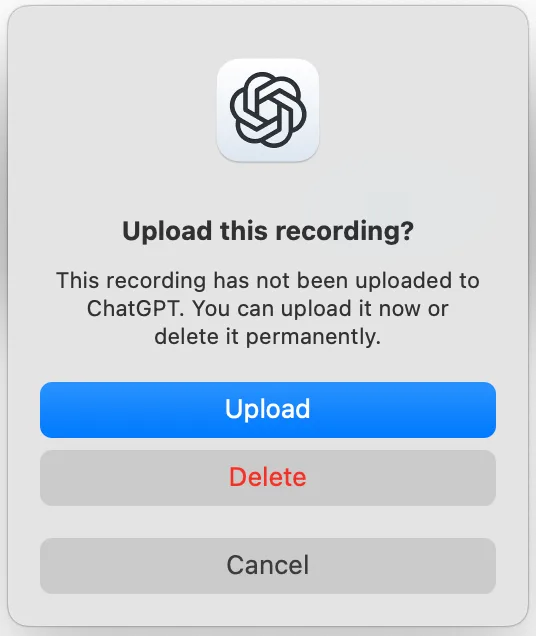
“X” ਬਟਨ 'ਤੇ ਕਲਿੱਕ ਕਰਨ ਤੋਂ ਬਾਅਦ, ਤੁਹਾਨੂੰ ਹੇਠਾਂ ਦਿੱਤੀ ਸਕ੍ਰੀਨ ਤਿੰਨ ਚੋਣਾਂ ਨਾਲ ਦਿਖਾਈ ਦੇਵੇਗੀ:
ਲਿਖਤੀ ਪ੍ਰਤੀ ਅਤੇ ਸਾਰ ਨੂੰ ChatGPT ਵਿੱਚ ਅੱਪਲੋਡ ਕਰਨ ਲਈ ਅੱਪਲੋਡ ਕਰੋ 'ਤੇ ਕਲਿੱਕ ਕਰੋ.
ਰਿਕਾਰਡਿੰਗ ਮਿਟਾਉਣ ਲਈ ਮਿਟਾਓ 'ਤੇ ਕਲਿੱਕ ਕਰੋ.
ਰਿਕਾਰਡਿੰਗ ਵਿੰਡੋ 'ਤੇ ਵਾਪਸ ਜਾਣ ਲਈ ਰੱਦ ਕਰੋ 'ਤੇ ਕਲਿੱਕ ਕਰੋ, ਜਿੱਥੋਂ ਤੁਸੀਂ ਉਸੇ ਸੈਸ਼ਨ ਵਿੱਚ ਰਿਕਾਰਡਿੰਗ ਮੁੜ ਸ਼ੁਰੂ ਕਰ ਸਕਦੇ ਹੋ.
ਸਮਾਪਤ ਕਰੋ ਅਤੇ ਨੋਟਸ ਬਣਾਓ
ਤੁਹਾਡੇ ਵੱਲੋਂ ਭੇਜੋ ਚੁਣਨ ਤੋਂ ਬਾਅਦ, ChatGPT ਲਿਖਤੀ ਪ੍ਰਤੀ ਅੱਪਲੋਡ ਕਰਦਾ ਹੈ ਅਤੇ ਫਿਰ ਬਣਾਏ ਗਏ ਨੋਟਸ ਖੋਲ੍ਹਦਾ ਹੈ. ਰਿਕਾਰਡਿੰਗ ਕਿਵੇਂ ਸ਼ੁਰੂ ਕੀਤੀ ਗਈ ਸੀ, ਇਸ ਮੁਤਾਬਕ ਇਹ ਨੋਟਸ ਤੁਹਾਡੀ ਚੈਟ ਵਿੱਚ ਕੈਨਵਸ ਵਜੋਂ ਜਾਂ ਰਿਕਾਰਡਿੰਗ ਨਾਲ ਜੁੜੇ ਨੋਟਸ ਵਜੋਂ ਦਿਖਾਈ ਦੇ ਸਕਦੇ ਹਨ.
ਸੋਧੋ ਜਾਂ ਰੂਪ ਬਦਲੋ
ਬਣਾਏ ਗਏ ਨੋਟਸ ਦੀ ਸਮੀਖਿਆ ਕਰੋ ਜਾਂ ਉਹਨਾਂ ਨੂੰ ਸੋਧੋ, ਜਾਂ ChatGPT ਨੂੰ ਉਹਨਾਂ ਦੇ ਆਧਾਰ 'ਤੇ ਈਮੇਲ, ਪ੍ਰੋਜੈਕਟ ਯੋਜਨਾ ਜਾਂ ਕੋਡ ਦਾ ਮੁੱਢਲਾ ਢਾਂਚਾ ਲਿਖਣ ਲਈ ਕਹੋ.
ਹੱਦਾਂ ਅਤੇ ਕੀਮਤਾਂ
ਲਾਂਚ ਸਮੇਂ ਇਹ ਬਿਨਾਂ ਕਿਸੇ ਵਾਧੂ ਖਰਚੇ ਦੇ ਸ਼ਾਮਲ ਹੈ
ਰਿਕਾਰਡ ਦੇ ਮੀਟਿੰਗ ਸੈਸ਼ਨਾਂ ਲਈ ਰਿਕਾਰਡਿੰਗ ਦੀ ਮਿਆਦ ਫਿਲਹਾਲ ਪ੍ਰਤੀ ਸੈਸ਼ਨ ਵੱਧ ਤੋਂ ਵੱਧ 4 ਘੰਟੇ (240 ਮਿੰਟ) ਹੈ. ਇਸ ਹੱਦ ਤੋਂ ਵੱਧ ਚੱਲਣ ਵਾਲੇ ਸੈਸ਼ਨ ਆਪਣੇ-ਆਪ ਰੁਕ ਜਾਂਦੇ ਹਨ ਅਤੇ ਉਹਨਾਂ ਦੇ ਨੋਟਸ ਬਣ ਜਾਂਦੇ ਹਨ, ਜੋ ਨਿੱਜੀ ਕੈਨਵਸ ਵਜੋਂ ਅੱਪਲੋਡ ਕੀਤੇ ਜਾਂਦੇ ਹਨ.
ਨੋਟ: ਕਿਰਪਾ ਕਰਕੇ ਧਿਆਨ ਦਿਓ ਕਿ ਸਾਰੀਆਂ ਹੱਦਾਂ ਅਤੇ ਕੀਮਤਾਂ ਬਦਲ ਸਕਦੀਆਂ ਹਨ.
ਅਕਸਰ ਪੁੱਛੇ ਜਾਂਦੇ ਸਵਾਲ
ਕੀ ਤੁਸੀਂ ਸਿਖਲਾਈ ਲਈ ਮੇਰੀਆਂ ਰਿਕਾਰਡਿੰਗਾਂ ਵਰਤਦੇ ਹੋ?
ਰਿਕਾਰਡ ਮੋਡ ਦੀਆਂ ਆਡੀਓ ਰਿਕਾਰਡਿੰਗਾਂ ਸਿਰਫ਼ ਲਿਖਤੀ ਰੂਪ ਵਿੱਚ ਬਦਲਣ ਲਈ ਵਰਤੀਆਂ ਜਾਂਦੀਆਂ ਹਨ ਅਤੇ ਉਸ ਤੋਂ ਬਾਅਦ ਮਿਟਾ ਦਿੱਤੀਆਂ ਜਾਂਦੀਆਂ ਹਨ. ਅਸੀਂ ਆਪਣੇ ਮਾਡਲਾਂ ਨੂੰ ਸਿਖਲਾਈ ਦੇਣ ਲਈ ਇਹਨਾਂ ਆਡੀਓ ਰਿਕਾਰਡਿੰਗਾਂ ਦੀ ਵਰਤੋਂ ਨਹੀਂ ਕਰਦੇ.
ਜੇ ਤੁਸੀਂ Pro, Plus ਜਾਂ Free ਵਰਤੋਂਕਾਰ ਹੋ ਅਤੇ ਤੁਹਾਡੀਆਂ ਸੈਟਿੰਗਾਂ ਵਿੱਚ ਸਭ ਲਈ ਮਾਡਲ ਨੂੰ ਬਿਹਤਰ ਬਣਾਓ ਚਾਲੂ ਹੈ, ਤਾਂ ਅਸੀਂ ਆਪਣੇ ਮਾਡਲਾਂ ਨੂੰ ਸਿਖਲਾਈ ਦੇਣ ਲਈ ਰਿਕਾਰਡ ਮੋਡ ਦੀਆਂ ਲਿਖਤੀ ਪ੍ਰਤੀਆਂ ਅਤੇ ਕੈਨਵਸਾਂ ਦੀ ਵਰਤੋਂ ਕਰ ਸਕਦੇ ਹਾਂ.ਅਸੀਂ ਆਪਣੇ ਮਾਡਲਾਂ ਨੂੰ ਸਿਖਲਾਈ ਦੇਣ ਲਈ ਤੁਹਾਡੀ ਸਮੱਗਰੀ ਕਿਵੇਂ ਵਰਤਦੇ ਹਾਂ, ਇਸ ਬਾਰੇ ਹੋਰ ਜਾਣੋ. ਸਿਖਲਾਈ ਲਈ ਲਿਖਤੀ ਪ੍ਰਤੀਆਂ ਅਤੇ ਕੈਨਵਸਾਂ ਦੀ ਵਰਤੋਂ ਕਰਦੇ ਸਮੇਂ ਸਾਡੀ ਟੀਮ ਨੂੰ ਉਹਨਾਂ ਦੀ ਸਮੀਖਿਆ ਕਰਨ ਦੀ ਲੋੜ ਪੈ ਸਕਦੀ ਹੈ. ਇਸ ਬਾਰੇ ਤੁਸੀਂ ਇੱਥੇ ਹੋਰ ਜਾਣ ਸਕਦੇ ਹੋ.
ਜੇ ਤੁਸੀਂ ਨਹੀਂ ਚਾਹੁੰਦੇ ਕਿ ਹੁਣ ਰਿਕਾਰਡ ਮੋਡ ਦੀਆਂ ਤੁਹਾਡੀਆਂ ਲਿਖਤੀ ਪ੍ਰਤੀਆਂ ਜਾਂ ਕੈਨਵਸ ਸਾਡੇ ਮਾਡਲਾਂ ਦੀ ਸਿਖਲਾਈ ਲਈ ਵਰਤੇ ਜਾਣ, ਤਾਂ ਤੁਸੀਂ ਸਾਡੀਆਂ ਸੈਟਿੰਗਾਂ ਵਿੱਚ ਸਭ ਲਈ ਮਾਡਲ ਨੂੰ ਬਿਹਤਰ ਬਣਾਓ ਨੂੰ ਪੂਰੀ ਤਰ੍ਹਾਂ ਬੰਦ ਕਰ ਸਕਦੇ ਹੋ. ਇਹ ਕਿਵੇਂ ਕਰਨਾ ਹੈ, ਇਸ ਬਾਰੇ ਇੱਥੇ ਹੋਰ ਜਾਣੋ.
ਧਿਆਨ ਦਿਓ ਕਿ Business, Enterprise ਅਤੇ Edu ਵਰਕਸਪੇਸਾਂ ਦੀ ਸਮੱਗਰੀ ਮੂਲ ਰੂਪ ਵਿੱਚ ਮਾਡਲ ਸਿਖਲਾਈ ਤੋਂ ਬਾਹਰ ਰੱਖੀ ਜਾਂਦੀ ਹੈ. ਇਸ ਵਿੱਚ ਰਿਕਾਰਡ ਮੋਡ ਦੀਆਂ ਲਿਖਤੀ ਪ੍ਰਤੀਆਂ ਅਤੇ ਕੈਨਵਸ ਵੀ ਸ਼ਾਮਲ ਹਨ. ਹੋਰ ਜਾਣਕਾਰੀ ਲਈ ਕਿਰਪਾ ਕਰਕੇ ਸਾਡਾ ਉੱਦਮਾਂ ਲਈ ਪਰਦੇਦਾਰੀ ਪੰਨਾ ਦੇਖੋ.
ਕੈਨਵਸ ਅਤੇ ਲਿਖਤੀ ਪ੍ਰਤੀਆਂ ਕਿੰਨੇ ਸਮੇਂ ਲਈ ਸੰਭਾਲੇ ਜਾਂਦੇ ਹਨ?
ਰਿਕਾਰਡ ਮੋਡ ਵੱਲੋਂ ਕੈਨਵਸ ਬਣਾਉਣ ਤੋਂ ਬਾਅਦ, ਉਸ ਕੈਨਵਸ ਅਤੇ ਉਸ ਨਾਲ ਜੁੜੀ ਲਿਖਤੀ ਪ੍ਰਤੀ 'ਤੇ ਤੁਹਾਡੇ ਵਰਕਸਪੇਸ ਦੀਆਂ ਹੋਰ ਗੱਲਬਾਤਾਂ ਅਤੇ ਕੈਨਵਸਾਂ ਵਾਲੀਆਂ ਡਾਟਾ ਸੰਭਾਲਣ ਦੀਆਂ ਸੈਟਿੰਗਾਂ ਹੀ ਲਾਗੂ ਹੁੰਦੀਆਂ ਹਨ. ਜੇ ਕੋਈ ਵਰਤੋਂਕਾਰ ਗੱਲਬਾਤ ਮਿਟਾਉਂਦਾ ਹੈ, ਤਾਂ ਉਸ ਗੱਲਬਾਤ ਦੇ ਕੈਨਵਸ ਅਤੇ ਲਿਖਤੀ ਪ੍ਰਤੀ ਨੂੰ 30 ਦਿਨਾਂ ਦੇ ਅੰਦਰ ਸਾਡੇ ਸਿਸਟਮਾਂ ਤੋਂ ਹਟਾ ਦਿੱਤਾ ਜਾਂਦਾ ਹੈ, ਜਦੋਂ ਤੱਕ ਸਾਨੂੰ ਕਾਨੂੰਨੀ ਤੌਰ 'ਤੇ ਉਹਨਾਂ ਨੂੰ ਸੰਭਾਲ ਕੇ ਰੱਖਣ ਦੀ ਲੋੜ ਨਾ ਹੋਵੇ. ਲਿਖਤੀ ਰੂਪ ਵਿੱਚ ਬਦਲਣ ਤੋਂ ਬਾਅਦ ਆਡੀਓ ਫ਼ਾਈਲਾਂ ਆਪਣੇ-ਆਪ ਮਿਟ ਜਾਂਦੀਆਂ ਹਨ.
Enterprise ਅਤੇ Edu ਲਈ ਪਾਲਣਾ
Enterprise ਅਤੇ Edu ਵਰਕਸਪੇਸਾਂ ਲਈ:
ਲਿਖਤੀ ਰੂਪ ਵਿੱਚ ਬਦਲਣ ਤੋਂ ਤੁਰੰਤ ਬਾਅਦ ਆਡੀਓ ਫ਼ਾਈਲਾਂ ਮਿਟਾ ਦਿੱਤੀਆਂ ਜਾਂਦੀਆਂ ਹਨ.
ਲਿਖਤੀ ਪ੍ਰਤੀਆਂ ਅਤੇ ਸਾਰਾਂ 'ਤੇ ਤੁਹਾਡੇ ਪ੍ਰਸ਼ਾਸਕ ਵੱਲੋਂ ਵਰਕਸਪੇਸ ਲਈ ਤੈਅ ਕੀਤੀਆਂ ਡਾਟਾ ਸੰਭਾਲਣ ਦੀਆਂ ਨੀਤੀਆਂ ਲਾਗੂ ਹੁੰਦੀਆਂ ਹਨ.
ਰਿਕਾਰਡ ਮੋਡ ਨਾਲ ਬਣਾਏ ਕੈਨਵਸ ਅਤੇ ਲਿਖਤੀ ਪ੍ਰਤੀਆਂ ਕੰਪਲਾਇਅੰਸ API ਵਿੱਚ ਦਰਜ ਹੁੰਦੀਆਂ ਹਨ.
ChatGPT ਮੀਟਿੰਗਾਂ ਵਿੱਚ ਆਯਾਤ ਕੀਤੀਆਂ ਪੁਰਾਣੀਆਂ ਮੀਟਿੰਗਾਂ ਰਿਕਾਰਡਿੰਗਾਂ ਦੇ ਕੰਪਲਾਇਅੰਸ API ਐਂਡਪੁਆਇੰਟਾਂ ਵਿੱਚ ਸ਼ਾਮਲ ਨਹੀਂ ਹੁੰਦੀਆਂ. ਹੋਰ ਜਾਣਕਾਰੀ ਲਈ, ਰਿਕਾਰਡਿੰਗਾਂ ਦੇ ਕੰਪਲਾਇਅੰਸ API ਬਾਰੇ ਦਸਤਾਵੇਜ਼ ਦੇਖੋ.
ਕੀ ਰਿਕਾਰਡ ਮੋਡ ਕਈ ਬੁਲਾਰਿਆਂ ਦੀ ਪਛਾਣ ਕਰ ਸਕਦਾ ਹੈ?
ਹਾਂ. ਰਿਕਾਰਡ ਮੋਡ ਲਿਖਤੀ ਪ੍ਰਤੀ ਵਿੱਚ ਵੱਖ-ਵੱਖ ਬੁਲਾਰਿਆਂ ਦੀ ਪਛਾਣ ਕਰ ਸਕਦਾ ਹੈ. ਜਦੋਂ ChatGPT ਕਿਸੇ ਬੁਲਾਰੇ ਨੂੰ ਨਾਂ ਨਾਲ ਨਹੀਂ ਪਛਾਣ ਸਕਦਾ, ਤਾਂ ਇਹ ਬੁਲਾਰਾ 1 ਵਰਗਾ ਆਮ ਲੇਬਲ ਵਰਤਦਾ ਹੈ; ਰਿਕਾਰਡਿੰਗ ਬਣਨ ਤੋਂ ਬਾਅਦ ਤੁਸੀਂ ਬੁਲਾਰਿਆਂ ਦੇ ਨਾਂ ਬਦਲ ਸਕਦੇ ਹੋ.
ਕੀ ਅੰਗਰੇਜ਼ੀ ਤੋਂ ਇਲਾਵਾ ਹੋਰ ਭਾਸ਼ਾਵਾਂ ਵਿੱਚ ਬੋਲੀ ਵੀ ਸਮਰਥਿਤ ਹੈ?
ਫਿਲਹਾਲ ਰਿਕਾਰਡ ਮੋਡ ਅੰਗਰੇਜ਼ੀ ਵਿੱਚ ਸਭ ਤੋਂ ਵਧੀਆ ਕੰਮ ਕਰਦਾ ਹੈ. ਹੋਰ ਭਾਸ਼ਾਵਾਂ ਲਈ ਸ਼ੁੱਧਤਾ ਵਿੱਚ ਸੁਧਾਰ ਹੋ ਰਿਹਾ ਹੈ, ਪਰ ਇਹ ਭਾਸ਼ਾ ਮੁਤਾਬਕ ਵੱਖਰੀ ਹੋ ਸਕਦੀ ਹੈ.
ਸਮਰਥਿਤ ਭਾਸ਼ਾਵਾਂ ਦੀ ਸੂਚੀ ਸਾਡੇ ਦਸਤਾਵੇਜ਼ਾਂ ਵਿੱਚ ਇੱਥੇ ਮਿਲ ਸਕਦੀ ਹੈ: https://platform.openai.com/docs/guides/speech-to-text#supported-languages
ਕੀ ਮੈਂ ਆਪਣੇ Enterprise, Edu ਜਾਂ Business ਵਰਕਸਪੇਸ ਲਈ ਰਿਕਾਰਡ ਮੋਡ ਬੰਦ ਕਰ ਸਕਦਾ ਹਾਂ?
ਹਾਂ, ਵਰਕਸਪੇਸ ਦੇ ਮਾਲਕ ਸੈਟਿੰਗਾਂ → ਵਰਕਸਪੇਸ ਕੰਟਰੋਲ ਵਿੱਚ ਰਿਕਾਰਡ ਨੂੰ ਚਾਲੂ ਜਾਂ ਬੰਦ ਕਰ ਸਕਦੇ ਹਨ.
ਨੋਟ: ਰਿਕਾਰਡ ਮੋਡ ਸਾਰੇ Enterprise ਅਤੇ Edu ਵਰਕਸਪੇਸਾਂ ਲਈ ਮੂਲ ਰੂਪ ਵਿੱਚ ਬੰਦ ਰਹੇਗਾ ਅਤੇ ਇਸਨੂੰ ਵਰਕਸਪੇਸ ਦੇ ਮਾਲਕ ਵੱਲੋਂ ਚਾਲੂ ਕਰਨਾ ਲਾਜ਼ਮੀ ਹੈ.
ਰਿਕਾਰਡਿੰਗ ਇਤਿਹਾਸ ਦਾ ਹਵਾਲਾ ਲਓ
“ਰਿਕਾਰਡਿੰਗ ਇਤਿਹਾਸ ਦਾ ਹਵਾਲਾ ਲਓ” ਕਿਵੇਂ ਕੰਮ ਕਰਦਾ ਹੈ?
ਜਦੋਂ “ਰਿਕਾਰਡਿੰਗ ਇਤਿਹਾਸ ਦਾ ਹਵਾਲਾ ਲਓ” ਚਾਲੂ ਹੁੰਦਾ ਹੈ, ਤਾਂ ChatGPT ਤੁਹਾਡੀਆਂ ਪੁਰਾਣੀਆਂ ਰਿਕਾਰਡਿੰਗਾਂ ਤੋਂ ਬਣੇ ਨੋਟਸ ਅਤੇ ਲਿਖਤੀ ਪ੍ਰਤੀਆਂ ਦਾ ਹਵਾਲਾ ਲੈ ਸਕਦਾ ਹੈ. ਇਸ ਨਾਲ ਇਹ ਤੁਹਾਡੇ ਵੱਲੋਂ ਸਾਂਝੀ ਕੀਤੀ ਲਾਭਦਾਇਕ ਜਾਣਕਾਰੀ ਨੂੰ ਯਾਦ ਕਰਕੇ ਨਵੀਆਂ ਗੱਲਬਾਤਾਂ ਵਿੱਚ ਹੋਰ ਢੁਕਵੇਂ ਜਵਾਬ ਦੇ ਸਕਦਾ ਹੈ. ਇਸ ਨਾਲ ਤੁਸੀਂ “ਅਸੀਂ ਸੋਮਵਾਰ ਦੀ ਅਗਲੀ ਯੋਜਨਾ ਬਾਰੇ ਤਾਲਮੇਲ ਮੀਟਿੰਗ ਵਿੱਚ ਕੀ ਫ਼ੈਸਲਾ ਕੀਤਾ ਸੀ?” ਵਰਗੇ ਸਵਾਲ ਪੁੱਛ ਕੇ ਅਸਲ ਜਾਣਕਾਰੀ 'ਤੇ ਆਧਾਰਿਤ ਹੋਰ ਠੋਸ ਜਵਾਬ ਪ੍ਰਾਪਤ ਕਰ ਸਕਦੇ ਹੋ.
ਮੈਂ “ਰਿਕਾਰਡਿੰਗ ਇਤਿਹਾਸ ਦਾ ਹਵਾਲਾ ਲਓ” ਨੂੰ ਚਾਲੂ ਜਾਂ ਬੰਦ ਕਿਵੇਂ ਕਰਾਂ?
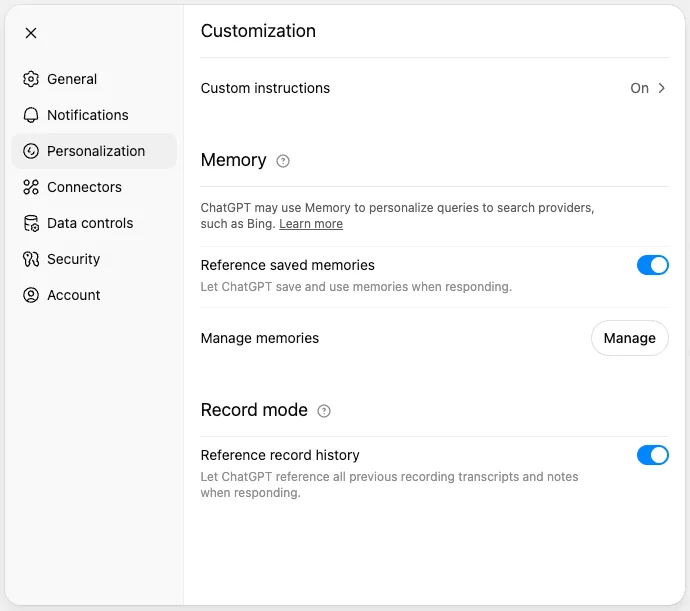
ਤੁਸੀਂ ਸੈਟਿੰਗਾਂ ਦੇ ਵਿਅਕਤੀਗਤਕਰਨ ਭਾਗ ਵਿੱਚ ਕਿਸੇ ਵੀ ਵੇਲੇ “ਰਿਕਾਰਡਿੰਗ ਇਤਿਹਾਸ ਦਾ ਹਵਾਲਾ ਲਓ” ਨੂੰ ਚਾਲੂ ਜਾਂ ਬੰਦ ਕਰ ਸਕਦੇ ਹੋ:
ਜੇ ਮੈਂ ਪੁਰਾਣੀਆਂ ਰਿਕਾਰਡਿੰਗਾਂ ਦੇ ਕੈਨਵਸ ਮਿਟਾ ਦੇਵਾਂ ਤਾਂ ਕੀ ਹੁੰਦਾ ਹੈ?
ਜੇ ਤੁਸੀਂ ਉਹ ਗੱਲਬਾਤ ਮਿਟਾ ਦਿੰਦੇ ਹੋ ਜਿਸ ਵਿੱਚ ਰਿਕਾਰਡ ਮੋਡ ਦਾ ਕੈਨਵਸ ਹੈ, ਤਾਂ ChatGPT ਅੱਗੇ ਦੀਆਂ ਗੱਲਬਾਤਾਂ ਵਿੱਚ ਉਸ ਕੈਨਵਸ ਅਤੇ ਉਸ ਨਾਲ ਜੁੜੀ ਲਿਖਤੀ ਪ੍ਰਤੀ ਦੀ ਜਾਣਕਾਰੀ ਨਹੀਂ ਵਰਤੇਗਾ. ਤੁਹਾਡੀਆਂ ਚੈਟਾਂ ਵਿੱਚ ਮਿਟਾਏ ਗਏ ਕੈਨਵਸਾਂ ਅਤੇ ਲਿਖਤੀ ਪ੍ਰਤੀਆਂ ਦੇ ਹਵਾਲੇ ਵਰਤਣੇ ਬੰਦ ਹੋਣ ਵਿੱਚ ਕੁਝ ਦਿਨ ਲੱਗ ਸਕਦੇ ਹਨ.
ਕੀ ਮੈਂ ਆਪਣੇ Enterprise, Edu ਜਾਂ Business ਵਰਕਸਪੇਸ ਲਈ “ਰਿਕਾਰਡਿੰਗ ਇਤਿਹਾਸ ਦਾ ਹਵਾਲਾ ਲਓ” ਨੂੰ ਬੰਦ ਕਰ ਸਕਦਾ ਹਾਂ?
ਹਾਂ, ਵਰਕਸਪੇਸ ਦੇ ਮਾਲਕ ਸੈਟਿੰਗਾਂ → ਵਰਕਸਪੇਸ ਕੰਟਰੋਲ ਵਿੱਚ “ਰਿਕਾਰਡਿੰਗ ਇਤਿਹਾਸ ਦਾ ਹਵਾਲਾ ਲਓ” ਨੂੰ ਚਾਲੂ ਜਾਂ ਬੰਦ ਕਰ ਸਕਦੇ ਹਨ.
ਸਮੱਸਿਆਵਾਂ ਦਾ ਹੱਲ
ਰਿਕਾਰਡ ਬਟਨ ਦਿਖਾਈ ਨਹੀਂ ਦਿੰਦਾ
ChatGPT macOS ਐਪ ਦੇ ਨਵੀਨਤਮ ਸੰਸਕਰਣ 'ਤੇ ਅੱਪਡੇਟ ਕਰੋ ਅਤੇ ਯਕੀਨੀ ਬਣਾਓ ਕਿ ਤੁਸੀਂ Plus, Pro, Business, Enterprise ਜਾਂ Edu ਵਰਕਸਪੇਸ ਵਿੱਚ ਲੌਗ ਇਨ ਕੀਤਾ ਹੈ.
macOS ਇਜਾਜ਼ਤਾਂ ਸੰਬੰਧੀ ਗੜਬੜਾਂ
ਯਕੀਨੀ ਬਣਾਓ ਕਿ ਮਾਈਕ੍ਰੋਫ਼ੋਨ ਅਤੇ ਸਕ੍ਰੀਨ ਤੇ ਸਿਸਟਮ ਆਡੀਓ ਰਿਕਾਰਡਿੰਗ, ਦੋਵਾਂ ਲਈ ChatGPT ਚਾਲੂ ਹੈ.
ਸਿਸਟਮ ਸੈਟਿੰਗਾਂ → ਪਰਦੇਦਾਰੀ ਅਤੇ ਸੁਰੱਖਿਆ → ਮਾਈਕ੍ਰੋਫ਼ੋਨ ਖੋਲ੍ਹੋ ਅਤੇ ChatGPT ਚਾਲੂ ਕਰੋ.
ਸਿਸਟਮ ਸੈਟਿੰਗਾਂ → ਪਰਦੇਦਾਰੀ ਅਤੇ ਸੁਰੱਖਿਆ → ਸਕ੍ਰੀਨ ਅਤੇ ਸਿਸਟਮ ਆਡੀਓ ਰਿਕਾਰਡਿੰਗ ਖੋਲ੍ਹੋ ਅਤੇ ChatGPT ਚਾਲੂ ਕਰੋ.
ਲਿਖਤੀ ਪ੍ਰਤੀ ਦੀ ਮਾੜੀ ਗੁਣਵੱਤਾ
ਹੈੱਡਸੈੱਟ ਵਰਤੋ ਅਤੇ ਜੇ ਸੰਭਵ ਹੋਵੇ ਤਾਂ ਆਲੇ-ਦੁਆਲੇ ਦਾ ਸ਼ੋਰ ਘਟਾਓ.
ਕੈਨਵਸ ਨਹੀਂ ਲੱਭ ਰਿਹਾ
ਉਹ ਚੈਟ ਲੱਭੋ ਜਿਸ ਵਿੱਚ ਤੁਸੀਂ ਰਿਕਾਰਡਿੰਗ ਸ਼ੁਰੂ ਕੀਤੀ ਸੀ. ਜੇ ਤੁਹਾਨੂੰ ਉੱਥੇ ਕੈਨਵਸ ਨਹੀਂ ਦਿਸਦਾ, ਤਾਂ ਰਿਕਾਰਡ ਜਾਂ ਮੀਟਿੰਗਾਂ ਤੋਂ ਰਿਕਾਰਡਿੰਗ ਖੋਲ੍ਹੋ; ਕੁਝ ਰਿਕਾਰਡਿੰਗਾਂ ਅਤੇ ਆਯਾਤ ਕੀਤੀਆਂ ਮੀਟਿੰਗਾਂ ਵਿੱਚ ਬਣਾਏ ਨੋਟਸ ਚੈਟ ਦੇ ਕੈਨਵਸ ਦੀ ਬਜਾਏ ਮੀਟਿੰਗ ਨਾਲ ਸੰਭਾਲੇ ਜਾਂਦੇ ਹਨ.
ਜੇ ਤੁਹਾਨੂੰ ਉਮੀਦ ਸੀ ਕਿ ਰਿਕਾਰਡ ਤੁਹਾਡੇ ਕੈਲੰਡਰ ਤੋਂ ਕਿਸੇ ਮੀਟਿੰਗ ਵਿੱਚ ਸ਼ਾਮਲ ਹੋਵੇਗਾ ਪਰ ਕੋਈ ਰਿਕਾਰਡਿੰਗ ਨਹੀਂ ਦਿਸਦੀ, ਤਾਂ ਪਹਿਲਾਂ ਯਕੀਨੀ ਬਣਾਓ ਕਿ Google Calendar ਨੂੰ ChatGPT ਨਾਲ ਕਨੈਕਟ ਕੀਤਾ ਗਿਆ ਹੈ. ਇਸ ਨਾਲ ਰਿਕਾਰਡ ਤੁਹਾਡੀਆਂ ਆਉਣ ਵਾਲੀਆਂ ਮੀਟਿੰਗਾਂ ਨੂੰ ਸਮਕਾਲੀ ਕਰਕੇ ਤੈਅ ਸਮੇਂ 'ਤੇ ਸ਼ਾਮਲ ਹੋ ਸਕਦਾ ਹੈ. ਫਿਰ ਪੁਸ਼ਟੀ ਕਰੋ ਕਿ ਕੈਲੰਡਰ ਇਵੈਂਟ ਵਿੱਚ Google Meet ਲਿੰਕ ਵਰਤਿਆ ਗਿਆ ਹੈ. ਕੈਲੰਡਰ ਰਾਹੀਂ ਆਪਣੇ-ਆਪ ਸ਼ਾਮਲ ਹੋਣ ਦੀ ਸਹੂਲਤ ਫਿਲਹਾਲ ਸਿਰਫ਼ Google Meet ਲਿੰਕਾਂ ਲਈ ਉਪਲਬਧ ਹੈ. Zoom, Microsoft Teams, Webex ਜਾਂ ਹੋਰ ਮੀਟਿੰਗ ਲਿੰਕਾਂ ਲਈ, ChatGPT macOS ਐਪ ਵਿੱਚ ਰਿਕਾਰਡ ਨੂੰ ਖੁਦ ਸ਼ੁਰੂ ਕਰੋ.