
iOS ਅਤੇ ਐਂਡਰੌਇਡ 'ਤੇ ਖਾਤਾ ਬਦਲਣ ਦੀ ਸਹੂਲਤ ਹੌਲੀ-ਹੌਲੀ ਉਪਲਬਧ ਕਰਵਾਈ ਜਾ ਰਹੀ ਹੈ. ਜੇ ਤੁਹਾਨੂੰ ਸੈਟਿੰਗਾਂ ਵਿੱਚ ਖਾਤਾ ਬਦਲੋ ਨਹੀਂ ਦਿਸਦਾ, ਤਾਂ ਹੋ ਸਕਦਾ ਹੈ ਕਿ ਇਹ ਅਜੇ ਤੁਹਾਡੇ ਲਈ ਉਪਲਬਧ ਨਾ ਹੋਵੇ.
ਸੰਖੇਪ ਜਾਣਕਾਰੀ
ਤੁਸੀਂ ਇੱਕੋ ਸਮੇਂ ਵੱਧ ਤੋਂ ਵੱਧ 2 ChatGPT ਖਾਤਿਆਂ ਵਿੱਚ ਦਾਖ਼ਲ ਰਹਿ ਸਕਦੇ ਹੋ ਅਤੇ ਕਿਸੇ ਖਾਤੇ ਤੋਂ ਬਾਹਰ ਨਿਕਲੇ ਬਿਨਾਂ ਦੂਜੇ ਖਾਤੇ ਵਿੱਚ ਜਾ ਸਕਦੇ ਹੋ. ਇੱਕ ਸਮੇਂ ਸਿਰਫ਼ ਇੱਕ ਖਾਤਾ ਸਰਗਰਮ ਹੁੰਦਾ ਹੈ.
ਉਪਲਬਧਤਾ
ਖਾਤਾ ਬਦਲਣ ਦੀ ਸਹੂਲਤ ChatGPT ਦੇ ਵੈੱਬ ਸੰਸਕਰਣ ਅਤੇ iOS ਤੇ ਐਂਡਰੌਇਡ ਐਪਾਂ ਵਿੱਚ ਉਪਲਬਧ ਹੈ.
ਵੈੱਬ 'ਤੇ ਹਰ ਕਿਸਮ ਦੀ ਯੋਜਨਾ ਨਾਲ ਖਾਤਾ ਬਦਲਣ ਦੀ ਸਹੂਲਤ ਵਰਤੀ ਜਾ ਸਕਦੀ ਹੈ, ਪਰ ਤੁਹਾਡੇ ਪ੍ਰਬੰਧਿਤ ਵਰਕਸਪੇਸ ਲਈ ਇਸ ਦੀ ਉਪਲਬਧਤਾ ਤੁਹਾਡੀ ਸੰਸਥਾ ਦੇ ਨਿਯੰਤਰਣ ਹੇਠ ਹੋ ਸਕਦੀ ਹੈ. ਜੇ ਪ੍ਰਬੰਧਿਤ ਵਰਕਸਪੇਸ ਵਿੱਚ ਇਹ ਵਿਕਲਪ ਨਹੀਂ ਦਿਸਦਾ, ਤਾਂ ਆਪਣੇ ਵਰਕਸਪੇਸ ਦੇ ਪ੍ਰਸ਼ਾਸਕ ਨਾਲ ਸੰਪਰਕ ਕਰੋ.
ਖਾਤੇ ਬਦਲਣ ਦੀ ਸਹੂਲਤ ਕਿਵੇਂ ਕੰਮ ਕਰਦੀ ਹੈ
ਵੱਧ ਤੋਂ ਵੱਧ 2 ਖਾਤਿਆਂ ਵਿੱਚ ਦਾਖ਼ਲ ਰਹੋ
ਤੁਸੀਂ ਇੱਕੋ ਸਮੇਂ ਵੱਧ ਤੋਂ ਵੱਧ 2 ਖਾਤਿਆਂ ਵਿੱਚ ਦਾਖ਼ਲ ਰਹਿ ਸਕਦੇ ਹੋ. ਤੁਹਾਡੇ 2 ਤੋਂ ਵੱਧ ChatGPT ਖਾਤੇ ਹੋ ਸਕਦੇ ਹਨ. ਜੇ ਤੁਸੀਂ ਪਹਿਲਾਂ ਹੀ 2 ਖਾਤਿਆਂ ਵਿੱਚ ਦਾਖ਼ਲ ਹੋ, ਤਾਂ ਹੋਰ ਖਾਤਾ ਜੋੜਨ ਤੋਂ ਪਹਿਲਾਂ ਇੱਕ ਖਾਤੇ ਤੋਂ ਬਾਹਰ ਨਿਕਲੋ.
ਦੂਜਾ ਖਾਤਾ ਬਣਾਉਣ ਲਈ ਭੁਗਤਾਨ ਕਰਨ ਦੀ ਲੋੜ ਨਹੀਂ ਹੈ. ਤੁਹਾਡਾ ਨਵਾਂ ਬਣਾਇਆ ਖਾਤਾ ਆਪਣੇ-ਆਪ ਮੁਫ਼ਤ ਯੋਜਨਾ ਨਾਲ ਸ਼ੁਰੂ ਹੋਵੇਗਾ.
ਵੈੱਬ 'ਤੇ ਖਾਤਾ ਜੋੜੋ
ਖਾਤੇ ਦਾ ਮੀਨੂ ਖੋਲ੍ਹੋ.
ਖਾਤਾ ਜੋੜੋ ਚੁਣੋ.
ਦਾਖ਼ਲ ਹੋਵੋ ਜਾਂ ਨਵਾਂ ਖਾਤਾ ਬਣਾਓ.
ਜੇ ਤੁਸੀਂ ਪਹਿਲਾਂ ਹੀ 2 ਖਾਤਿਆਂ ਵਿੱਚ ਦਾਖ਼ਲ ਹੋ, ਤਾਂ ਹੋਰ ਖਾਤਾ ਜੋੜੋ ਚੁਣੋ. ਉਹ ਖਾਤਾ ਚੁਣੋ ਜਿਸ ਤੋਂ ਬਾਹਰ ਨਿਕਲਣਾ ਹੈ. ਫਿਰ ਜਿਸ ਖਾਤੇ ਨੂੰ ਜੋੜਨਾ ਚਾਹੁੰਦੇ ਹੋ, ਉਸ ਵਿੱਚ ਦਾਖ਼ਲ ਹੋਣ ਲਈ ਬਾਹਰ ਨਿਕਲੋ ਅਤੇ ਜਾਰੀ ਰੱਖੋ ਚੁਣੋ.
iOS ਜਾਂ ਐਂਡਰੌਇਡ 'ਤੇ ਖਾਤਾ ਜੋੜੋ
ਜੇ ਤੁਸੀਂ ਪਹਿਲਾਂ ਹੀ 2 ਖਾਤਿਆਂ ਵਿੱਚ ਦਾਖ਼ਲ ਹੋ, ਤਾਂ ਖਾਤਾ ਜੋੜੋ ਵਿਕਲਪ ਲੁਕਿਆ ਹੁੰਦਾ ਹੈ. ਖਾਤਾ ਜੋੜੋ ਵਿਕਲਪ ਮੁੜ ਉਪਲਬਧ ਕਰਵਾਉਣ ਲਈ ਇੱਕ ਖਾਤੇ ਤੋਂ ਬਾਹਰ ਨਿਕਲੋ.
ਸੈਟਿੰਗਾਂ ਖੋਲ੍ਹੋ.
ਖਾਤਾ ਬਦਲੋ ਚੁਣੋ.
ਖਾਤਾ ਜੋੜੋ ਚੁਣੋ.
ਉਸ ਖਾਤੇ ਵਿੱਚ ਦਾਖ਼ਲ ਹੋਵੋ ਜਿਸ ਨੂੰ ਤੁਸੀਂ ਜੋੜਨਾ ਚਾਹੁੰਦੇ ਹੋ.
ਖਾਤਾ ਬਦਲੋ
ਵੈੱਬ 'ਤੇ ਖਾਤੇ ਦਾ ਮੀਨੂ ਖੋਲ੍ਹੋ ਅਤੇ ਉਹ ਖਾਤਾ ਚੁਣੋ ਜਿਸ ਨੂੰ ਤੁਸੀਂ ਵਰਤਣਾ ਚਾਹੁੰਦੇ ਹੋ. iOS ਜਾਂ ਐਂਡਰੌਇਡ 'ਤੇ ਸੈਟਿੰਗਾਂ ਖੋਲ੍ਹੋ, ਖਾਤਾ ਬਦਲੋ ਚੁਣੋ ਅਤੇ ਫਿਰ ਦੂਜਾ ਖਾਤਾ ਚੁਣੋ.
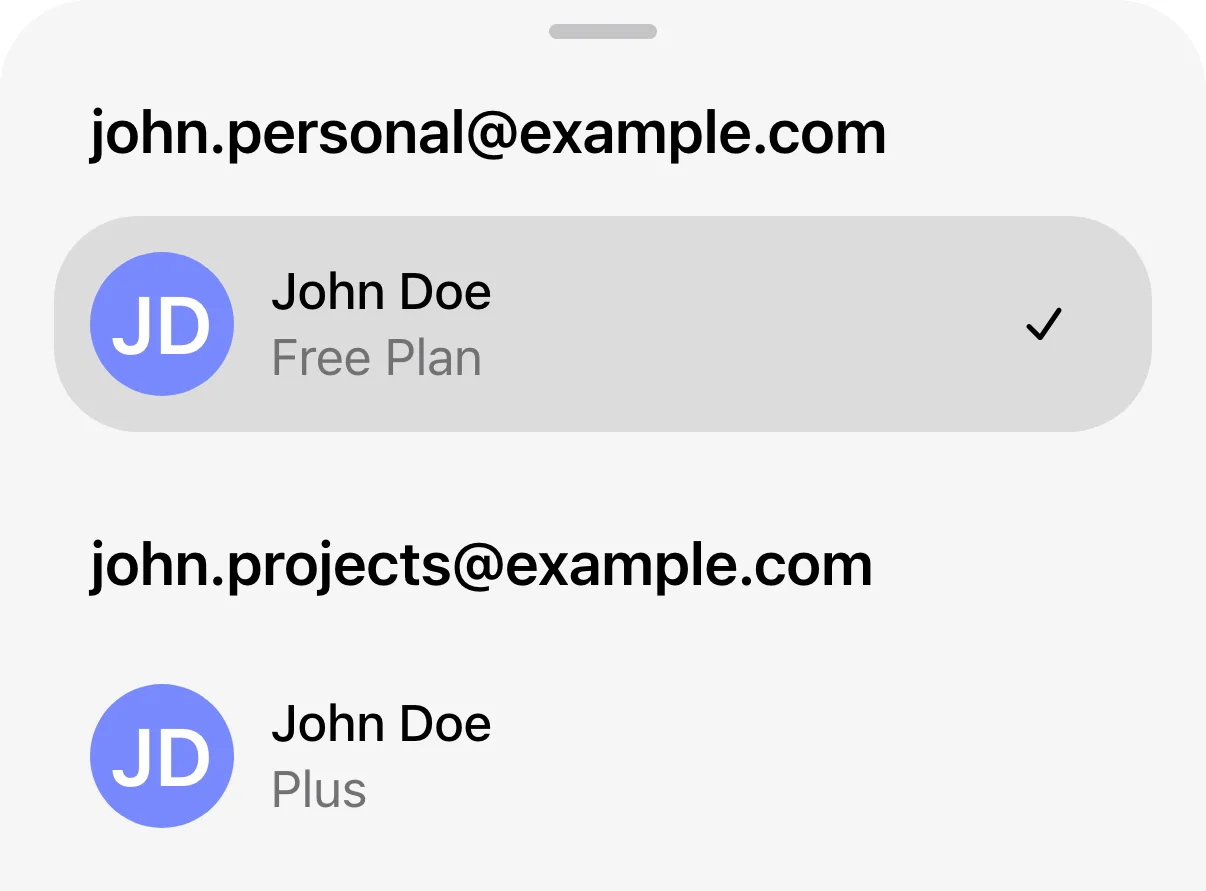
ਦੋ ਖਾਤਿਆਂ ਵਿੱਚ ਦਾਖ਼ਲ ਹੋਣ ਦੀ ਉਦਾਹਰਨ. ਸਹੀ ਦਾ ਨਿਸ਼ਾਨ ਸਰਗਰਮ ਖਾਤੇ ਦੀ ਪਛਾਣ ਕਰਵਾਉਂਦਾ ਹੈ.
ਖਾਤਾ ਬਦਲਣ 'ਤੇ ਚੈਟਾਂ, ਯਾਦ ਰੱਖੀ ਜਾਣਕਾਰੀ, ਫ਼ਾਈਲਾਂ ਅਤੇ ਸੈਟਿੰਗਾਂ ਚੁਣੇ ਹੋਏ ਖਾਤੇ ਮੁਤਾਬਕ ਦਿਖਾਈ ਦਿੰਦੀਆਂ ਹਨ. ਜਿੱਥੇ ਵਰਕਸਪੇਸ ਉਪਲਬਧ ਹਨ, ਉਹ ਉਸੇ ਖਾਤੇ ਤੱਕ ਸੀਮਤ ਰਹਿੰਦੇ ਹਨ. ਗੱਲਬਾਤ ਸ਼ੁਰੂ ਕਰਨ ਜਾਂ ਖ਼ਰੀਦ ਕਰਨ ਤੋਂ ਪਹਿਲਾਂ ਸਰਗਰਮ ਖਾਤੇ ਦੀ ਜਾਂਚ ਕਰੋ.
ਖਾਤਾ ਬਦਲਣ ਨਾਲ ਇਹ ਕੰਮ ਨਹੀਂ ਹੁੰਦੇ:
ਚੈਟਾਂ ਨੂੰ ਇੱਕ ਖਾਤੇ ਤੋਂ ਦੂਜੇ ਵਿੱਚ ਲਿਜਾਣਾ
ਯਾਦ ਰੱਖੀ ਜਾਣਕਾਰੀ ਜਾਂ ਪਿਛਲੀ ਗੱਲਬਾਤ ਸਾਂਝੀ ਕਰਨਾ
ਫ਼ਾਈਲਾਂ ਜਾਂ ਅੱਪਲੋਡ ਕੀਤੀ ਸਮੱਗਰੀ ਸਾਂਝੀ ਕਰਨਾ
ਬਿੱਲਾਂ ਜਾਂ ਗਾਹਕੀਆਂ ਨੂੰ ਇਕੱਠਾ ਕਰਨਾ
ਖਾਤਿਆਂ ਜਾਂ ਵਰਕਸਪੇਸਾਂ ਨੂੰ ਇੱਕ ਕਰਨਾ
ਮੋਬਾਈਲ 'ਤੇ ਸੂਚਨਾਵਾਂ
ਤੁਸੀਂ ਜਿਨ੍ਹਾਂ ਦੋਵਾਂ ਖਾਤਿਆਂ ਵਿੱਚ ਦਾਖ਼ਲ ਹੋ, ਉਨ੍ਹਾਂ ਦੀਆਂ ਸੂਚਨਾਵਾਂ ਪ੍ਰਾਪਤ ਕਰ ਸਕਦੇ ਹੋ. ਇਹ ਹਰੇਕ ਖਾਤੇ ਦੀਆਂ ਸੈਟਿੰਗਾਂ ਅਤੇ ਤੁਹਾਡੇ ਉਪਕਰਣ 'ਤੇ ਦਿੱਤੀਆਂ ਇਜਾਜ਼ਤਾਂ 'ਤੇ ਨਿਰਭਰ ਕਰਦਾ ਹੈ. ਦੂਜੇ ਖਾਤੇ ਦੀ ਸੂਚਨਾ ਚੁਣਨ 'ਤੇ ਉਹ ਖਾਤਾ ਸਰਗਰਮ ਹੋ ਜਾਂਦਾ ਹੈ ਅਤੇ ਸੰਬੰਧਿਤ ਸਮੱਗਰੀ ਖੁੱਲ੍ਹ ਜਾਂਦੀ ਹੈ.
ਕਿਸੇ ਖਾਤੇ ਤੋਂ ਬਾਹਰ ਨਿਕਲੋ
ਬਾਹਰ ਨਿਕਲਣ ਨਾਲ ਉਹ ਖਾਤਾ ਖਾਤੇ ਬਦਲਣ ਦੀ ਸੂਚੀ ਵਿੱਚੋਂ ਹਟ ਜਾਂਦਾ ਹੈ.
ਮੋਬਾਈਲ 'ਤੇ ਸਰਗਰਮ ਖਾਤੇ ਤੋਂ ਬਾਹਰ ਨਿਕਲਣ ਨਾਲ ਉਹ ਦੂਜਾ ਖਾਤਾ ਖੁੱਲ੍ਹ ਜਾਂਦਾ ਹੈ ਜਿਸ ਵਿੱਚ ਤੁਸੀਂ ਪਹਿਲਾਂ ਹੀ ਦਾਖ਼ਲ ਹੋ. ਆਖ਼ਰੀ ਖਾਤੇ ਤੋਂ ਬਾਹਰ ਨਿਕਲਣ 'ਤੇ ਤੁਸੀਂ ਦਾਖ਼ਲ ਹੋਣ ਵਾਲੀ ਸਕ੍ਰੀਨ 'ਤੇ ਵਾਪਸ ਆ ਜਾਂਦੇ ਹੋ.
ਵੈੱਬ 'ਤੇ ਖਾਤੇ ਤੋਂ ਬਾਹਰ ਨਿਕਲੋ
ਖਾਤੇ ਦਾ ਮੀਨੂ ਖੋਲ੍ਹੋ.
ਬਾਹਰ ਨਿਕਲੋ ਚੁਣੋ.
ਜੇ ਤੁਸੀਂ 2 ਖਾਤਿਆਂ ਵਿੱਚ ਦਾਖ਼ਲ ਹੋ, ਤਾਂ ਉਹ ਖਾਤਾ ਚੁਣੋ ਜਿਸ ਤੋਂ ਬਾਹਰ ਨਿਕਲਣਾ ਚਾਹੁੰਦੇ ਹੋ.
ਜੇ ਪੁੱਛਿਆ ਜਾਵੇ, ਤਾਂ ਪੁਸ਼ਟੀ ਕਰੋ.
iOS ਜਾਂ ਐਂਡਰੌਇਡ 'ਤੇ ਖਾਤੇ ਤੋਂ ਬਾਹਰ ਨਿਕਲੋ
ਸੈਟਿੰਗਾਂ ਖੋਲ੍ਹੋ.
ਖਾਤਾ ਬਦਲੋ ਚੁਣੋ.
ਜਿਸ ਖਾਤੇ ਤੋਂ ਤੁਸੀਂ ਬਾਹਰ ਨਿਕਲਣਾ ਚਾਹੁੰਦੇ ਹੋ, ਉਸ ਦਾ ਹੋਰ ਵਿਕਲਪਾਂ ਵਾਲਾ ਮੀਨੂ (•••) ਖੋਲ੍ਹੋ.
ਬਾਹਰ ਨਿਕਲੋ ਚੁਣੋ ਅਤੇ ਪੁਸ਼ਟੀ ਕਰੋ.
ਗਾਹਕੀਆਂ ਅਤੇ ਖ਼ਰੀਦਾਂ
ਹਰ ਖਾਤੇ ਦੀ ਆਪਣੀ ਯੋਜਨਾ ਬਰਕਰਾਰ ਰਹਿੰਦੀ ਹੈ. ਖਾਤਾ ਬਦਲਣ ਨਾਲ ਗਾਹਕੀ ਨਾ ਤਾਂ ਦੂਜੇ ਖਾਤੇ ਵਿੱਚ ਤਬਦੀਲ ਹੁੰਦੀ ਹੈ ਅਤੇ ਨਾ ਹੀ ਸਾਂਝੀ ਹੁੰਦੀ ਹੈ.
ਜੇ ਤੁਸੀਂ ਪਹਿਲਾਂ ਹੀ ਭੁਗਤਾਨ ਕਰ ਚੁੱਕੇ ਹੋ ਪਰ ਗਾਹਕੀ ਵਰਤ ਨਹੀਂ ਸਕਦੇ, ਤਾਂ ਦੁਬਾਰਾ ਖ਼ਰੀਦਣ ਤੋਂ ਪਹਿਲਾਂ ਉਸ ChatGPT ਖਾਤੇ ਦੀ ਜਾਂਚ ਕਰੋ ਜਿਸ ਨਾਲ ਗਾਹਕੀ ਜੁੜੀ ਹੈ.
ਜੇ ਤੁਸੀਂ ਕਿਸੇ ਹੋਰ ChatGPT ਖਾਤੇ 'ਤੇ ਅਦਾਇਗੀ ਵਾਲੀ ਯੋਜਨਾ ਚਾਹੁੰਦੇ ਹੋ, ਤਾਂ ਤੁਹਾਨੂੰ ਵੱਖਰੀ ਗਾਹਕੀ ਲੈਣੀ ਪਵੇਗੀ. ਦੁਹਰਾ ਭੁਗਤਾਨ ਕਰਨ ਤੋਂ ਬਚਣ ਲਈ ਖ਼ਰੀਦਣ ਤੋਂ ਪਹਿਲਾਂ ਮੌਜੂਦਾ ਗਾਹਕੀਆਂ ਦੀ ਜਾਂਚ ਕਰੋ.
ਗਾਹਕੀ ਮੁੜ ਬਹਾਲ ਕਰਨ, ਨਵੀਂ ਖ਼ਰੀਦਣ, ਯੋਜਨਾ ਬਦਲਣ ਜਾਂ ਰੱਦ ਕਰਨ, ਜਾਂ ਖ਼ਰੀਦ ਸੰਬੰਧੀ ਗੜਬੜ ਦੂਰ ਕਰਨ ਵਿੱਚ ਮਦਦ ਲਈ ਦੇਖੋ: ChatGPT ਗਾਹਕੀ ਦੀ ਪਹੁੰਚ ਅਤੇ ਖਾਤੇ ਵਿੱਚ ਤਬਦੀਲੀਆਂ ਸੰਬੰਧੀ ਸਮੱਸਿਆਵਾਂ ਹੱਲ ਕਰਨਾ.
ਵੈੱਬ 'ਤੇ ਵਰਕਸਪੇਸ ਰਾਹੀਂ ਪ੍ਰਬੰਧਿਤ ਖਾਤੇ
ਜੇ ਤੁਹਾਡੀ ਸੰਸਥਾ ਤੁਹਾਡੇ ChatGPT ਖਾਤੇ ਦਾ ਪ੍ਰਬੰਧ ਕਰਦੀ ਹੈ:
ਤੁਹਾਡੇ ਪ੍ਰਸ਼ਾਸਕ ਕੋਲ ਉਸ ਖਾਤੇ ਨਾਲ ਜੁੜੇ ਡੇਟਾ ਤੱਕ ਪਹੁੰਚ ਅਤੇ ਉਸ ਦਾ ਪ੍ਰਬੰਧ ਕਰਨ ਦਾ ਅਧਿਕਾਰ ਹੋ ਸਕਦਾ ਹੈ.
ਤੁਹਾਡੇ ਪ੍ਰਬੰਧਿਤ ਖਾਤੇ ਵਿੱਚ ਬਣਾਏ ਡੇਟਾ 'ਤੇ ਤੁਹਾਡੀ ਸੰਸਥਾ ਦੀਆਂ ਨੀਤੀਆਂ ਲਾਗੂ ਹੁੰਦੀਆਂ ਹਨ.
ਖਾਤਾ ਬਦਲਣ ਨਾਲ ਲਾਗੂ ਹੋਣ ਵਾਲੀਆਂ ਨੀਤੀਆਂ ਨਹੀਂ ਬਦਲਦੀਆਂ.
ਤੁਹਾਡੇ ਪ੍ਰਬੰਧਿਤ ChatGPT ਖਾਤੇ ਦੇ ਡੇਟਾ ਤੱਕ ਪਹੁੰਚ ਬਾਰੇ ਹੋਰ ਪੜ੍ਹੋ. ਜੇ ਤੁਹਾਨੂੰ ਪੱਕਾ ਨਹੀਂ ਪਤਾ ਕਿ ਤੁਸੀਂ ਕਿਹੜਾ ਖਾਤਾ ਵਰਤ ਰਹੇ ਹੋ, ਤਾਂ ਖਾਤੇ ਦੇ ਮੀਨੂ ਵਿੱਚ ਦਿਖਾਏ ਸਰਗਰਮ ਖਾਤੇ ਦੀ ਜਾਂਚ ਕਰੋ. ਜੇ ਸੰਸਥਾ ਵੱਲੋਂ ਪ੍ਰਬੰਧਿਤ ਆਪਣੇ ਖਾਤੇ ਬਾਰੇ ਤੁਹਾਡੇ ਕੋਈ ਸਵਾਲ ਹਨ, ਤਾਂ ਆਪਣੇ ਸੂਚਨਾ ਤਕਨਾਲੋਜੀ ਪ੍ਰਸ਼ਾਸਕ ਨਾਲ ਸੰਪਰਕ ਕਰੋ.
ਅਕਸਰ ਪੁੱਛੇ ਜਾਂਦੇ ਸਵਾਲ
ਕੀ ਖਾਤਾ ਬਦਲਣਾ ਅਤੇ ਵਰਕਸਪੇਸ ਬਦਲਣਾ ਇੱਕੋ ਗੱਲ ਹੈ?
ਨਹੀਂ. ਖਾਤਾ ਬਦਲਣ ਨਾਲ ਤੁਸੀਂ ਕਿਸੇ ਹੋਰ ChatGPT ਖਾਤੇ ਦੀ ਵਰਤੋਂ ਕਰਨ ਲੱਗਦੇ ਹੋ. ਵਰਕਸਪੇਸ ਬਦਲਣ ਨਾਲ ਉਸੇ ਖਾਤੇ ਦੇ ਅੰਦਰ ਵਰਕਸਪੇਸ ਬਦਲਦਾ ਹੈ.
ਜੇ ਮੇਰਾ ਵਰਕਸਪੇਸ ਅਕਿਰਿਆਸ਼ੀਲ ਕਰ ਦਿੱਤਾ ਜਾਵੇ ਤਾਂ ਕੀ ਹੁੰਦਾ ਹੈ?
ਵੈੱਬ 'ਤੇ, ਜੇ ਕਿਸੇ ਖਾਤੇ ਨਾਲ ਜੁੜਿਆ ਵਰਕਸਪੇਸ ਅਕਿਰਿਆਸ਼ੀਲ ਕਰ ਦਿੱਤਾ ਜਾਂਦਾ ਹੈ:
ਤੁਹਾਨੂੰ ਇਸ ਤਬਦੀਲੀ ਬਾਰੇ ਦੱਸਦੀ ਸੂਚਨਾ-ਪੱਟੀ ਦਿਖਾਈ ਦੇ ਸਕਦੀ ਹੈ.
ਯੋਜਨਾ ਦੇ ਮੁਤਾਬਕ, ਤੁਹਾਨੂੰ ਕਿਸੇ ਹੋਰ ਖਾਤੇ ਨਾਲ ਦਾਖ਼ਲ ਹੋਣ ਜਾਂ ਨਵੀਂ ਗਾਹਕੀ ਖ਼ਰੀਦਣ ਲਈ ਕਿਹਾ ਜਾ ਸਕਦਾ ਹੈ.
ChatGPT ਤੁਹਾਨੂੰ ਆਪਣੇ-ਆਪ ਕਿਸੇ ਹੋਰ ਖਾਤੇ ਵਿੱਚ ਨਹੀਂ ਲਿਜਾਵੇਗਾ.