
ਸੰਖੇਪ ਜਾਣਕਾਰੀ
ਪ੍ਰੋਜੈਕਟ ਕਿਸੇ API ਸੰਸਥਾ ਦੇ ਅੰਦਰ ਕੰਮ ਨੂੰ ਵਿਵਸਥਿਤ ਕਰਦੇ ਹਨ. ਮਾਡਲਾਂ, ਸਮਰੱਥਾਵਾਂ, ਥ੍ਰੈੱਡਾਂ, ਸਹਾਇਕਾਂ, ਫਾਈਨ-ਟਿਊਨਿੰਗ ਅਤੇ ਸਟੋਰੇਜ ਵਰਗੇ ਸਰੋਤਾਂ ਦੇ ਨਿਰਧਾਰਤ ਸਮੂਹ ਲਈ ਪਹੁੰਚ ਪ੍ਰਬੰਧਿਤ ਕਰਨ, ਮਾਡਲ ਦੀਆਂ ਹੱਦਾਂ ਅਤੇ ਰੇਟ ਲਿਮਿਟ ਨਿਰਧਾਰਤ ਕਰਨ, ਸੇਵਾ ਖਾਤੇ ਬਣਾਉਣ ਅਤੇ ਵਰਤੋਂ, ਬਿਲਿੰਗ ਤੇ ਖਰਚ ਦੀਆਂ ਹੱਦਾਂ ਉੱਤੇ ਨਜ਼ਰ ਰੱਖਣ ਲਈ ਪ੍ਰੋਜੈਕਟ ਵਰਤੋ.
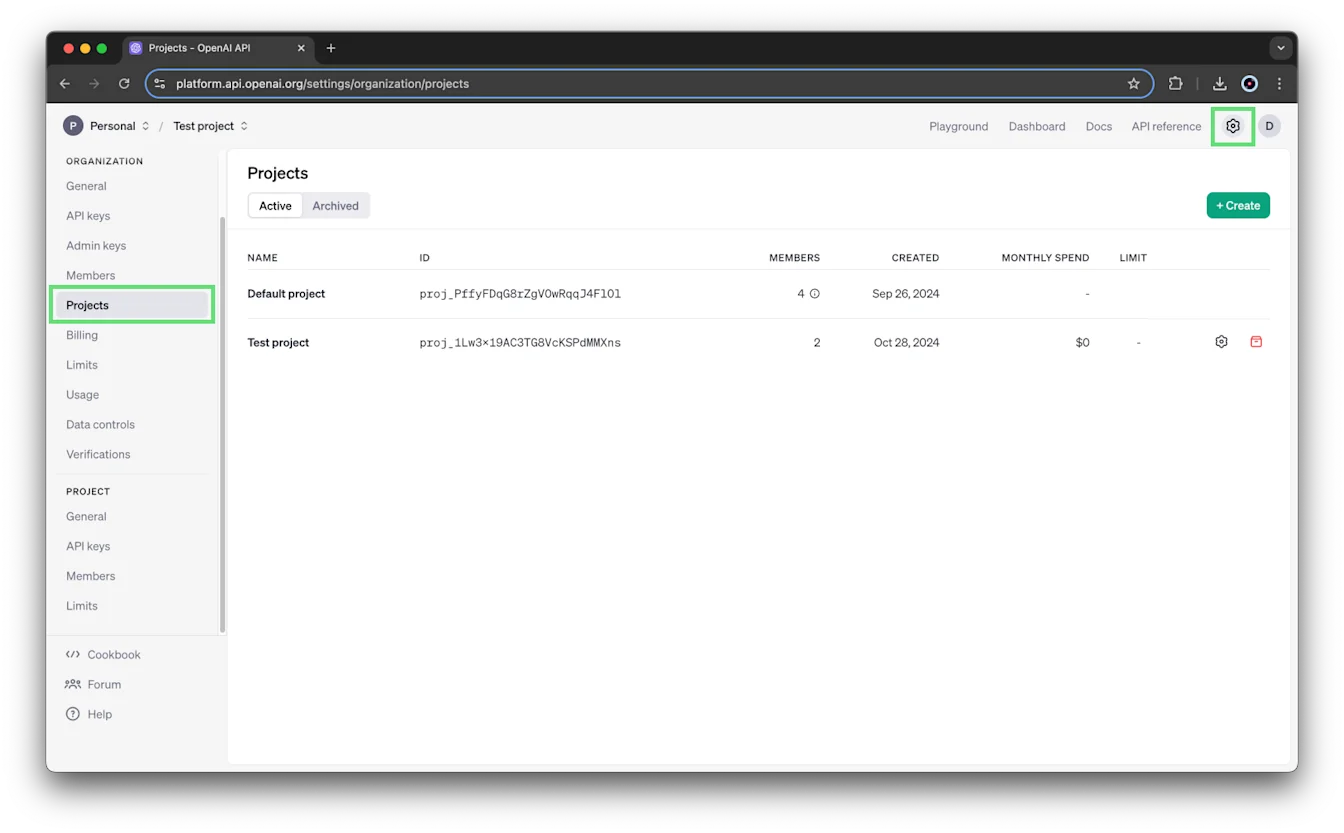
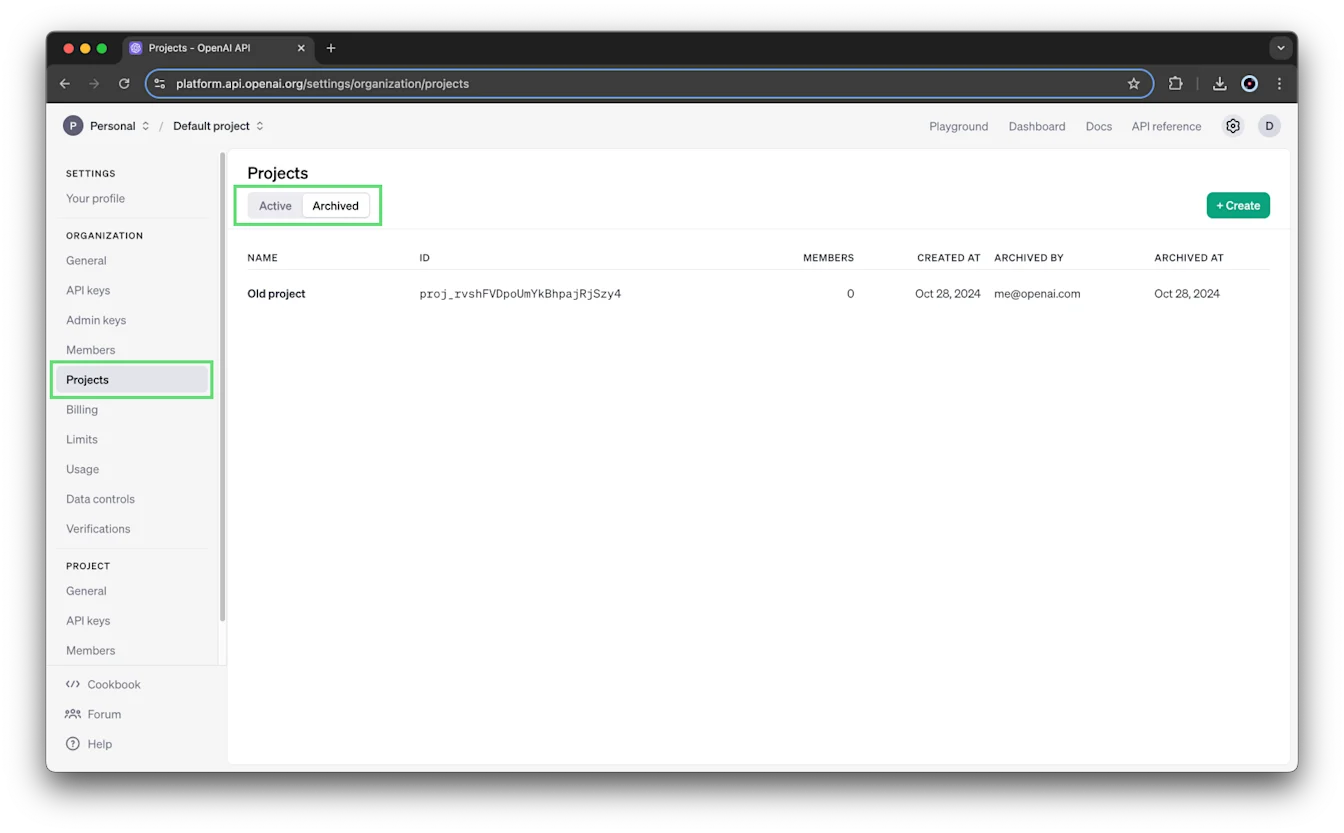
ਸੰਸਥਾ ਦੇ ਮਾਲਕ ਪ੍ਰੋਜੈਕਟ ਸਫ਼ੇ ਉੱਤੇ ਸਾਰੇ ਸਰਗਰਮ ਅਤੇ ਪੁਰਾਲੇਖ ਵਿੱਚ ਪਾਏ ਪ੍ਰੋਜੈਕਟ ਵੇਖ ਸਕਦੇ ਹਨ.
ਸ਼ੁਰੂ ਕਰਨ ਤੋਂ ਪਹਿਲਾਂ
ਪ੍ਰੋਜੈਕਟ ਬਣਾਉਣ ਲਈ ਤੁਹਾਡੇ ਕੋਲ ਸੰਸਥਾ ਦੇ ਮਾਲਕ ਦੀ ਭੂਮਿਕਾ ਹੋਣੀ ਚਾਹੀਦੀ ਹੈ. ਮੂਲ ਰੂਪ ਵਿੱਚ ਸੰਸਥਾਵਾਂ 2,000 ਤੱਕ ਪ੍ਰੋਜੈਕਟ ਬਣਾ ਸਕਦੀਆਂ ਹਨ.
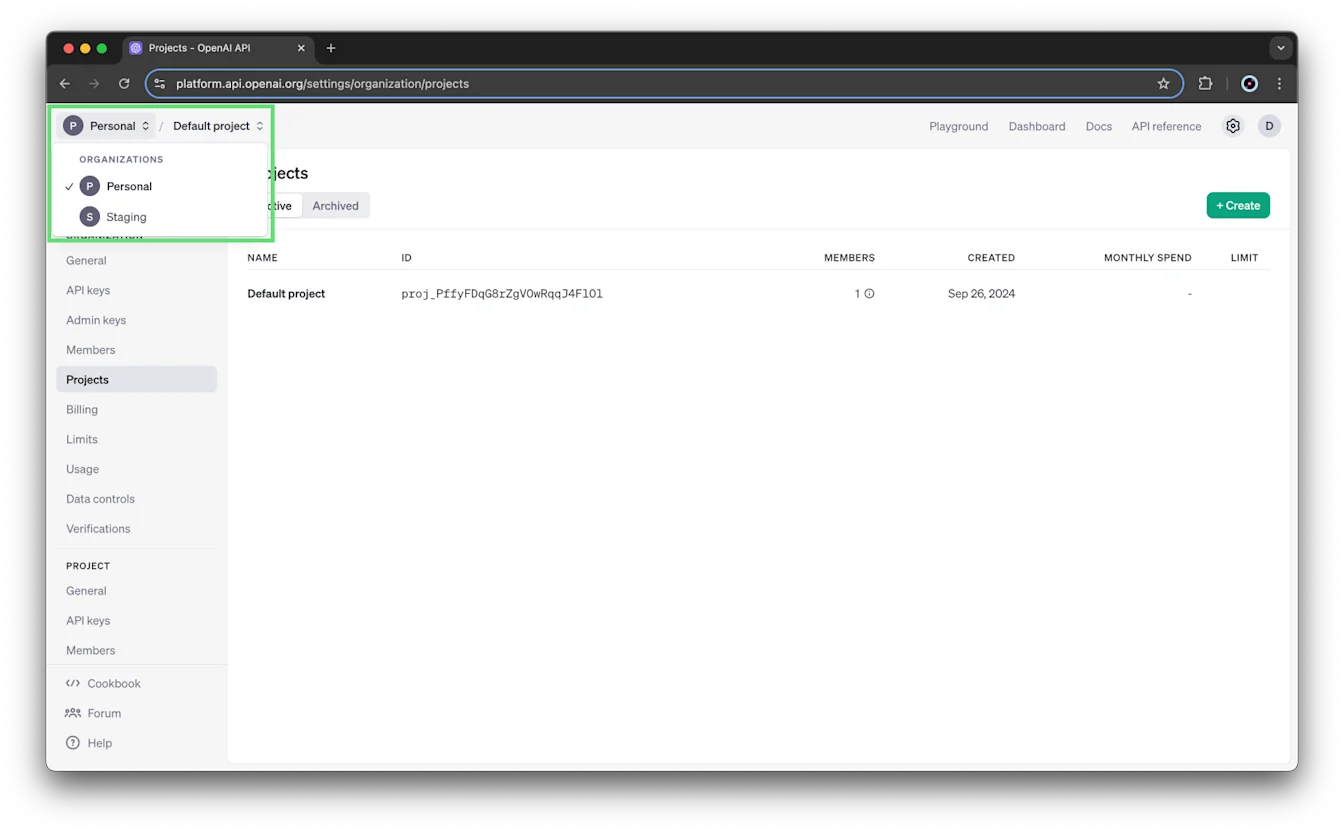
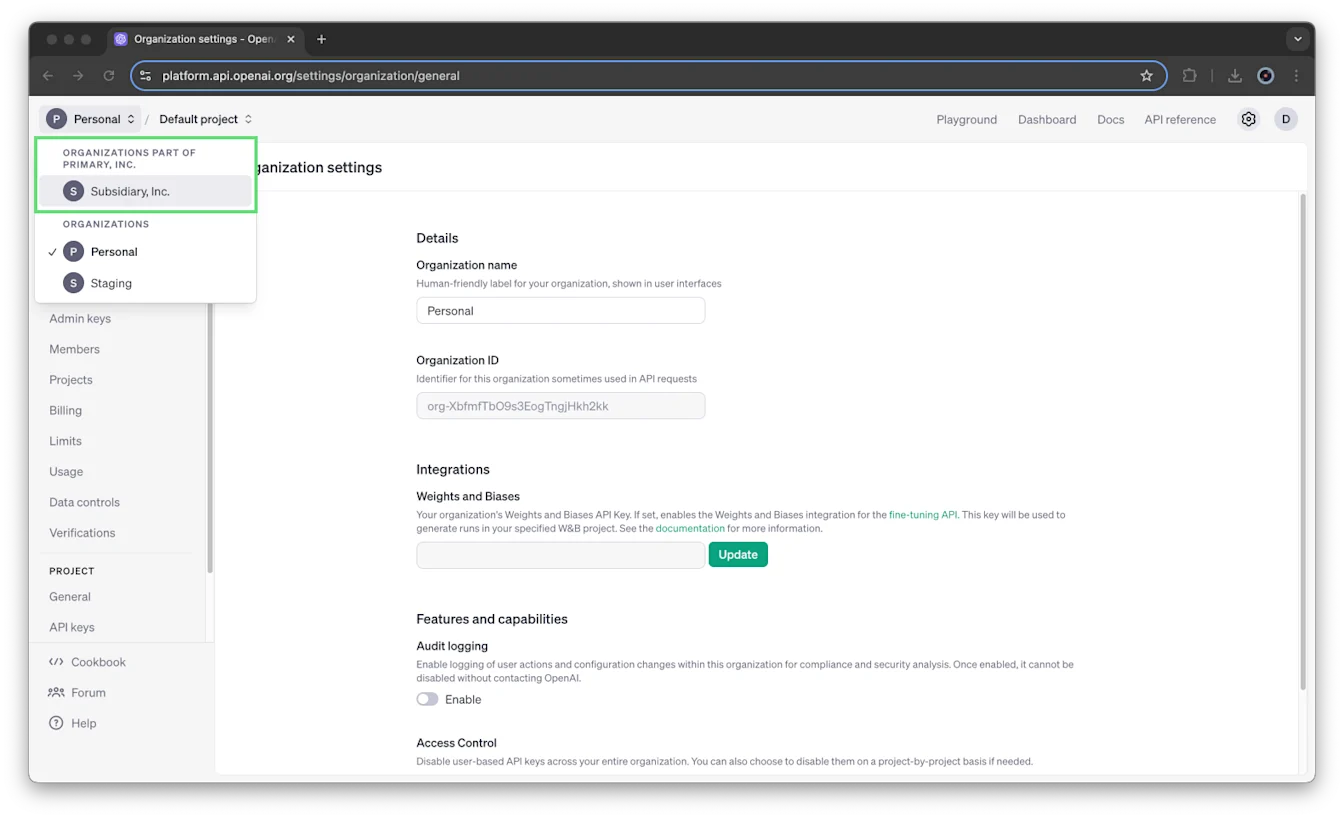
ਜੇ ਤੁਹਾਡੀ ਸੰਸਥਾ ਇਕੱਠੀ ਬਿਲਿੰਗ ਵਰਤਦੀ ਹੈ, ਤਾਂ ਉਪ-ਸੰਸਥਾਵਾਂ ਸੰਸਥਾ ਚੋਣਕਾਰ ਵਿੱਚ ਵੱਖਰੇ ਤੌਰ ਉੱਤੇ ਦਿਖਾਈ ਦਿੰਦੀਆਂ ਹਨ. ਤੁਸੀਂ ਉਪ-ਸੰਸਥਾ ਵਿੱਚ ਪ੍ਰੋਜੈਕਟ ਨਹੀਂ ਬਣਾ ਸਕਦੇ.
ਸੰਸਥਾ ਬਦਲਣ ਲਈ, ਸੰਸਥਾ ਚੋਣਕਾਰ ਖੋਲ੍ਹੋ ਅਤੇ ਉਹ ਸੰਸਥਾ ਚੁਣੋ ਜਿਸਨੂੰ ਤੁਸੀਂ ਵਰਤਣਾ ਚਾਹੁੰਦੇ ਹੋ.
ਡਿਫੌਲਟ ਪ੍ਰੋਜੈਕਟ
ਹਰੇਕ ਸੰਸਥਾ ਵਿੱਚ ਇੱਕ ਡਿਫੌਲਟ ਪ੍ਰੋਜੈਕਟ ਹੁੰਦਾ ਹੈ, ਜਿਸਨੂੰ ਮਿਟਾਇਆ ਨਹੀਂ ਜਾ ਸਕਦਾ. ਸੰਸਥਾ ਦੀ ਪੂਰੀ ਸੰਰਚਨਾ ਇਸ ਉੱਤੇ ਆਪਣੇ ਆਪ ਲਾਗੂ ਹੁੰਦੀ ਹੈ. ਤੁਸੀਂ ਇਸ ਦੀਆਂ ਰੇਟ ਲਿਮਿਟਾਂ, ਵਰਚੁਅਲ ਮਾਡਲ ਇਜਾਜ਼ਤਾਂ ਅਤੇ ਖਰਚ ਦੀਆਂ ਹੱਦਾਂ ਨਿਰਧਾਰਤ ਕਰ ਸਕਦੇ ਹੋ.
ਤੁਸੀਂ ਡਿਫੌਲਟ ਪ੍ਰੋਜੈਕਟ ਵਿੱਚ ਸਿੱਧੇ ਮੈਂਬਰ ਜਾਂ ਸੇਵਾ ਖਾਤੇ ਨਹੀਂ ਜੋੜ ਸਕਦੇ. ਇਸ ਲੇਖ ਵਿੱਚ ਦਿੱਤੇ ਸੰਸਥਾ ਦਾ ਸੱਦਾ ਭੇਜਣ ਦੇ ਕਦਮਾਂ ਦੀ ਵਰਤੋਂ ਕਰਕੇ, ਕਿਸੇ ਨੂੰ ਸੰਸਥਾ ਵਿੱਚ ਸੱਦਾ ਦਿੰਦੇ ਸਮੇਂ ਤੁਸੀਂ ਡਿਫੌਲਟ ਪ੍ਰੋਜੈਕਟ ਤੱਕ ਪਹੁੰਚ ਵੀ ਦੇ ਸਕਦੇ ਹੋ.
ਪ੍ਰੋਜੈਕਟ ਬਣਾਓ
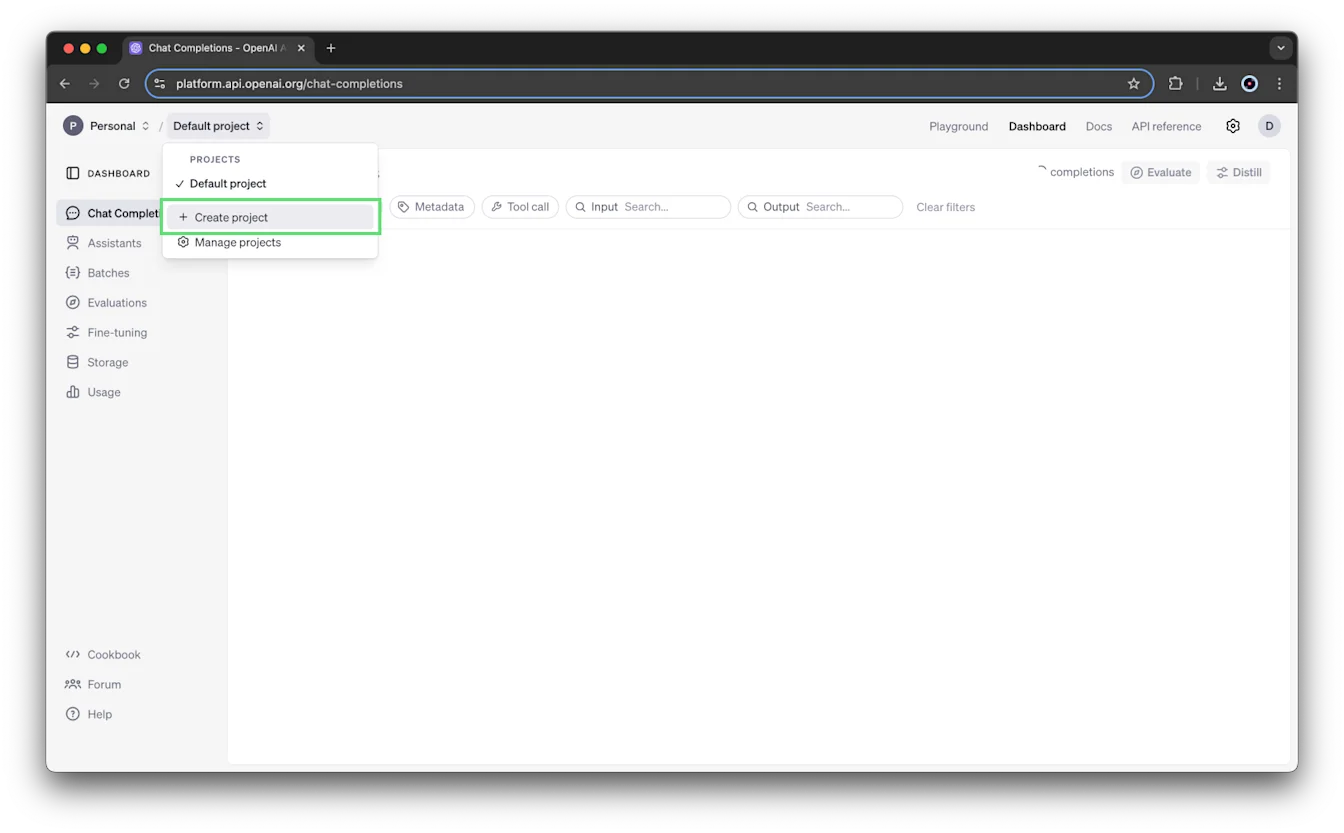
ਪ੍ਰੋਜੈਕਟ ਚੋਣਕਾਰ ਖੋਲ੍ਹੋ ਅਤੇ ਪ੍ਰੋਜੈਕਟ ਬਣਾਓ ਚੁਣੋ.
ਆਪਣੇ ਪ੍ਰੋਜੈਕਟ ਲਈ ਨਾਮ, ਵੇਰਵਾ ਅਤੇ ਵੈੱਬਸਾਈਟ ਦਰਜ ਕਰੋ.
ਬਣਾਓ ਚੁਣੋ.
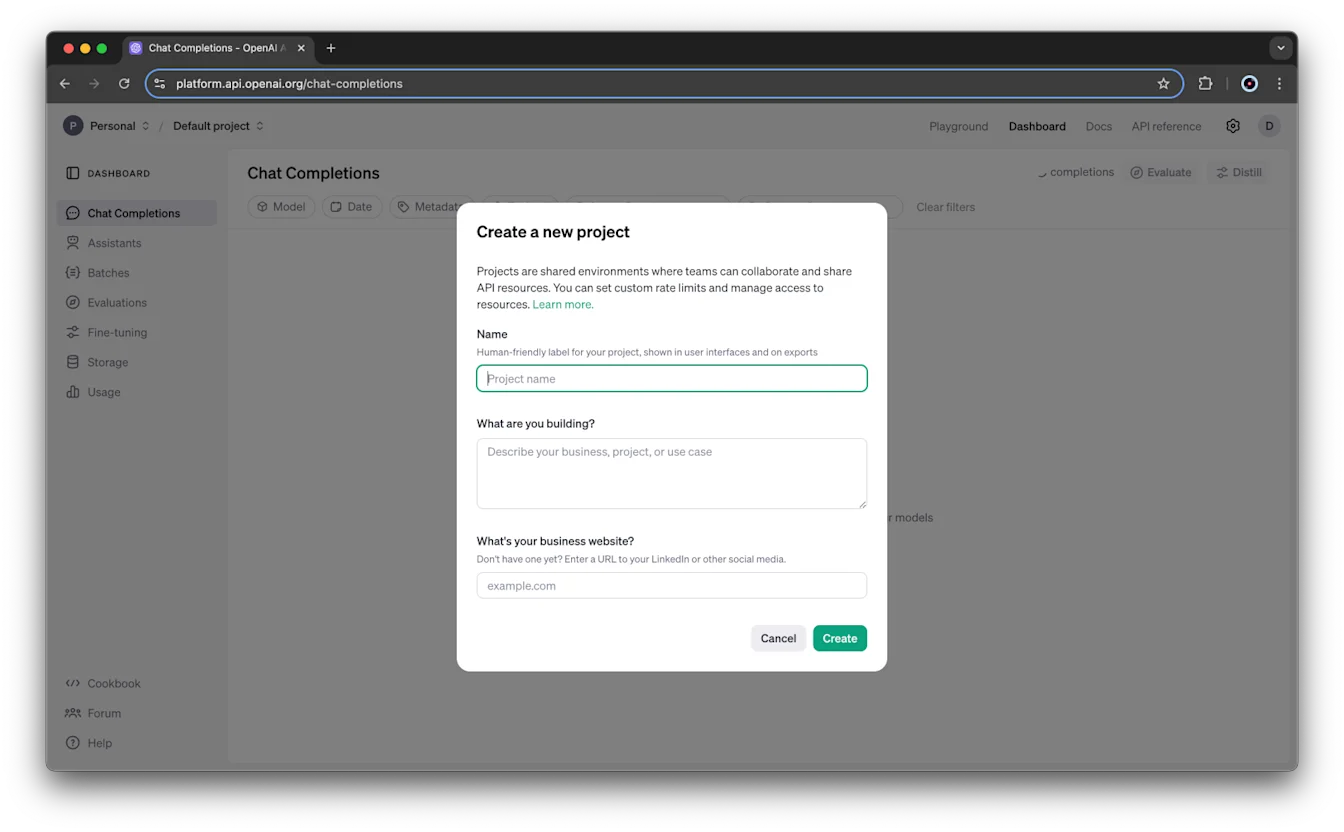
ਸੰਸਥਾ ਦੇ ਮਾਲਕ ਨਵੇਂ ਪ੍ਰੋਜੈਕਟਾਂ ਵਿੱਚ ਆਪਣੇ ਆਪ ਮਾਲਕਾਂ ਵਜੋਂ ਜੋੜ ਦਿੱਤੇ ਜਾਂਦੇ ਹਨ.
ਭੂਮਿਕਾਵਾਂ ਅਤੇ ਪਹੁੰਚ ਨੂੰ ਸਮਝੋ
ਸਾਰਣੀ ਵਿੱਚ ਇਹਨਾਂ ਕਦਮਾਂ ਵਿੱਚ ਵਰਤੀਆਂ ਸੰਸਥਾ ਦੇ ਮਾਲਕ ਅਤੇ ਪਾਠਕ ਦੀਆਂ ਭੂਮਿਕਾਵਾਂ ਅਤੇ ਪ੍ਰੋਜੈਕਟ ਦੇ ਮਾਲਕ ਅਤੇ ਮੈਂਬਰ ਦੀਆਂ ਭੂਮਿਕਾਵਾਂ ਦਾ ਸਾਰ ਦਿੱਤਾ ਗਿਆ ਹੈ. ਪ੍ਰੋਜੈਕਟ ਦੇ ਮੈਂਬਰਾਂ ਕੋਲ ਸੰਸਥਾ ਦੇ ਪਾਠਕਾਂ ਵਰਗੀਆਂ ਇਜਾਜ਼ਤਾਂ ਹੁੰਦੀਆਂ ਹਨ.
| ਭੂਮਿਕਾ | ਦਾਇਰਾ | ਇਜਾਜ਼ਤਾਂ |
|---|---|---|
| ਮਾਲਕ | ਸੰਸਥਾ | ਸਾਰੇ ਪ੍ਰੋਜੈਕਟ, ਵਰਤੋਂਕਾਰ ਅਤੇ API ਕੁੰਜੀਆਂ ਬਣਾਉਣਾ ਅਤੇ ਵੇਖਣਾ. ਪ੍ਰੋਜੈਕਟ ਸਫ਼ੇ ਉੱਤੇ ਪ੍ਰੋਜੈਕਟਾਂ ਦੀ ਨਿਗਰਾਨੀ ਕਰਨਾ. ਸੰਸਥਾ ਅਤੇ ਪ੍ਰੋਜੈਕਟ ਦੇ ਖਰਚ ਦੀਆਂ ਹੱਦਾਂ ਨਿਰਧਾਰਤ ਕਰਨਾ. ਹੋਰ ਵਰਤੋਂਕਾਰਾਂ ਦੀ ਵਰਤੋਂ ਸੰਬੰਧੀ ਜਾਣਕਾਰੀ ਤੱਕ ਪਹੁੰਚ ਦੇਣਾ. ਪ੍ਰੋਜੈਕਟਾਂ ਨੂੰ ਪੁਰਾਲੇਖ ਵਿੱਚ ਪਾਉਣਾ. |
| ਪਾਠਕ | ਸੰਸਥਾ | ਪ੍ਰੋਜੈਕਟਾਂ ਵਿੱਚ ਜੋੜੇ ਜਾਣਾ, ਉਹਨਾਂ ਵਿੱਚ ਅਨੁਮਾਨ ਪ੍ਰਕਿਰਿਆ ਚਲਾਉਣਾ, ਸਰੋਤ ਵਰਤਣਾ ਅਤੇ ਕੁੰਜੀਆਂ ਬਣਾਉਣਾ. ਪ੍ਰੋਜੈਕਟ ਨਹੀਂ ਬਣਾ ਸਕਦੇ ਅਤੇ ਵਰਤੋਂਕਾਰਾਂ ਨੂੰ ਪ੍ਰਬੰਧਿਤ ਨਹੀਂ ਕਰ ਸਕਦੇ. |
| ਮਾਲਕ | ਪ੍ਰੋਜੈਕਟ | ਮੈਂਬਰ ਦੀਆਂ ਸਾਰੀਆਂ ਇਜਾਜ਼ਤਾਂ ਦੇ ਨਾਲ ਵਰਤੋਂਕਾਰ ਜੋੜਨਾ, ਪ੍ਰੋਜੈਕਟ ਦੇ ਮੈਂਬਰ ਅਤੇ ਸੈਟਿੰਗਾਂ ਪ੍ਰਬੰਧਿਤ ਕਰਨਾ, ਪ੍ਰੋਜੈਕਟ ਦਾ ਨਾਮ ਬਦਲਣਾ, ਉਸਦੇ ਖਰਚ ਦੀਆਂ ਹੱਦਾਂ ਨਿਰਧਾਰਤ ਕਰਨਾ ਅਤੇ ਉਸਨੂੰ ਪੁਰਾਲੇਖ ਵਿੱਚ ਪਾਉਣਾ. |
| ਮੈਂਬਰ | ਪ੍ਰੋਜੈਕਟ | ਅਨੁਮਾਨ ਪ੍ਰਕਿਰਿਆ ਚਲਾਉਣਾ, ਸਰੋਤ ਵਰਤਣਾ, ਪ੍ਰੋਜੈਕਟ-ਪੱਧਰ ਦੀਆਂ ਕੁੰਜੀਆਂ ਬਣਾਉਣਾ ਅਤੇ ਡਾਟਾ ਪੜ੍ਹਨ ਜਾਂ ਬਦਲਣ ਵਾਲੀਆਂ API ਬੇਨਤੀਆਂ ਕਰਨਾ. |
ਸੰਸਥਾ ਦੀਆਂ ਭੂਮਿਕਾਵਾਂ ਦੇ ਵੇਰਵਿਆਂ ਲਈ, ਸੰਸਥਾ ਦੀਆਂ ਭੂਮਿਕਾਵਾਂ ਵੇਖੋ. ਹੋਰ ਭੂਮਿਕਾਵਾਂ, ਲੋੜ ਅਨੁਸਾਰ ਬਣਾਈਆਂ ਭੂਮਿਕਾਵਾਂ ਅਤੇ ਸਾਰੀਆਂ ਇਜਾਜ਼ਤਾਂ ਲਈ, API ਭੂਮਿਕਾਵਾਂ ਅਤੇ ਇਜਾਜ਼ਤਾਂ ਦੀ ਗਾਈਡ ਵੇਖੋ.
ਪ੍ਰੋਜੈਕਟ ਦੀ ਦਿੱਖ
ਇਹਨਾਂ ਮਿਆਰੀ ਭੂਮਿਕਾਵਾਂ ਅਨੁਸਾਰ, ਜੋ ਵਰਤੋਂਕਾਰ ਸੰਸਥਾ ਦੇ ਮਾਲਕ ਨਹੀਂ ਹਨ, ਉਹ ਸਿਰਫ਼ ਉਹੀ ਪ੍ਰੋਜੈਕਟ ਵੇਖ ਸਕਦੇ ਹਨ ਜਿਨ੍ਹਾਂ ਦੇ ਉਹ ਮੈਂਬਰ ਹਨ. ਸੰਸਥਾ ਦੇ ਮਾਲਕ ਸਾਰੇ ਪ੍ਰੋਜੈਕਟ, ਮੈਂਬਰ ਅਤੇ ਪ੍ਰੋਜੈਕਟ-ਪੱਧਰ ਦੀਆਂ API ਕੁੰਜੀਆਂ ਵੇਖ ਸਕਦੇ ਹਨ ਅਤੇ ਪ੍ਰੋਜੈਕਟ ਸਫ਼ੇ ਤੱਕ ਪਹੁੰਚ ਕਰ ਸਕਦੇ ਹਨ.
ਪ੍ਰੋਜੈਕਟ ਦੇ ਮੈਂਬਰ ਆਪਣੇ ਪ੍ਰੋਜੈਕਟ ਦੇ ਹੋਰ ਮੈਂਬਰਾਂ ਅਤੇ ਹਰੇਕ ਮੈਂਬਰ ਦੀ ਭੂਮਿਕਾ ਨੂੰ ਵੇਖ ਸਕਦੇ ਹਨ. ਸਿਰਫ਼ ਪ੍ਰੋਜੈਕਟ ਦੇ ਮੈਂਬਰ ਅਤੇ ਸੰਸਥਾ ਦੇ ਮਾਲਕ ਹੀ ਉਸ ਪ੍ਰੋਜੈਕਟ ਵਿੱਚ ਬਣਾਏ ਜਾਂ ਜੋੜੇ ਫਾਈਨ-ਟਿਊਨ ਕੀਤੇ ਮਾਡਲ, ਸਹਾਇਕ ਥ੍ਰੈੱਡ ਅਤੇ ਫ਼ਾਈਲਾਂ ਵੇਖ ਸਕਦੇ ਹਨ.
ਤੁਸੀਂ ਆਪਣੀ ਲੋੜ ਅਨੁਸਾਰ ਜਿੰਨੇ ਮਰਜ਼ੀ ਪ੍ਰੋਜੈਕਟਾਂ ਦੇ ਮੈਂਬਰ ਬਣ ਸਕਦੇ ਹੋ. ਕਿਸੇ ਪ੍ਰੋਜੈਕਟ ਵਿੱਚ ਬਣਾਈ ਨਿੱਜੀ API ਕੁੰਜੀ ਉਸ ਪ੍ਰੋਜੈਕਟ ਅਤੇ ਉਸਦੇ ਸਰੋਤਾਂ ਤੱਕ ਸੀਮਤ ਹੁੰਦੀ ਹੈ.
ਸਰੋਤਾਂ ਦੀਆਂ ਹੱਦਾਂ
ਫ਼ਾਈਲਾਂ, ਸਹਾਇਕ, ਸਟੋਰੇਜ ਅਤੇ ਥ੍ਰੈੱਡ ਆਪਣੇ ਪ੍ਰੋਜੈਕਟ ਤੱਕ ਸੀਮਤ ਹੁੰਦੇ ਹਨ. ਉਸ ਪ੍ਰੋਜੈਕਟ ਤੋਂ ਬਾਹਰਲੇ ਗ਼ੈਰ-ਪ੍ਰਸ਼ਾਸਕ ਮੈਂਬਰ ਉਸਦੇ ਸਰੋਤਾਂ ਤੱਕ ਪਹੁੰਚ ਨਹੀਂ ਕਰ ਸਕਦੇ, ਅਤੇ ਸਰੋਤ ਇੱਕ ਪ੍ਰੋਜੈਕਟ ਤੋਂ ਦੂਜੇ ਵਿੱਚ ਨਹੀਂ ਲਿਜਾਏ ਜਾ ਸਕਦੇ.
ਡਿਫੌਲਟ ਪ੍ਰੋਜੈਕਟ ਦੇ ਫਾਈਨ-ਟਿਊਨ ਕੀਤੇ ਮਾਡਲ ਇਸ ਤੋਂ ਅਪਵਾਦ ਹਨ: ਉਹਨਾਂ ਤੱਕ ਹੋਰ ਪ੍ਰੋਜੈਕਟਾਂ ਤੋਂ ਪਹੁੰਚ ਕੀਤੀ ਜਾ ਸਕਦੀ ਹੈ.
ਪ੍ਰੋਜੈਕਟ ਦੇ ਮੈਂਬਰ ਪ੍ਰਬੰਧਿਤ ਕਰੋ
ਕਿਸੇ ਨੂੰ ਆਪਣੀ ਸੰਸਥਾ ਵਿੱਚ ਸੱਦਾ ਦਿਓ
ਕਿਸੇ ਨੂੰ ਪ੍ਰੋਜੈਕਟ ਵਿੱਚ ਜੋੜਨ ਤੋਂ ਪਹਿਲਾਂ ਉਸਦਾ ਤੁਹਾਡੀ ਸੰਸਥਾ ਦਾ ਮੈਂਬਰ ਹੋਣਾ ਲਾਜ਼ਮੀ ਹੈ.
ਜਦੋਂ ਤੁਸੀਂ ਕਿਸੇ ਨੂੰ ਸੰਸਥਾ ਵਿੱਚ ਸੱਦਾ ਦਿੰਦੇ ਹੋ, ਤਾਂ ਸੱਦਾ ਫਾਰਮ ਵਿੱਚ ਸੰਬੰਧਿਤ ਵਿਕਲਪ ਚੁਣ ਕੇ ਡਿਫੌਲਟ ਪ੍ਰੋਜੈਕਟ ਤੱਕ ਪਹੁੰਚ ਵੀ ਦੇ ਸਕਦੇ ਹੋ. ਜੇ ਤੁਸੀਂ ਡਿਫੌਲਟ ਪ੍ਰੋਜੈਕਟ ਤੱਕ ਪਹੁੰਚ ਨਹੀਂ ਦੇਣਾ ਚਾਹੁੰਦੇ, ਤਾਂ ਇਹ ਵਿਕਲਪ ਨਾ ਚੁਣੋ. ਸੰਸਥਾ ਦੇ ਨਵੇਂ ਮੈਂਬਰ ਡਿਫੌਲਟ ਪ੍ਰੋਜੈਕਟ ਵਿੱਚ ਆਪਣੇ ਆਪ ਨਹੀਂ ਜੋੜੇ ਜਾਂਦੇ.
ਕਿਸੇ ਨੂੰ ਸੱਦਾ ਦੇਣ ਤੋਂ ਪਹਿਲਾਂ ਤੁਹਾਨੂੰ ਹੋਰ ਪ੍ਰੋਜੈਕਟ ਬਣਾਉਣ ਦੀ ਲੋੜ ਨਹੀਂ ਹੈ. ਕਿਸੇ ਵਿਅਕਤੀ ਵੱਲੋਂ ਸੰਸਥਾ ਦਾ ਸੱਦਾ ਸਵੀਕਾਰ ਕਰਨ ਤੋਂ ਬਾਅਦ ਵੀ ਤੁਸੀਂ ਉਸਨੂੰ ਪ੍ਰੋਜੈਕਟ ਵਿੱਚ ਜੋੜ ਸਕਦੇ ਹੋ.
ਪ੍ਰਸ਼ਾਸਕ API ਰਾਹੀਂ ਭੇਜੇ ਸੱਦਿਆਂ ਉੱਤੇ /organization/invites ਐਂਡਪੌਇੰਟ ਦੇ ਨਿਯਮ ਲਾਗੂ ਹੁੰਦੇ ਹਨ.
ਸੰਸਥਾ ਦੇ ਕਿਸੇ ਮੈਂਬਰ ਨੂੰ ਪ੍ਰੋਜੈਕਟ ਵਿੱਚ ਜੋੜੋ
ਸੰਸਥਾ ਅਤੇ ਪ੍ਰੋਜੈਕਟ ਦੇ ਮਾਲਕ ਮੈਂਬਰ ਜੋੜ ਸਕਦੇ ਹਨ:
ਸੰਸਥਾ ਦੀਆਂ ਸੈਟਿੰਗਾਂ ਵਿੱਚ ਜਾਓ.
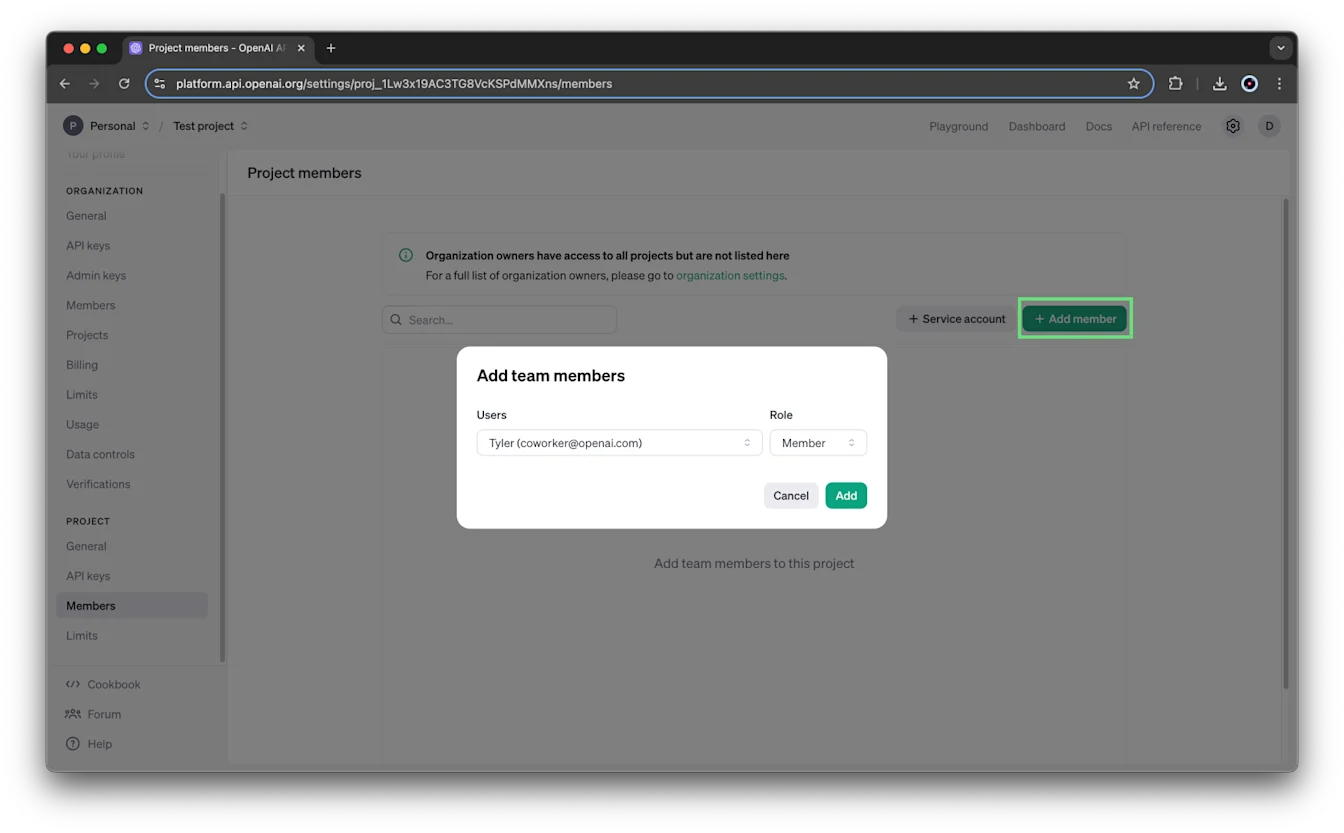
ਪ੍ਰੋਜੈਕਟ ਚੁਣੋ, ਫਿਰ ਮੈਂਬਰ ਖੋਲ੍ਹੋ.
+ ਮੈਂਬਰ ਜੋੜੋ ਚੁਣੋ.
ਵਰਤੋਂਕਾਰ ਚੁਣੋ ਅਤੇ ਉਸਨੂੰ ਮੈਂਬਰ ਜਾਂ ਮਾਲਕ ਦੀ ਭੂਮਿਕਾ ਦਿਓ.
ਵਰਤੋਂਕਾਰਾਂ ਦੀ ਸੂਚੀ ਵਿੱਚ ਸੰਸਥਾ ਦੇ ਉਹ ਵਰਤੋਂਕਾਰ ਦਿਖਾਈ ਦਿੰਦੇ ਹਨ ਜਿਨ੍ਹਾਂ ਕੋਲ ਪਾਠਕ ਦੀ ਭੂਮਿਕਾ ਹੈ. ਇਸ ਵਿੱਚ ਸੇਵਾ ਖਾਤੇ ਸ਼ਾਮਲ ਨਹੀਂ ਹੁੰਦੇ.
ਜੇ ਵਰਤੋਂਕਾਰ ਇੰਟਰਫੇਸ ਜਾਂ ਪ੍ਰਸ਼ਾਸਕ API ਰਾਹੀਂ ਸੱਦਾ ਭੇਜਣਾ ਅਸਫਲ ਰਹੇ, ਤਾਂ ਦੁਬਾਰਾ ਸੱਦਾ ਭੇਜਣ ਤੋਂ ਪਹਿਲਾਂ ਪੁਸ਼ਟੀ ਕਰੋ ਕਿ ਸੰਬੰਧਿਤ ਪ੍ਰੋਜੈਕਟ ਮੌਜੂਦ ਹੈ ਅਤੇ ਪੁਰਾਲੇਖ ਵਿੱਚ ਨਹੀਂ ਪਾਇਆ ਗਿਆ.
ਭੂਮਿਕਾ ਬਦਲੋ ਜਾਂ ਮੈਂਬਰ ਹਟਾਓ
ਸੰਸਥਾ ਅਤੇ ਪ੍ਰੋਜੈਕਟ ਦੇ ਮਾਲਕ ਕਿਸੇ ਵਰਤੋਂਕਾਰ ਦੀ ਪ੍ਰੋਜੈਕਟ ਭੂਮਿਕਾ ਬਦਲ ਸਕਦੇ ਹਨ ਜਾਂ ਉਸਨੂੰ ਉਸ ਪ੍ਰੋਜੈਕਟ ਤੋਂ ਹਟਾ ਸਕਦੇ ਹਨ.
ਸੰਸਥਾ ਦੀਆਂ ਸੈਟਿੰਗਾਂ ਵਿੱਚ ਜਾਓ.
ਪ੍ਰੋਜੈਕਟ ਚੁਣੋ, ਫਿਰ ਮੈਂਬਰ ਖੋਲ੍ਹੋ.
ਵਰਤੋਂਕਾਰ ਦੀ ਭੂਮਿਕਾ ਮੈਂਬਰ ਜਾਂ ਮਾਲਕ ਨਿਰਧਾਰਤ ਕਰੋ, ਜਾਂ ਉਸਨੂੰ ਹਟਾਉਣ ਲਈ ਹਟਾਓ ਚੁਣੋ.
ਸੇਵਾ ਖਾਤੇ ਬਣਾਓ ਅਤੇ ਪ੍ਰਬੰਧਿਤ ਕਰੋ
ਸੇਵਾ ਖਾਤਾ ਕਿਸੇ ਵਿਅਕਤੀਗਤ ਵਰਤੋਂਕਾਰ ਦੀ ਨੁਮਾਇੰਦਗੀ ਕਰਨ ਦੀ ਬਜਾਏ ਸਿਸਟਮ ਲਈ ਪਹੁੰਚ ਦਿੰਦਾ ਹੈ. ਸੇਵਾ ਖਾਤੇ ਪ੍ਰੋਜੈਕਟਾਂ ਤੱਕ ਸੀਮਤ ਹੁੰਦੇ ਹਨ.
ਸੇਵਾ ਖਾਤੇ ਬਣਾਉਣ ਲਈ ਸੇਵਾ ਖਾਤੇ ਪ੍ਰਬੰਧਿਤ ਕਰਨ ਦੀਆਂ ਇਜਾਜ਼ਤਾਂ ਚਾਹੀਦੀਆਂ ਹਨ. ਸੰਸਥਾ ਅਤੇ ਪ੍ਰੋਜੈਕਟ ਦੇ ਮਾਲਕਾਂ ਕੋਲ ਇਹ ਇਜਾਜ਼ਤਾਂ ਹੁੰਦੀਆਂ ਹਨ.
ਸੇਵਾ ਖਾਤਾ ਬਣਾਓ
ਪ੍ਰੋਜੈਕਟ ਚੋਣਕਾਰ ਵਿੱਚ ਪ੍ਰੋਜੈਕਟ ਚੁਣੋ.
ਸੰਸਥਾ ਦੀਆਂ ਸੈਟਿੰਗਾਂ ਵਿੱਚ ਜਾਓ ਅਤੇ ਪ੍ਰੋਜੈਕਟ ਚੁਣੋ.
ਮੈਂਬਰ ਖੋਲ੍ਹੋ ਅਤੇ + ਸੇਵਾ ਖਾਤਾ ਚੁਣੋ.
ਅੱਖਰਾਂ, ਅੰਕਾਂ ਅਤੇ ਹਾਈਫ਼ਨਾਂ ਦੀ ਵਰਤੋਂ ਕਰਕੇ ਸੇਵਾ ਖਾਤੇ ਲਈ ਇੱਕ ਵਿਲੱਖਣ ID ਦਰਜ ਕਰੋ.
ਬਣਾਓ ਚੁਣੋ.
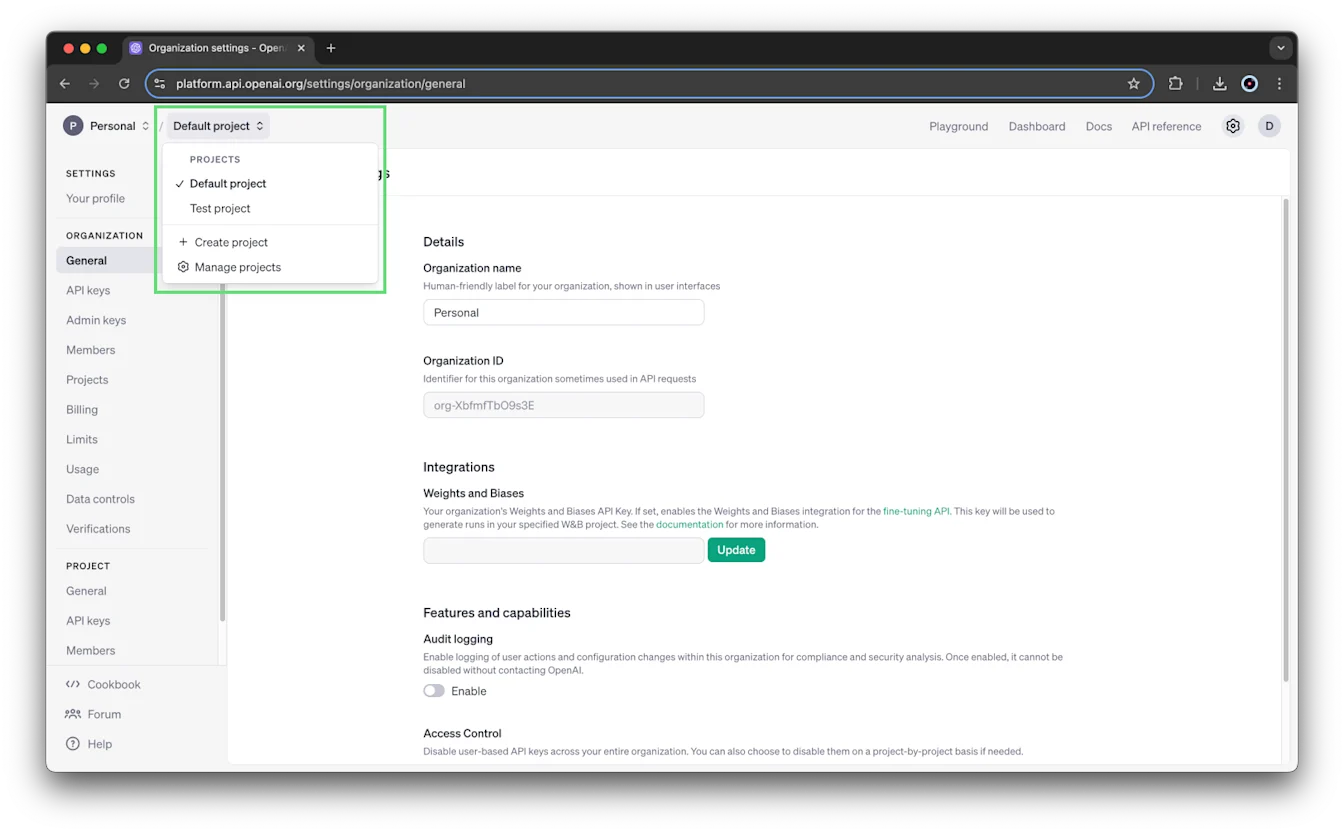
ਪ੍ਰੋਜੈਕਟ ਪੱਧਰ ਤੇ ਬਣੇ ਸਰਵਿਸ ਖਾਤੇ ਉਸ ਪ੍ਰੋਜੈਕਟ ਲਈ ਵਿਲੱਖਣ ਹੁੰਦੇ ਹਨ ਅਤੇ ਉਹਨਾਂ ਨੂੰ ਉਸ ਪ੍ਰੋਜੈਕਟ ਤੋਂ ਬਾਹਰ ਵਰਤਿਆ ਨਹੀਂ ਜਾ ਸਕਦਾ ਜਿਸ ਵਿੱਚ ਉਹ ਬਣਾਏ ਗਏ ਹਨ.
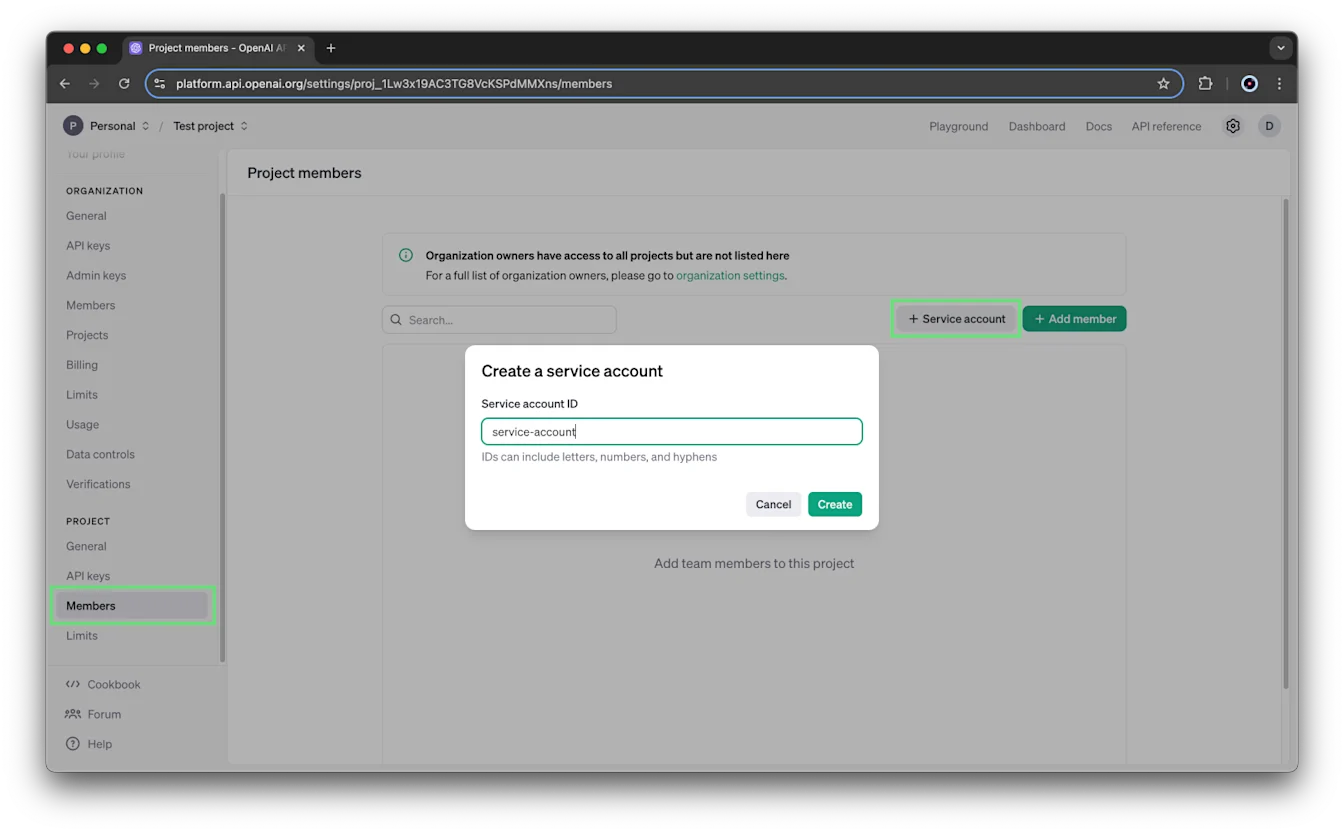
ਭਾਵੇਂ ਤੁਸੀਂ ਸੇਵਾ ਖਾਤਾ ਸੰਸਥਾ-ਪੱਧਰ ਦੀਆਂ ਸੈਟਿੰਗਾਂ ਤੋਂ ਬਣਾਓ ਜਾਂ ਪ੍ਰੋਜੈਕਟ-ਪੱਧਰ ਦੀਆਂ ਸੈਟਿੰਗਾਂ ਤੋਂ, ID ਦਾ ਇੱਕੋ ਫਾਰਮੈਟ ਲਾਗੂ ਹੁੰਦਾ ਹੈ.
ਕਿਸੇ ਪ੍ਰੋਜੈਕਟ ਲਈ ਬਣਾਇਆ ਸੇਵਾ ਖਾਤਾ ਸਿਰਫ਼ ਉਸੇ ਪ੍ਰੋਜੈਕਟ ਲਈ ਹੁੰਦਾ ਹੈ ਅਤੇ ਉਸ ਤੋਂ ਬਾਹਰ ਨਹੀਂ ਵਰਤਿਆ ਜਾ ਸਕਦਾ.
ਗੁਪਤ ਕੁੰਜੀ ਸੰਭਾਲੋ
ਸੇਵਾ ਖਾਤਾ ਬਣਾਉਂਦੇ ਹੀ ਇੱਕ API ਕੁੰਜੀ ਬਣ ਜਾਂਦੀ ਹੈ ਅਤੇ ਉਸਦੀ ਗੁਪਤ ਕੁੰਜੀ ਦਿਖਾਈ ਜਾਂਦੀ ਹੈ. ਗੁਪਤ ਕੁੰਜੀ ਨੂੰ ਸੁਰੱਖਿਅਤ ਢੰਗ ਨਾਲ ਸੰਭਾਲੋ. ਤੁਸੀਂ ਆਪਣੇ OpenAI ਖਾਤੇ ਰਾਹੀਂ ਇਸਨੂੰ ਦੁਬਾਰਾ ਨਹੀਂ ਵੇਖ ਸਕਦੇ. ਜੇ ਇਹ ਗੁਆਚ ਜਾਵੇ, ਤਾਂ ਨਵੀਂ ਕੁੰਜੀ ਬਣਾਓ.
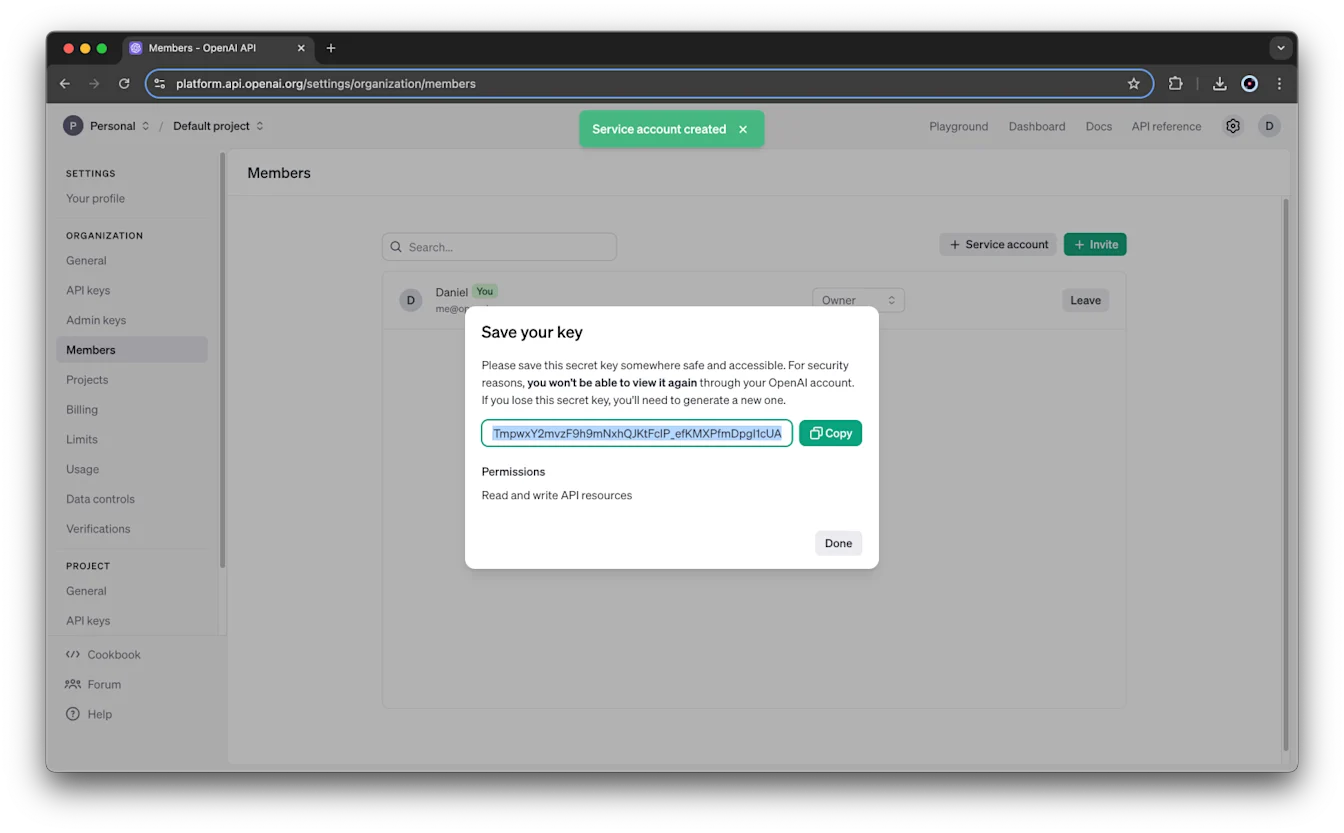
ਮੂਲ ਰੂਪ ਵਿੱਚ, ਸੇਵਾ ਖਾਤੇ ਦੀ ਕੁੰਜੀ ਆਪਣੇ ਪ੍ਰੋਜੈਕਟ ਦੇ ਸਾਰੇ API ਸਰੋਤਾਂ ਨੂੰ ਪੜ੍ਹ ਅਤੇ ਲਿਖ ਸਕਦੀ ਹੈ. ਤੁਸੀਂ ਬਾਅਦ ਵਿੱਚ ਪ੍ਰੋਜੈਕਟ ਦੀਆਂ API ਕੁੰਜੀਆਂ ਸੈਟਿੰਗਾਂ ਵਿੱਚ ਉਹ ਇਜਾਜ਼ਤਾਂ ਬਦਲ ਸਕਦੇ ਹੋ.
ਸੇਵਾ ਖਾਤਾ ਅੱਪਡੇਟ ਕਰੋ ਜਾਂ ਹਟਾਓ
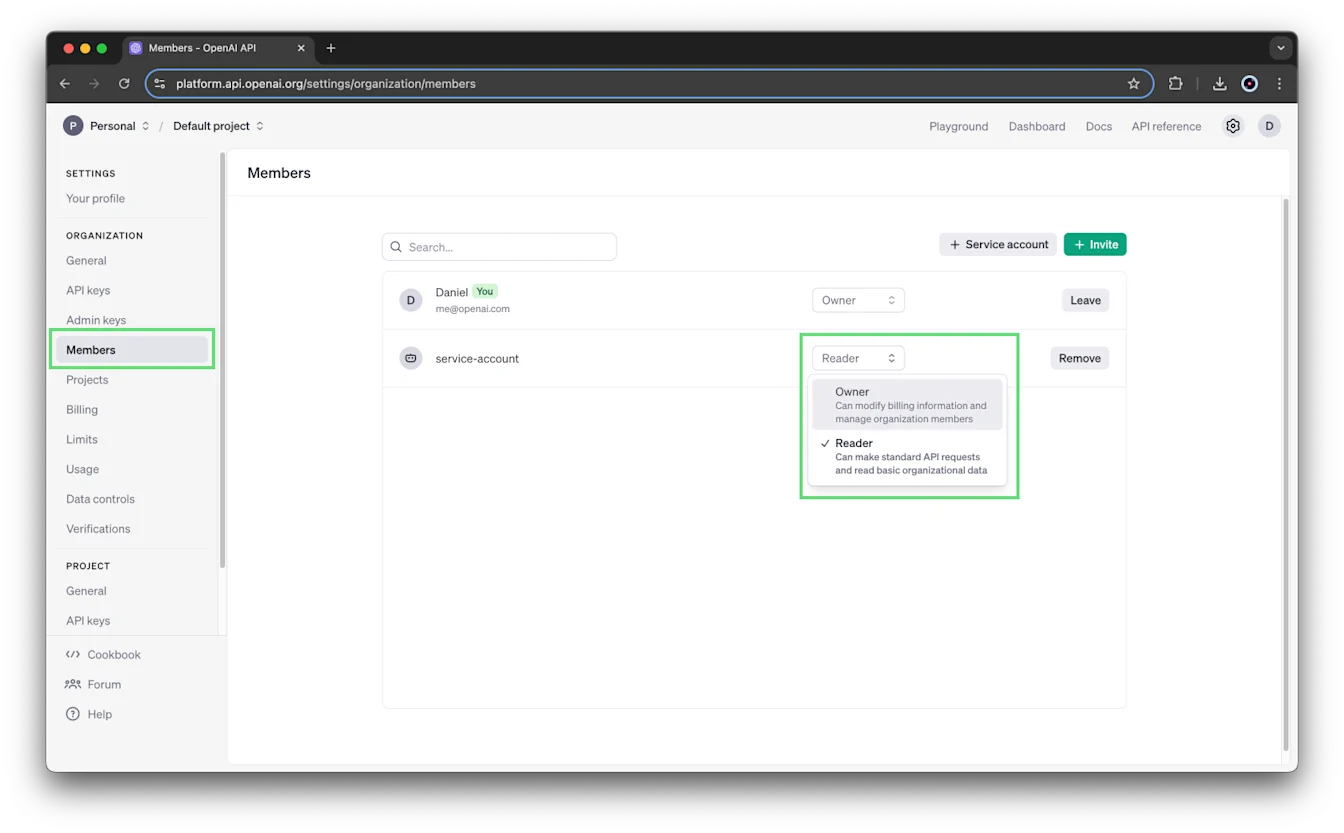
ਪ੍ਰੋਜੈਕਟ ਦੀਆਂ ਮੈਂਬਰ ਸੈਟਿੰਗਾਂ ਵਿੱਚ ਸੇਵਾ ਖਾਤੇ ਵਰਤੋਂਕਾਰਾਂ ਦੇ ਨਾਲ ਦਿਖਾਈ ਦਿੰਦੇ ਹਨ. ਹੋਰ ਪ੍ਰੋਜੈਕਟ ਮੈਂਬਰਾਂ ਵਾਂਗ ਹੀ ਭੂਮਿਕਾ ਬਦਲਣ ਅਤੇ ਹਟਾਉਣ ਦੇ ਕਦਮਾਂ ਨਾਲ ਉਹਨਾਂ ਦੀ ਪ੍ਰੋਜੈਕਟ ਤੱਕ ਪਹੁੰਚ ਪ੍ਰਬੰਧਿਤ ਕਰੋ.
ਸਾਰੇ ਸੇਵਾ ਖਾਤੇ ਸੰਸਥਾ ਦੇ ਮੈਂਬਰ ਸਫ਼ੇ ਉੱਤੇ ਵੀ ਵਰਤੋਂਕਾਰਾਂ ਦੇ ਨਾਲ ਦਿਖਾਈ ਦਿੰਦੇ ਹਨ. ਇਹਨਾਂ ਵਿੱਚ ਸੰਸਥਾ-ਪੱਧਰ ਅਤੇ ਪ੍ਰੋਜੈਕਟ-ਪੱਧਰ ਦੀਆਂ ਸੈਟਿੰਗਾਂ ਰਾਹੀਂ ਬਣਾਏ ਖਾਤੇ ਵੀ ਸ਼ਾਮਲ ਹਨ.
ਸੰਸਥਾ ਦੇ ਮੈਂਬਰ ਮੀਨੂ ਤੋਂ ਤੁਸੀਂ ਸੇਵਾ ਖਾਤੇ ਦੀ ਭੂਮਿਕਾ ਬਦਲ ਸਕਦੇ ਹੋ ਜਾਂ ਹਟਾਓ ਚੁਣ ਸਕਦੇ ਹੋ.
API ਕੁੰਜੀਆਂ ਬਣਾਓ ਅਤੇ ਪ੍ਰਬੰਧਿਤ ਕਰੋ
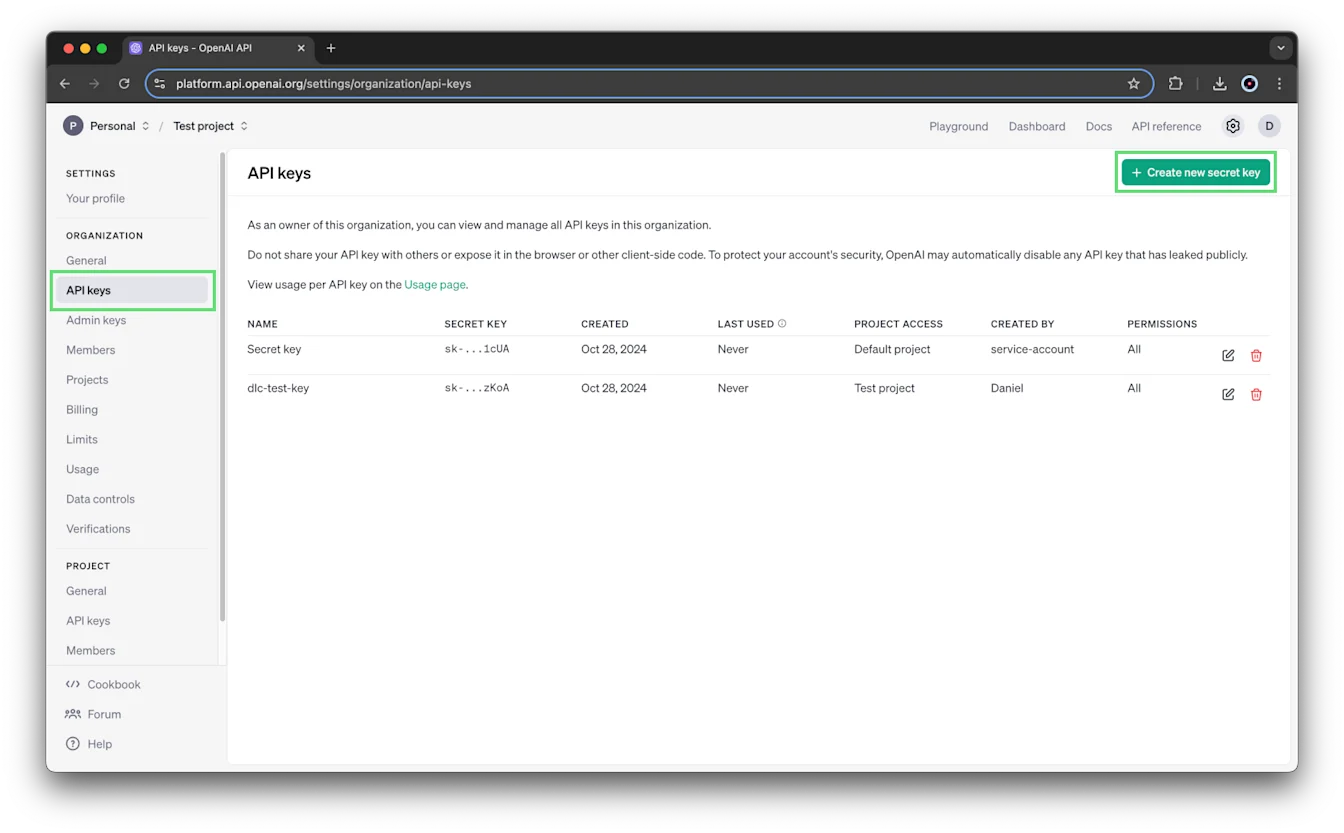
ਹਰੇਕ ਪ੍ਰੋਜੈਕਟ ਦੀਆਂ ਆਪਣੀਆਂ API ਕੁੰਜੀਆਂ ਹੁੰਦੀਆਂ ਹਨ:
ਸੰਸਥਾ ਦੀਆਂ ਸੈਟਿੰਗਾਂ ਵਿੱਚ ਜਾਓ.
ਪ੍ਰੋਜੈਕਟ ਚੁਣੋ, ਫਿਰ API ਕੁੰਜੀਆਂ ਖੋਲ੍ਹੋ.
ਕੁੰਜੀ ਬਣਾਉਣ ਲਈ + ਨਵੀਂ ਗੁਪਤ ਕੁੰਜੀ ਬਣਾਓ ਚੁਣੋ, ਜਾਂ ਮੌਜੂਦਾ ਕੁੰਜੀ ਦੀਆਂ ਇਜਾਜ਼ਤਾਂ ਬਦਲਣ ਲਈ ਉਸਦੇ ਅੱਗੇ ਸੰਪਾਦਨ ਚਿੰਨ੍ਹ ਚੁਣੋ.
ਕੁੰਜੀ ਦੀਆਂ ਇਜਾਜ਼ਤਾਂ ਚੁਣੋ
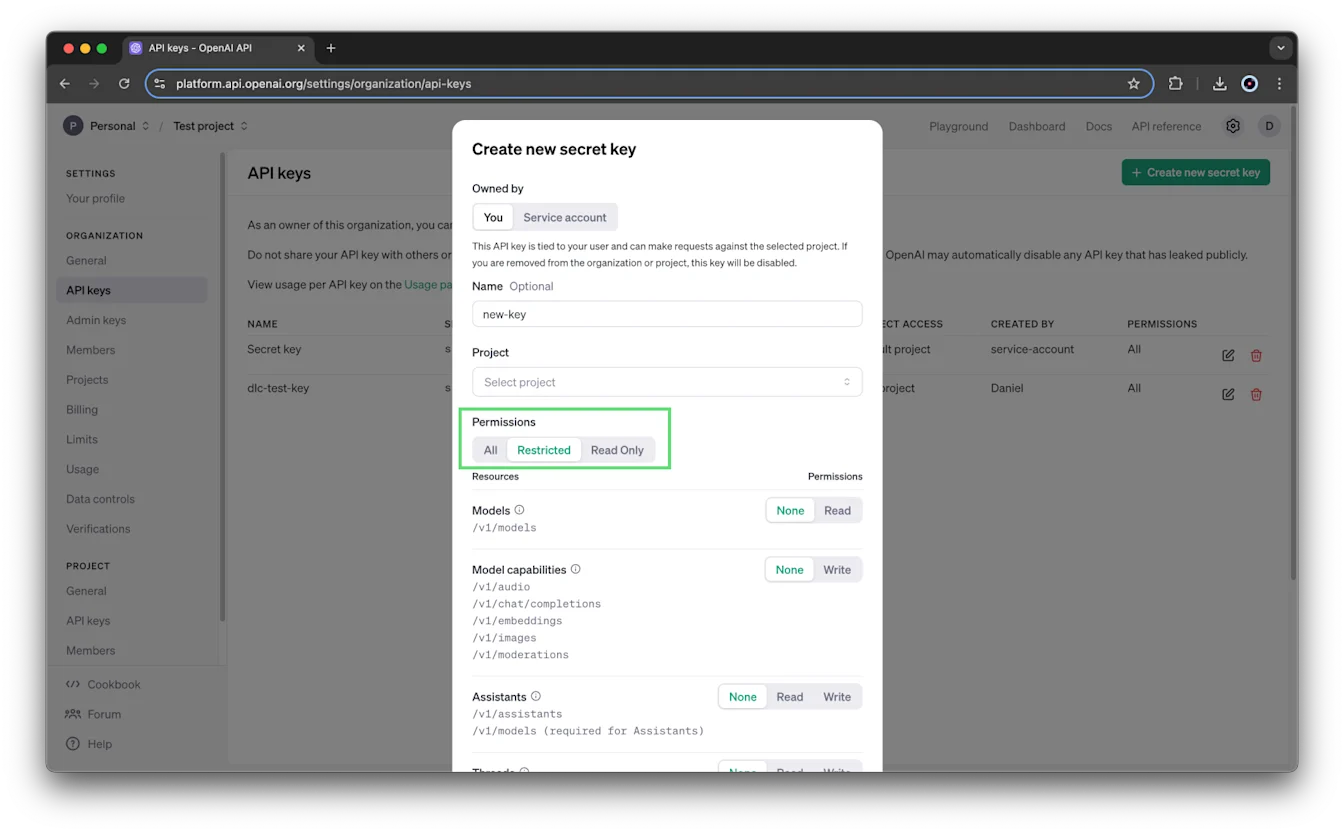
ਵਰਤੋਂਕਾਰ ਦੀ ਮਲਕੀਅਤ ਵਾਲੀਆਂ ਕੁੰਜੀਆਂ ਲਈ, ਤੁਸੀਂ ਕੁੰਜੀ ਬਣਾਉਂਦੇ ਸਮੇਂ ਇਜਾਜ਼ਤਾਂ ਨਿਰਧਾਰਤ ਕਰ ਸਕਦੇ ਹੋ ਜਾਂ ਬਾਅਦ ਵਿੱਚ ਉਹਨਾਂ ਨੂੰ ਸੋਧ ਸਕਦੇ ਹੋ:
ਸਾਰੀਆਂ: ਪੂਰੀਆਂ ਇਜਾਜ਼ਤਾਂ. ਇਹ ਮੂਲ ਵਿਕਲਪ ਹੈ.
ਸੀਮਤ: ਖਾਸ ਸਰੋਤਾਂ ਜਾਂ ਐਂਡਪੌਇੰਟਾਂ ਲਈ ਪਹੁੰਚ ਦਾ ਦਾਇਰਾ ਚੁਣੋ. ਉਪਲਬਧ ਵਿਕਲਪ ਸਰੋਤ ਉੱਤੇ ਨਿਰਭਰ ਕਰਦੇ ਹਨ ਅਤੇ ਇਹਨਾਂ ਵਿੱਚ ਕੋਈ ਨਹੀਂ, ਪੜ੍ਹੋ, ਲਿਖੋ ਜਾਂ ਬੇਨਤੀ-ਵਿਸ਼ੇਸ਼ ਇਜਾਜ਼ਤਾਂ ਸ਼ਾਮਲ ਹੋ ਸਕਦੀਆਂ ਹਨ.
ਸਿਰਫ਼ ਪੜ੍ਹੋ: ਸਾਰੇ ਐਂਡਪੌਇੰਟਾਂ ਲਈ ਪੜ੍ਹਨ ਦੀਆਂ ਇਜਾਜ਼ਤਾਂ.
ਉਦਾਹਰਨ ਲਈ, ਸੀਮਤ ਕੁੰਜੀ ਵਿੱਚੋਂ /v1/assistants ਐਂਡਪੌਇੰਟ ਉੱਤੇ ਪੜ੍ਹਨ ਅਤੇ ਲਿਖਣ ਦੀ ਪਹੁੰਚ ਹਟਾਈ ਜਾ ਸਕਦੀ ਹੈ.
ਸੇਵਾ ਖਾਤੇ ਦੀਆਂ ਕੁੰਜੀਆਂ ਬਣਾਉਣ ਲਈ ਸੇਵਾ ਖਾਤੇ ਪ੍ਰਬੰਧਿਤ ਕਰਨ ਦੀਆਂ ਇਜਾਜ਼ਤਾਂ ਚਾਹੀਦੀਆਂ ਹਨ. ਜੇ ਤੁਹਾਨੂੰ ਇਹ ਵਿਕਲਪ ਨਹੀਂ ਦਿਖਦਾ, ਤਾਂ ਸੰਸਥਾ ਜਾਂ ਪ੍ਰੋਜੈਕਟ ਦੇ ਕਿਸੇ ਮਾਲਕ ਨੂੰ ਸੇਵਾ ਖਾਤੇ ਦੀ ਕੁੰਜੀ ਬਣਾਉਣ ਲਈ ਕਹੋ. ਕੁੰਜੀ ਬਣਾਉਣ ਵਾਲੇ ਸੰਵਾਦ ਬਾਕਸ ਵਿੱਚ ਸੇਵਾ ਖਾਤੇ ਦੀਆਂ ਕੁੰਜੀਆਂ ਲਈ ਇਹ ਇਜਾਜ਼ਤ ਨਿਯੰਤਰਣ ਨਹੀਂ ਦਿਖਦੇ; ਬਾਅਦ ਵਿੱਚ ਪ੍ਰੋਜੈਕਟ ਦੀਆਂ API ਕੁੰਜੀਆਂ ਸੈਟਿੰਗਾਂ ਵਿੱਚ ਉਹਨਾਂ ਦੀਆਂ ਇਜਾਜ਼ਤਾਂ ਬਦਲੋ.
ਮਾਡਲ ਦੀ ਪਹੁੰਚ ਅਤੇ ਰੇਟ ਲਿਮਿਟਾਂ ਨਿਰਧਾਰਤ ਕਰੋ
ਪ੍ਰੋਜੈਕਟ ਦੀਆਂ ਰੇਟ ਲਿਮਿਟਾਂ ਪ੍ਰਬੰਧਿਤ ਕਰਨ ਲਈ ਪ੍ਰਸ਼ਾਸਕੀ ਇਜਾਜ਼ਤਾਂ ਚਾਹੀਦੀਆਂ ਹਨ. ਸੰਸਥਾ ਦੇ ਮਾਲਕਾਂ ਕੋਲ ਇਹ ਇਜਾਜ਼ਤਾਂ ਹੁੰਦੀਆਂ ਹਨ, ਅਤੇ ਪ੍ਰੋਜੈਕਟ ਦੇ ਮਾਲਕ ਵੀ ਪ੍ਰਬੰਧਨ API ਰਾਹੀਂ ਪ੍ਰੋਜੈਕਟ ਦੀਆਂ ਰੇਟ ਲਿਮਿਟਾਂ ਪ੍ਰਬੰਧਿਤ ਕਰ ਸਕਦੇ ਹਨ.
ਸੰਸਥਾ ਦੀਆਂ ਸੈਟਿੰਗਾਂ ਵਿੱਚ ਜਾਓ.
ਪ੍ਰੋਜੈਕਟ ਚੁਣੋ, ਫਿਰ ਹੱਦਾਂ ਖੋਲ੍ਹੋ.
ਪ੍ਰੋਜੈਕਟ ਕਿਹੜੇ ਮਾਡਲ ਵਰਤ ਸਕਦਾ ਹੈ, ਇਹ ਚੁਣਨ ਲਈ ਮਾਡਲ ਦੀ ਵਰਤੋਂ ਵਰਤੋ.
ਲੋੜ ਅਨੁਸਾਰ ਹਰੇਕ ਮਾਡਲ ਲਈ ਰੇਟ ਲਿਮਿਟ ਨਿਰਧਾਰਤ ਕਰੋ.
ਖਰਚ ਦੀਆਂ ਹੱਦਾਂ ਅਤੇ ਚੇਤਾਵਨੀਆਂ ਨਿਰਧਾਰਤ ਕਰੋ
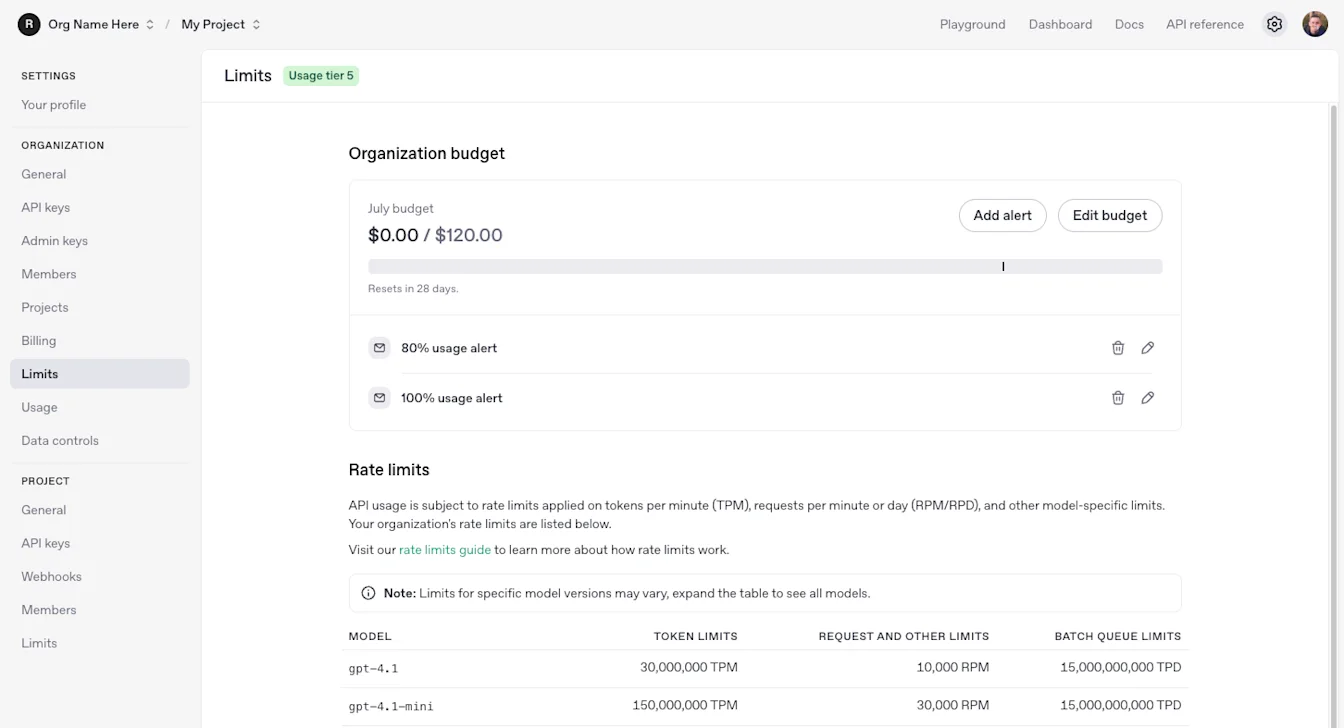
ਮਹੀਨਾਵਾਰ API ਖਰਚ ਦੀਆਂ ਹੱਦਾਂ ਸੰਸਥਾ ਅਤੇ ਪ੍ਰੋਜੈਕਟ, ਦੋਵਾਂ ਪੱਧਰਾਂ ਉੱਤੇ ਉਪਲਬਧ ਹਨ. ਕੋਈ ਹੱਦ ਬਦਲਣ ਤੋਂ ਪਹਿਲਾਂ ਤੁਹਾਡੇ ਕੋਲ ਸੰਬੰਧਿਤ ਸੰਸਥਾ ਜਾਂ ਪ੍ਰੋਜੈਕਟ ਦੀਆਂ ਸੈਟਿੰਗਾਂ ਪ੍ਰਬੰਧਿਤ ਕਰਨ ਦੀ ਇਜਾਜ਼ਤ ਹੋਣੀ ਚਾਹੀਦੀ ਹੈ.
ਖਰਚ ਦੀ ਹੱਦ ਨਾਲ ਬੇਨਤੀਆਂ ਰੋਕੇ ਬਿਨਾਂ ਖਰਚ ਉੱਤੇ ਨਜ਼ਰ ਰੱਖੀ ਜਾ ਸਕਦੀ ਹੈ. ਜੇ ਤੁਸੀਂ ਚਾਹੁੰਦੇ ਹੋ ਕਿ ਦਰਜ ਕੀਤਾ ਖਰਚ ਹੱਦ ਤੱਕ ਪਹੁੰਚਣ ਤੋਂ ਬਾਅਦ API ਬੇਨਤੀਆਂ ਅਸਫਲ ਹੋਣ, ਤਾਂ ਸਖ਼ਤ ਹੱਦ ਲਾਗੂ ਕਰੋ ਚਾਲੂ ਕਰੋ. ਹੱਦ ਤੁਰੰਤ ਲਾਗੂ ਨਹੀਂ ਹੁੰਦੀ, ਇਸ ਲਈ ਦਰਜ ਕੀਤਾ ਖਰਚ ਨਿਰਧਾਰਤ ਰਕਮ ਤੋਂ ਥੋੜ੍ਹਾ ਵੱਧ ਹੋ ਸਕਦਾ ਹੈ.
ਖਰਚ ਸੰਬੰਧੀ ਚੇਤਾਵਨੀਆਂ ਨਿਰਧਾਰਤ ਪੱਧਰ ਤੱਕ ਪਹੁੰਚਣ ਉੱਤੇ ਤੁਹਾਨੂੰ ਸੂਚਿਤ ਕਰਦੀਆਂ ਹਨ; ਉਹ ਬੇਨਤੀਆਂ ਨਹੀਂ ਰੋਕਦੀਆਂ.
ਸੰਸਥਾ ਦੇ ਖਰਚ ਦੀ ਹੱਦ ਨਿਰਧਾਰਤ ਕਰੋ
ਸੰਸਥਾ ਦੀਆਂ ਸੈਟਿੰਗਾਂ ਵਿੱਚ ਜਾਓ.
ਹੱਦਾਂ ਖੋਲ੍ਹੋ ਅਤੇ ਖਰਚ ਲੱਭੋ.
ਪ੍ਰੋਜੈਕਟ ਦੇ ਖਰਚ ਦੀ ਹੱਦ ਨਿਰਧਾਰਤ ਕਰੋ
ਸੰਸਥਾ ਦੀਆਂ ਸੈਟਿੰਗਾਂ ਵਿੱਚ ਜਾਓ.
ਪ੍ਰੋਜੈਕਟ ਚੁਣੋ, ਫਿਰ ਹੱਦਾਂ ਖੋਲ੍ਹੋ.
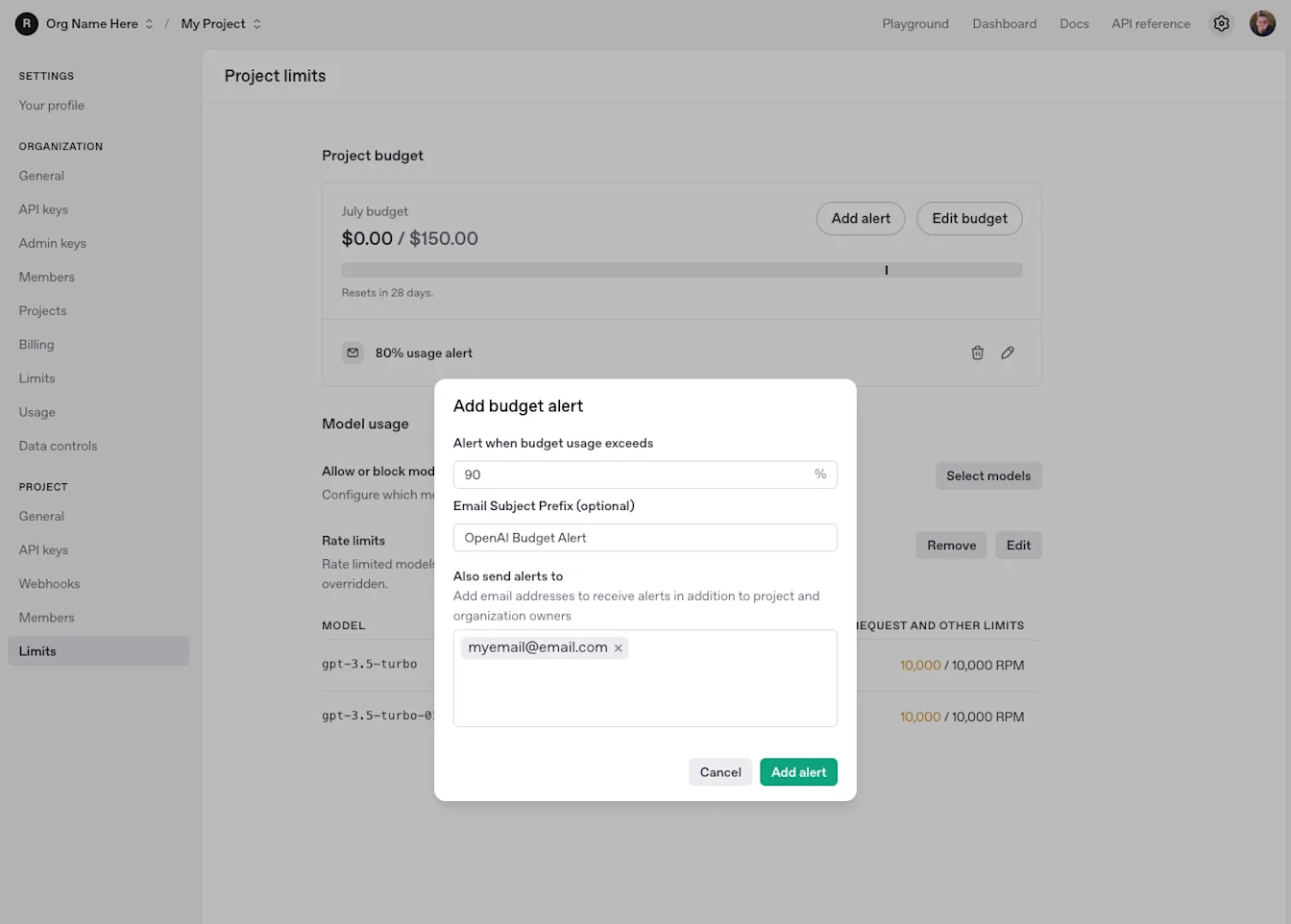
ਮਹੀਨਾਵਾਰ ਖਰਚ ਦੀ ਹੱਦ ਅਤੇ ਖਰਚ ਇਸ ਰਕਮ ਤੱਕ ਪਹੁੰਚਣ ਉੱਤੇ ਚੇਤਾਵਨੀ ਦਿਓ ਲਈ ਮੁੱਲ ਨਿਰਧਾਰਤ ਕਰੋ.
ਜੇ ਤੁਸੀਂ ਚਾਹੁੰਦੇ ਹੋ ਕਿ ਦਰਜ ਕੀਤਾ ਖਰਚ ਹੱਦ ਤੱਕ ਪਹੁੰਚਣ ਤੋਂ ਬਾਅਦ API ਆਵਾਜਾਈ ਰੁਕ ਜਾਵੇ, ਤਾਂ ਸਖ਼ਤ ਹੱਦ ਲਾਗੂ ਕਰੋ ਚਾਲੂ ਕਰੋ.
ਇਸ ਸਫ਼ੇ ਉੱਤੇ ਤੁਸੀਂ ਮਾਡਲ ਦੀ ਵਰਤੋਂ ਵੀ ਬਦਲ ਸਕਦੇ ਹੋ.
ਖਰਚ ਸੰਬੰਧੀ ਚੇਤਾਵਨੀਆਂ ਪ੍ਰਬੰਧਿਤ ਕਰੋ
ਪ੍ਰੋਜੈਕਟ ਦੇ ਖਰਚ ਦੀ ਹੱਦ ਬਣਾਉਣ ਨਾਲ ਮੂਲ ਰੂਪ ਵਿੱਚ ਉਸ ਹੱਦ ਦੇ 100% ਉੱਤੇ ਇੱਕ ਚੇਤਾਵਨੀ ਵੀ ਬਣ ਜਾਂਦੀ ਹੈ. ਹੋਰ ਪੱਧਰਾਂ ਉੱਤੇ ਚੇਤਾਵਨੀਆਂ ਜੋੜਨ ਲਈ ਚੇਤਾਵਨੀ ਜੋੜੋ ਚੁਣੋ.
ਸੰਸਥਾ ਅਤੇ ਪ੍ਰੋਜੈਕਟ ਦੇ ਮਾਲਕਾਂ ਨੂੰ ਪ੍ਰੋਜੈਕਟ ਦੇ ਖਰਚ ਸੰਬੰਧੀ ਚੇਤਾਵਨੀਆਂ ਮਿਲਦੀਆਂ ਹਨ. ਚੇਤਾਵਨੀ ਦੀਆਂ ਸੈਟਿੰਗਾਂ ਵਿੱਚ ਤੁਸੀਂ ਹੋਰ ਈਮੇਲ ਪ੍ਰਾਪਤਕਰਤਾ ਜੋੜ ਸਕਦੇ ਹੋ.
ਮੌਜੂਦਾ ਸੰਰਚਨਾ ਕਦਮਾਂ ਅਤੇ ਹੱਦਾਂ ਲਾਗੂ ਹੋਣ ਦੇ ਤਰੀਕੇ ਲਈ, ਖਰਚ ਦੀਆਂ ਹੱਦਾਂ ਦੀ ਗਾਈਡ ਵੇਖੋ.
ਵਰਤੋਂ ਅਤੇ ਬਿਲਿੰਗ ਵੇਖੋ
ਵਰਤੋਂ ਦੀ ਗਤੀਵਿਧੀ ਪ੍ਰੋਜੈਕਟ ਅਨੁਸਾਰ ਵੱਖ-ਵੱਖ ਵੇਖੀ ਜਾ ਸਕਦੀ ਹੈ, ਅਤੇ ਤੁਸੀਂ ਹਰੇਕ ਪ੍ਰੋਜੈਕਟ ਦੀ ਬਿਲਿੰਗ ਵੇਖ ਸਕਦੇ ਹੋ ਤੇ ਖਰਚ ਦੀਆਂ ਹੱਦਾਂ ਨਿਰਧਾਰਤ ਕਰ ਸਕਦੇ ਹੋ.
ਪ੍ਰੋਜੈਕਟ ਦੇ ਵਰਤੋਂ ਡੈਸ਼ਬੋਰਡ ਤੱਕ ਪਹੁੰਚ ਸੰਸਥਾ ਵਿੱਚ ਤੁਹਾਡੀ ਭੂਮਿਕਾ ਅਤੇ ਵਰਤੋਂ ਡੈਸ਼ਬੋਰਡ ਦੀ ਦਿੱਖ ਦੀਆਂ ਸੈਟਿੰਗਾਂ ਉੱਤੇ ਨਿਰਭਰ ਕਰਦੀ ਹੈ. ਸਿਰਫ਼ ਪ੍ਰੋਜੈਕਟ ਦਾ ਮਾਲਕ ਹੋਣ ਨਾਲ ਇਹ ਪਹੁੰਚ ਨਹੀਂ ਮਿਲਦੀ.
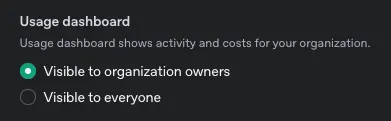
ਜੇ ਤੁਸੀਂ ਕਿਸੇ ਪ੍ਰੋਜੈਕਟ ਦਾ ਵਰਤੋਂ ਡੈਸ਼ਬੋਰਡ ਨਹੀਂ ਵੇਖ ਸਕਦੇ, ਤਾਂ ਜਾਂਚੋ ਕਿ ਦਿੱਖ ਦੀ ਸੈਟਿੰਗ ਸੰਸਥਾ ਦੇ ਮਾਲਕਾਂ ਨੂੰ ਦਿਖਾਈ ਦੇਵੇ ਉੱਤੇ ਤਾਂ ਨਹੀਂ ਹੈ.
ਫ਼ਾਈਲ ਸਟੋਰੇਜ ਪ੍ਰਬੰਧਿਤ ਕਰੋ
ਹਰੇਕ ਪ੍ਰੋਜੈਕਟ ਲਈ ਫ਼ਾਈਲ ਸਟੋਰੇਜ ਦਾ ਕੋਟਾ 100 ਗੀਗਾਬਾਈਟ ਹੈ. ਜੇ ਤੁਸੀਂ ਇਸ ਤੋਂ ਵੱਧ ਵਰਤਦੇ ਹੋ, ਤਾਂ ਤੁਹਾਨੂੰ ਇਹ ਗਲਤੀ ਸੁਨੇਹਾ ਦਿਖ ਸਕਦਾ ਹੈ:
ਤੁਸੀਂ ਆਪਣੇ ਫ਼ਾਈਲ ਸਟੋਰੇਜ ਕੋਟੇ ਤੋਂ ਵੱਧ ਵਰਤ ਲਿਆ ਹੈ. ਸੰਸਥਾਵਾਂ ਲਈ ਫ਼ਾਈਲਾਂ ਦੀ ਹੱਦ 100 ਗੀਗਾਬਾਈਟ ਹੈ. ਕਿਰਪਾ ਕਰਕੇ ਫ਼ਾਈਲ ਦਾ ਆਕਾਰ ਘਟਾਓ ਜਾਂ ਸਹਾਇਤਾ ਟੀਮ ਨਾਲ ਸੰਪਰਕ ਕਰੋ.
ਸਟੋਰੇਜ ਖਾਲੀ ਕਰਨ ਲਈ ਨਾ ਵਰਤੀਆਂ ਜਾਂਦੀਆਂ ਫ਼ਾਈਲਾਂ ਮਿਟਾਓ. ਉਹ ਫ਼ਾਈਲਾਂ ਪਛਾਣਨ ਲਈ ਜਿਨ੍ਹਾਂ ਦੀ ਹੁਣ ਤੁਹਾਨੂੰ ਲੋੜ ਨਹੀਂ ਹੈ, ਤੁਸੀਂ API ਰਾਹੀਂ ਸਟੋਰ ਕੀਤੀਆਂ ਫ਼ਾਈਲਾਂ ਦੀ ਸੂਚੀ ਵੇਖ ਸਕਦੇ ਹੋ.
ਪ੍ਰੋਜੈਕਟ ਨੂੰ ਪੁਰਾਲੇਖ ਵਿੱਚ ਪਾਓ
ਸੰਸਥਾ ਅਤੇ ਪ੍ਰੋਜੈਕਟ ਦੇ ਮਾਲਕ ਪ੍ਰੋਜੈਕਟ ਸਫ਼ੇ ਤੋਂ ਜਾਂ ਸੰਬੰਧਿਤ ਪ੍ਰੋਜੈਕਟ ਦੀਆਂ ਸੈਟਿੰਗਾਂ ਤੋਂ ਪ੍ਰੋਜੈਕਟਾਂ ਨੂੰ ਪੁਰਾਲੇਖ ਵਿੱਚ ਪਾ ਸਕਦੇ ਹਨ. ਪੁਸ਼ਟੀ ਕਰਨ ਲਈ ਕਹੇ ਜਾਣ ਉੱਤੇ ਪ੍ਰੋਜੈਕਟ ਦਾ ਨਾਮ ਦਰਜ ਕਰੋ.
ਪੁਰਾਲੇਖ ਵਿੱਚ ਪਾਉਣਾ ਸਥਾਈ ਹੈ: ਪੁਰਾਲੇਖ ਵਿੱਚ ਪਾਇਆ ਪ੍ਰੋਜੈਕਟ ਬਹਾਲ ਨਹੀਂ ਕੀਤਾ ਜਾ ਸਕਦਾ.
ਪੁਰਾਲੇਖ ਵਿੱਚ ਪਾਏ ਪ੍ਰੋਜੈਕਟ ਵੇਖਣ ਲਈ, ਪ੍ਰੋਜੈਕਟ ਸਫ਼ੇ ਉੱਤੇ ਪੁਰਾਲੇਖ ਵਿੱਚ ਪਾਏ ਟੈਬ ਨੂੰ ਖੋਲ੍ਹੋ.
ਇੱਕੋ ਇਕ ਅਪਵਾਦ ਇਹ ਹੈ ਕਿ “Default project” ਵਿੱਚ fine tunes ਨੂੰ ਹੋਰ ਪ੍ਰੋਜੈਕਟਾਂ ਤੋਂ ਐਕਸੈਸ ਕੀਤਾ ਜਾ ਸਕਦਾ ਹੈ.
ਤੁਸੀਂ ਆਪਣੀ ਫਾਇਲ ਸਟੋਰੇਜ ਕੋਟਾ ਸੀਮਾ ਤੋਂ ਵੱਧ ਚਲੇ ਗਏ ਹੋ। ਸੰਗਠਨਾਂ ਲਈ ਫਾਇਲਾਂ ਦੀ ਸੀਮਾ 100 GB ਹੈ। ਕਿਰਪਾ ਕਰਕੇ ਫਾਇਲ ਆਕਾਰ ਘਟਾਓ ਜਾਂ ਸਹਾਇਤਾ ਨਾਲ ਸੰਪਰਕ ਕਰੋ.ਪ੍ਰੋਜੈਕਟ ਮਿਟਾਏ ਨਹੀਂ ਜਾ ਸਕਦੇ. OpenAI ਵਰਤੋਂ ਅਤੇ ਬਿਲਿੰਗ ਦਾ ਹਿਸਾਬ ਰੱਖਣ ਲਈ ਉਹਨਾਂ ਦਾ ਇਤਿਹਾਸ ਸੰਭਾਲ ਕੇ ਰੱਖਦਾ ਹੈ.